施主手帳 ユーザーマニュアル
各画面と主な操作を、スクリーンショットと一緒に紹介します。目次(左メニュー、スマホは☰)から気になる項目へジャンプしてください。画像をタップすると拡大表示されます。
この操作は本当にこれで合ってる? 主要なセクションの末尾には「操作リファレンス」を置いています。タップ・長押し・スワイプの一覧として、辞書代わりにご利用ください。
はじめに
このアプリについて
施主手帳(旧名:ICHIJO施主手帳)は、一条工務店の施主が自分の打ち合わせを効率化するために作った非公式アプリです。一条公式「iサポ」で届くPDFを取り込むだけで、以下のことが片手でできます。打ち合わせ中はもちろん、入居後にも便利な機能(でんき通信簿・お手入れ当番表・新居生活カウンター等)を順次拡充中です。
- ドキュメント管理:図面番号ベースでグループ化
- 図面チェック:CAD・電気図面のピクセル差分を色分け表示(照明仕様書やカラーパースなどの書類も比べられます)
- 見積り管理:2版比較・推移表
- 仕様書チェック:設備仕様書のセクション別差分
- ウチメモ+:画面上の位置にピン留めしてメモ
- ブックマーク:よく見る画面にワンタップアクセス
- スケジュール:家づくり工程のタイムライン&カウントダウン
- ホームウィジェット:端末ホーム画面にカウントダウンや、お手入れ当番表の今すぐ・もうすぐのお手入れを表示
- でんき通信簿(入居後):太陽光・蓄電池の経済効果を可視化。月の数字を提出すると、提出した家の中での位置が分かる「クラス」も
- お手入れ当番表(入居後):定期お手入れの消し込み管理・消耗品在庫・通知
- 便利ツール:湿度計算、外部リンク集など
🔒 図面・見積りなどのデータは端末内のみに保管され、クラウドや開発者に送信されることはありません。お手入れ当番表の「家族と共有」を使うときは、当番表のデータや表示名など、共有と通知に必要な情報が同期のためにサーバーへ送られます。でんき通信簿の「クラス」に提出するときは、提出する月の電気の数字と家の条件(断熱地域・延床など)がサーバーへ送られます。アカウント登録は不要です。
インストール
🤖 Android
Google Play ストアからインストールできます。

🍎 iOS
App Store からインストールできます。

初回起動
初回起動時は、以下の順で画面が遷移します。
- スプラッシュ画面
アプリのロゴが表示されます。
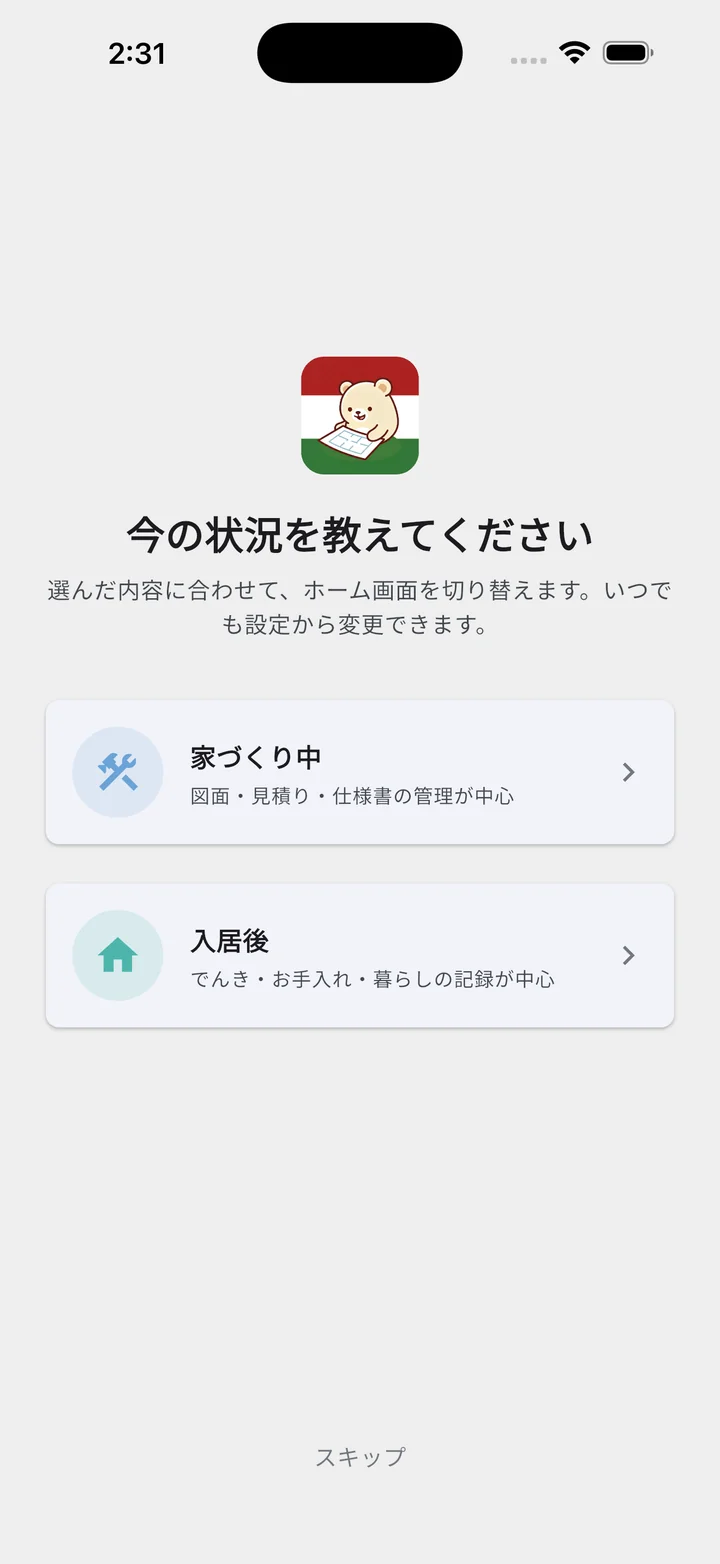
- 今の状況をたずねる画面
「家づくり中」「入居後」のどちらかを選びます。選んだ内容に合わせてホーム画面の構成(家づくりモード/暮らしモード)が決まります。あとから設定でいつでも変更できます。
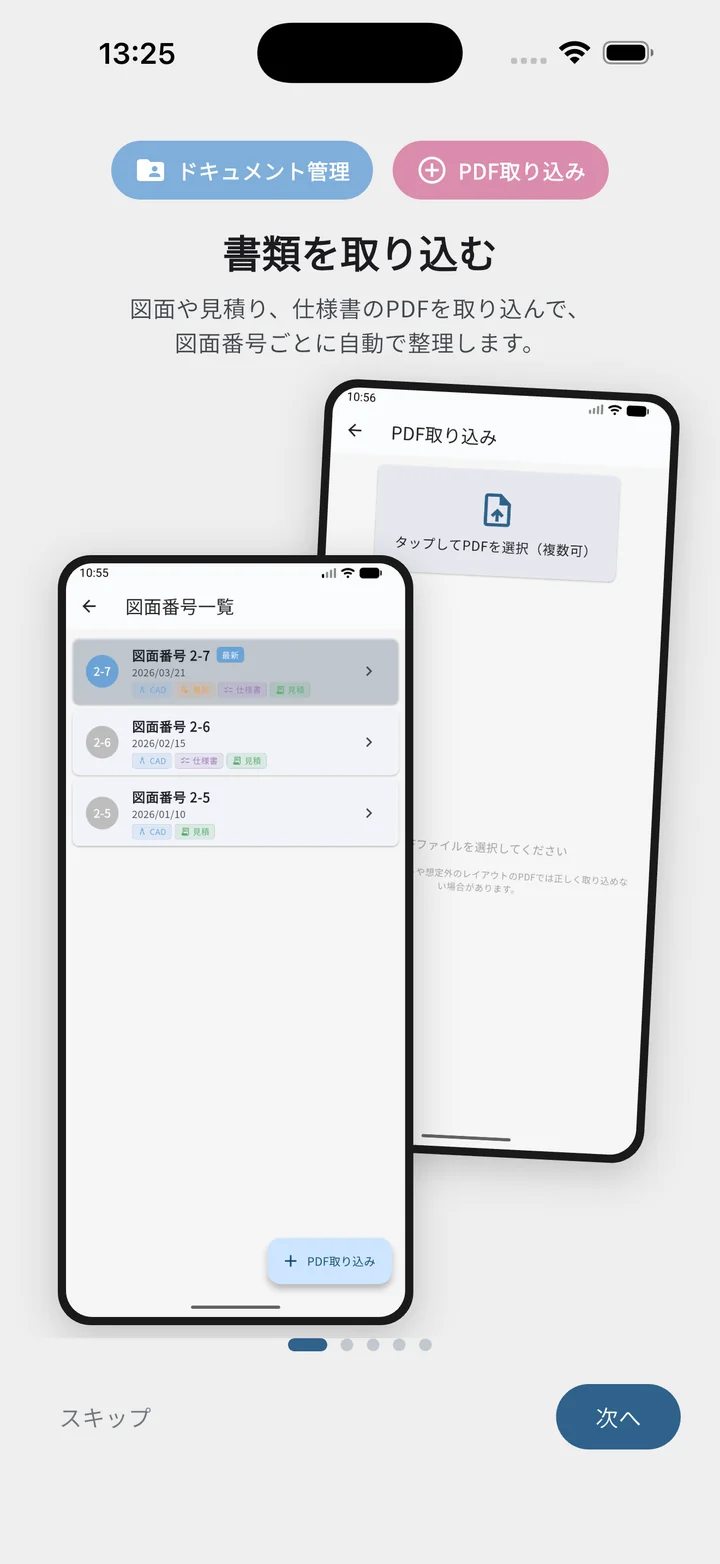
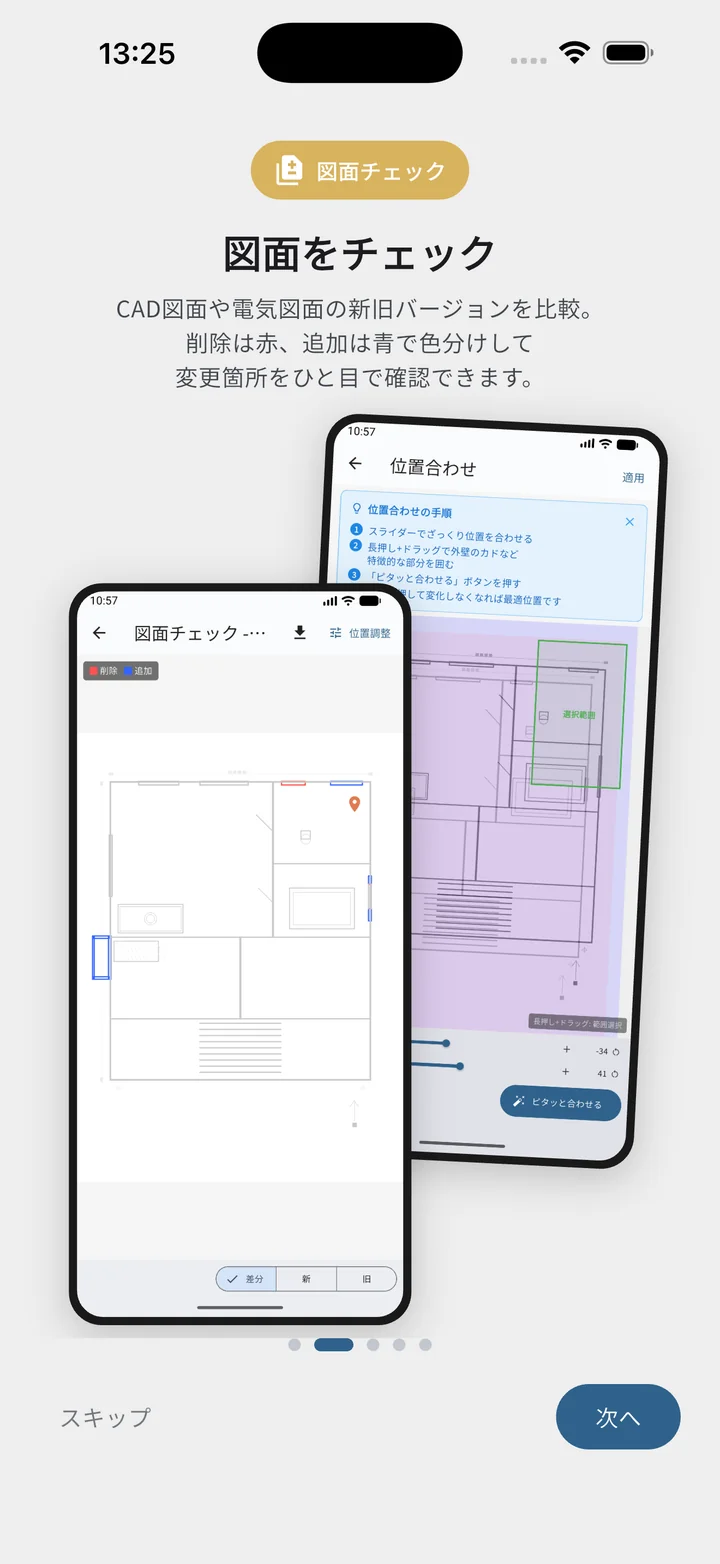
- オンボーディング(チュートリアル)
アプリの使い方を紹介するスライド。左右スワイプまたはページ下のドットで移動できます。各ページ下部に「スキップ」「次へ」ボタン、最終ページで「はじめる」をタップすると完了します。
- ホーム画面
選んだモードのホーム画面が開きます。モードは設定画面から切り替えられます。
オンボーディング(チュートリアル)
アプリ紹介のスライドです。初回起動後に自動表示されるほか、設定 → チュートリアルを再表示 からいつでも再確認できます。最初に「今の状況を教えてください」で 家づくり中 か 入居後 を選び、選んだ内容に合わせて紹介するページが変わります。
「家づくり中」を選んだとき(5ページ):
- 書類を取り込む:PDFの取り込みとドキュメント管理の紹介
- 図面をチェック:CAD差分の赤青色分けと位置合わせの紹介
- 見積り・仕様書を比較:推移表と2版比較の紹介
- メモを残す:画面に直接ピン留めするウチメモ+の紹介
- はじめましょう:書類データや家の情報、電気の記録は端末内に保存され、外部に送信されないこと。ただし、でんき通信簿の「クラス」に提出した数字は送信され、「家族と共有」をはじめた場合のみ、当番表や表示名など共有と通知に必要な情報が同期される、という説明
「入居後」を選んだとき(4ページ):電気のお得が一目でわかる/お手入れを忘れない/予定や記念日を見逃さない/はじめましょう
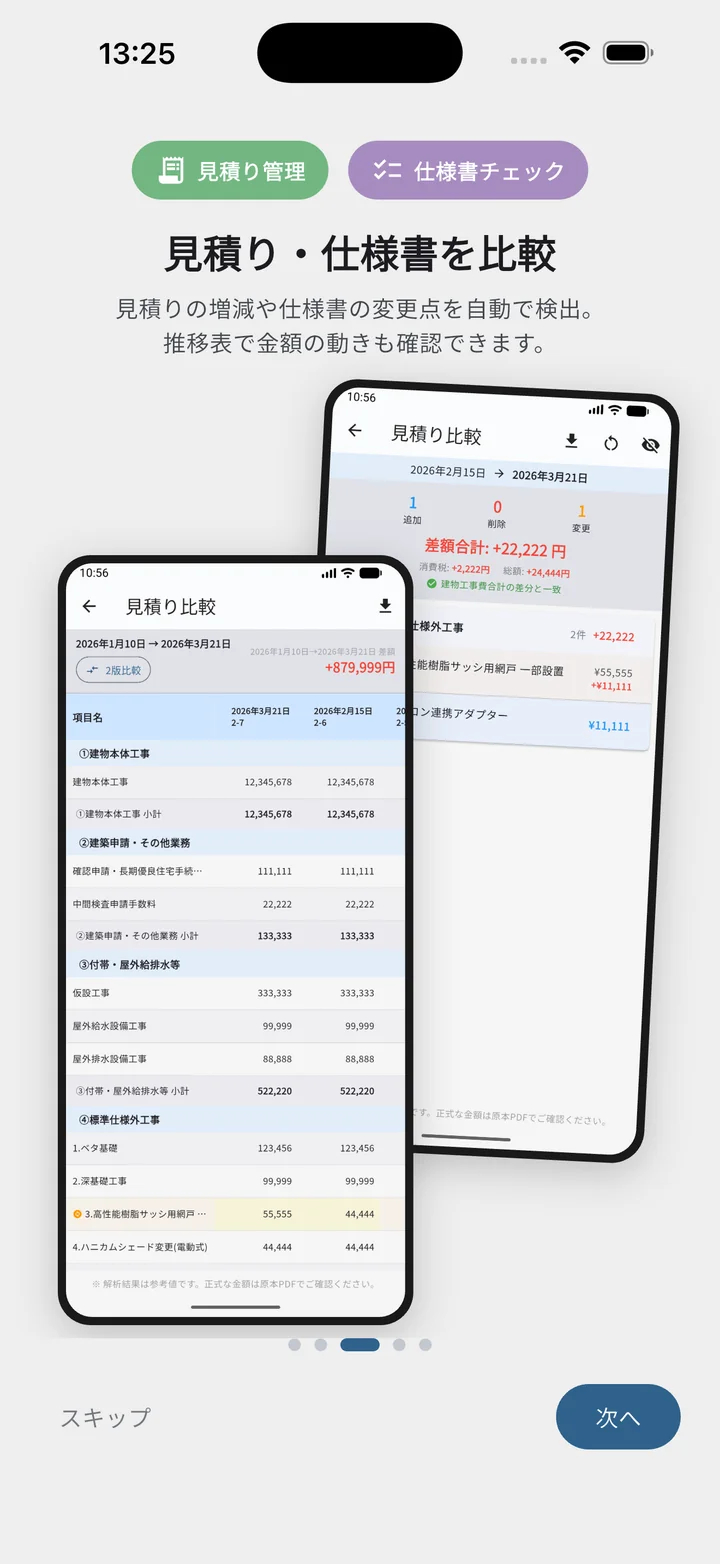
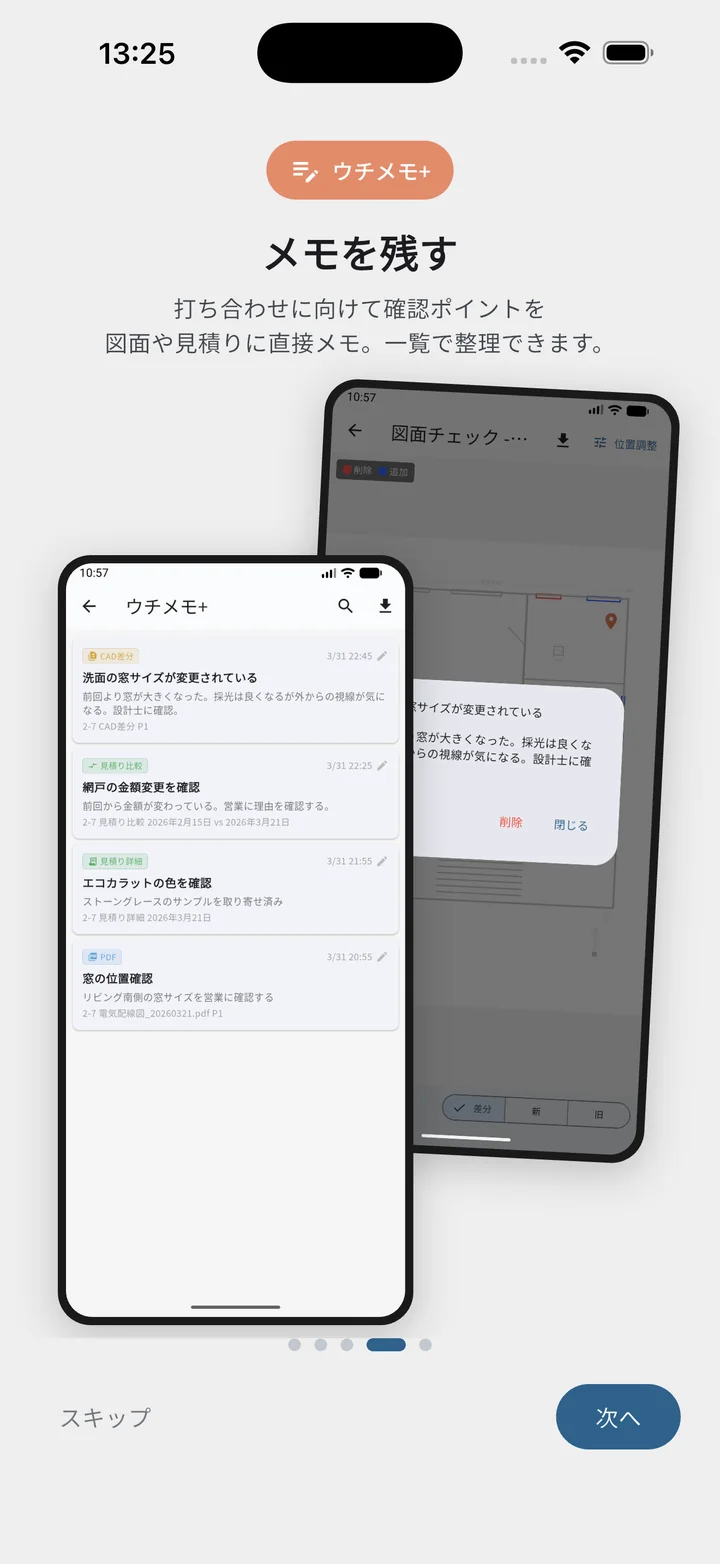
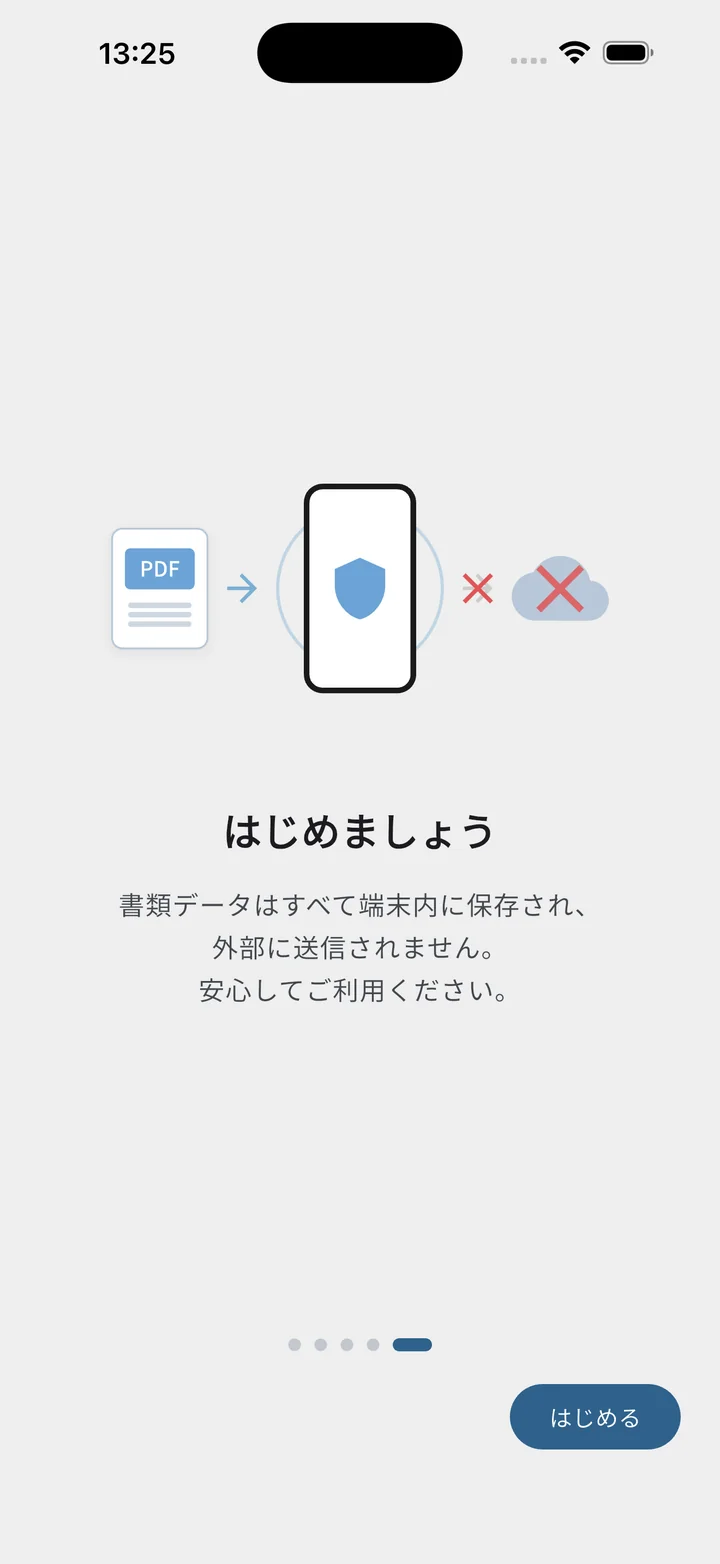
ホーム画面
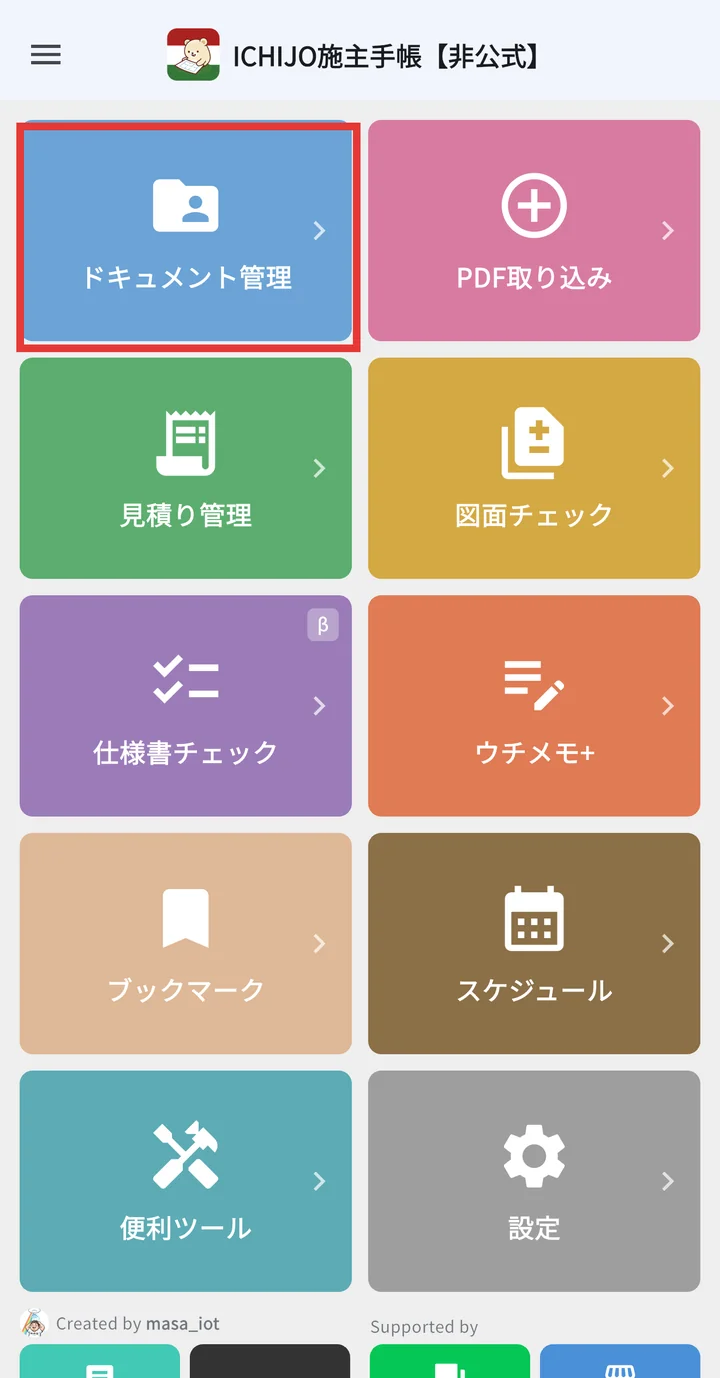
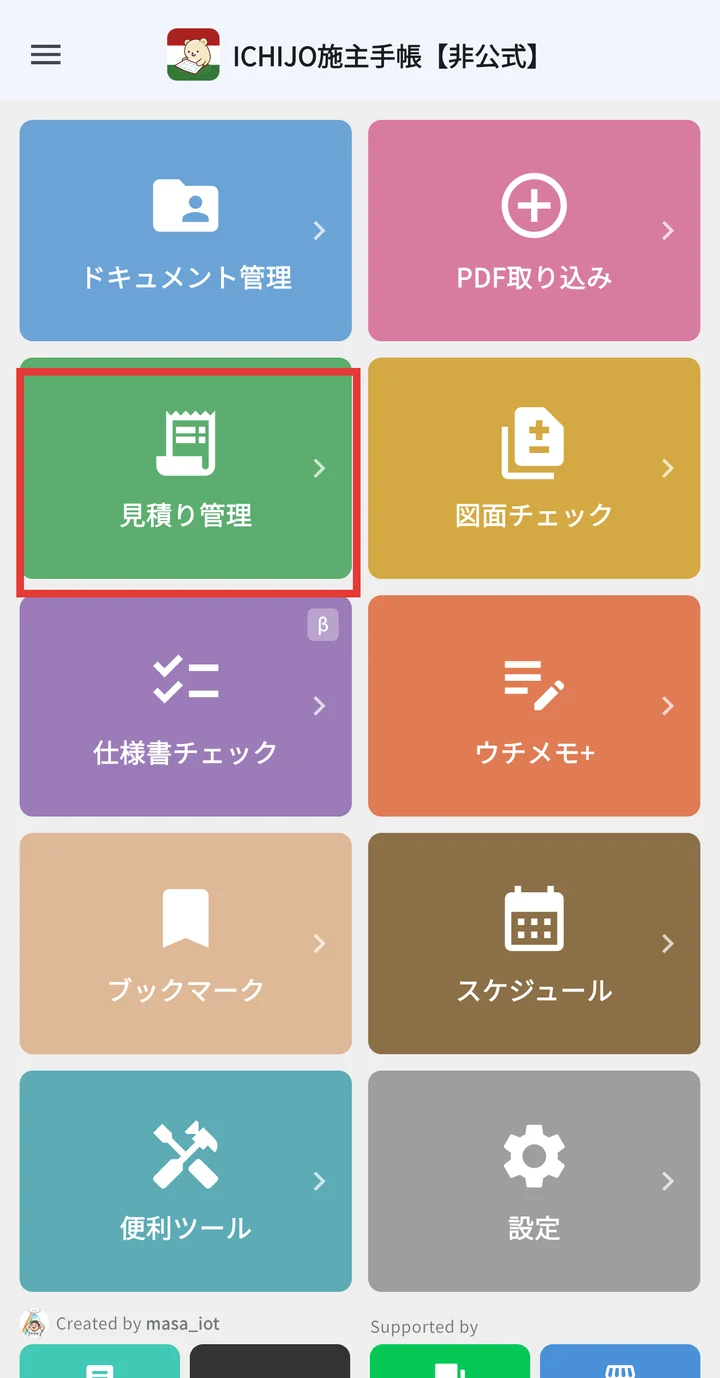
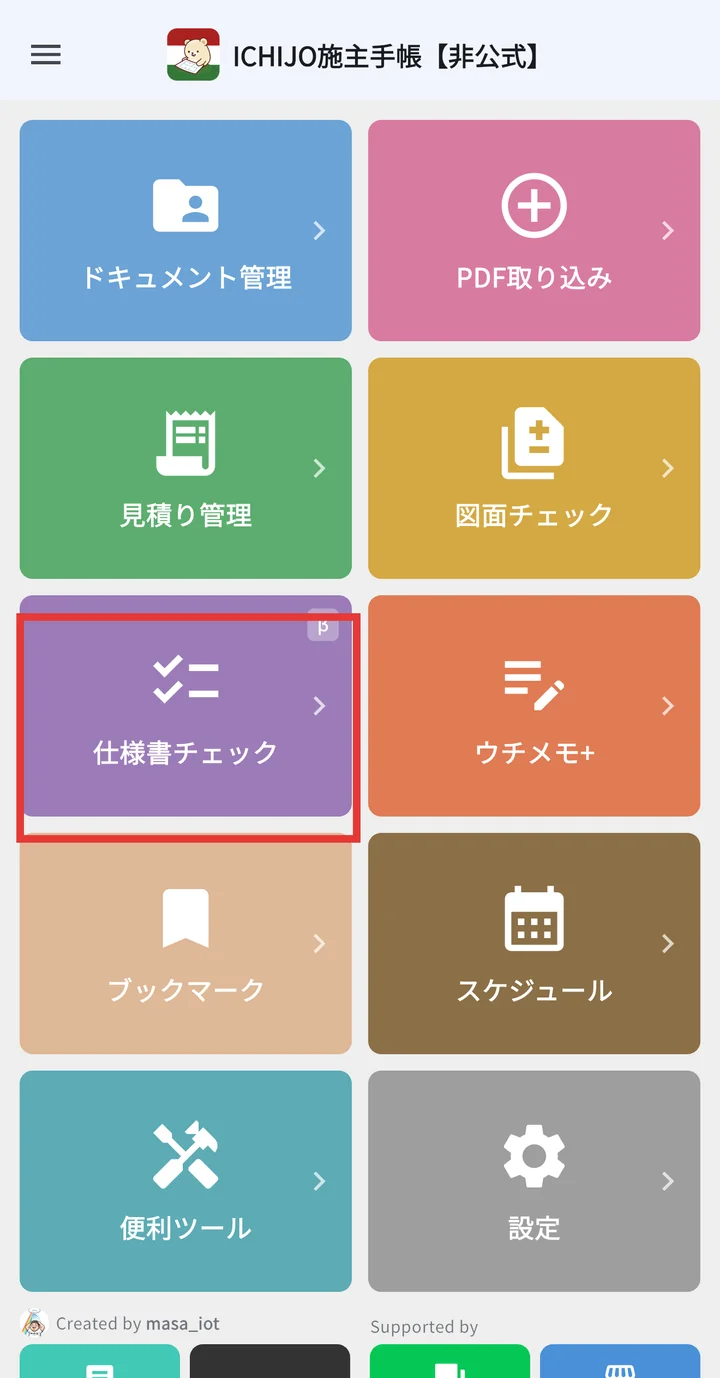
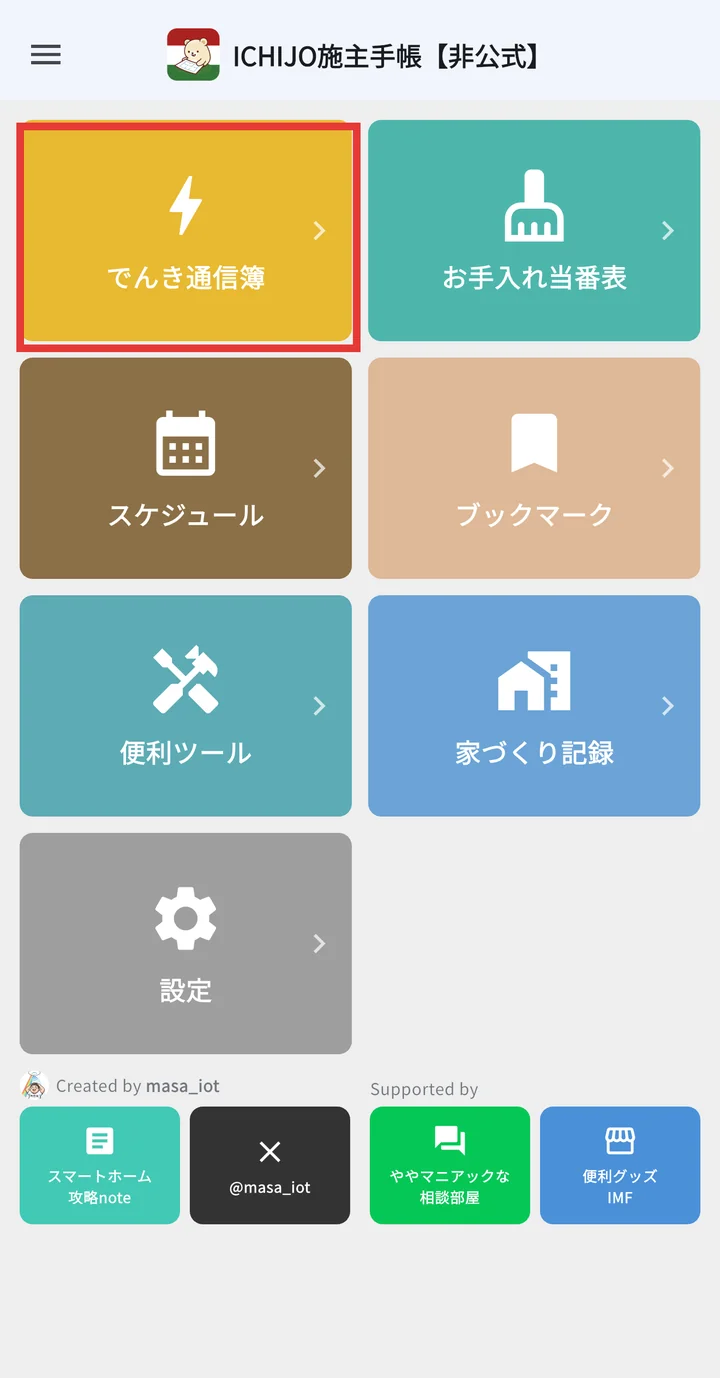
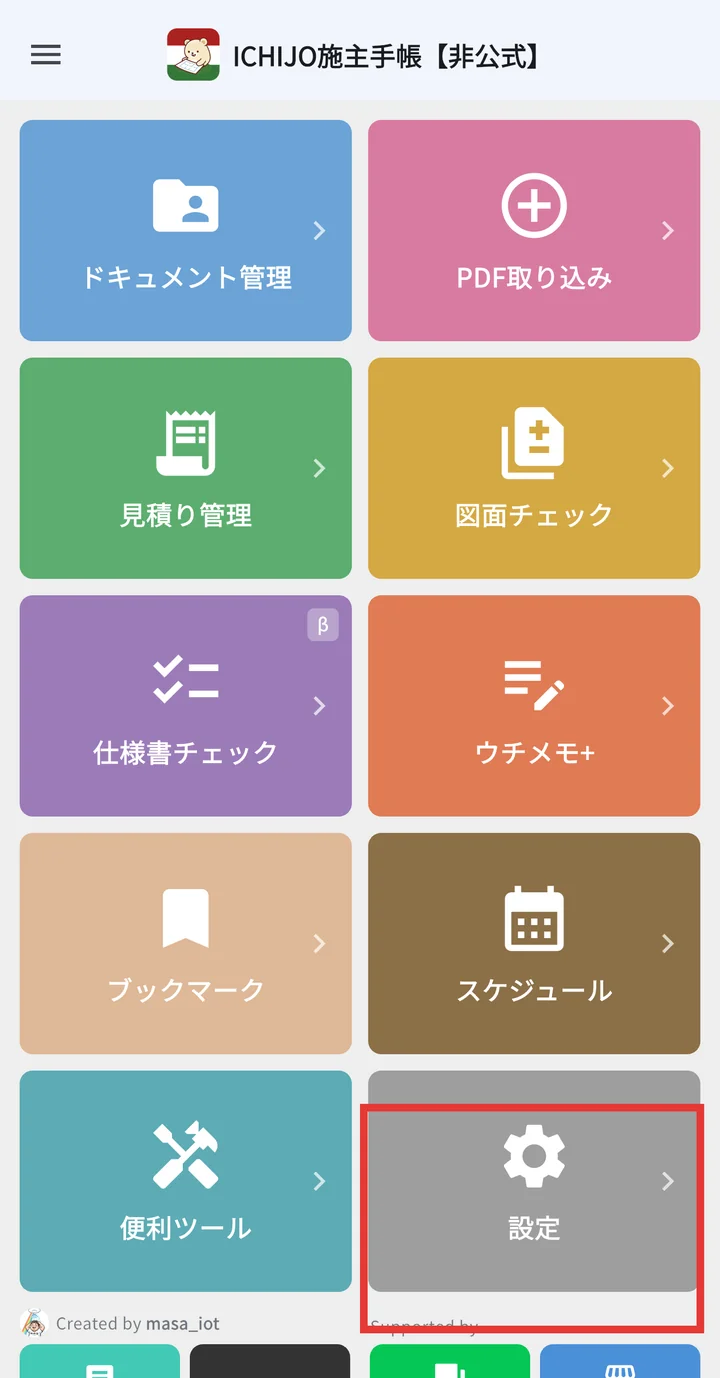
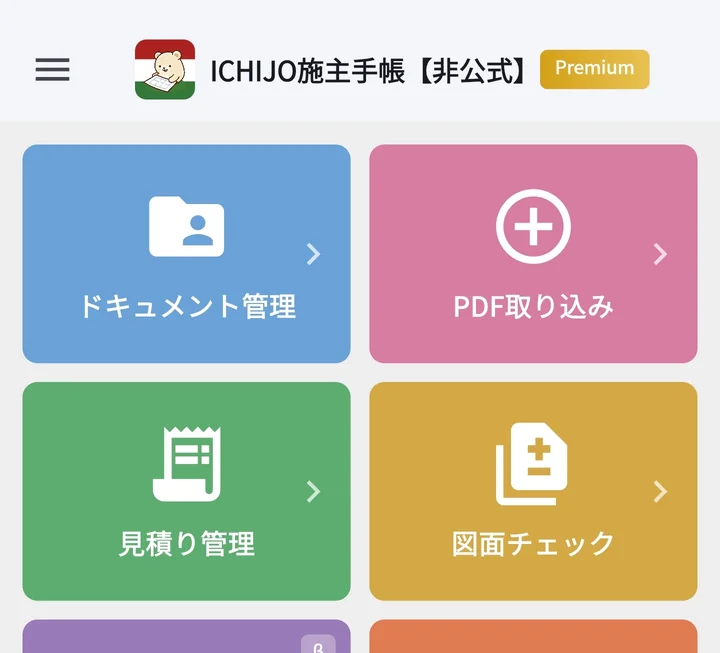
アプリの起点となる画面です。カラフルなタイルで各機能にアクセスできます。
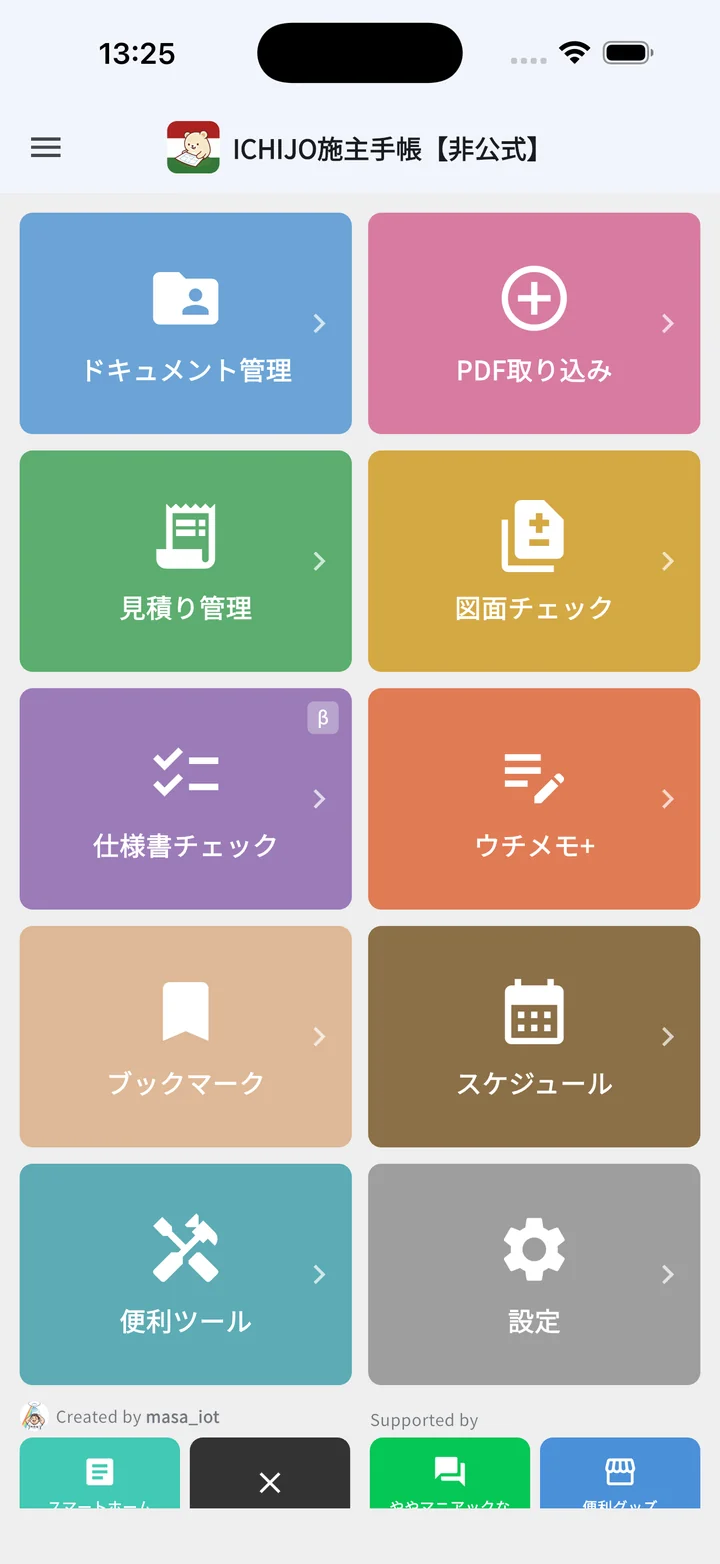
家づくりモード(10タイル)
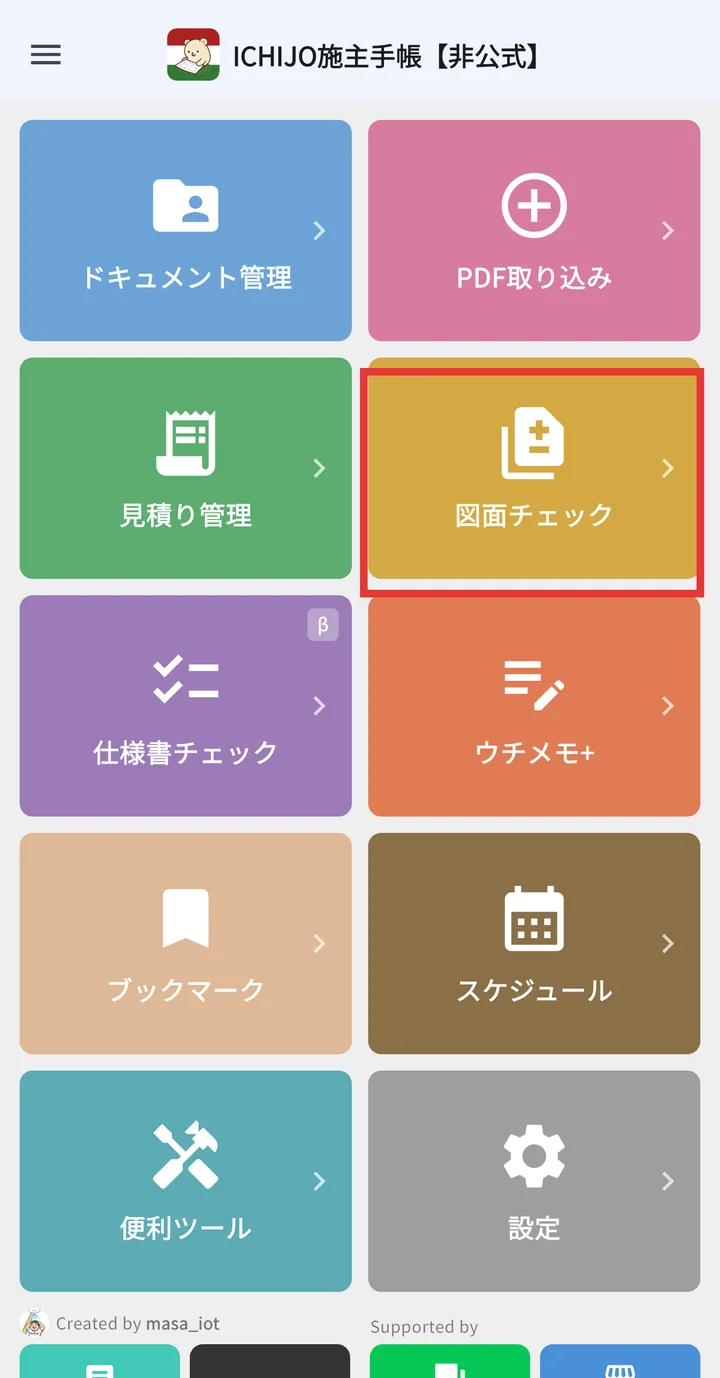
打ち合わせ中の施主向け。5行×2列のグリッドで10個のタイルが並びます。タイル名をタップすると各機能の説明へジャンプします。
| 色 | タイル | 遷移先 |
|---|---|---|
| ● | ドキュメント管理 | 図面番号一覧 |
| ● | PDF取り込み | 取り込み画面 |
| ● | 見積り管理 | 見積り一覧 |
| ● | 図面チェック | 差分選択画面 |
| ● | 仕様書チェック β | 仕様書一覧 |
| ● | ウチメモ+ | メモ一覧 |
| ● | ブックマーク | ブックマーク一覧 |
| ● | スケジュール | スケジュール一覧 |
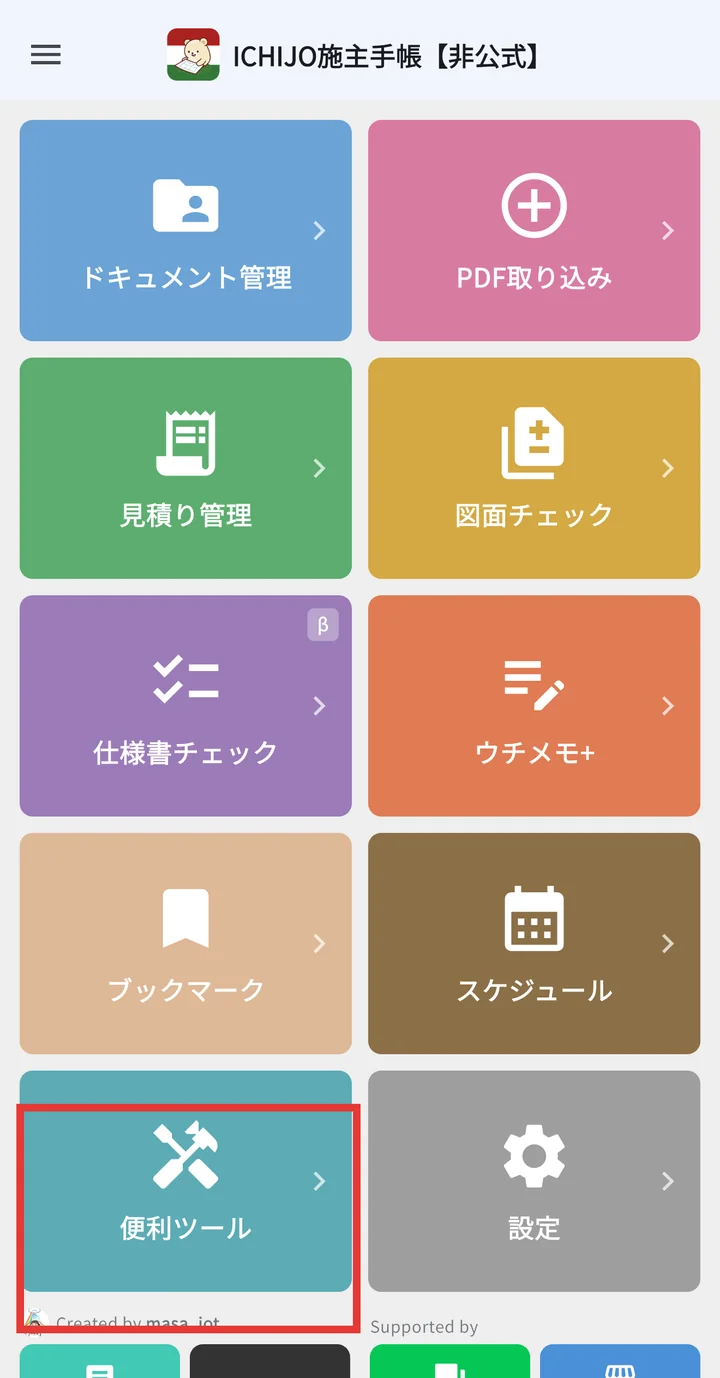
| ● | 便利ツール | ツール一覧 |
| ● | 設定 | 設定画面 |
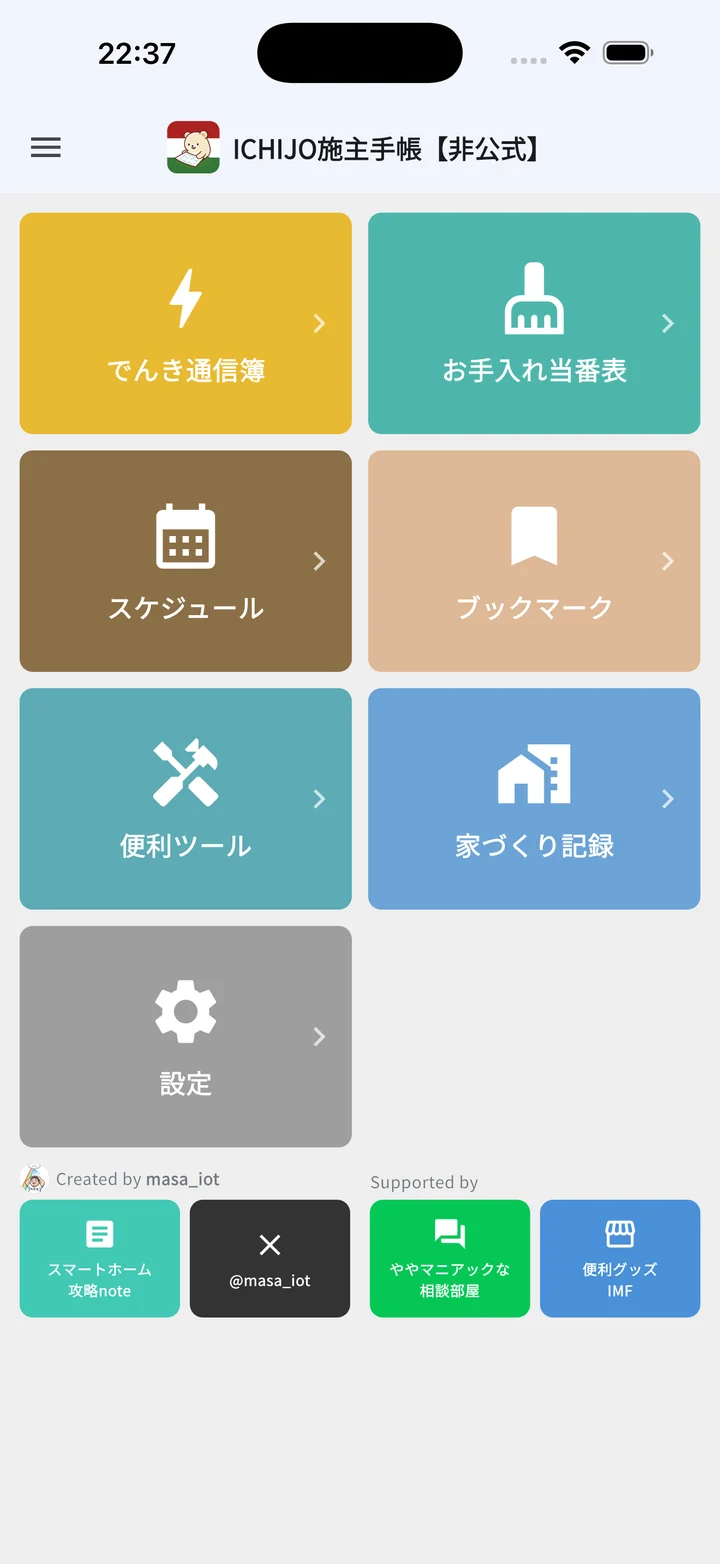
暮らしモード(7タイル)
入居後のオーナー向けに、打ち合わせ系機能を隠した簡潔なレイアウト。
| 色 | タイル | 遷移先 |
|---|---|---|
| ● | でんき通信簿 | でんき通信簿 |
| ● | お手入れ当番表 | お手入れ当番表 |
| ● | スケジュール | スケジュール一覧 |
| ● | ブックマーク | ブックマーク一覧 |
| ● | 便利ツール | ツール一覧 |
| ● | 家づくり記録 | 家づくり記録 |
| ● | 設定 | 設定画面 |
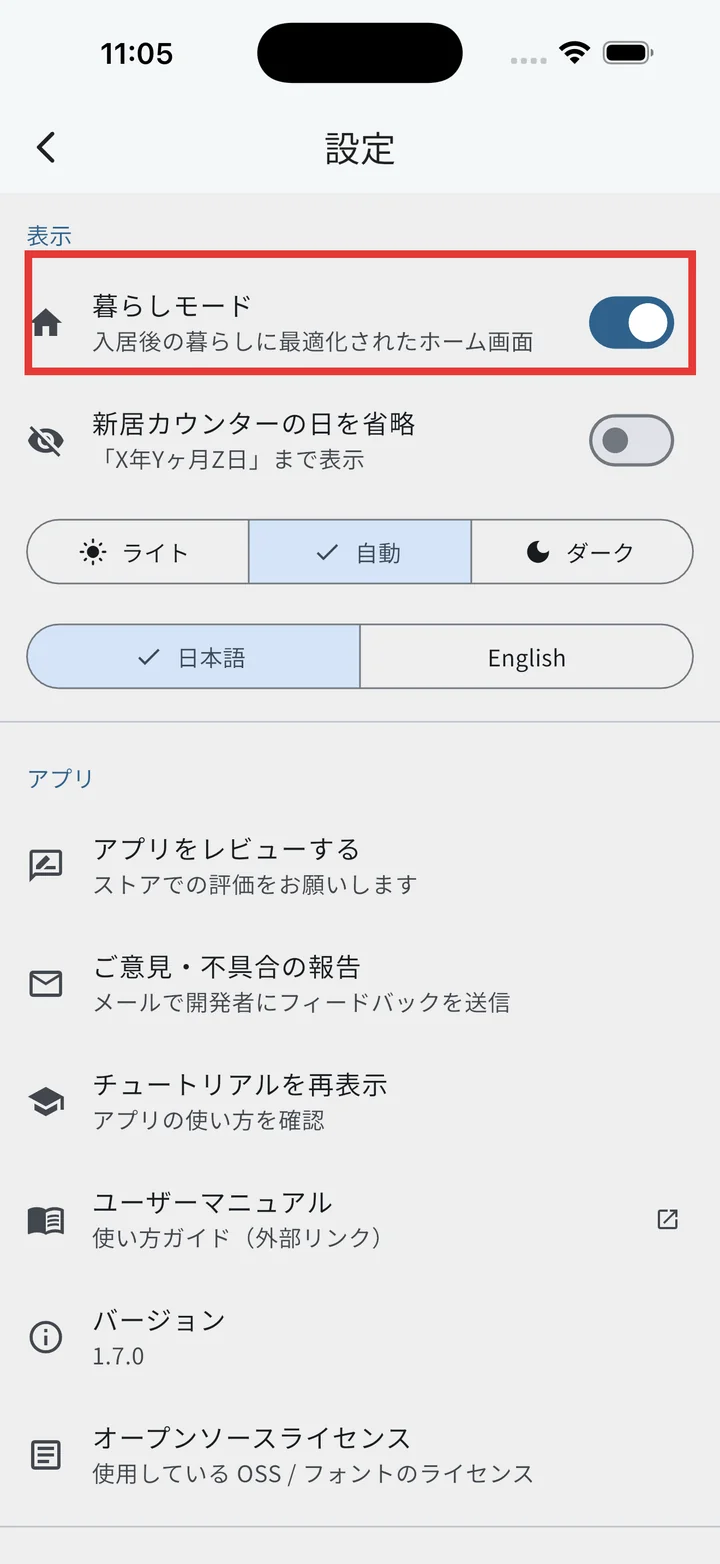
モード切替は 設定 → モード切替 から行います。
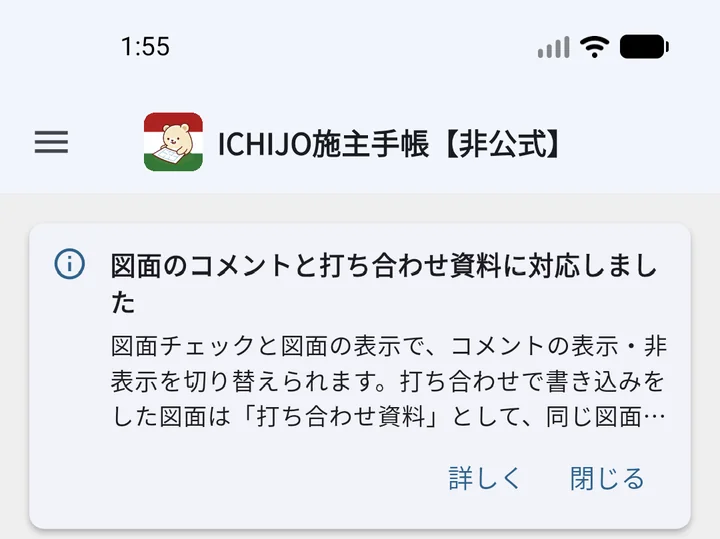
お知らせカード(ホーム上部)
アプリの更新内容や変更のお知らせがあるときだけ、ホームの上部にカードが出ます。お知らせが無い人の画面には何も出ません。
- 「詳しく」:くわしい説明をブラウザで開きます(お知らせによってはアプリ内の画面に移動します)
- 「閉じる」:以後そのお知らせは出なくなります
- 本文をタップ:カードでは 3 行までしか出ないので、続きを全文で読めます
- 「他◯件」:同時に出るカードは 1 枚だけです。残りは件数のリンクから設定の「お知らせ」へ
日付の決まった変更のお知らせは、アプリを起動したときに 1 回だけダイアログでも表示されます(「あとで」「詳しく」)。このお知らせは、「閉じる」を押しても、その日付までは間隔をあけてまたカードが出ます。
閉じたお知らせも、設定の「お知らせ」からいつでも読み返せます。
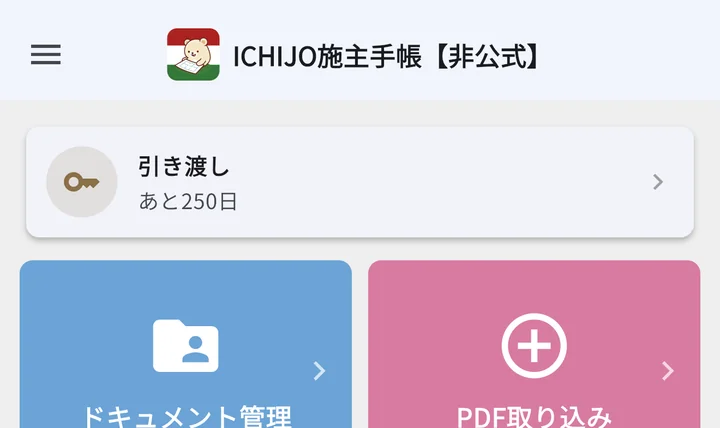
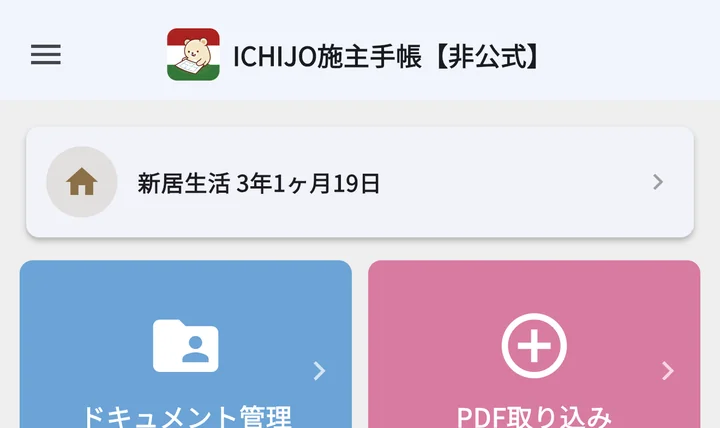
カウントダウン/カウンターカード(ホーム上部)
ホーム画面の上部には、状況に応じて2種類のカードが切り替わって表示されます。
- カウントダウン(予定日まで):スケジュールでピン留めしたイベント、もしくはピン留めがない場合は次の未来イベントまでの日数(例:「引き渡しまで あと 42 日」)
- カウンター(経過表示):引き渡し or 引っ越しをピン留めしておくと、予定日を過ぎたあとは自動で新居生活の経過表示(例:「新居生活 3年1ヶ月19日」)に切り替わります
- ピン留めの優先度:複数イベントがある場合、ピン留めしたものが最優先で表示されます。ピン留めなしのときは、日付順で最も近い未来イベントが選ばれます
- カードをタップするとスケジュール画面にジャンプします
サイドメニュー(ドロワー)
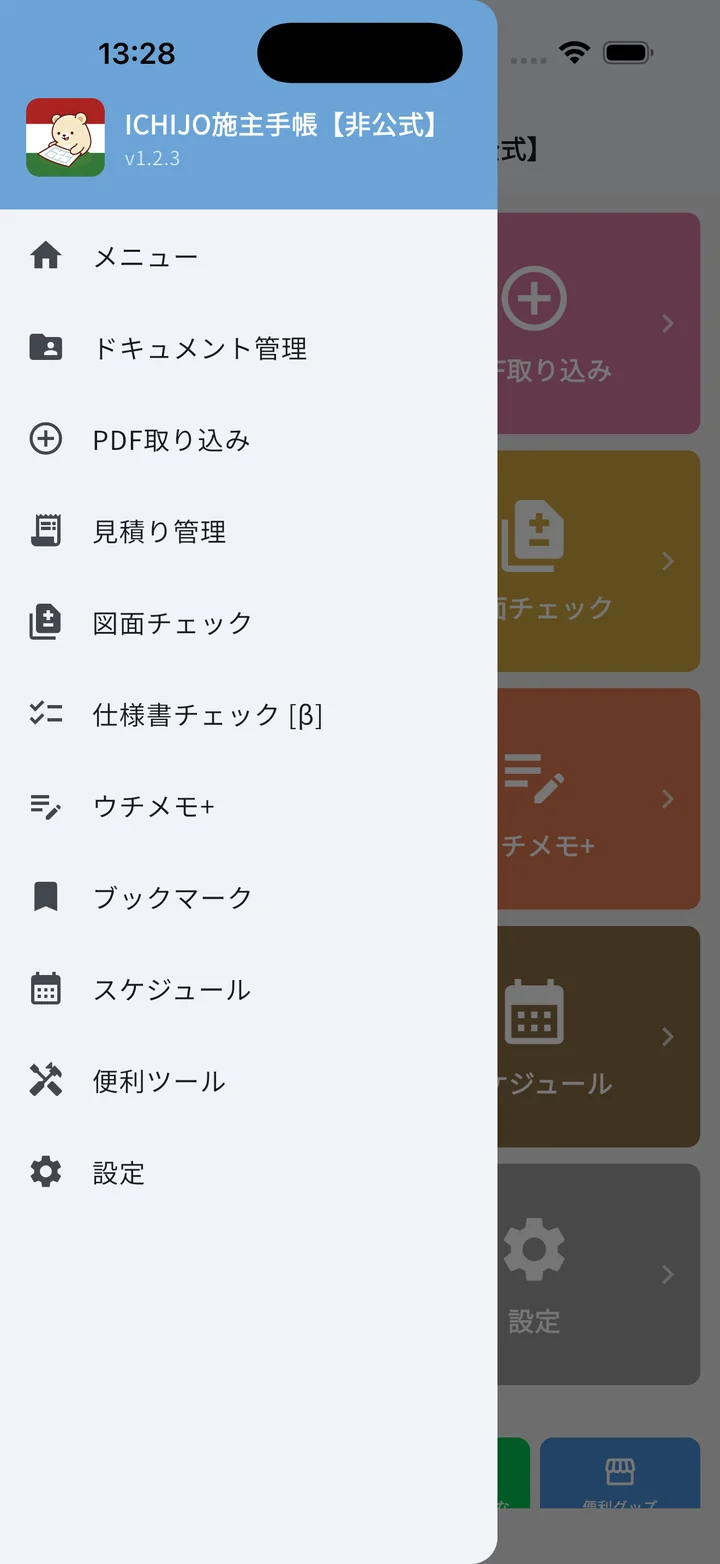
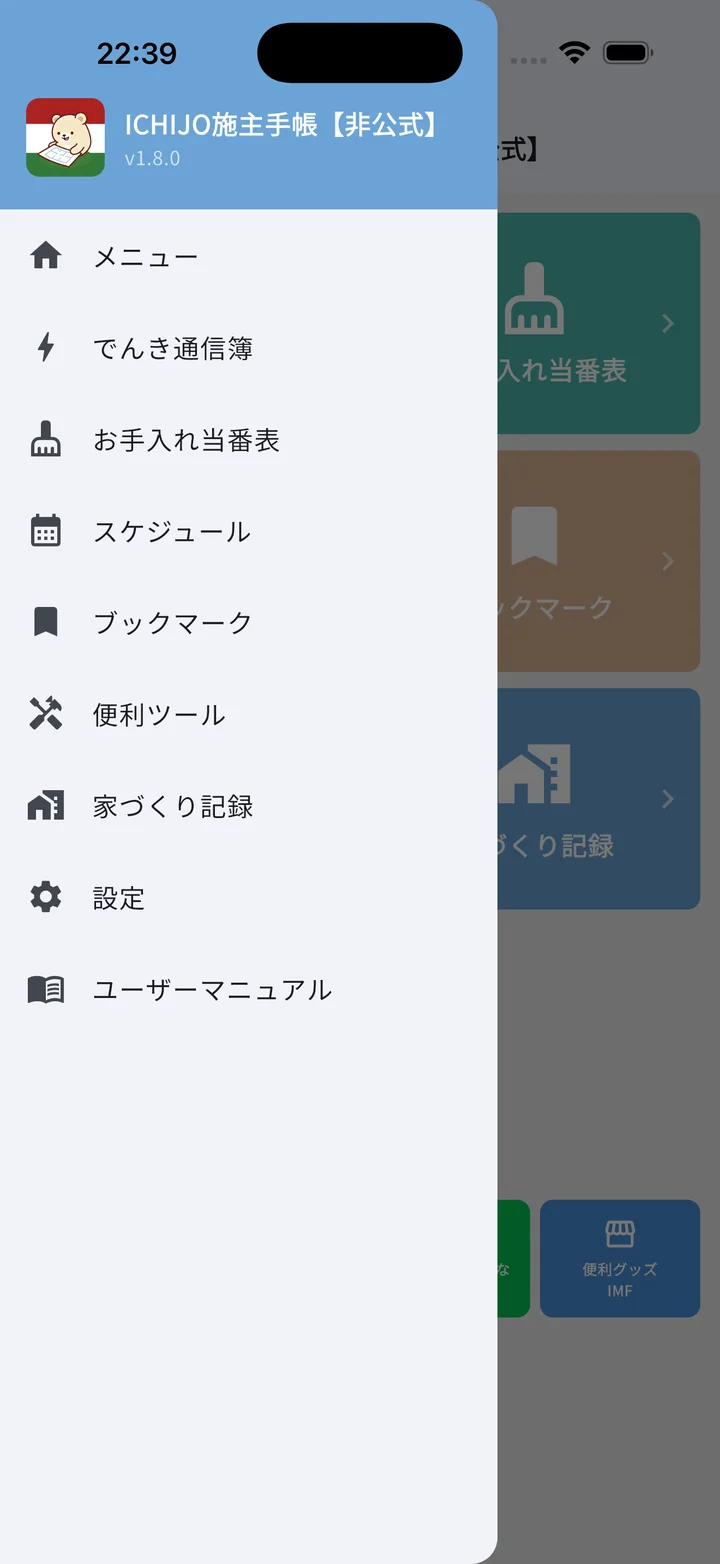
画面上部のバーの左上の☰アイコンから開くサイドメニュー。現在のモードに応じた機能リストが表示されます。
- ヘッダー:アプリ名+バージョン番号+アイコン
- メニュー(家づくりモード時):ドキュメント管理/PDF取り込み/見積り管理/図面チェック/仕様書チェック/ウチメモ+/ブックマーク/スケジュール/便利ツール/設定
- メニュー(暮らしモード時):でんき通信簿/お手入れ当番表/スケジュール/ブックマーク/便利ツール/家づくり記録/設定
リンク集(ホーム下部)
タイルの下に、左右2グループのリンクカードが並びます。
- Created by masa_iot(左):
- 🟢 スマートホーム攻略note(note.com/masa_iot)
- ⚫ @masa_iot(X / Twitter)
- Supported by(右):
- 🟢 ややマニアックな相談部屋(LINEオープンチャット)
- 🔵 便利グッズ IMF(IMF のストア)
操作リファレンス
書類の取り込み
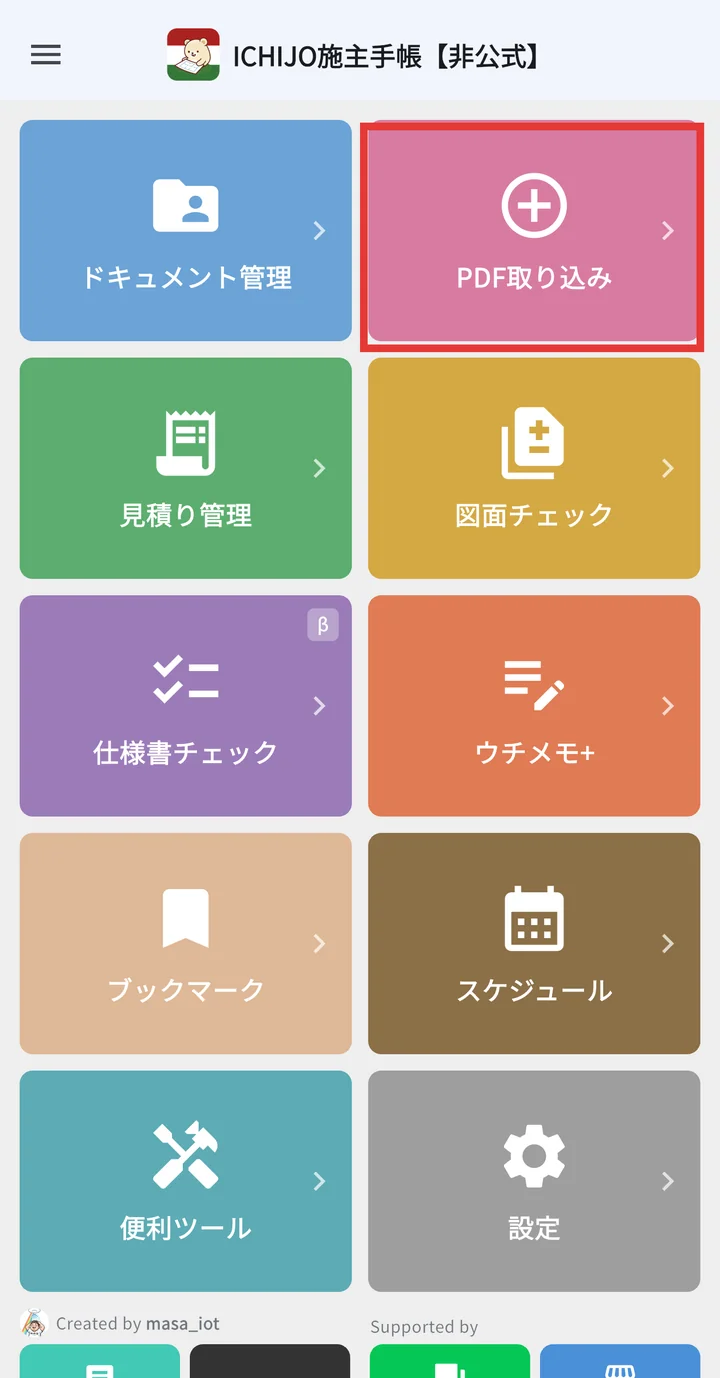
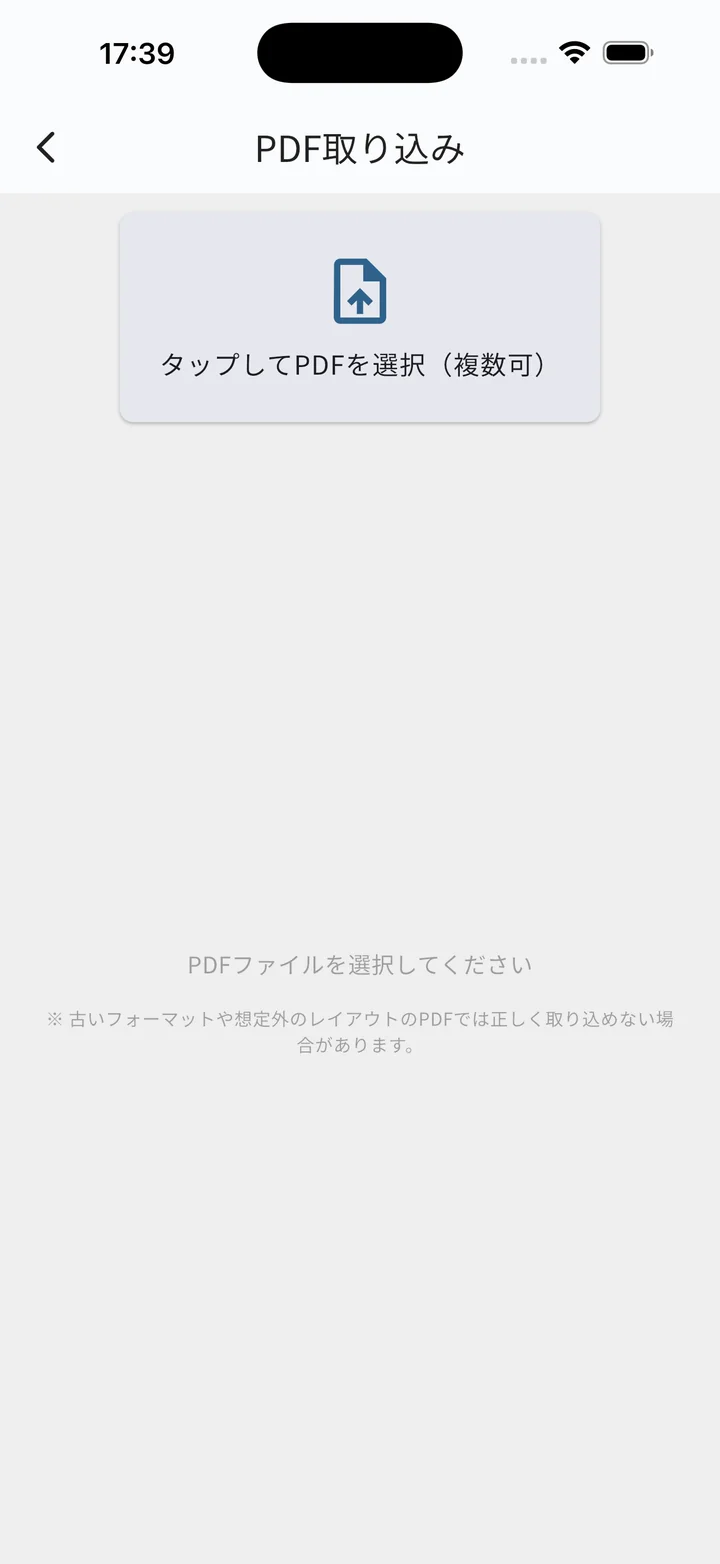
このアプリで最初にやるのは PDF の取り込み。取り込み方法には大きく 2 パターンあります。
- アプリから取りに行く:ホームの「PDF 取り込み」タイル → 端末内やクラウド(iCloud Drive / Google Drive / Dropbox 等)から PDF を選ぶ
- 外から送り込む:iサポや Files、Safari、PDF ビューアなど他のアプリから共有メニューや「このアプリで開く」で 施主手帳を選ぶ
どちらのルートでも、取り込むと自動で図面番号・種別を検出し、取り込み日時とあわせてドキュメントに整理します。
アプリから取りに行く(端末内・クラウド)
ホームの「PDF 取り込み」タイルから、端末内または iCloud・Google Drive・Dropbox などのクラウドにある PDF を複数まとめて選んで取り込むルートです。整理してまとめて入れたいときに便利。
- 「PDF取り込み」タイルをタップ
ホーム画面から起動します。
- 「タップしてPDFを選択(複数可)」をタップ
取り込み画面上部のカード。2 枚目以降を足すときは「タップしてさらに追加」に変わります。
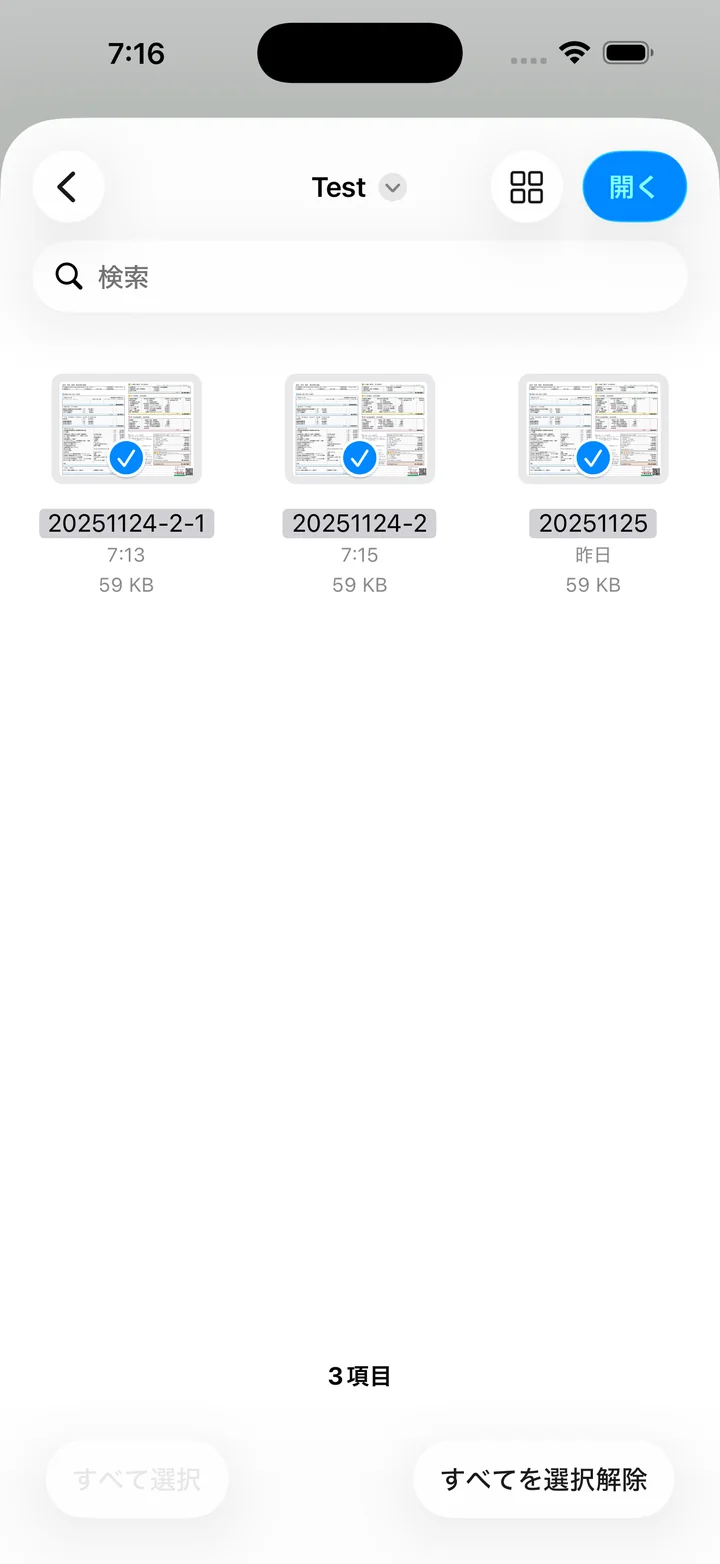
- PDF を複数選択
端末内やクラウドから、一度に何枚でも選べます。
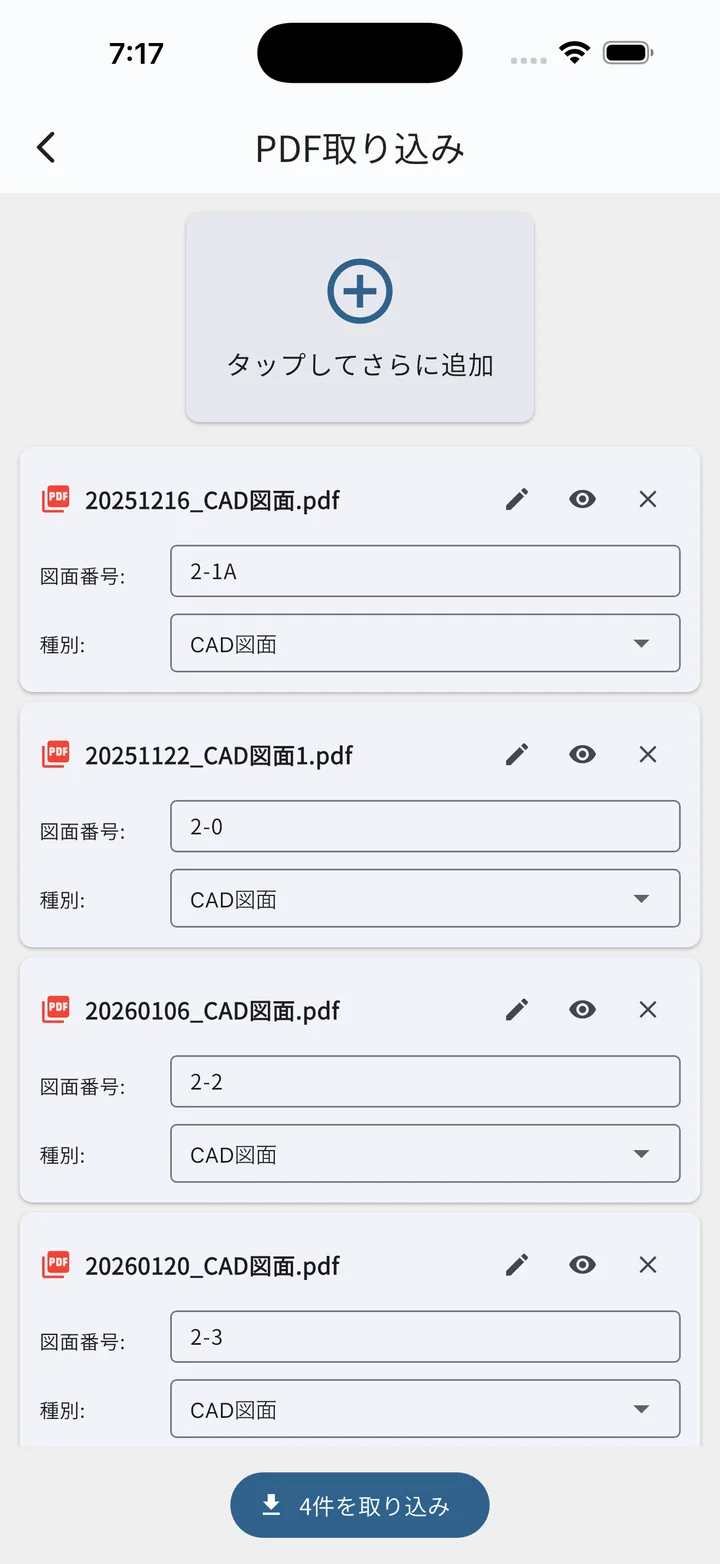
- プレビューリストで確認
選択した PDF が一覧表示され、各ファイルに自動検出された図面番号・種別・日付が表示されます。
- 必要なら個別編集
検出が失敗した項目は、その場で手動修正できます。
- 「◯件を取り込み」をタップ
画面下部のボタン(◯には選択中の件数が入ります)。選んだ PDF をまとめて登録します。
外から送り込む(他アプリ → 施主手帳)
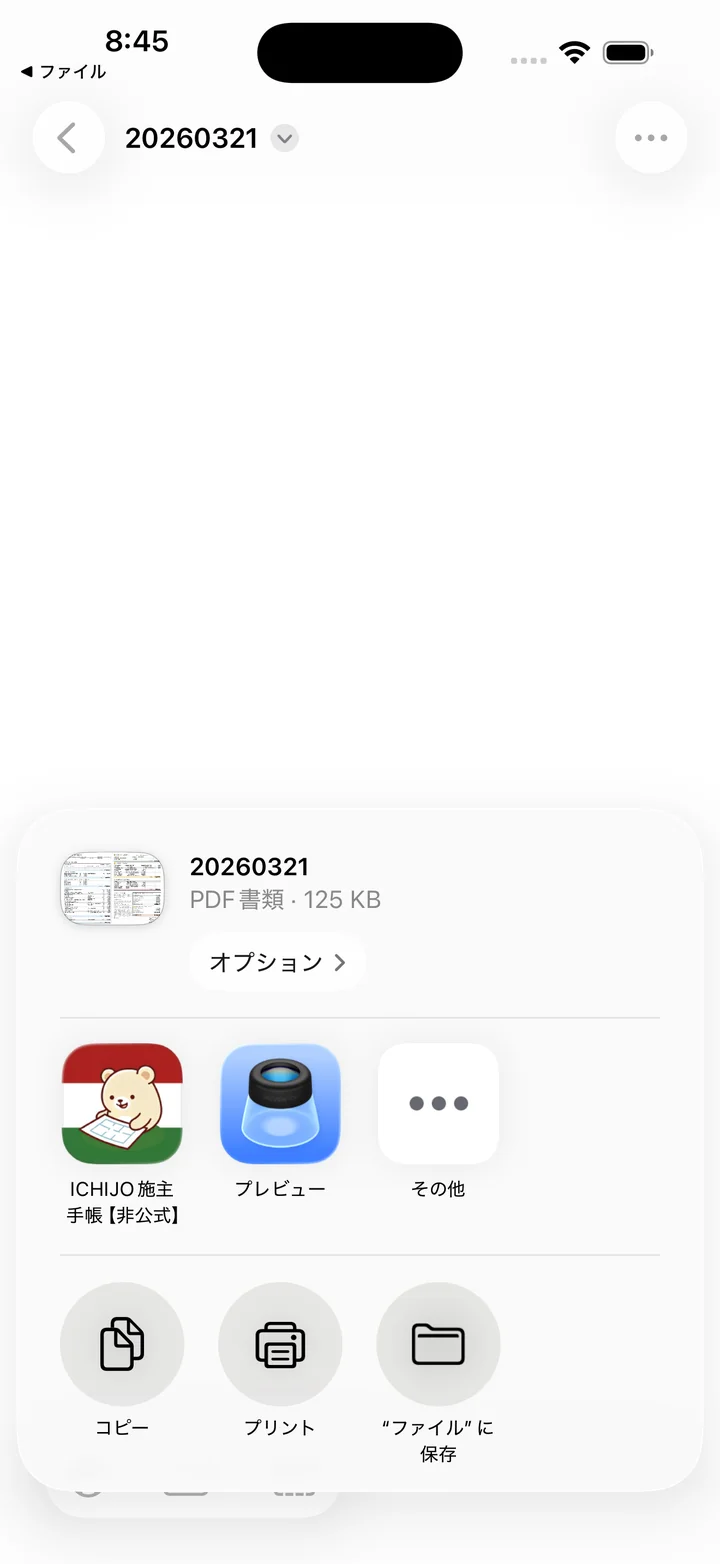
iサポ、Files、Safari、各種 PDF ビューアなど、他のアプリで PDF を開いている状態から本アプリに送り込むルート。1 枚をその場ですぐ取り込みたいときに便利。
💡 まとめ取りも可能:送り込んだ後、すぐ「◯件を取り込み」を押さずに送り元アプリ(iサポ等)に戻り、別のPDFを同じように送り込むと、本アプリの取り込み画面のプレビューリストに次々と追加されていきます。一通り送り終わったら最後に「◯件を取り込み」を1回押せば、まとめて登録できます。
共有メニュー経由
- PDFを開く
iサポや Files、Safari、お使いの PDF ビューアなどで取り込みたい PDF を開きます。
- 共有メニューを開く
画面上部または下部の共有ボタン(四角に上向き矢印のアイコン)をタップして、共有先を選ぶメニューを呼び出します。
- 「施主手帳」(アップデート前は「ICHIJO施主手帳【非公式】」)を選択
アプリ一覧から本アプリをタップ。
- 自動取り込み完了
アプリが起動(もしくはフォアグラウンドに戻り)、取り込みが自動で始まります。
「このアプリで開く」経由
Files アプリなどで PDF を長押しするか、「どのアプリで開きますか?」リストが出た場合に、本アプリを選ぶルートです。ワンタップで取り込みが走ります。Android では iサポ アプリ内の PDF をタップするとそのまま「アプリで開く」シートが立ち上がり、「施主手帳」(アップデート前は「ICHIJO施主手帳【非公式】」)を選べます。
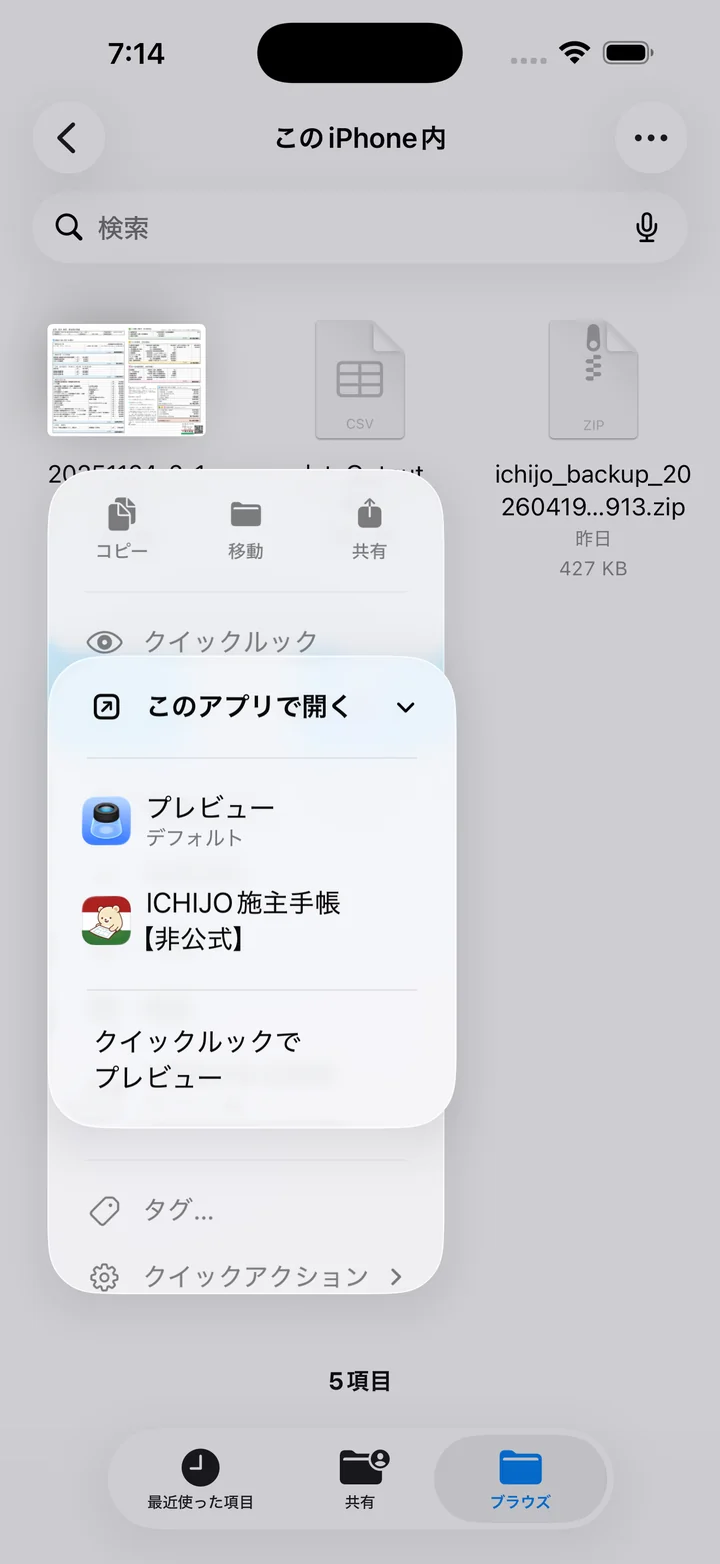
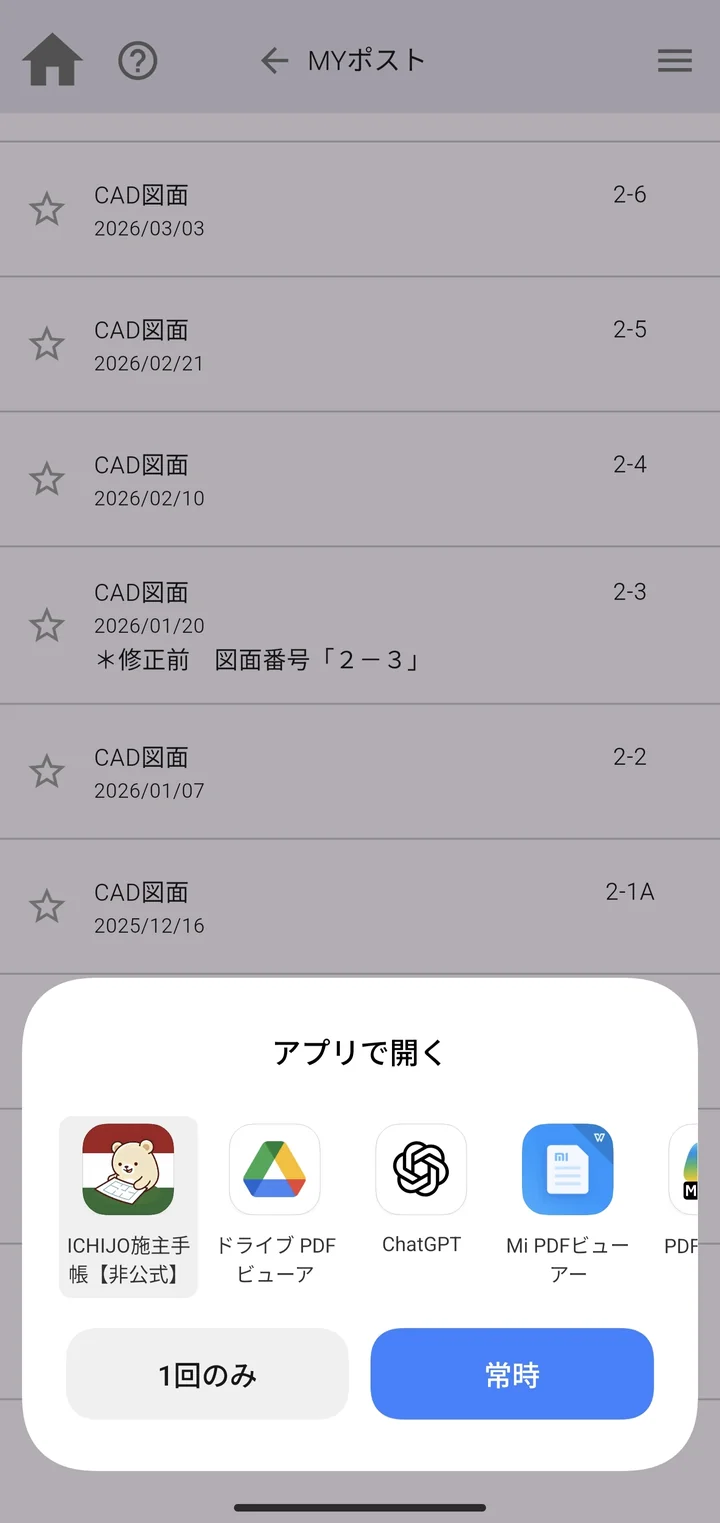
既定の PDF ビューアを別アプリ(Adobe、Acrobat 等)に設定している場合、この選択肢が出ないことがあります。その場合は共有メニュー経由をお使いください。
どちらのルートでも、取り込み時に端末内へ PDF のコピーが作られます。元の PDF はそのまま残るので、誤って削除する心配はありません。
打ち合わせ資料
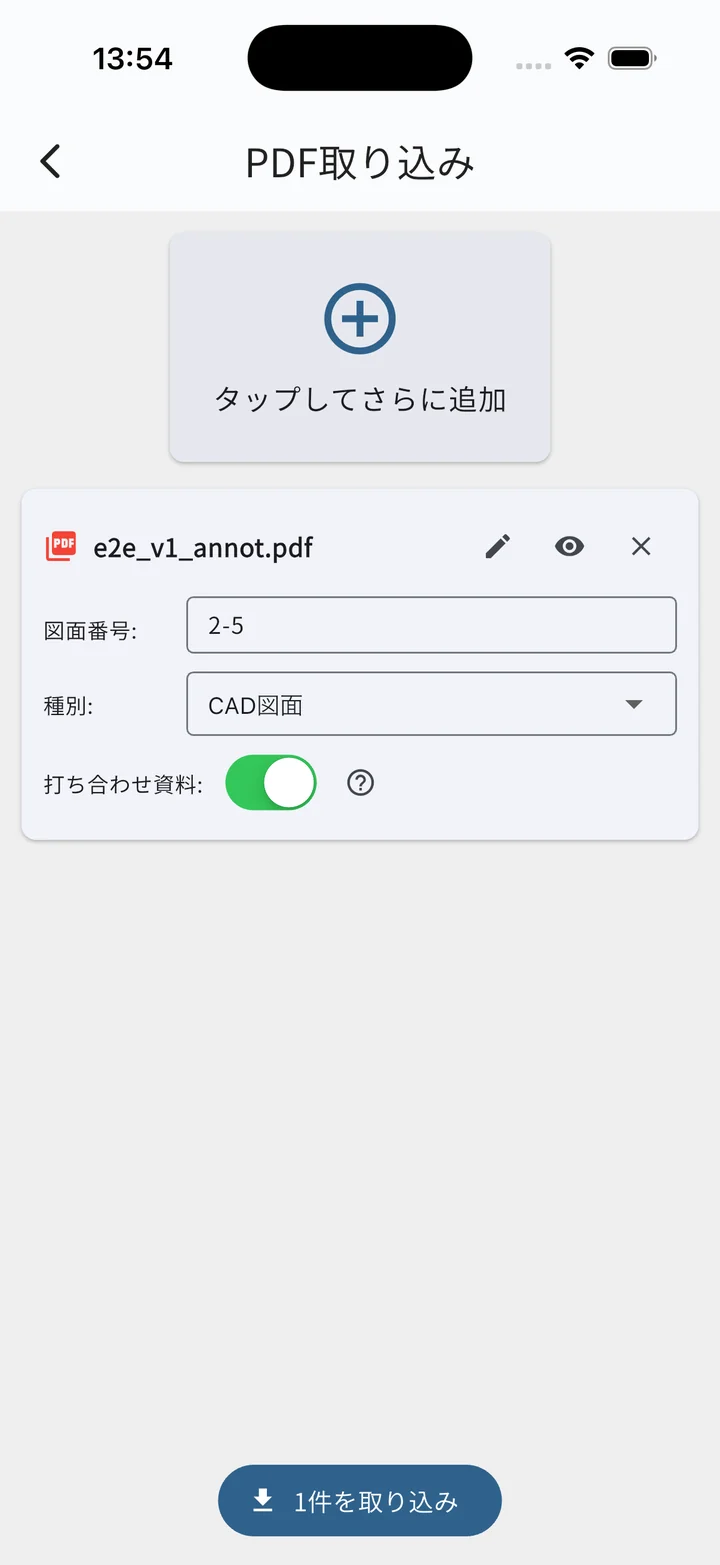
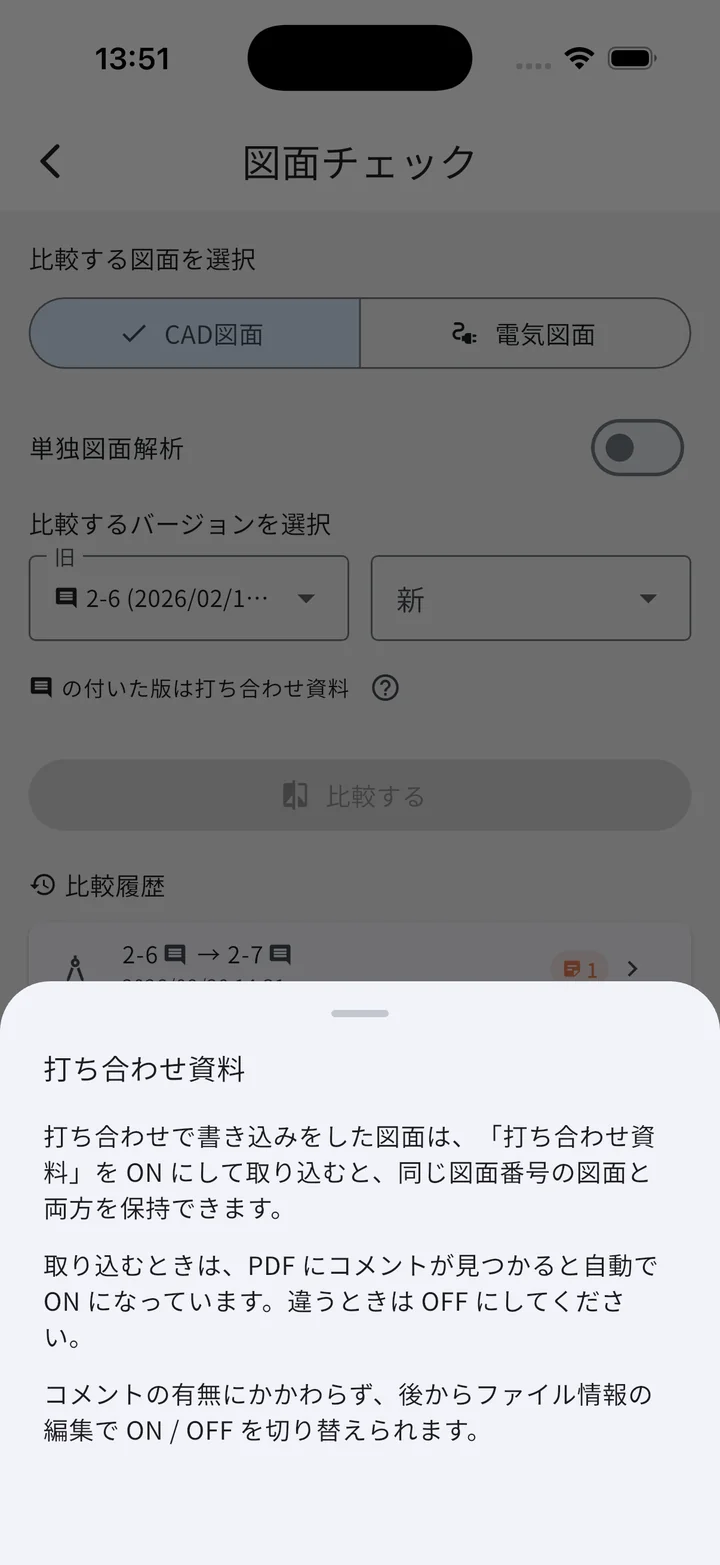
打ち合わせの席で書き込みをした図面(コメント入りの PDF)は、「打ち合わせ資料」として、同じ図面番号の図面と両方保存できます。取り込み画面のプレビューリストで、図面のときだけ「打ち合わせ資料:」のスイッチが出ます。
- 取り込むときは自動で ON / OFF が決まります:PDF にコメントが見つかると自動で ON、見つからなければ OFF。違うときはスイッチで切り替えてください
- あとからでも変えられます:ファイル情報の編集のスイッチで、いつでも ON / OFF を切り替えられます
- 種別は変わりません:CAD 図面は CAD 図面のまま。一覧やタイルに「打ち合わせ資料」の小さなラベルが 1 つ増えるだけです
- スイッチの横の「?」:説明が開きます。取り込み画面・図面チェックの選択画面・ファイル情報の編集の 3 か所で、同じ説明が読めます
「打ち合わせ資料」の ON / OFF が違うファイルは、同じ図面番号・同じ種別でも別のファイルとして保存されます。上書き確認は出ません。詳しくは 重複チェック をご覧ください。
取り込み後の修正
取り込み時に検出ミスがあっても、後から ファイル名・図面番号・種別 を修正できます。詳しい操作とエントリポイント(ファイル長押し / PDFビューア / 見積り詳細 / 仕様書詳細)は ドキュメント管理 → ファイル情報の編集 を参照してください。
重複チェック
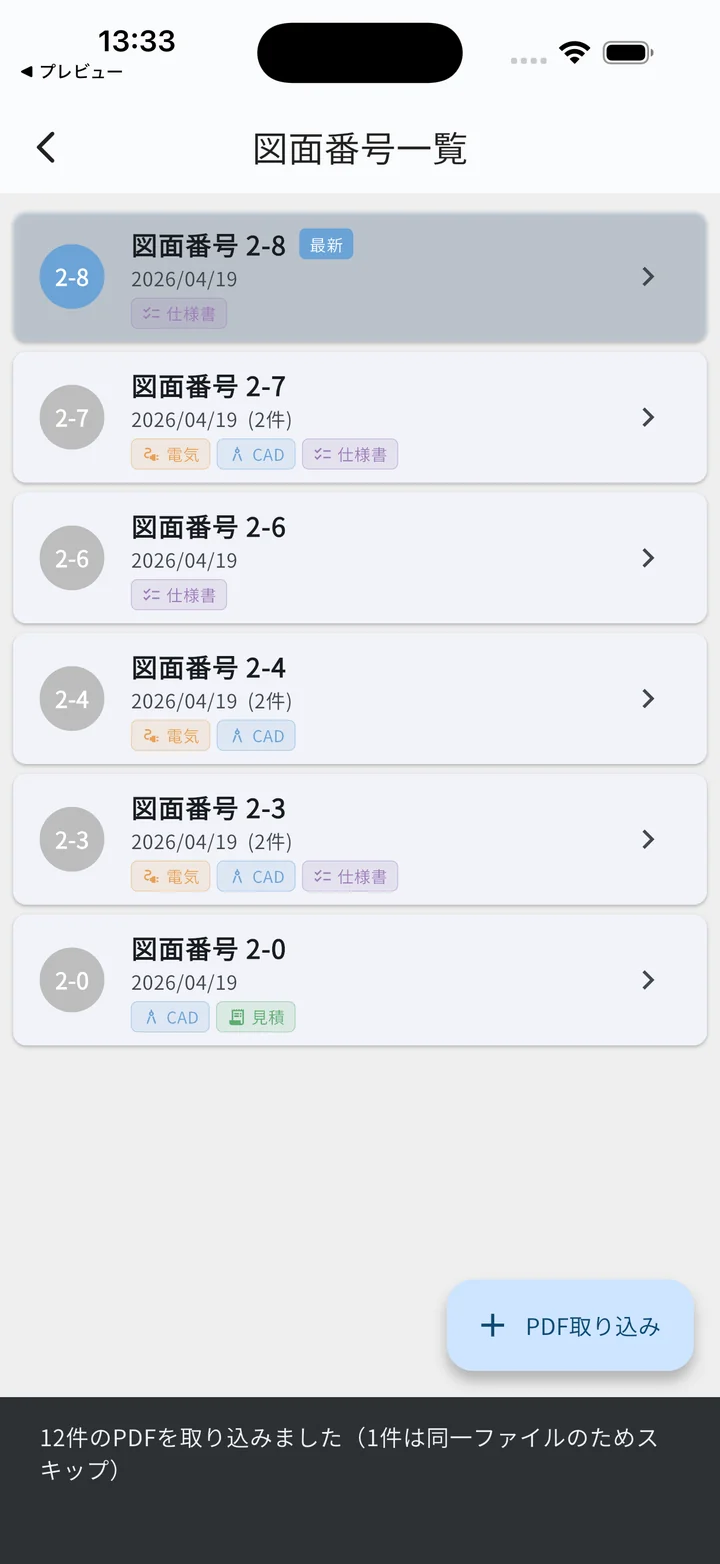
同じ図面番号・同じ種別の枠に、すでに取り込み済みのものと中身がまったく同じPDFを取り込もうとしたときは、そのファイルだけが自動で見送られます。取り込み完了の通知に「(◯件は同一ファイルのためスキップ)」と出るので、何が入らなかったか分かります。バックアップから復元した直後など、同じPDFを再取り込みしようとしたときに便利です。
同じ枠に中身が違うPDFを取り込もうとしたときは、取り込みの直前に「ファイルの上書き確認」ダイアログが出ます。上書きすると、そのファイルに紐づいていたメモや比較データは初期化されます。どちらも残したいときは、キャンセルして図面番号に枝番を付けると別のファイルとして保存できます。
ここでいう「同じ枠」は、図面(CAD・電気など)では種別と「打ち合わせ資料」の ON / OFFの組み合わせです。打ち合わせで書き込みをした版(ON)と元の版(OFF)は別の枠なので、同じ図面番号でも上書き確認は出ず、そのまま 2 本目として保存されます。見積りは通し番号、設備仕様書は仕様書番号が枠の基準です。
取り込みの途中で失敗したときは、そのとき選んだファイルはどれも取り込まれず、元の状態のままです。すべてのファイルが同一ファイルとして見送られたときも、空の図面番号は残りません。
図面番号の入れ替え(無料版)
11月1日から、無料版では、新しい図面番号を保存するときに、古い図面番号との入れ替えが必要になります(保存している図面番号が 3 件より少ないうちは、入れ替えなしで保存できます)。プレミアムでは、これまでどおり件数の制限なく保存できます。くわしくは 無料版の図面番号の入れ替えについて をご覧ください。
- 数え方:図面番号一覧で 1 行に並ぶ単位で数えます。「2-7」と、枝番を付けた「2-7-1」は、同じ 1 件です
- 保存済みの図面番号へのファイルの追加や差し替えは、件数に関係なくできます
- 今ある図面番号:3 件より多くても、その件数のまま使い続けられます。新しい図面番号を保存するときは、同じ数だけ古い図面番号と入れ替えます
- 10月31日まで:これまでどおり件数の制限なく取り込めます。新しい図面番号を保存する取り込みでは、ファイル一覧の先頭に「11月1日から、無料版では図面番号の入れ替えが必要になります」のお知らせが出ます(取り込みはそのままできます)
入れ替えの画面(取り込む図面番号を選ぶ)
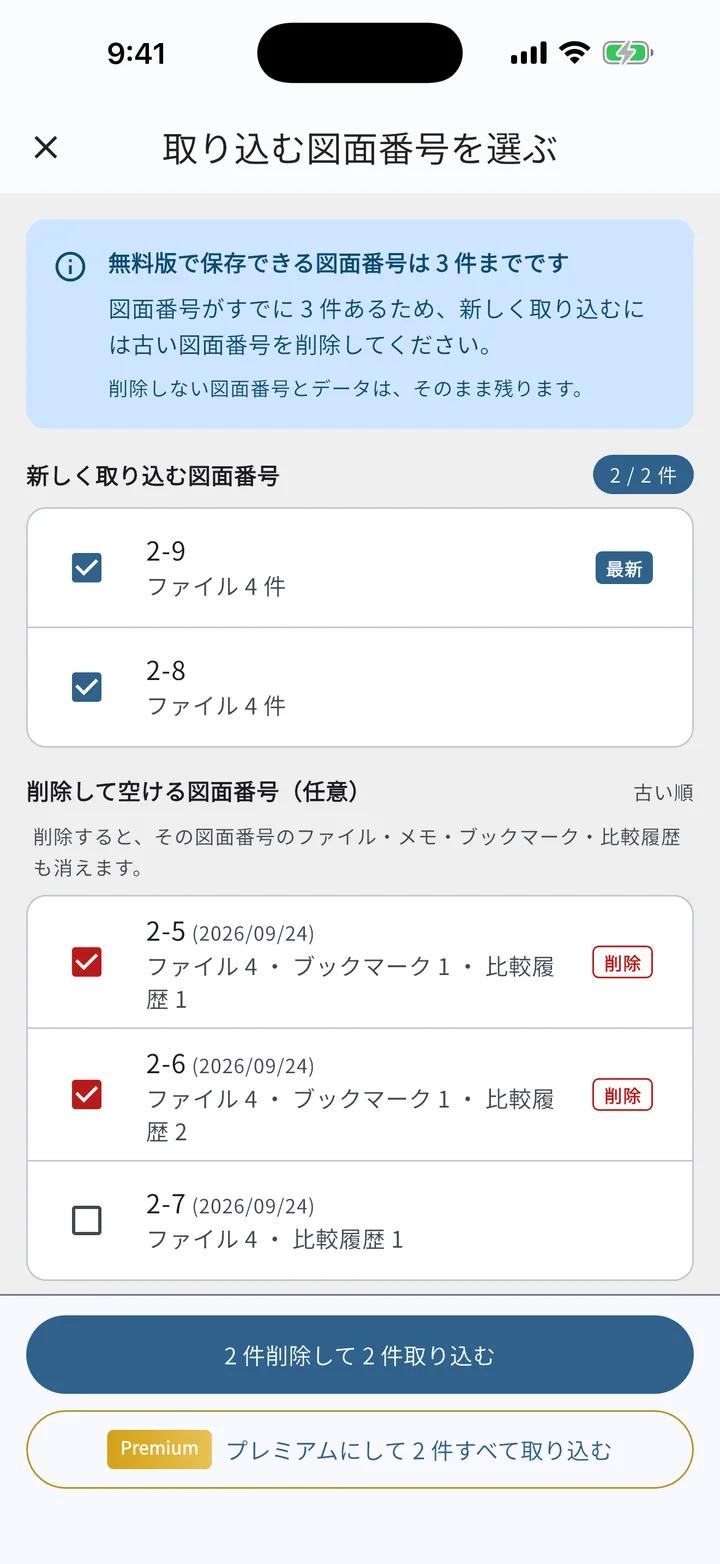
11月1日以降、無料版で入れ替えが必要な新しい図面番号を取り込もうとすると、上書き確認より先に 「取り込む図面番号を選ぶ」 画面が開きます。
- 新しく取り込む図面番号:今回新しく増える図面番号と、それぞれのファイル数が並びます。右上の「◯ / ◯ 件」は、選んだ数と選べる数です
- 削除して空ける図面番号(任意):保存済みの図面番号が古い順に並びます。削除すると消えるもの(ファイル・メモ・ブックマーク・比較履歴の件数)が行ごとに表示されます。削除する図面番号を選ぶと、その件数だけ多く取り込めます
- 「◯ 件削除して ◯ 件取り込む」:確認のダイアログ(赤いボタン「削除して取り込む」)のあと、削除と取り込みを一度に行います。途中で失敗したときは、どちらも行われず元の状態のままです
- 「プレミアムにして ◯ 件すべて取り込む」:プレミアムの案内ページが開きます。購入(または購入の復元)が済むと、削除せずにすべて取り込みます
- 左上の ×:何もせずに取り込み画面に戻ります
- 選ばなかった図面番号のファイルは取り込まれず、取り込み画面の一覧に残ります。もう一度「◯件を取り込み」を押すと選び直せます
- 今回の中に保存済みの図面番号へのファイルがあるときは、新しい図面番号を選ばずに「保存済みの図面番号の分だけ取り込む」こともできます
ファイル情報の編集で図面番号を変更して、新しい図面番号が増えるときも、同じ形の 「削除する図面番号を選ぶ」 画面が開きます(「◯ 件削除して変更する」「プレミアムにして変更する」)。
操作リファレンス
ドキュメント管理
取り込んだPDFを 図面番号単位でグループ化 して管理する機能です。
図面番号一覧
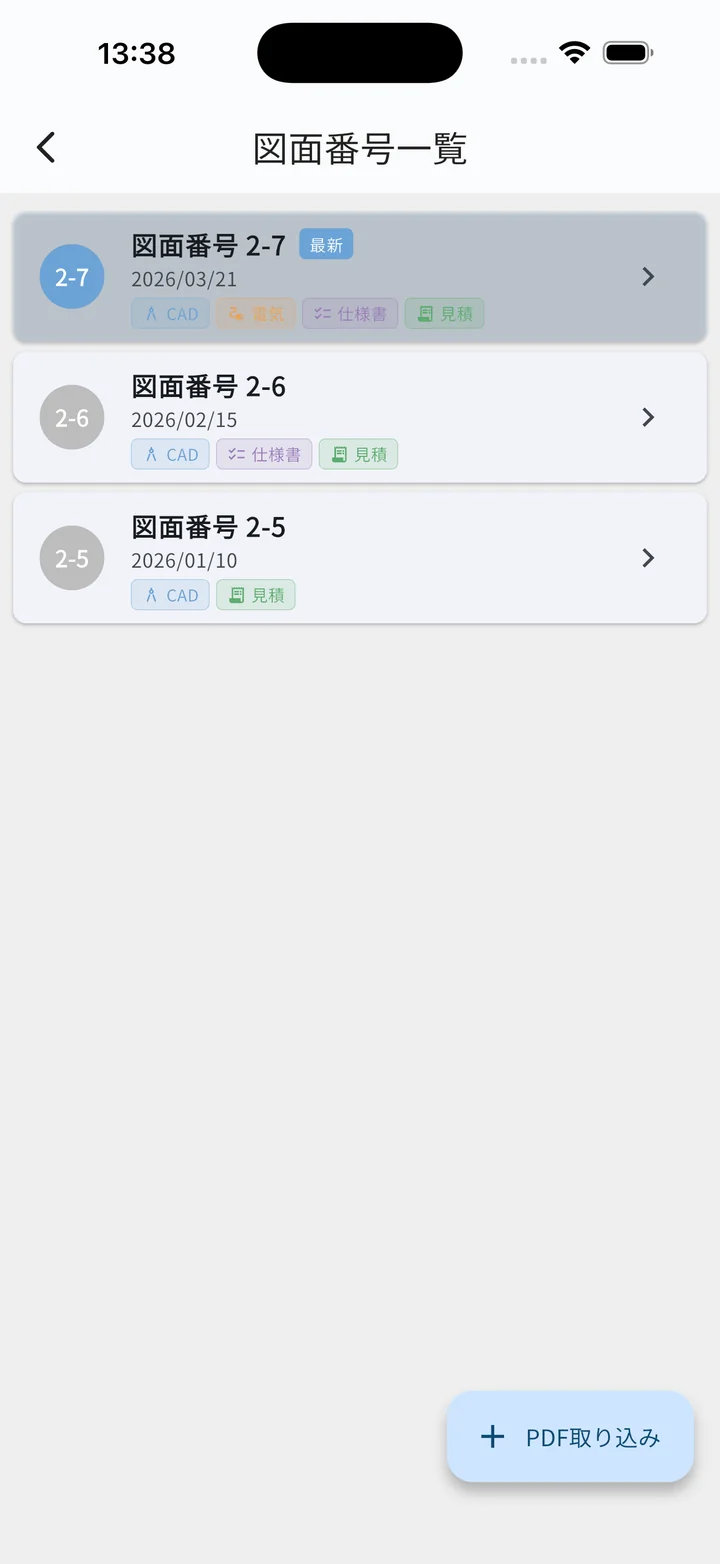
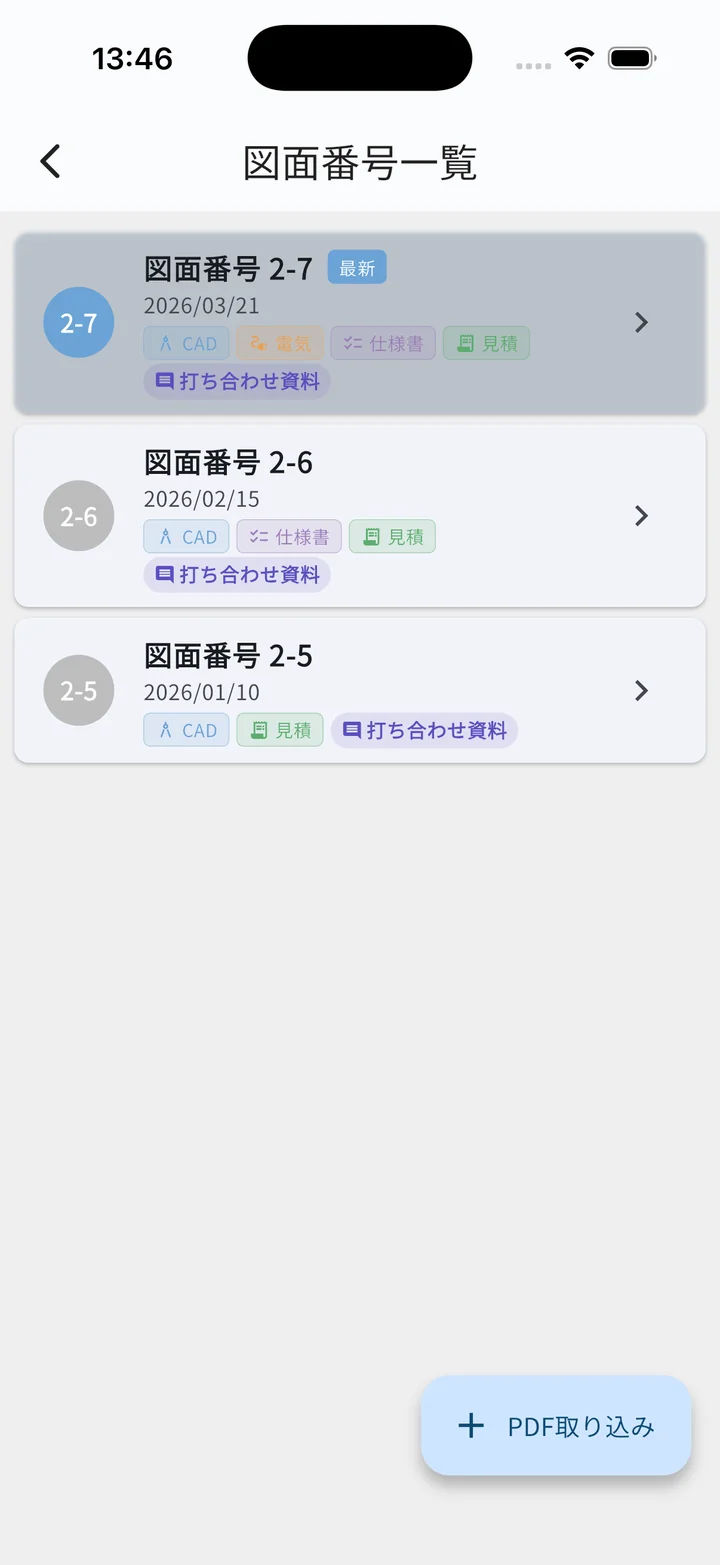
一覧カードに含まれる情報
- 図面番号(例:CAD-001)
- 最新バッジ:最新リビジョンのグループにつく
- 取り込み日時(PDFを取り込んだ時刻)
- サブリビジョン件数(例:「(3件)」枝番3つある場合)
- ファイル種別バッジ:CAD x2、電気 x1 など、含まれるファイル種別と件数
- グループの中に打ち合わせ資料が 1 つでもあると、種別バッジの並びに「打ち合わせ資料」のラベルが 1 つ付きます
- 右端の › アイコン
空状態
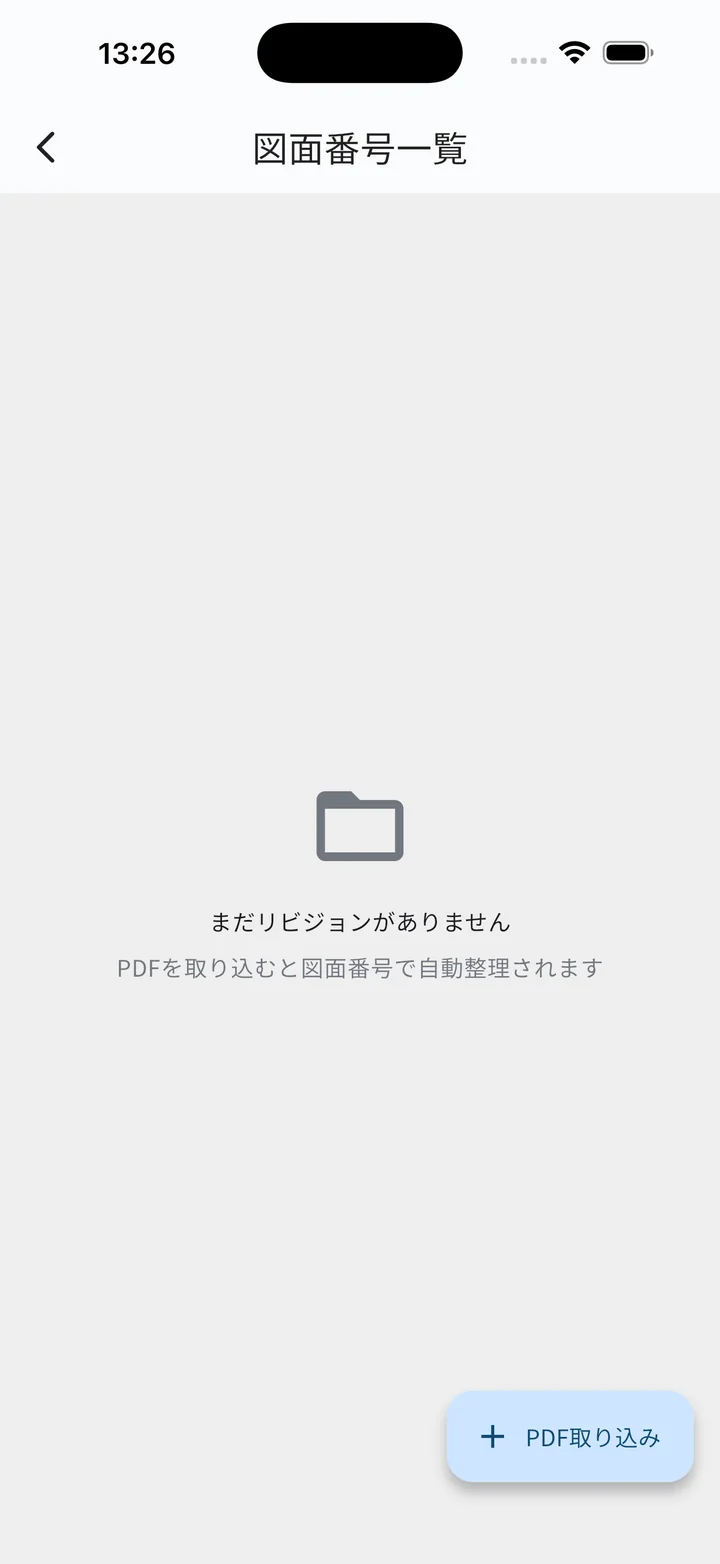
取り込み前のアイコン+「まだドキュメントがありません」+取り込み画面への誘導ボタンが表示されます。
グループ詳細(複数枝番のとき)
同じ図面番号(例:CAD-001, CAD-001A, CAD-001B)が複数ある場合、一覧でグループをタップすると枝番を横断表示する グループ詳細画面 に遷移します。
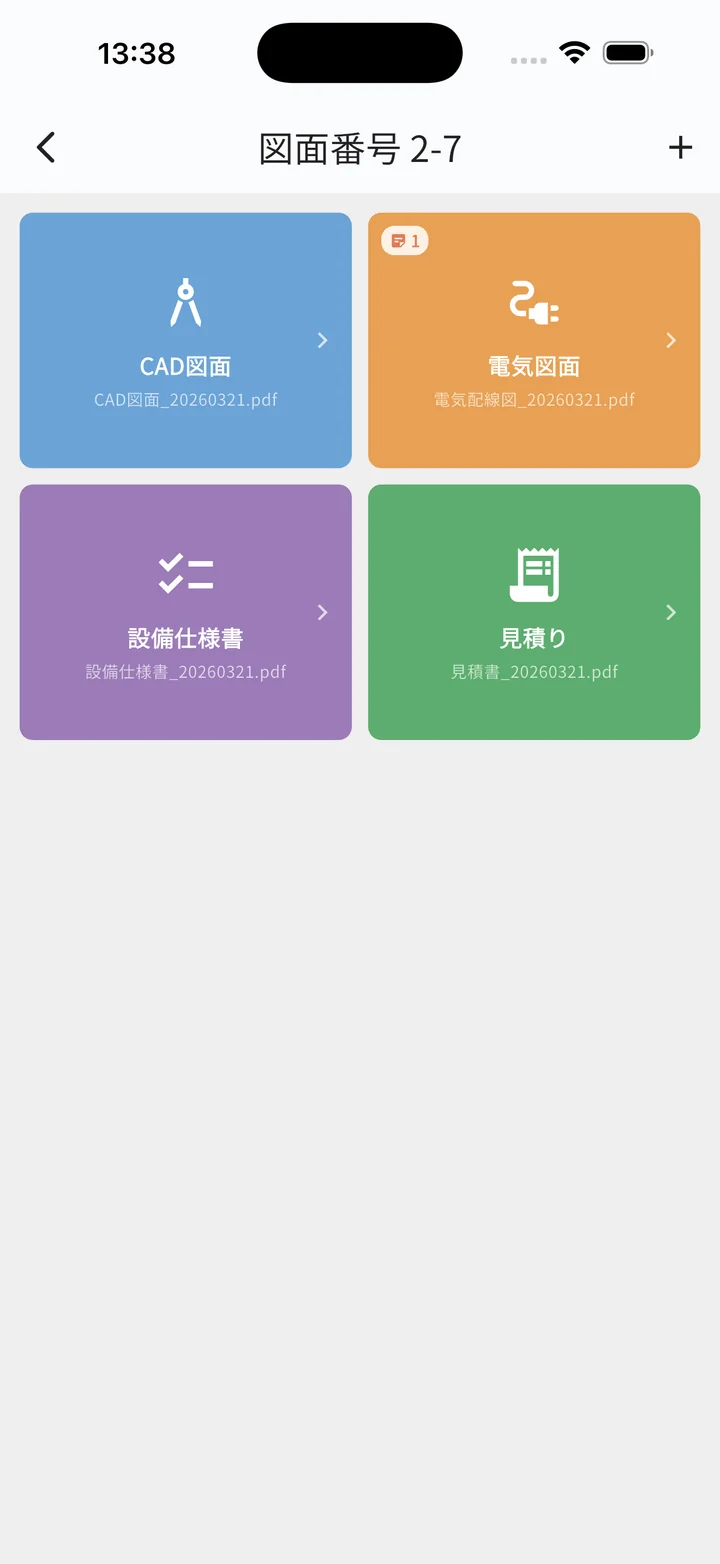
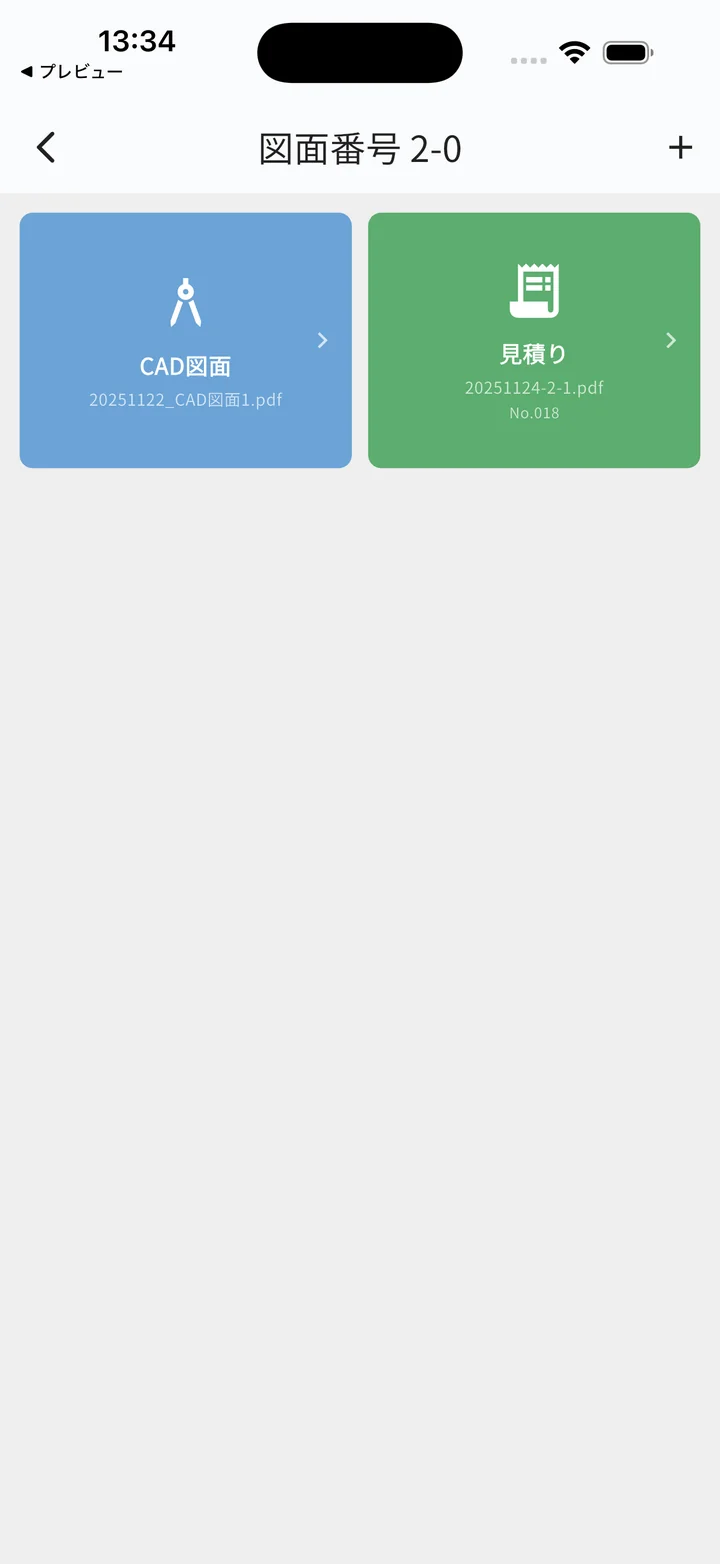
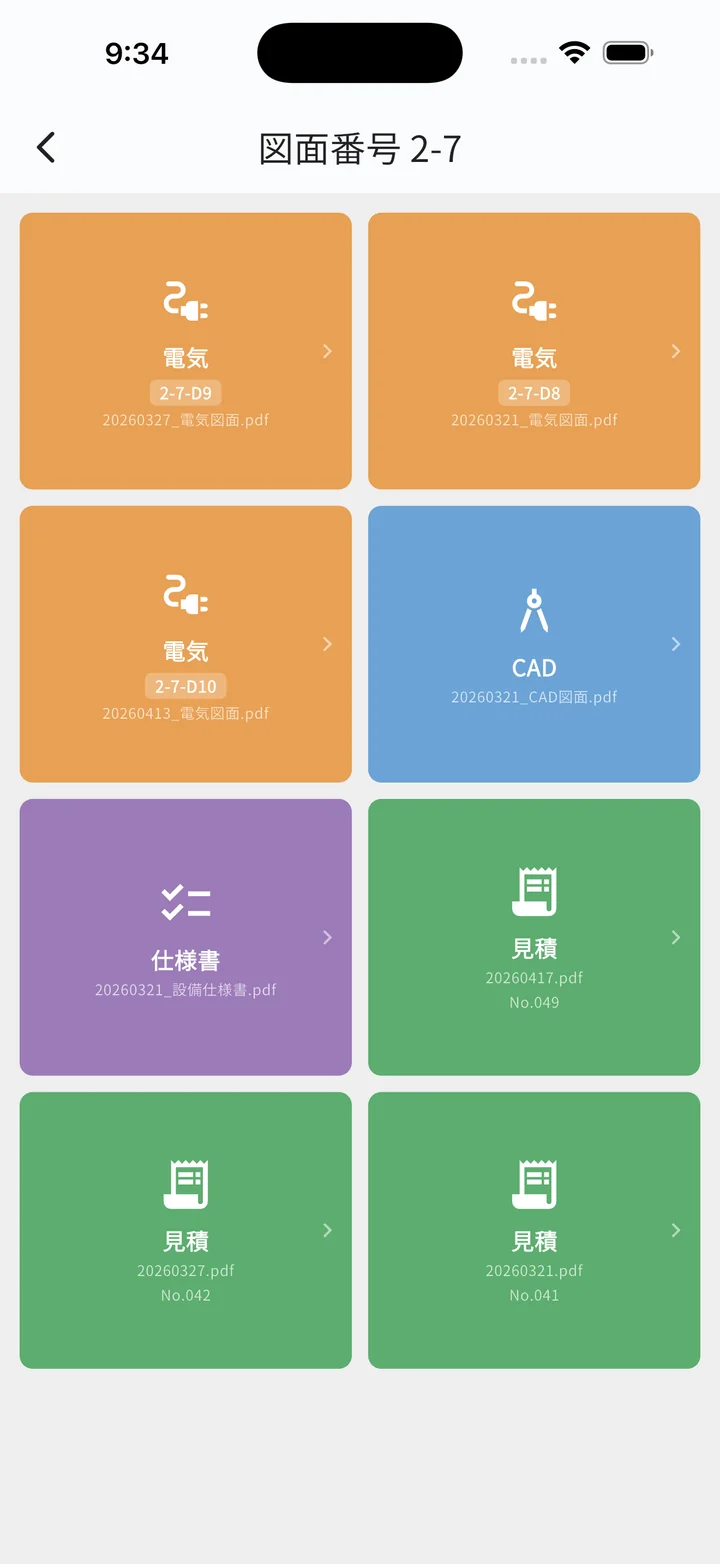
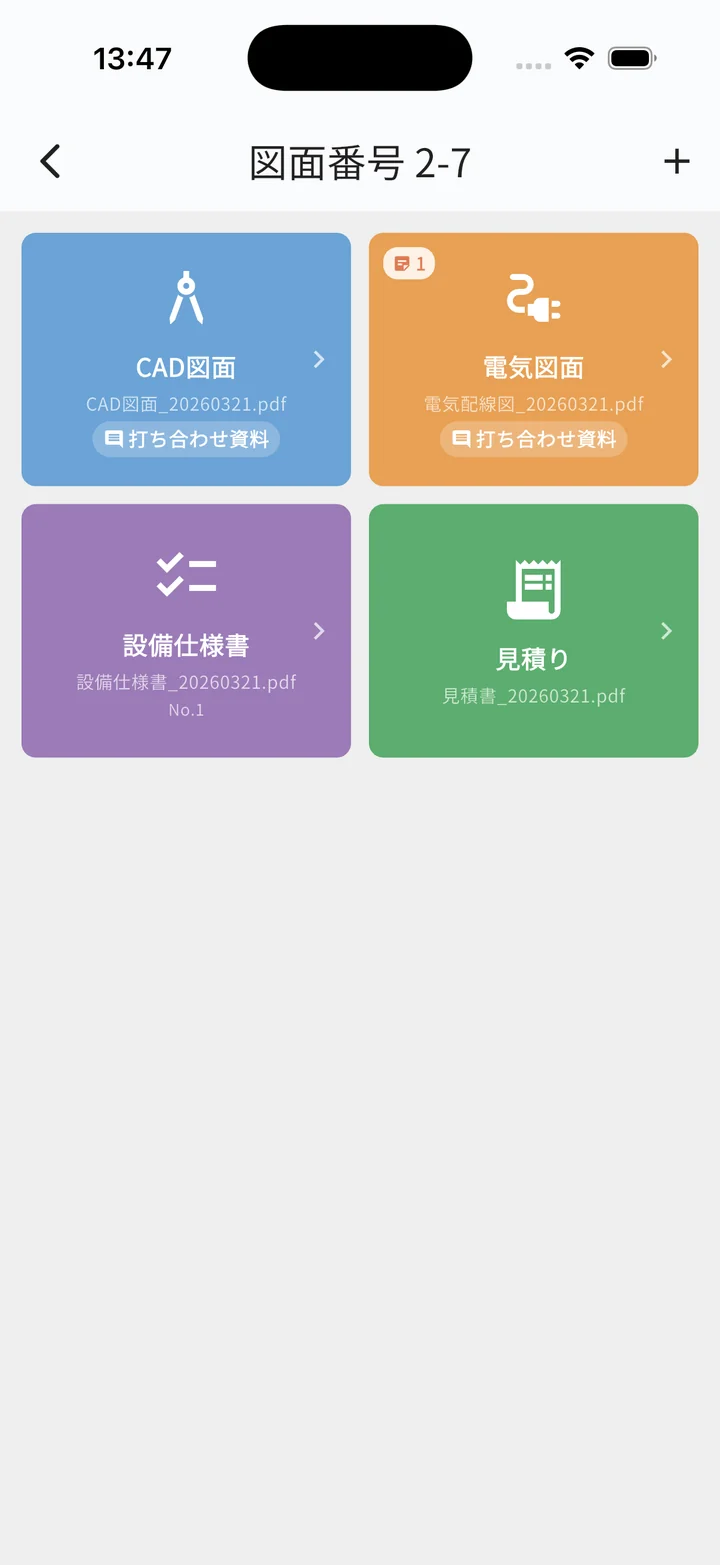
2カラムのカラフルタイル表示
グループ内の全ファイルが、種別色付きのタイル(2カラムグリッド)として並びます。
- 中央に大きな種別アイコン(種別ごとに色とアイコンが変わります)
- 種別ラベル
- 枝番(基本番号と違う場合のみ小バッジで表示)
- ファイル名
- 見積りの場合は通し番号(No.xxx)
- 打ち合わせ資料のファイルは、タイルの中に「打ち合わせ資料」のラベルが出ます
ファイルの長押しメニュー
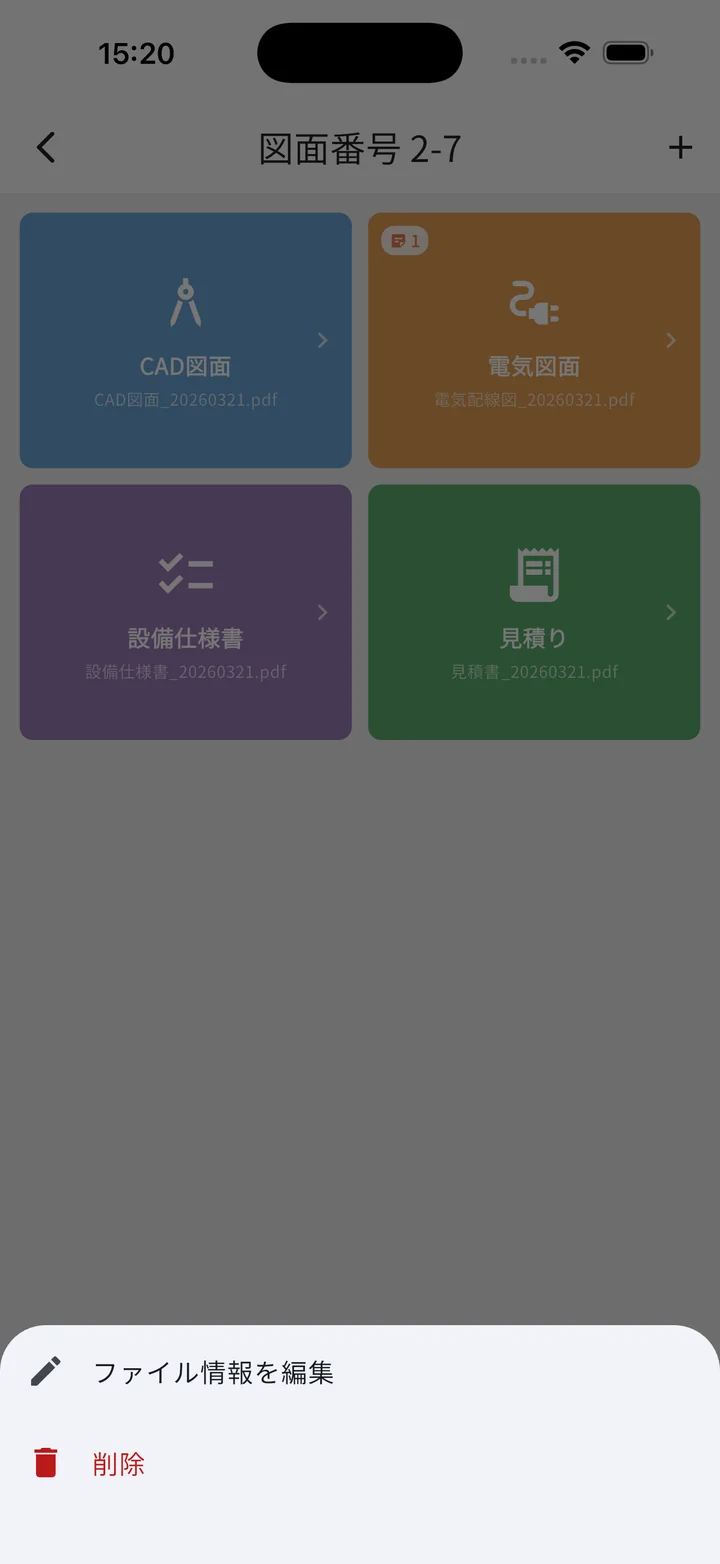
グループ内のファイルを長押しすると、下からせり上がるメニューで操作を選べます。
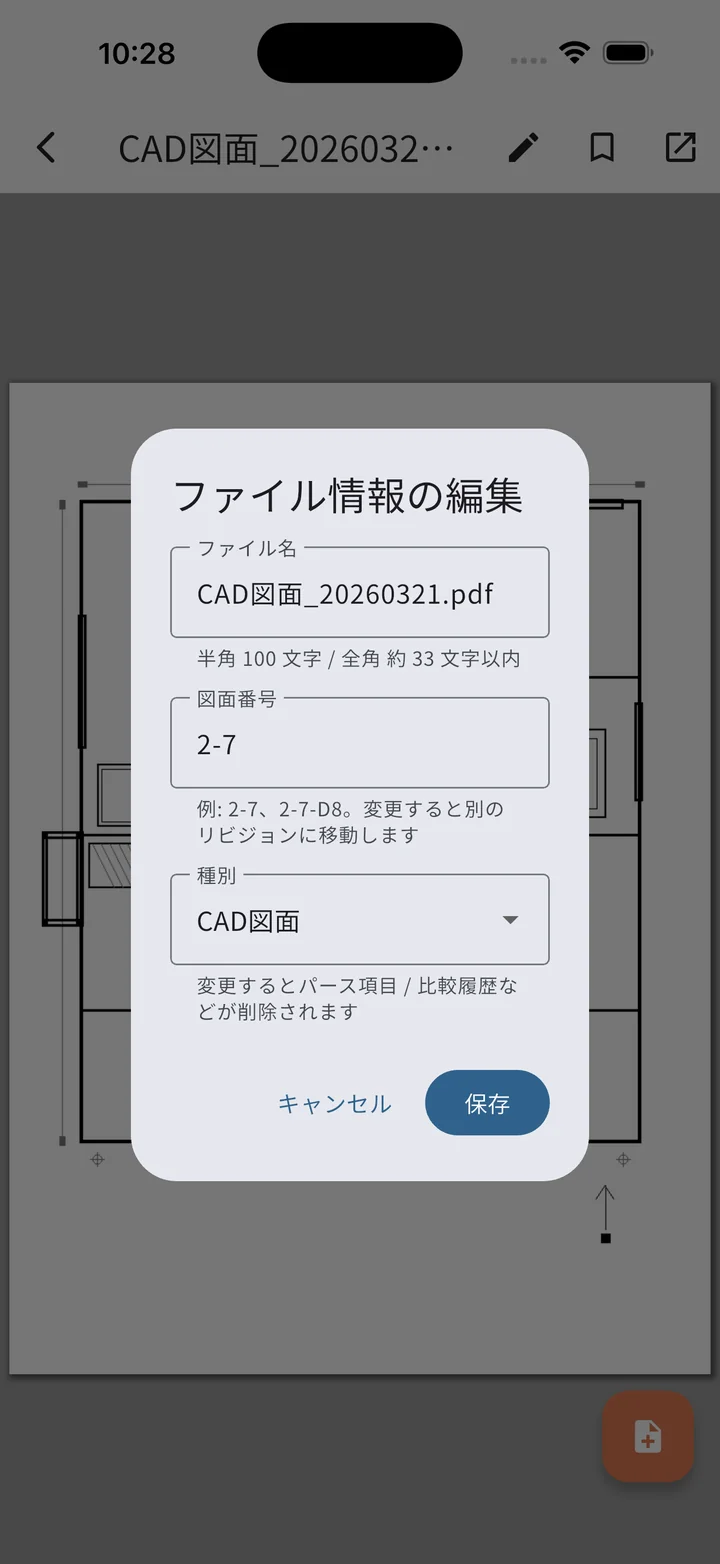
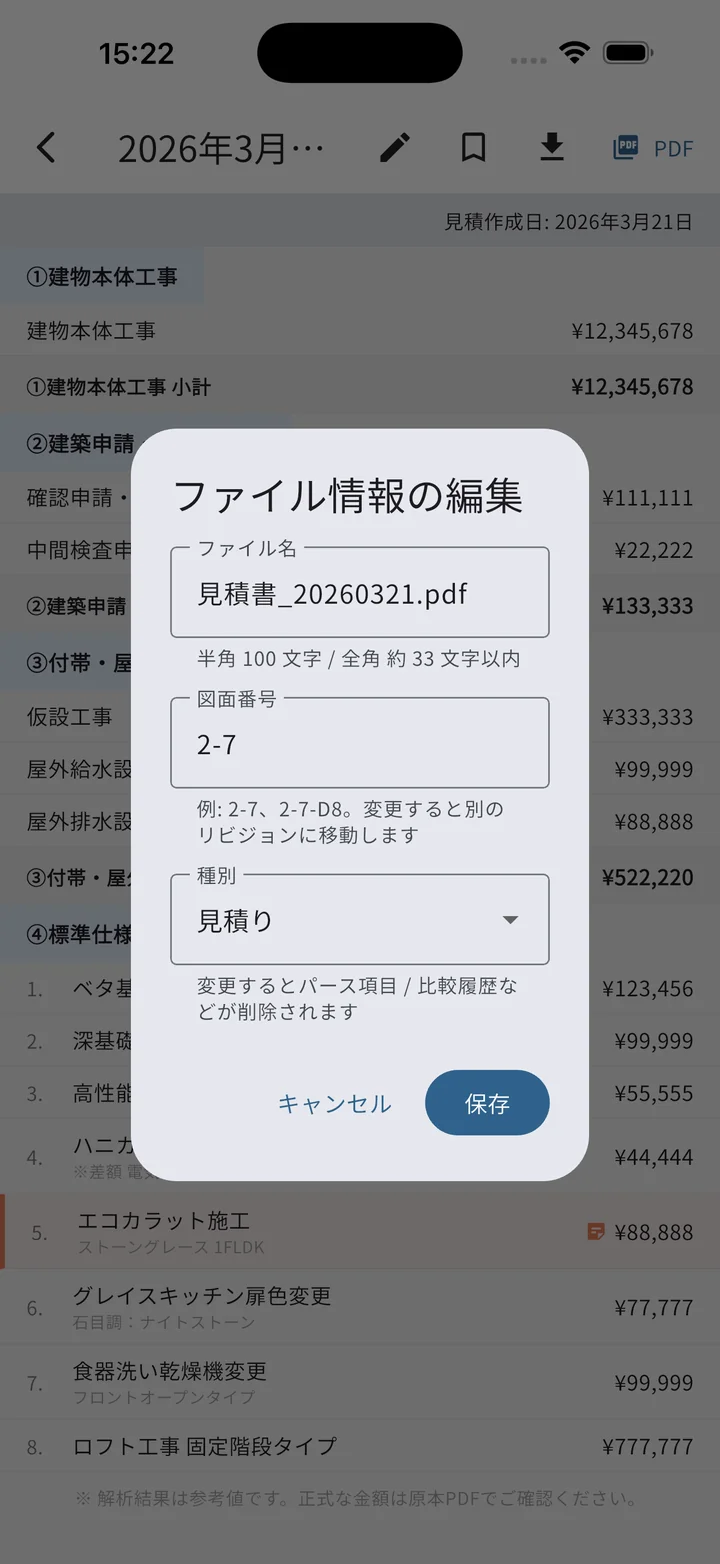
- ファイル情報を編集 — ファイル名・図面番号・種別を修正するダイアログを開きます。詳細は ファイル情報の編集
- 削除(赤) — 確認ダイアログの後、ファイル単独で削除。空になったリビジョンは自動でクリーンアップされます。
ファイル情報の編集
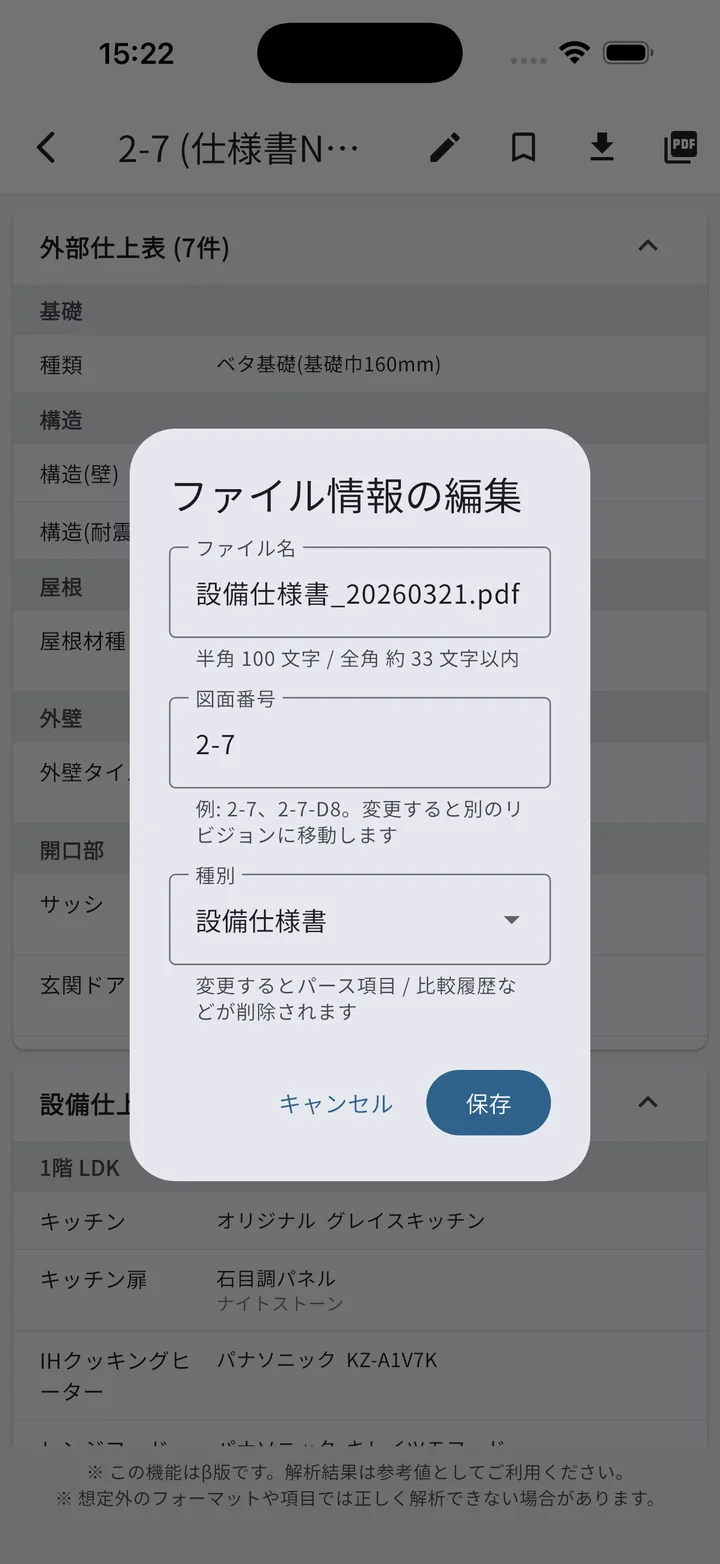
取り込み済みのファイルについて、以下の3項目を後から修正できます。
- ファイル名(一覧やメニューに表示される名前)
- 図面番号(グループの基準)
- 種別(CAD図面 / カラーパース / カラー配置図 / カラー立面図 / プレゼンテーション / 電気図面 / 照明仕様書 / 設備仕様書 / 見積り / その他 の 10 種)
編集を開く 4 つの場所
- ドキュメント管理 → グループ詳細 → ファイル長押し → 「ファイル情報を編集」
- PDFビューア:画面上部のバーの ✏️ アイコン
- 見積り詳細画面:画面上部のバーの ✏️ アイコン
- 設備仕様書詳細画面:画面上部のバーの ✏️ アイコン
どの入口から開いても、同じダイアログが表示されます。
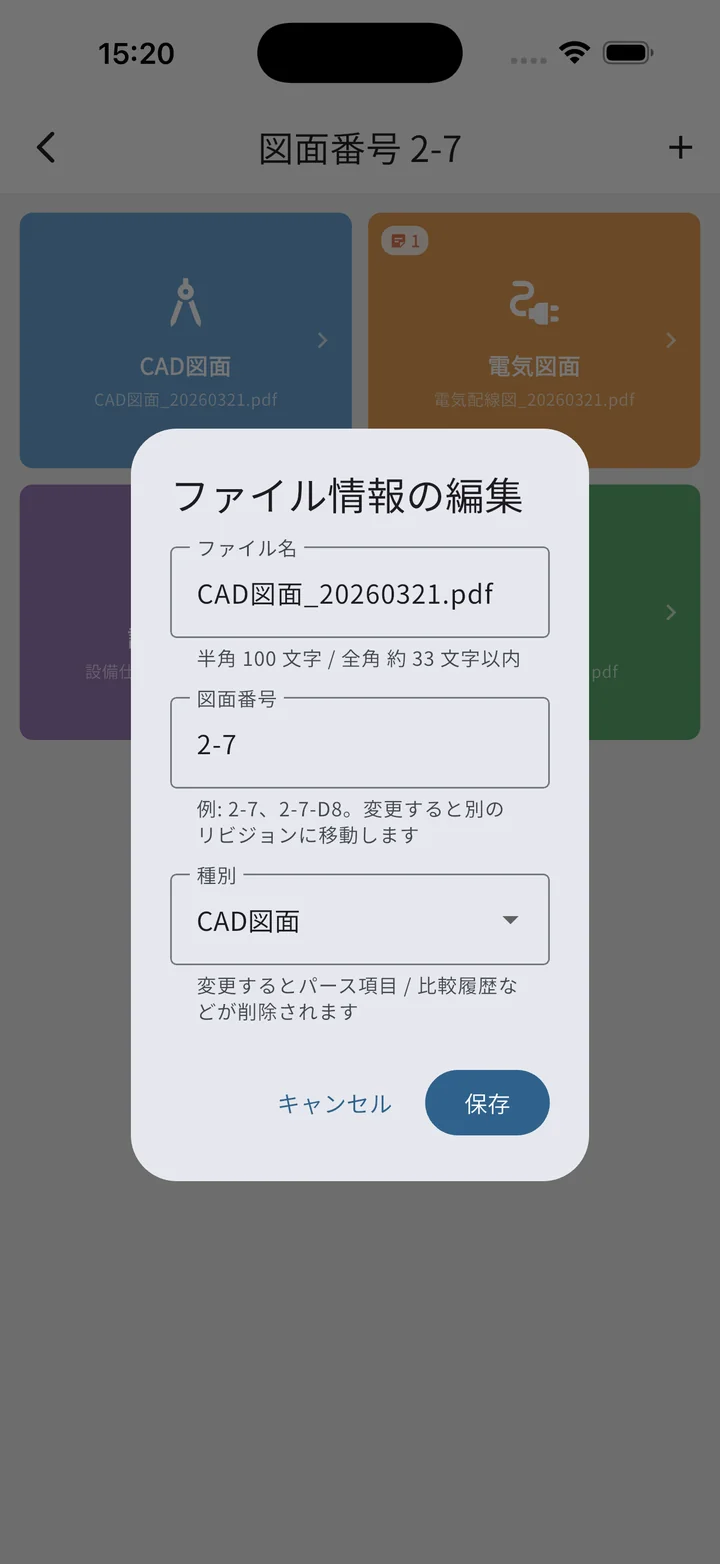
図面(CAD・電気など)では、ファイル名・図面番号・種別に加えて 「打ち合わせ資料」 のスイッチが出ます。ON / OFF はいつでも切り替えられます(コメントが入っているかどうかは関係ありません)。詳しくは 打ち合わせ資料 をご覧ください。
同じ図面番号・同じ種別で、切り替えた先と同じ設定のファイルが既にあるときは切り替えられません(「打ち合わせ資料の設定を変更できません」と出ます)。
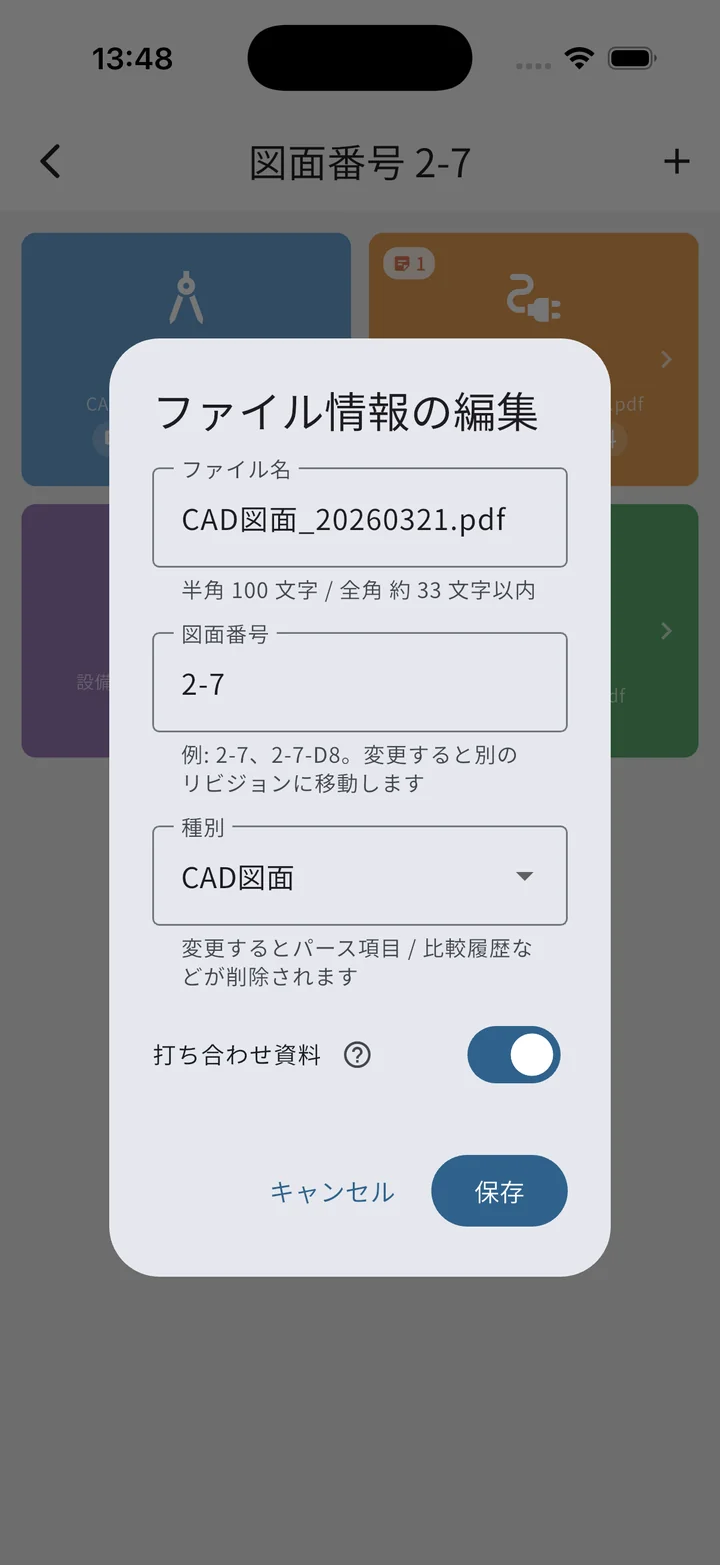
変更したときの挙動
| 変更内容 | 保存後の動き |
|---|---|
| ファイル名のみ | 即時反映、画面はそのまま。「ファイル情報を更新しました」と画面下部に通知が出ます。 |
| 図面番号 | PDFが新しい図面番号グループに移動します。詳細画面(PDFビューア / 見積り詳細 / 仕様書詳細)から開いた場合は自動で一覧に戻ります(開いていたファイルが別グループに振り替わるため)。 |
| 種別 | 保存先フォルダが新しい種別に変わります。見積り詳細・仕様書詳細から開いた場合は自動で戻ります(詳細画面のコンテキストが変わるため)。 |
図面番号と種別の同時変更はできません。 両方変更したい場合は、まず片方を保存→もう一度ダイアログを開いてもう片方を保存、という二段階で行ってください。同時に変更しようとした場合は両フィールドが赤く表示され、「種別と図面番号は同時に変更できません」とエラーが出ます。
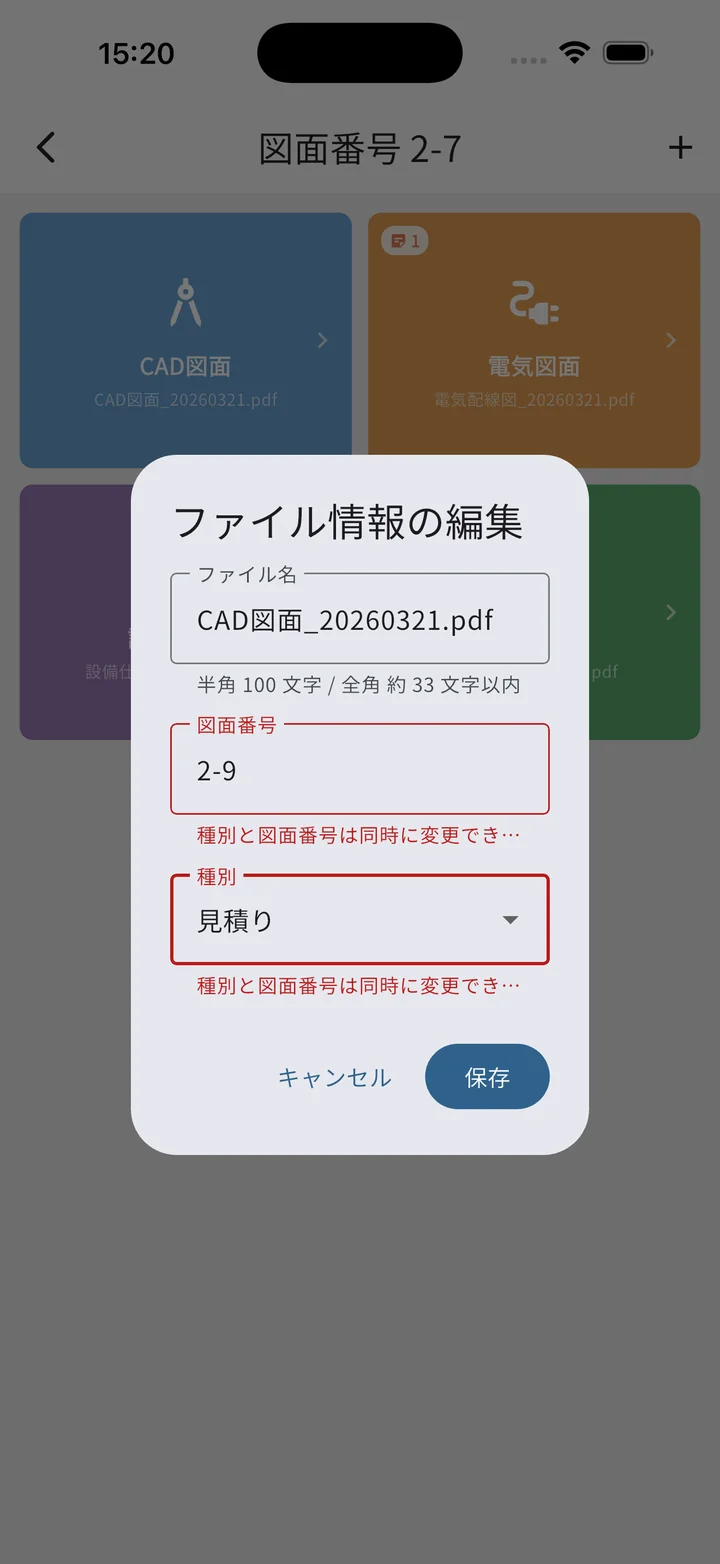
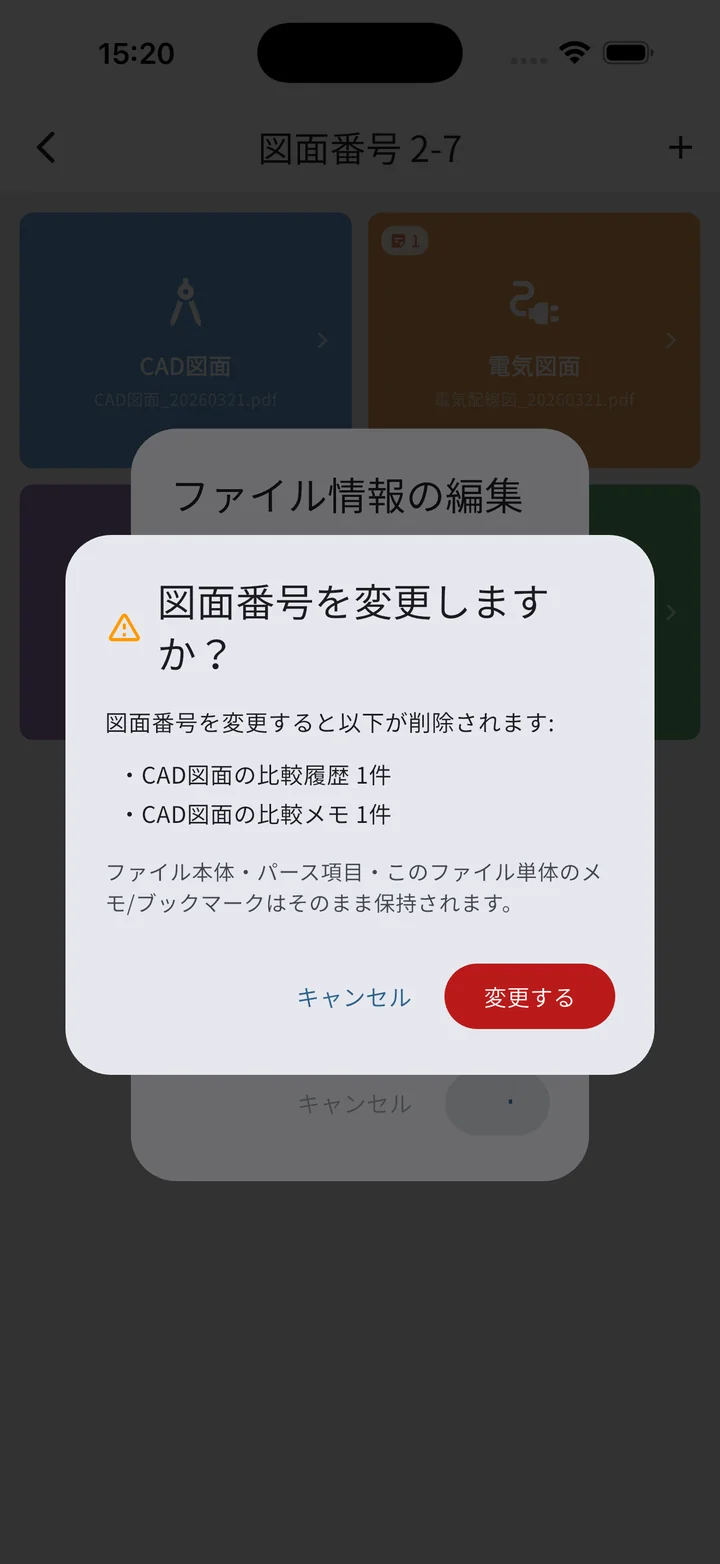
図面番号を変更するときの確認
変更しようとしているファイルが、すでに 2版比較・単独解析などで他のファイルと参照関係を持っている場合に限り、変更前に確認ダイアログが出ます。新しい図面番号グループへ持っていけない参照を整理するためです。
- {種別}の比較履歴 / 単独解析
- その比較・単独解析に紐づくメモ・ブックマーク
- 見積りの場合は「マッチング修正」
これらは変更時に削除されます。ファイル本体・パース項目・このファイル単体に付けたメモ/ブックマークはそのまま保持されます。比較や単独解析を一度もしていないファイルでは、確認ダイアログは出ず即時反映されます。
変更先の図面番号で同名ファイルが既に存在する等、衝突が発生する場合は別エラー「図面番号を変更できません」が表示されて中断します。
11月1日以降、無料版で図面番号を変更して新しい図面番号を保存するときに入れ替えが必要な場合は、「削除する図面番号を選ぶ」画面が開きます(図面番号の入れ替え)。
種別を変更するときの確認
種別変更でも、参照関係(比較履歴・詳細画面メモ/ブックマーク等)がある場合は同様の確認が出ます。さらに、見積り・設備仕様書から別の種別へ変更する場合は、パース項目が必ず削除されるため、件数によらず必ず確認ダイアログが表示されます。
新しい種別が見積り/設備仕様書で、その PDF を解析できなかった場合は「このPDFは{種別}として認識できませんでした」と画面下部に通知が出て中断します。同名ファイルが既にある場合は別エラーで中断します。
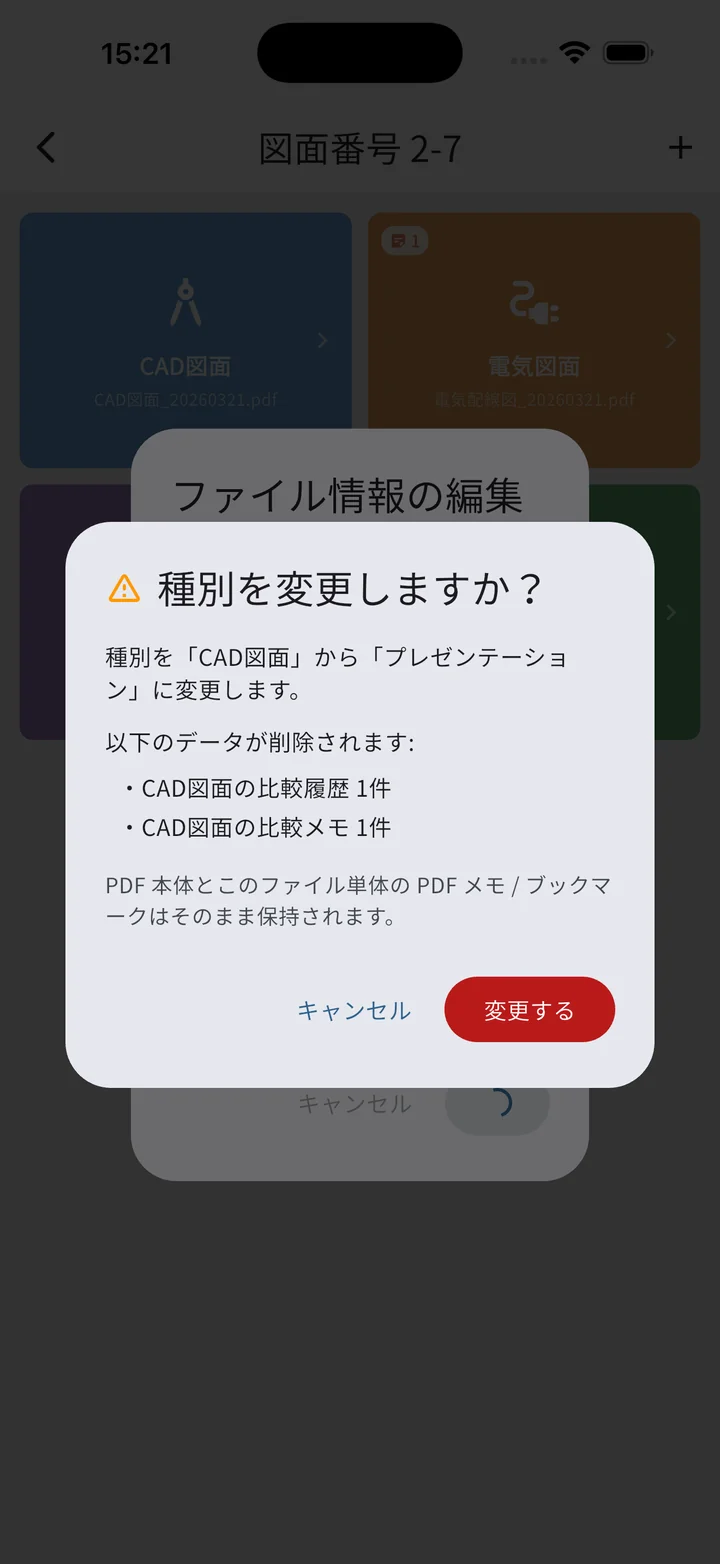
確認ダイアログで キャンセルを選んだ場合、データには一切書き込まれません(ファイル名だけ先に保存されることもありません)。
入力できる文字
- ファイル名:100 バイト以内(日本語約 33 文字、ASCII 約 100 文字)。
/\、単独の..、制御文字は使えません。 - 図面番号:50 バイト以内。
/\、単独の..、制御文字は使えません。
削除操作のまとめ
| 操作 | 対象 | 確認ダイアログ |
|---|---|---|
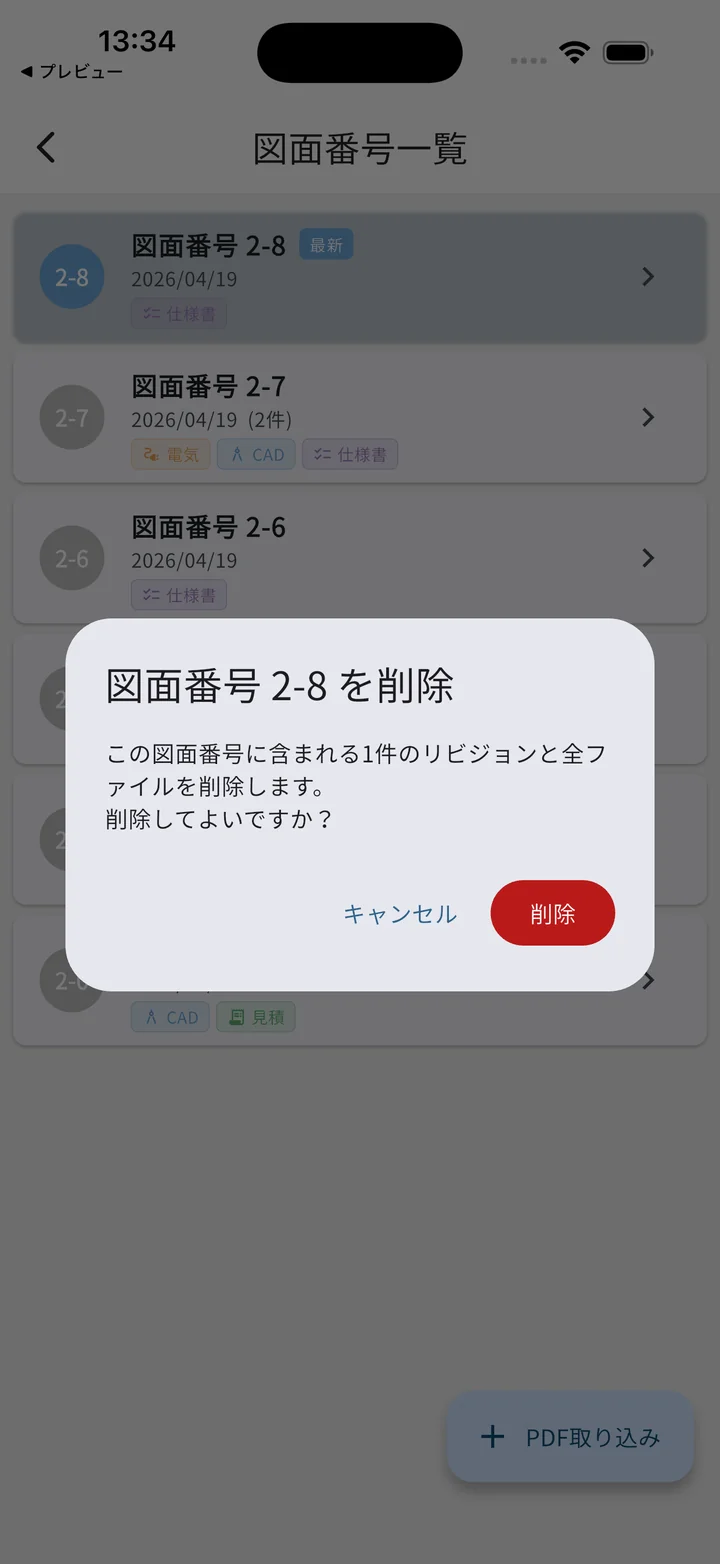
| 図面番号カード長押し | グループ全体 | 「図面番号 2-7 を削除 / この図面番号に含まれる 3 件のリビジョンと全ファイルを削除します。削除してよいですか?」のように表示 |
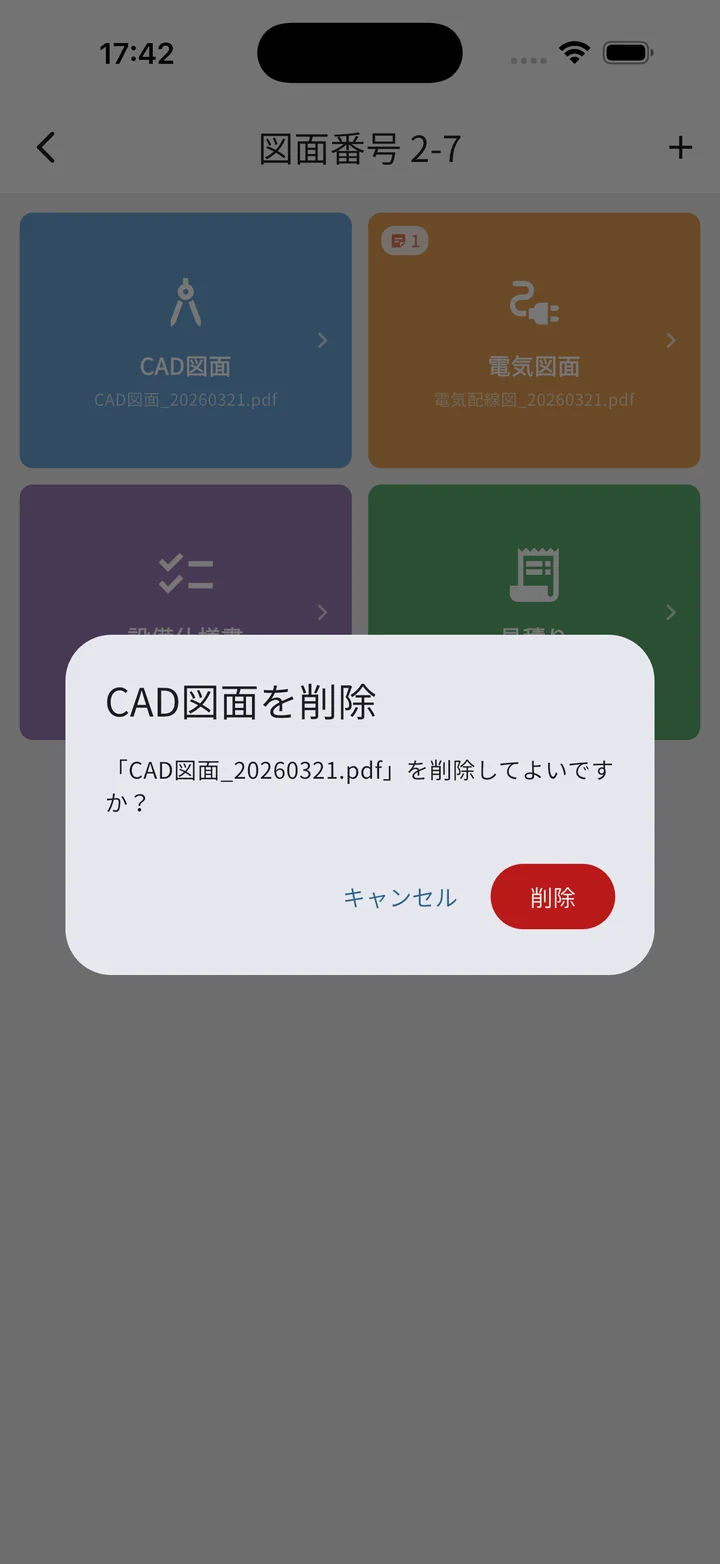
| グループ詳細のタイル長押し → 削除 | ファイル単独 | 「CAD図面を削除 / 「CAD図面_20260321.pdf」を削除してよいですか?」のように、種別とファイル名を添えて表示 |
削除は元に戻せません。 バックアップZipから復元する場合も、削除時点のバックアップがないと取り戻せません。大事なデータの操作前にはバックアップを取ることをお勧めします。
ファイル削除後に、リビジョン内のファイルがすべて無くなった場合は、そのリビジョン自体も自動で整理されます(孤立行は残りません)。見積り管理・仕様書チェックの一覧から最後のファイルを削除したときも同じです。
11月1日以降、無料版で図面番号を 3 件より多く保存しているときに図面番号が減る削除をすると、確認ダイアログに「無料版では、削除すると保存できる件数が ◯ 件になります。」と表示されます。削除した分は、あとから取り込み直しても戻りません(図面番号の入れ替え)。
PDFビューア
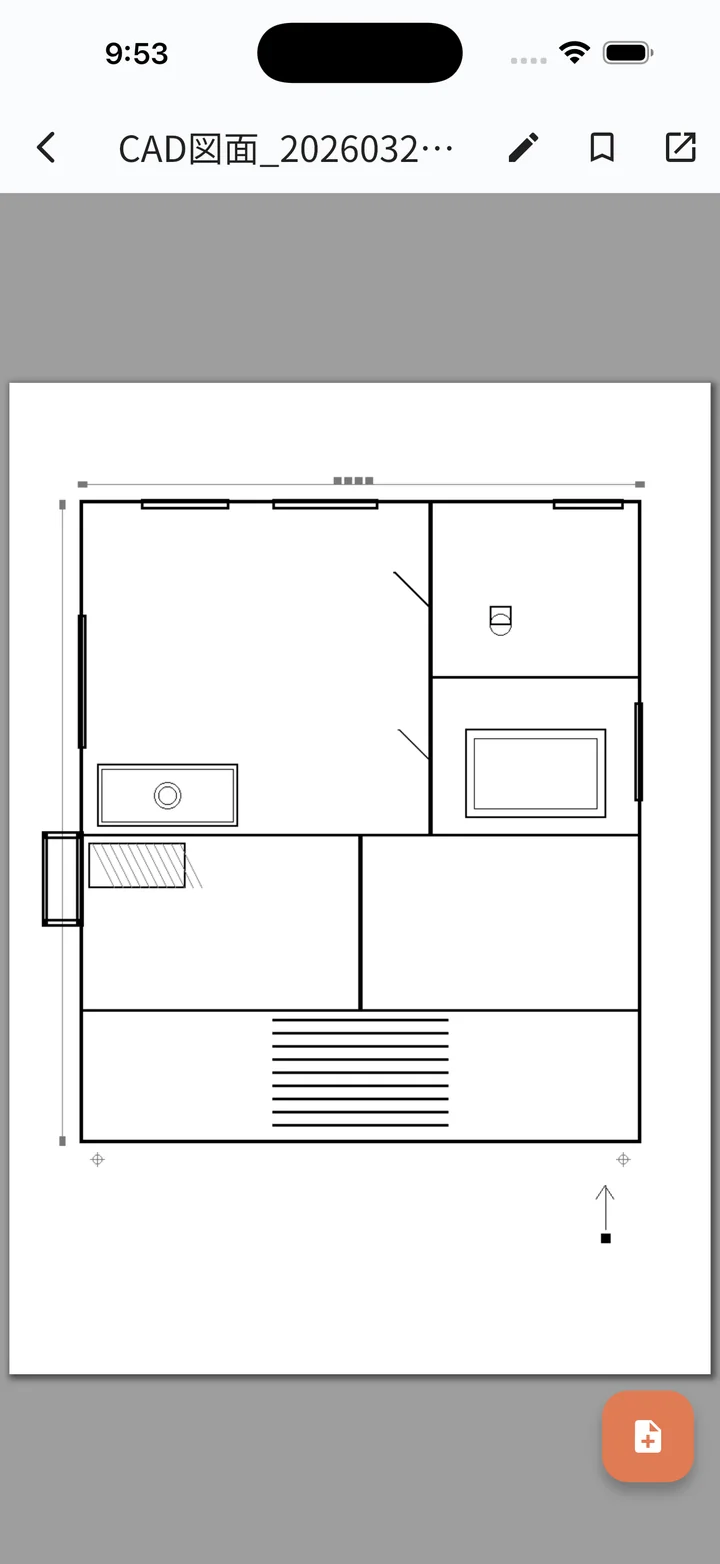
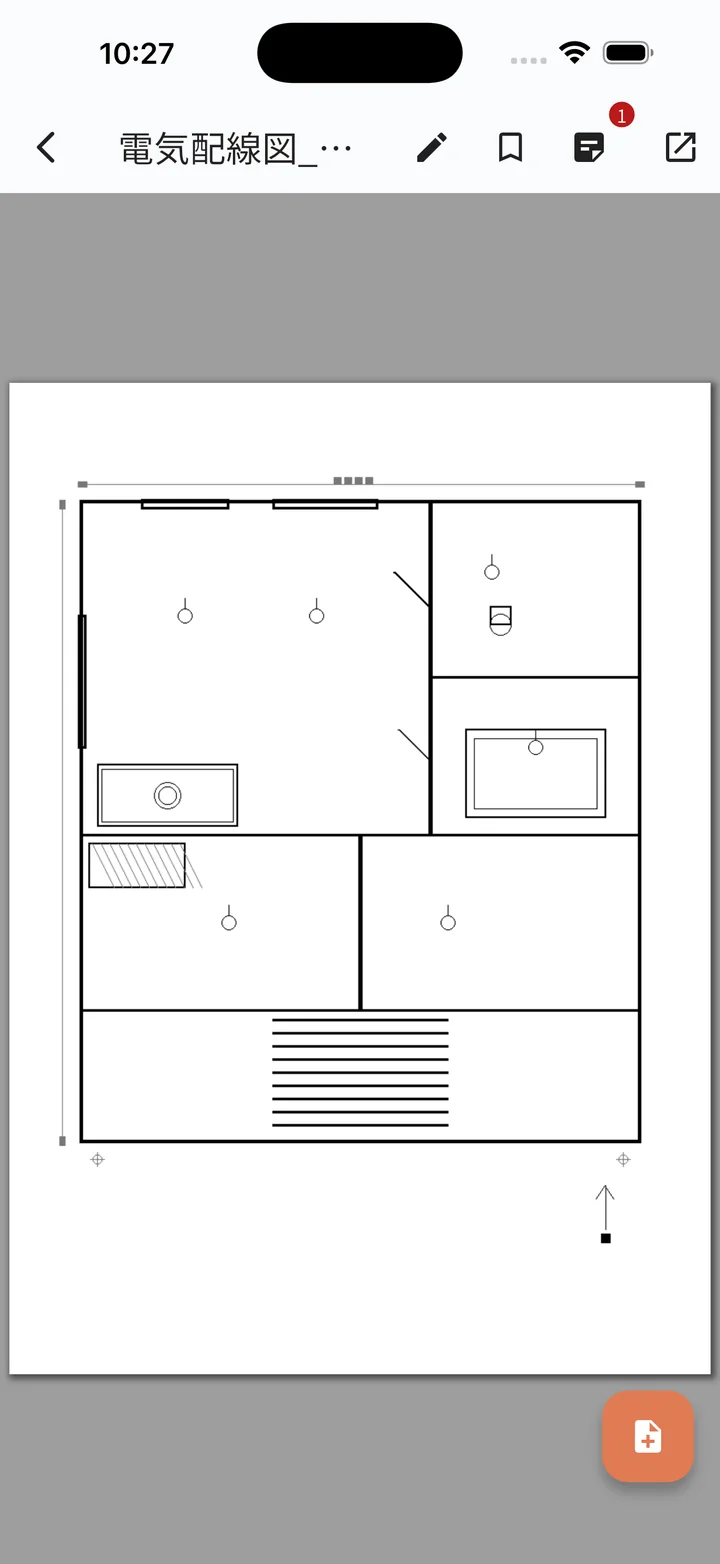
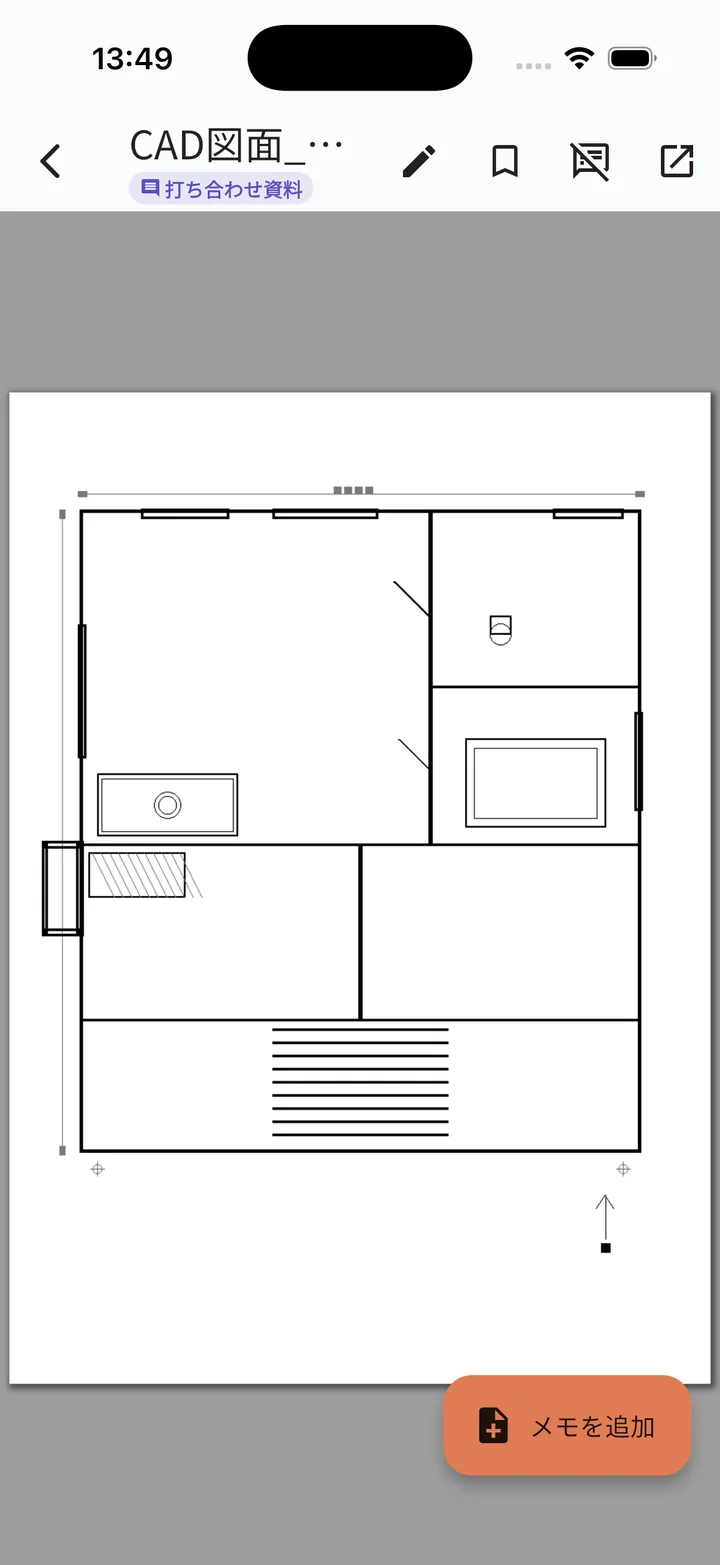
ファイルタップで開くPDF閲覧画面です。図面(CAD・電気など)は iPhone・Android のどちらでも、図面に書き込まれたコメントを表示できるビューアで開きます。見積り・仕様書はテキスト表示の安定性を優先したビューアで開きます。
画面要素
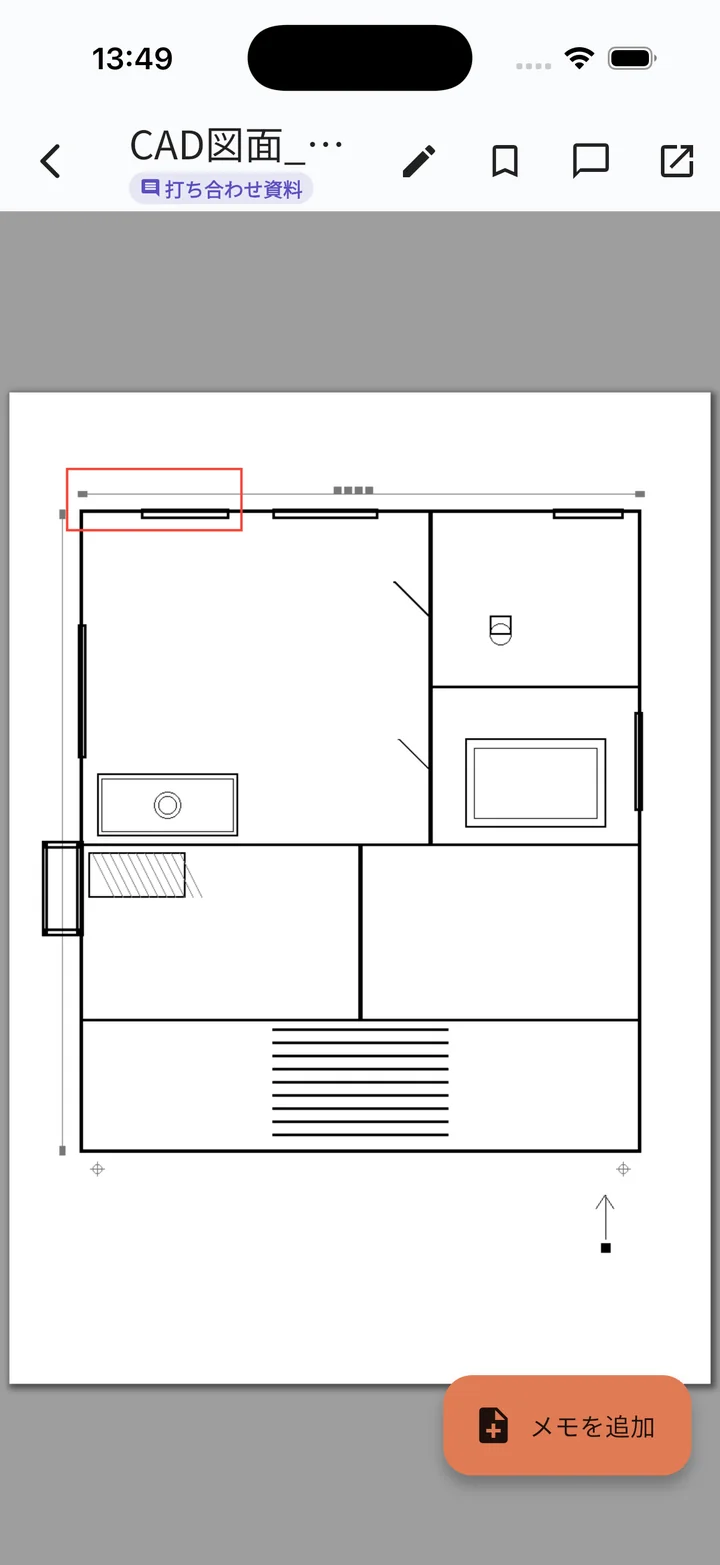
- 画面上部のタイトル:現在のページ番号と総ページ数(例:「3 / 12 ページ」)。「打ち合わせ資料」のファイルでは、2 行目に小さく「打ち合わせ資料」と出ます
- 画面上部の右上アクション:
- ✏️ 編集:このファイルの情報(ファイル名・図面番号・種別)を編集(詳細は ファイル情報の編集)
- 🔖 ブックマーク:このPDFをブックマーク登録/解除(トグル)
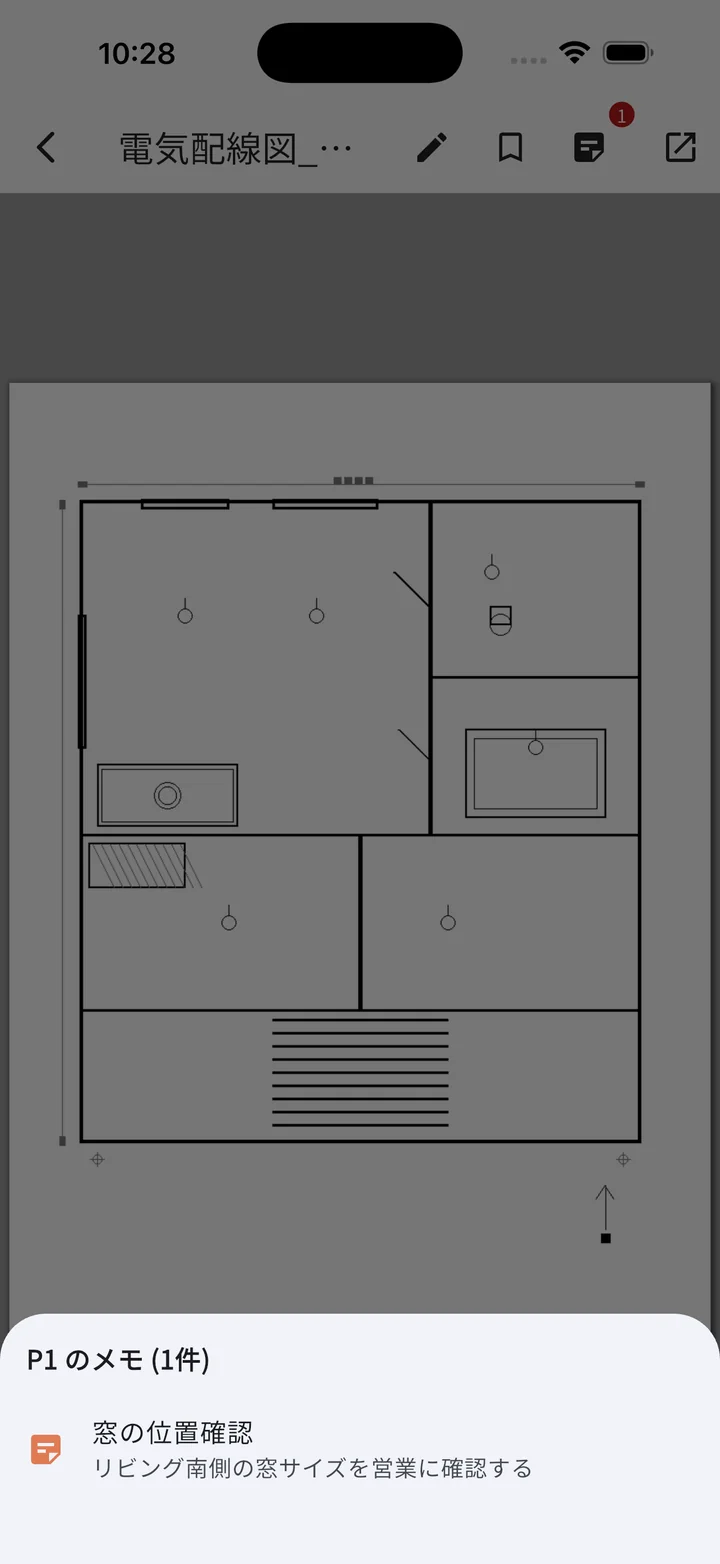
- 📝 ページメモバッジ:このページにメモが1件以上あるときのみ表示。タップで当該ページのメモ一覧
- 💬 コメントの表示 / 非表示:図面のときだけ表示。タップするたびに、図面に書き込まれたコメントを表示するか隠すかが切り替わります(この画面を閉じると表示ありに戻ります)
- ↗️ 他のアプリで開く:共有メニューを表示し、Adobe Reader 等の外部アプリでPDFを開けます
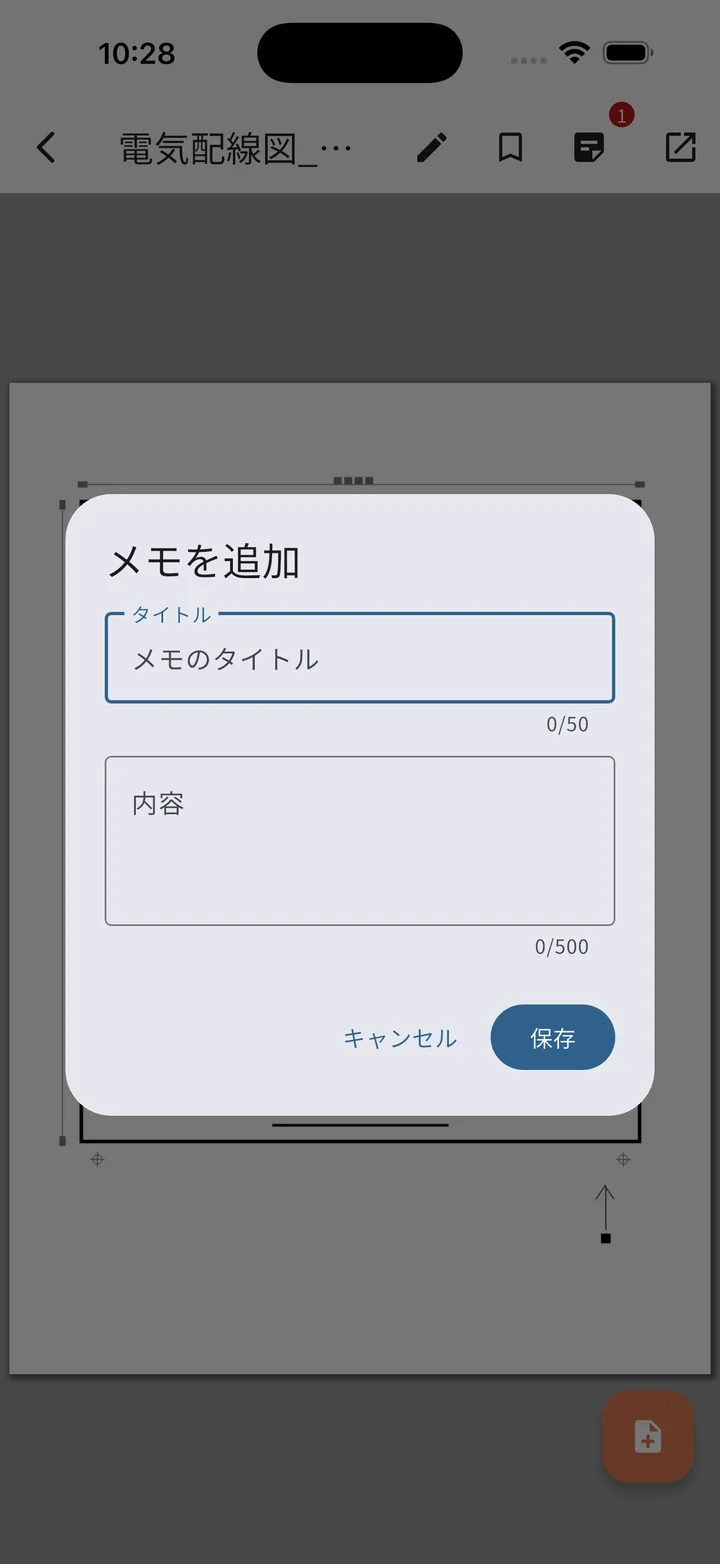
- 画面右下の丸ボタン(オレンジ):現在ページへのメモを追加
- メインエリア:PDFページ(ピンチズーム・スワイプ切替)
操作
- 左右スワイプ:ページ送り
- ピンチズーム:拡大縮小
- 右下の丸ボタンのタップ:現在ページにメモを追加
- ブックマークアイコン:登録/解除トグル
- ↗️ アイコン:他のアプリで開く(共有メニュー経由)
- 💬 アイコン:コメントの表示/非表示を切替
操作リファレンス
図面チェック(CAD差分)
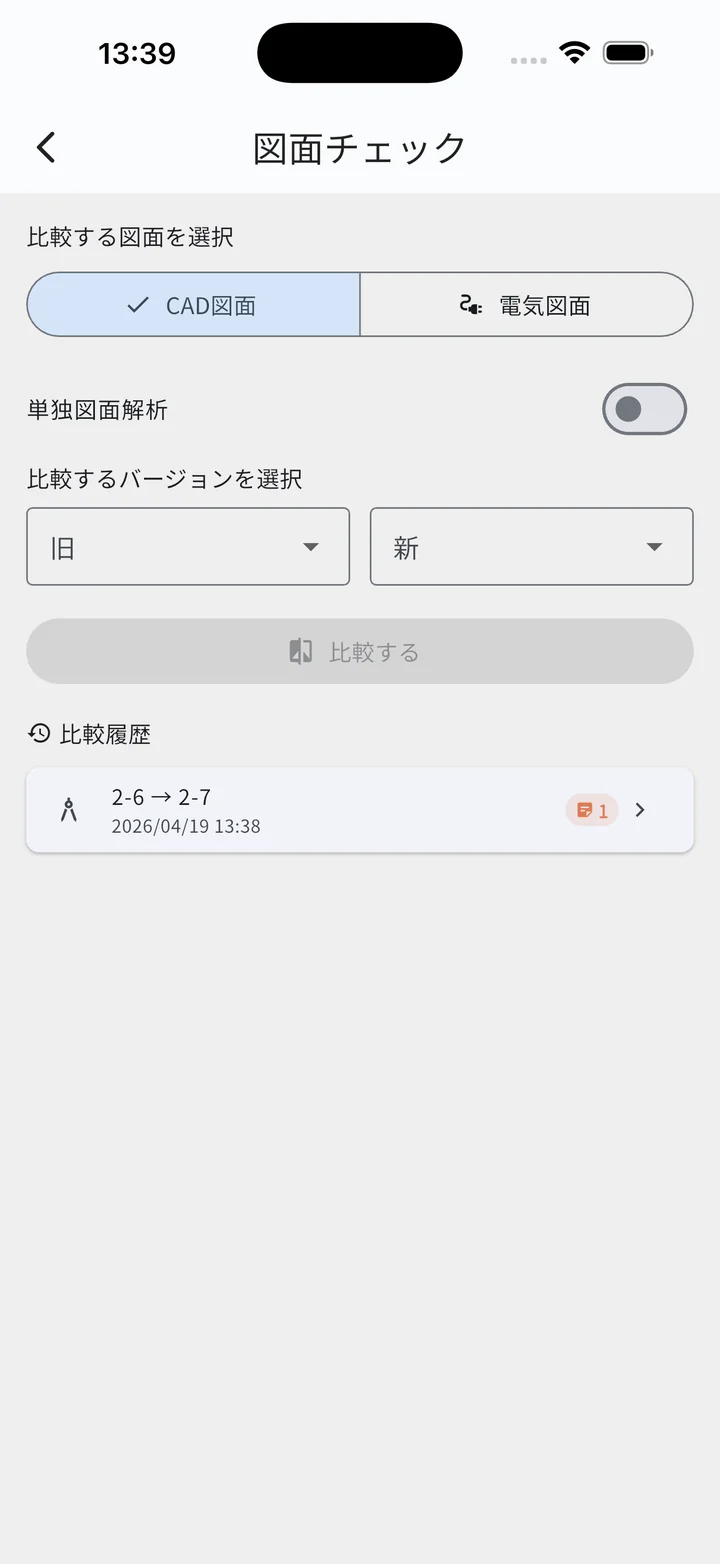
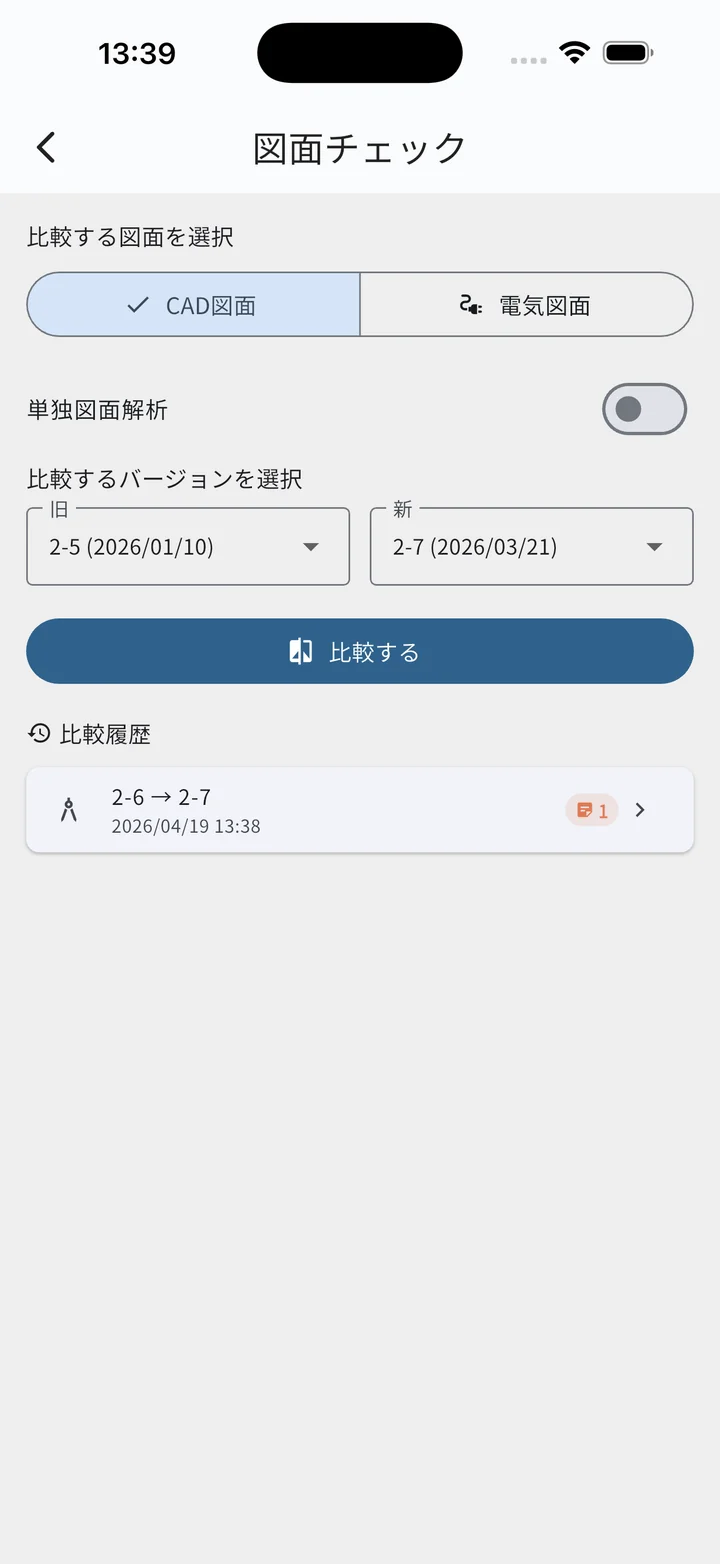
CAD図面・電気図面の2バージョンを重ね合わせて、変更箇所を色分け表示する機能です。「その他」を選ぶと、照明仕様書やカラーパースなどの書類も同じように比べられます。単独モードで1枚を高画質で開く用途にも使えます。
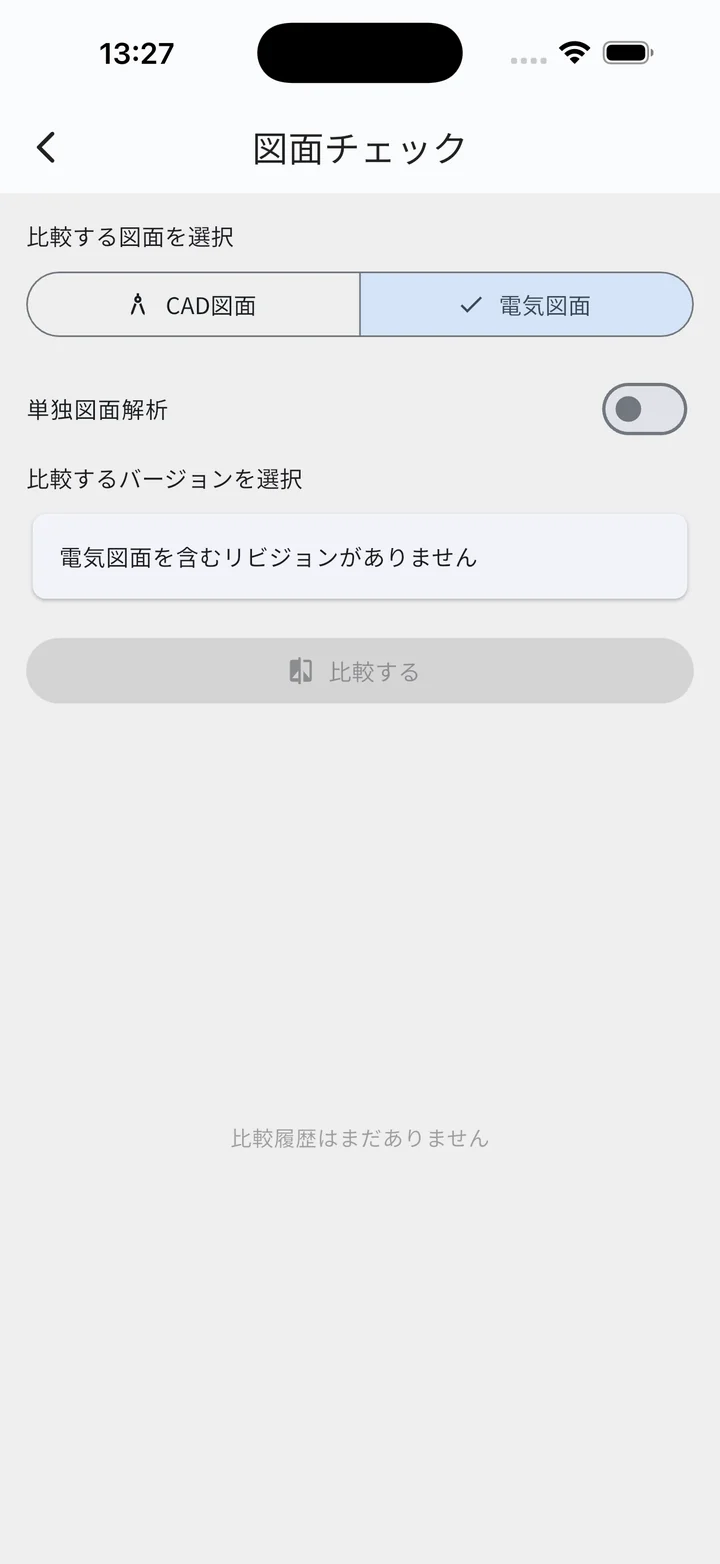
画面の基本構成
- 画面上部のバー:タイトル「図面チェック」
- 種別セグメント:CAD図面 / 電気図面 / その他
- 単独図面解析トグル:差分ではなく1枚を高画質で開くモードへ切替
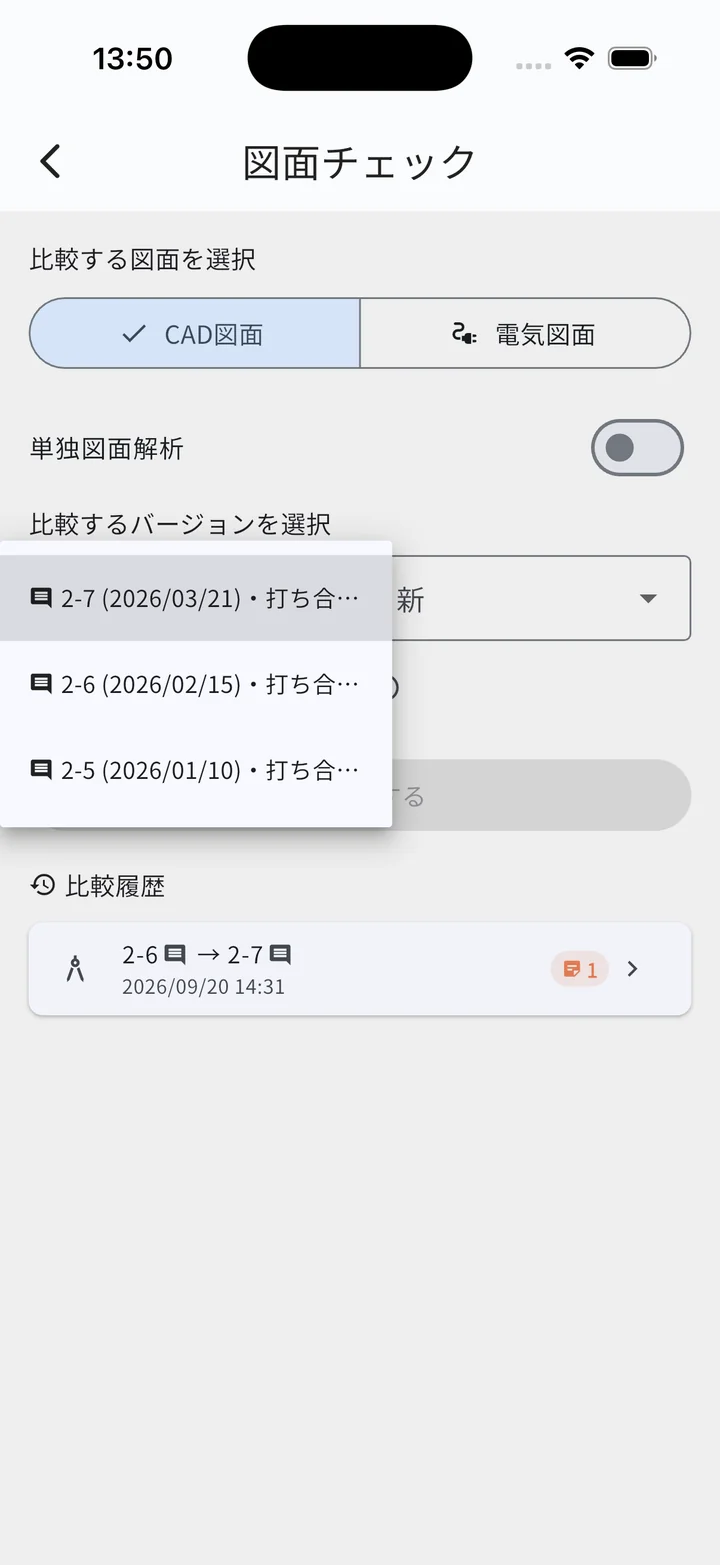
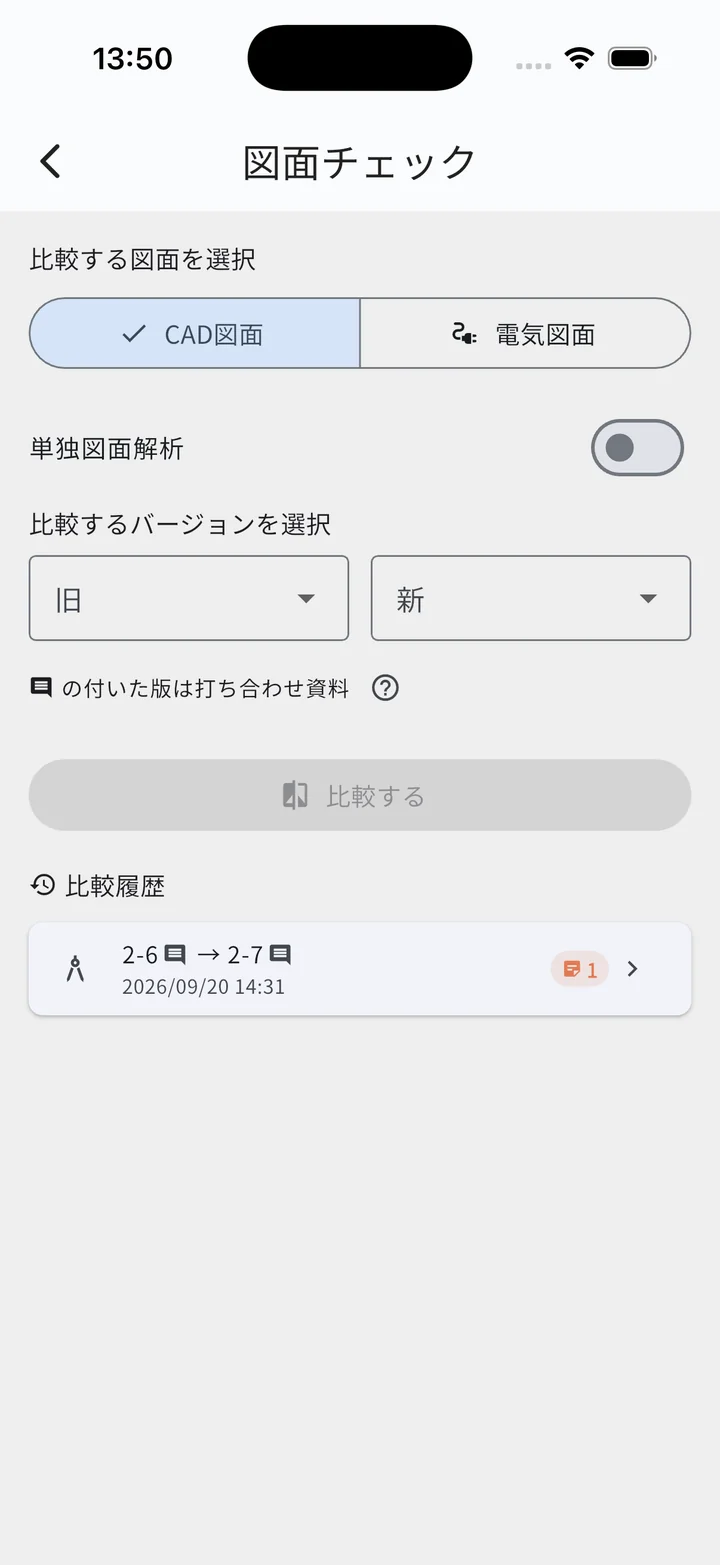
- バージョンセレクター:旧/新の2つのプルダウン(単独モード時は1つ)。打ち合わせ資料には項目の先頭にアイコンが付き、末尾に「・打ち合わせ資料」と出ます
- 凡例:打ち合わせ資料の版が選択肢に 1 つでもあるときだけ、プルダウンの下に1行だけ出ます(行末の「?」で説明が開きます)
- アクションボタン:「比較する」または「表示する」(単独モード時)
- 比較履歴リスト:過去の比較実績を新しい順に表示
種別セグメントを切り替えると、対応するリビジョンだけがプルダウンの選択肢になります。
同じ図面番号で「打ち合わせ資料あり」と「なし」の両方を持っているときは、その 2 つを選んで比較できます。書き込みだけの違いを見たいときに使えます。
比較履歴
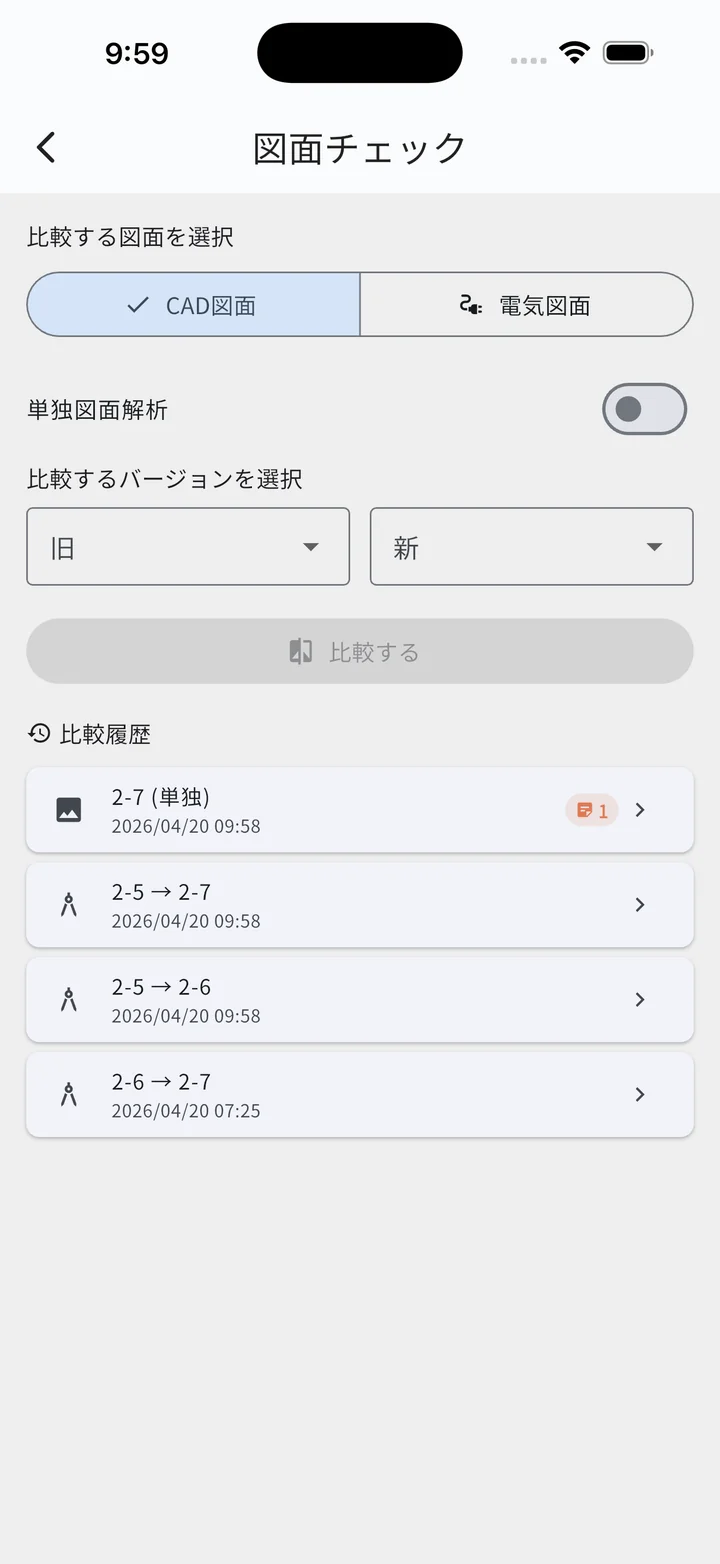
選択画面の下部に、過去の比較結果が新しい順に並びます。タップすると前回の状態(フィルタレベルや手動調整値)を保ったまま、すぐに再表示されます。
- 種別アイコン(CAD/電気/単独図面/その他の書類)
- 図面番号(旧 → 新、または「(単独)」)
- 実行日時
- メモバッジ(この比較に紐づくメモ件数。0件のときは非表示)
- 打ち合わせ資料のアイコン(旧・新それぞれに付きます)
操作
- タップ:比較結果を即表示(手動調整値もそのまま復元)
- 長押し:履歴削除の確認ダイアログ
位置合わせの調整値はページ単位で保存されるため、後日同じ組み合わせで開いても再調整は不要です。
その他の書類を比べる(「その他」)
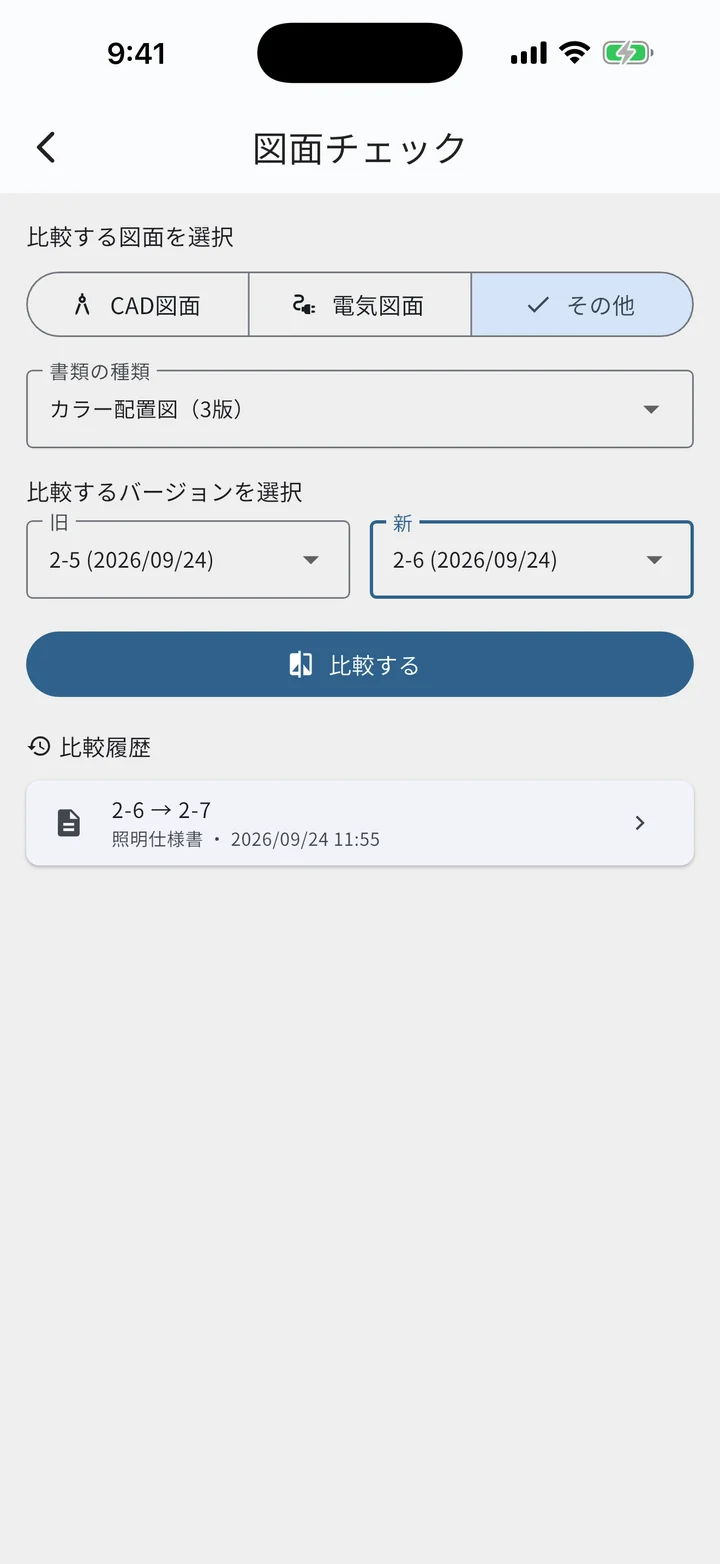
種別セグメントで 「その他」 を選ぶと、CAD図面・電気図面以外の図面系の書類(照明仕様書、カラーパース、カラー配置図、カラー立面図、プレゼンテーション、種別がその他・未設定のファイル)を 2 つの版で比べられます。見積り・設備仕様書は、それぞれの画面(見積りの2版比較・仕様書の2版比較)で比べます。
- 書類の種類:比べる書類の種類をプルダウンで選びます。項目は「照明仕様書(3版)」のように、その種類を含む図面番号の数つきで並びます。2 版以上ある種類だけが出ます。1 種類だけのときはプルダウンの代わりに「書類の種類: ◯◯」と表示されます
- 比較するバージョン:選んだ種類の旧/新を選んで「比較する」を押します
- 比較履歴:「その他」の比較が、種類の名前つき(例:「照明仕様書 ・ 日時」)で並びます
- 「その他」には単独図面解析のスイッチはありません(2 版の比較だけです)
- 比べられる書類がないときは「比べられる書類がありません。同じ種類の書類が2版以上あると比較できます」と表示されます
- 差分結果画面の使い方は CAD図面と同じです。ただし「調整 ▾」メニューにサイズ合わせは出ません
差分は明るさの違いで検出するため、色だけが変わった箇所(カラーパースの塗り替えなど)は、赤い「削除」の印だけで表示されたり、明るさが同じだと表示されなかったりすることがあります。
単独図面解析モード
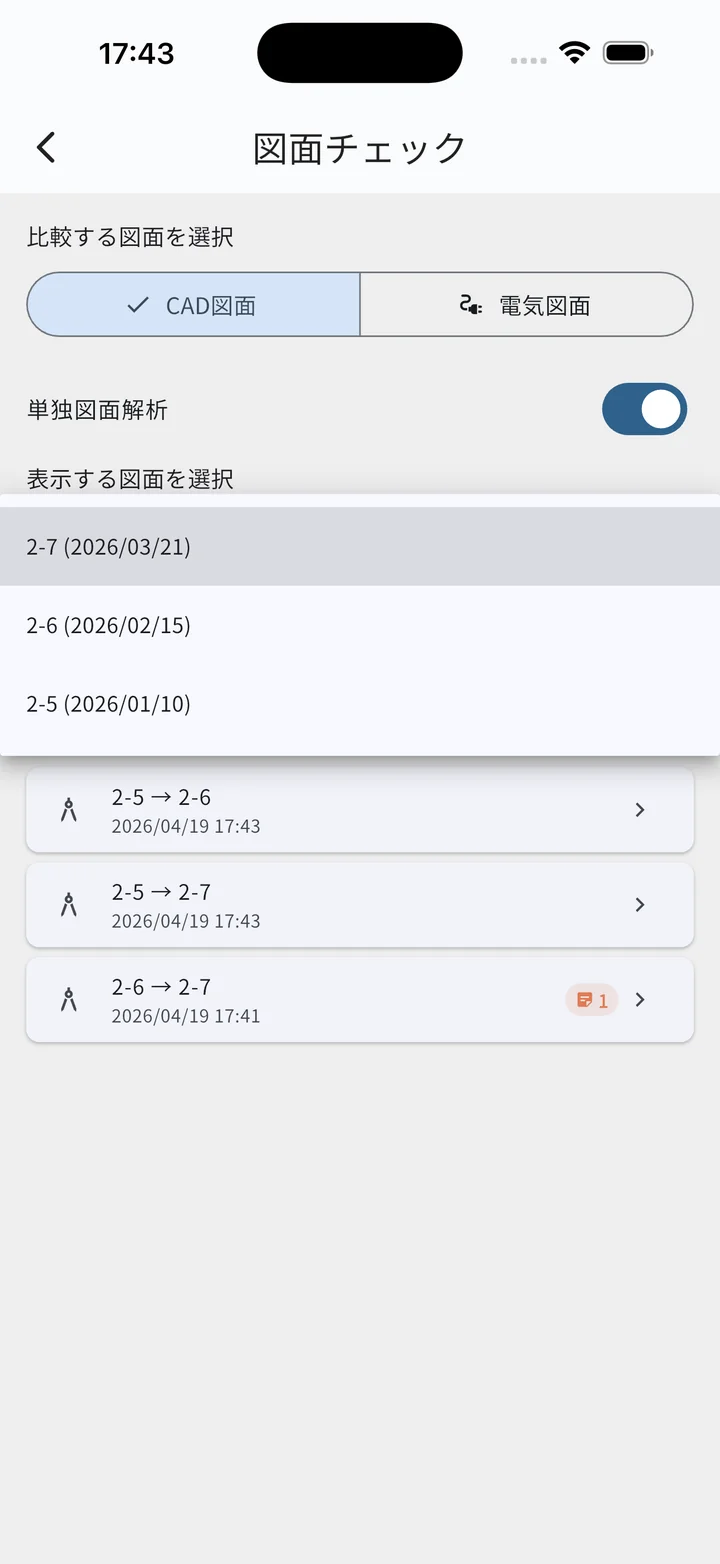
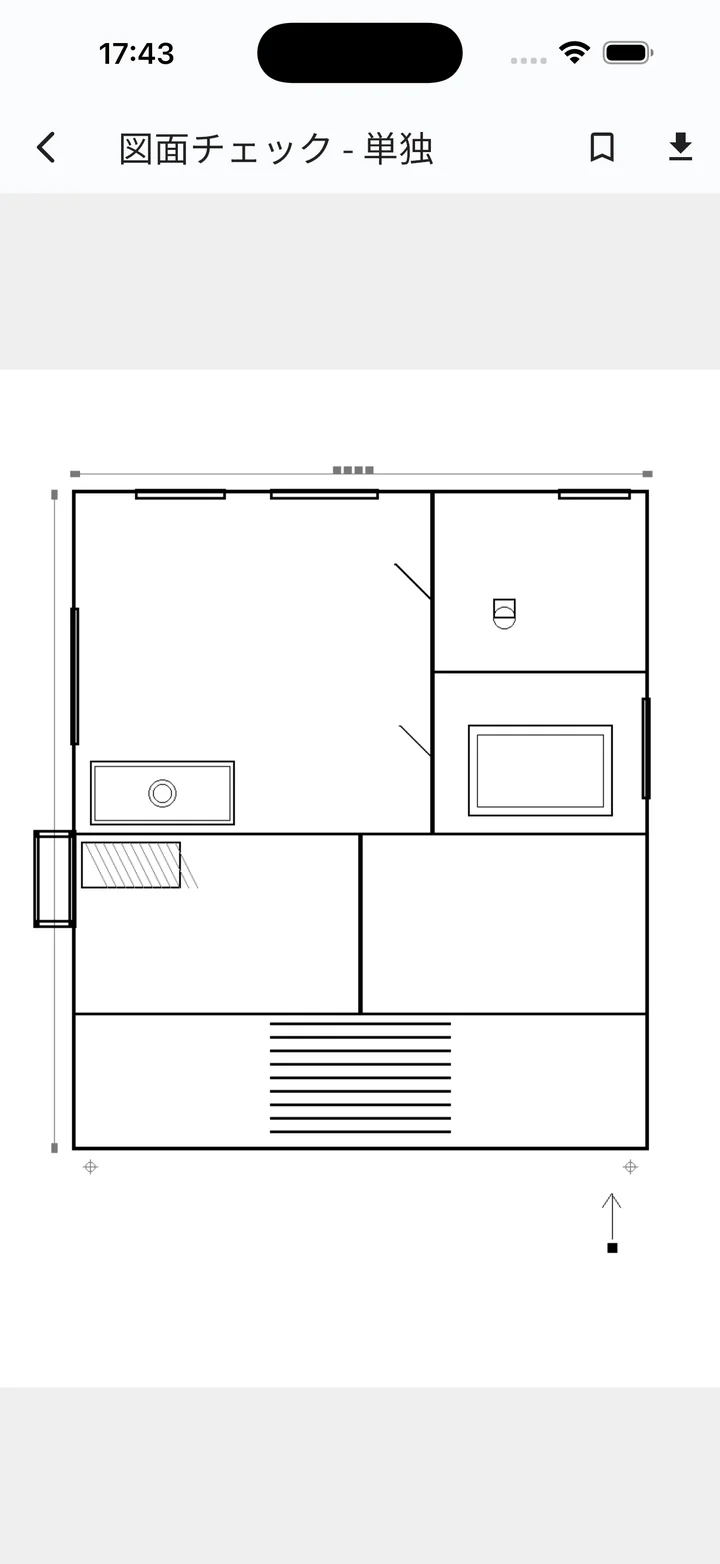
差分比較ではなく、1 つの図面を高画質に変換して開くモードです。画面上にピンメモを残せるほか、エクスポート機能で高画質画像として保存・共有もできます。
こんなときに便利:間取りチェックを家族や知り合いに相談したいとき、PDFビューアの単純なスクショだとどうしても画質が荒くて細かい部分が読み取れません。このモードで開いてエクスポートすれば、シャープに描画された図面をそのまま画像で渡せます。
- 選択画面の単独図面解析トグルをONにすると、バージョン選択が1つに変わります
- 「表示する」ボタンで該当ファイルを高画質変換して開きます
- 画面構成は差分結果画面とほぼ同じですが、差分/新/旧の切替は無効
- 右上のエクスポートから、現在ページ単体 or 全ページまとめての保存/共有が可能
- 画面右上の コメント切替ボタン も使えます(単独では一時的で、画面を閉じると「表示あり」に戻ります)
差分結果画面
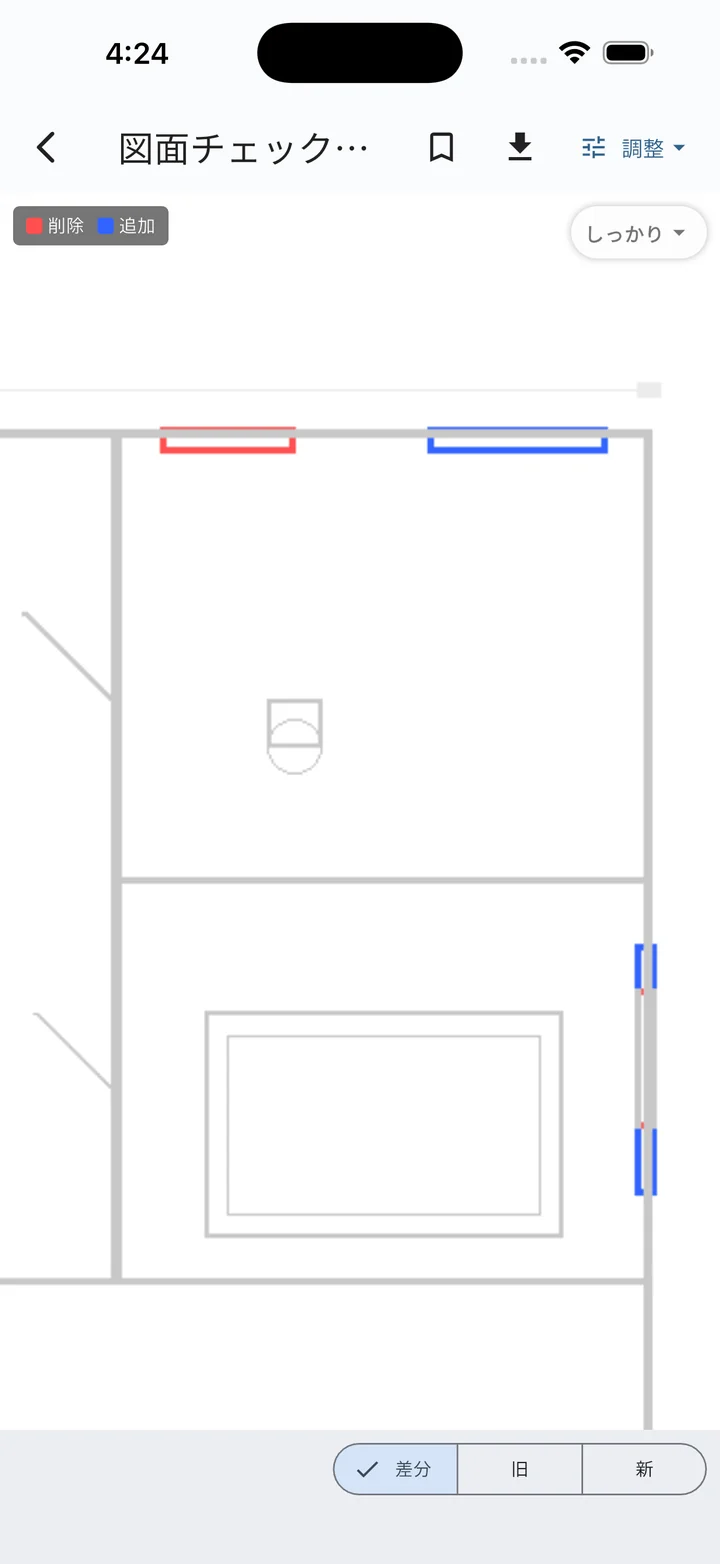
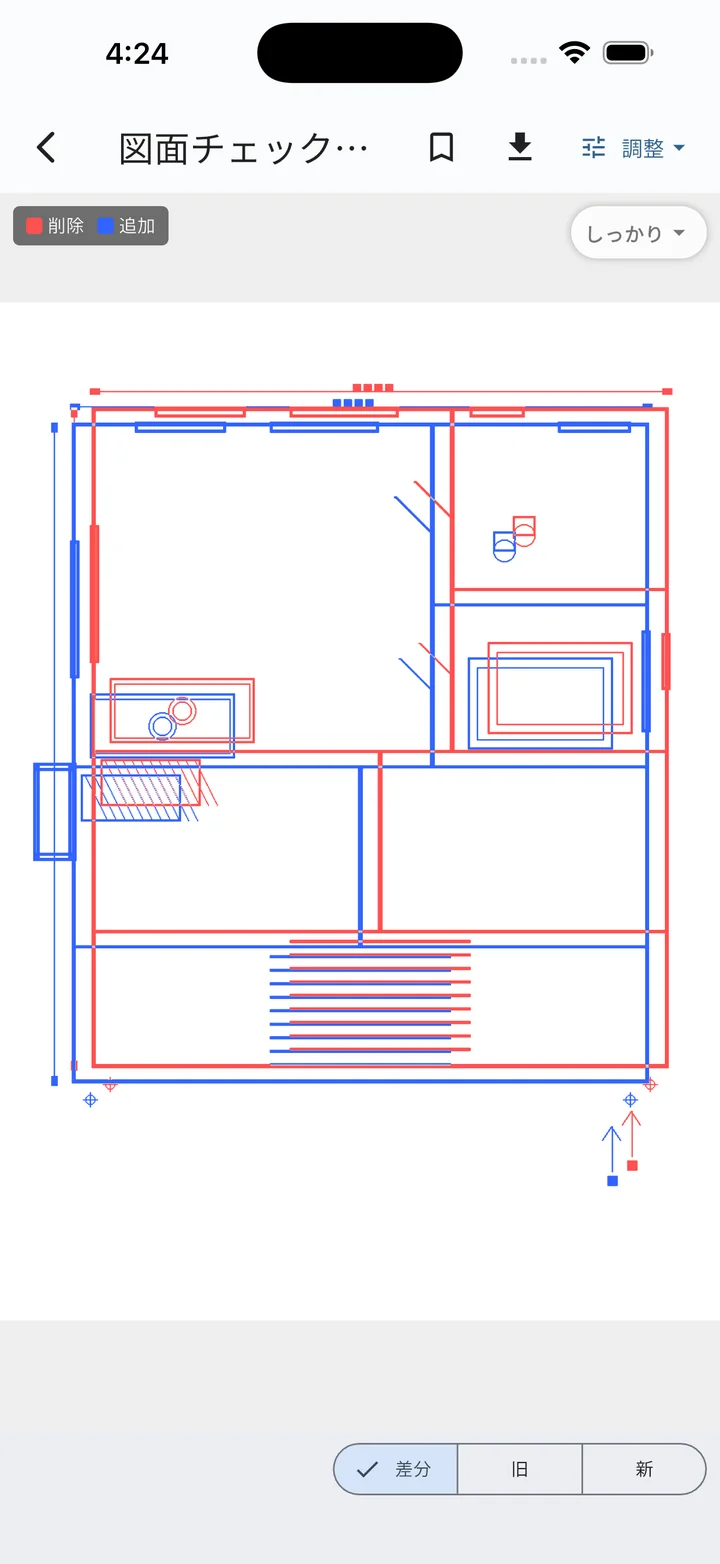
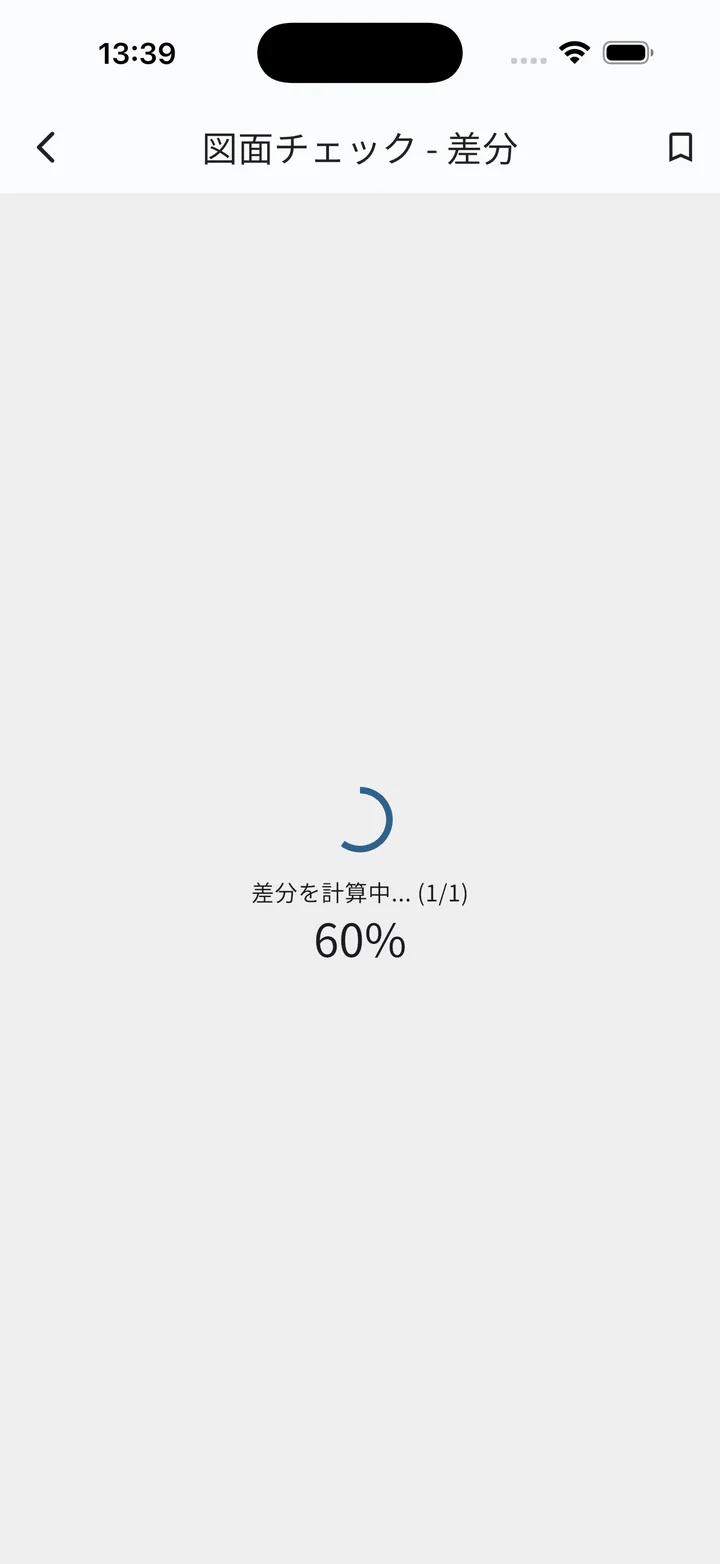
自動計算の流れ
- PDFを高精細な画像に変換
- 旧版と新版を自動で位置合わせ(ずれた図面を重ね合わせられる状態に)
- 差分を検出
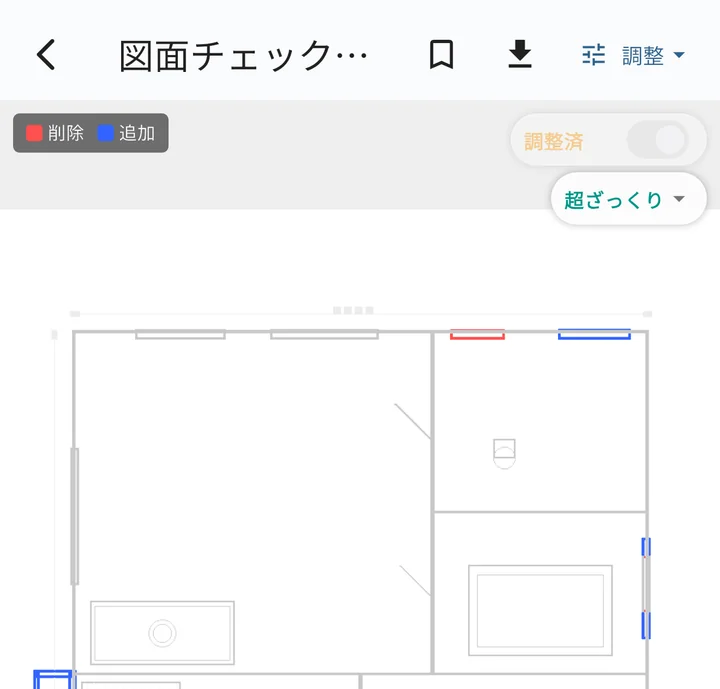
- 色分け表示:赤=削除/青=追加/薄グレー=変化なし
計算中は進捗バーが表示されます。同じ版の組み合わせを再度開いたときは前回の結果がそのまま表示されます。
画面上部のバー
- タイトル:「図面チェック - 差分」「図面チェック - カラー(新)」「図面チェック - カラー(旧)」(表示中のビューモードが入ります)。単独モード時は「図面チェック - 単独」
- 🔖 ブックマーク:この比較結果を登録/解除
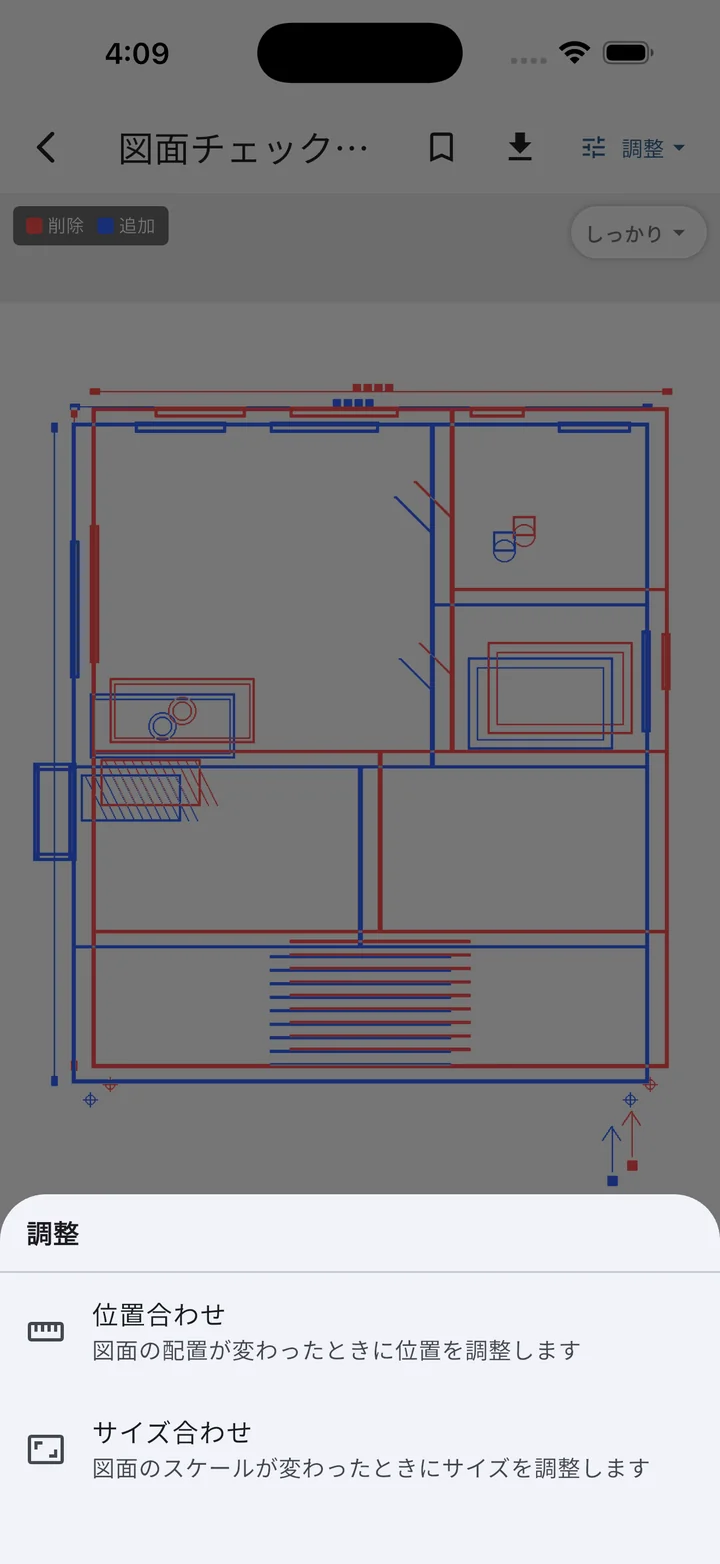
- 「調整 ▾」メニュー:位置合わせ画面・サイズ合わせ画面・ページの組み合わせ を選択
- エクスポートアイコン:画像保存/共有
コメントの表示・非表示(画面右上)
図面に書き込まれたコメントは、画面右上のボタンで表示/非表示を切り替えられます。コメントを隠すと、図面そのものの変更点だけを見られます。
- 最初は「表示あり」:コメントが描かれた状態で開きます
- ボタンの文字は「これから起きること」:「コメントを隠す」=いま表示中、「コメントを表示」=いま非表示です
- 比較では覚えます:切り替えた状態はその比較ごとに保存され、次に同じ比較を開いたときもそのままです
- 単独図面解析は一時的:画面を閉じると「表示あり」に戻ります
- 切り替えると描き直します:はじめての組み合わせでは、旧版・新版を描き直して差分を計算しなおすため少し待ちます
- コメントが無い図面では押せません:旧版・新版のどちらにもコメントが無いときはボタンが灰色になり、タップすると「この図面にコメントはありません」と出ます
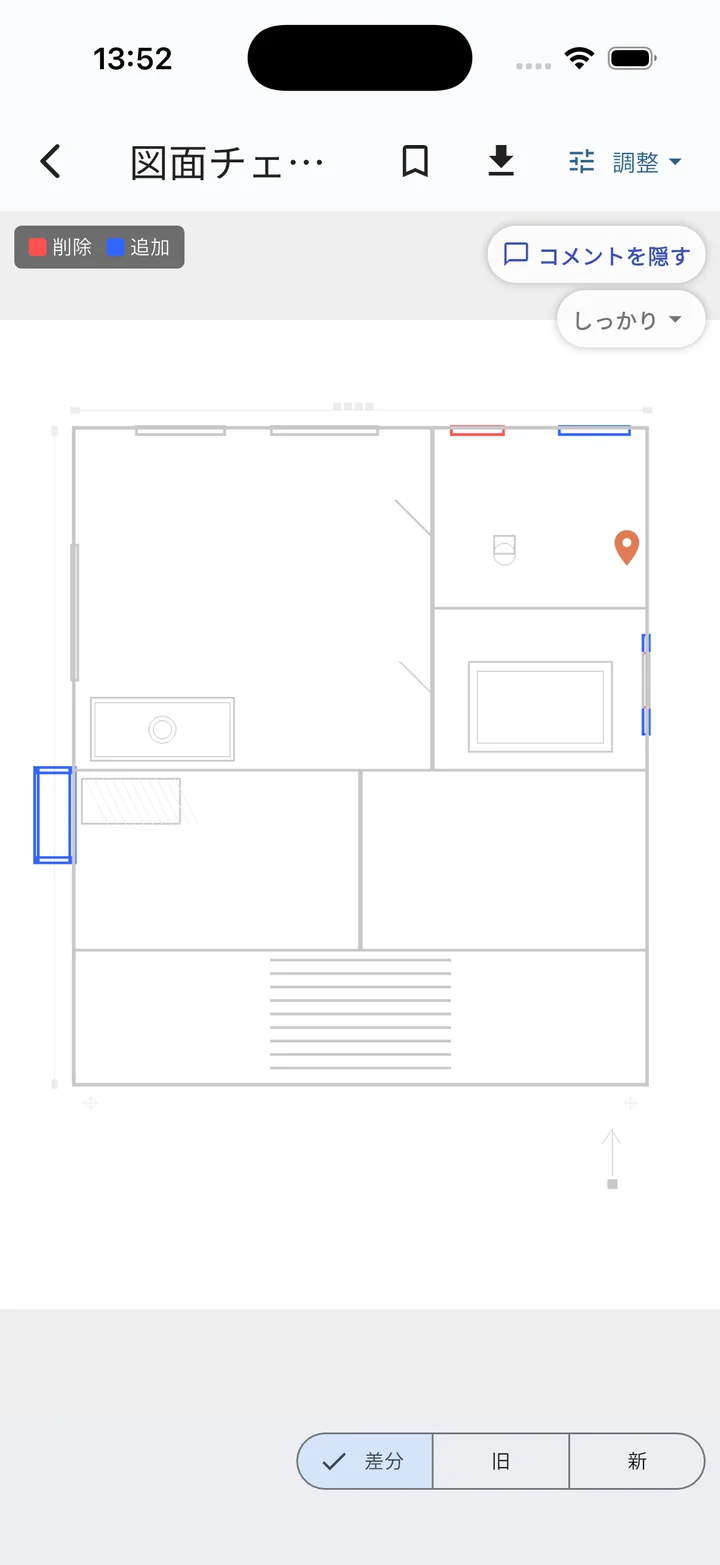
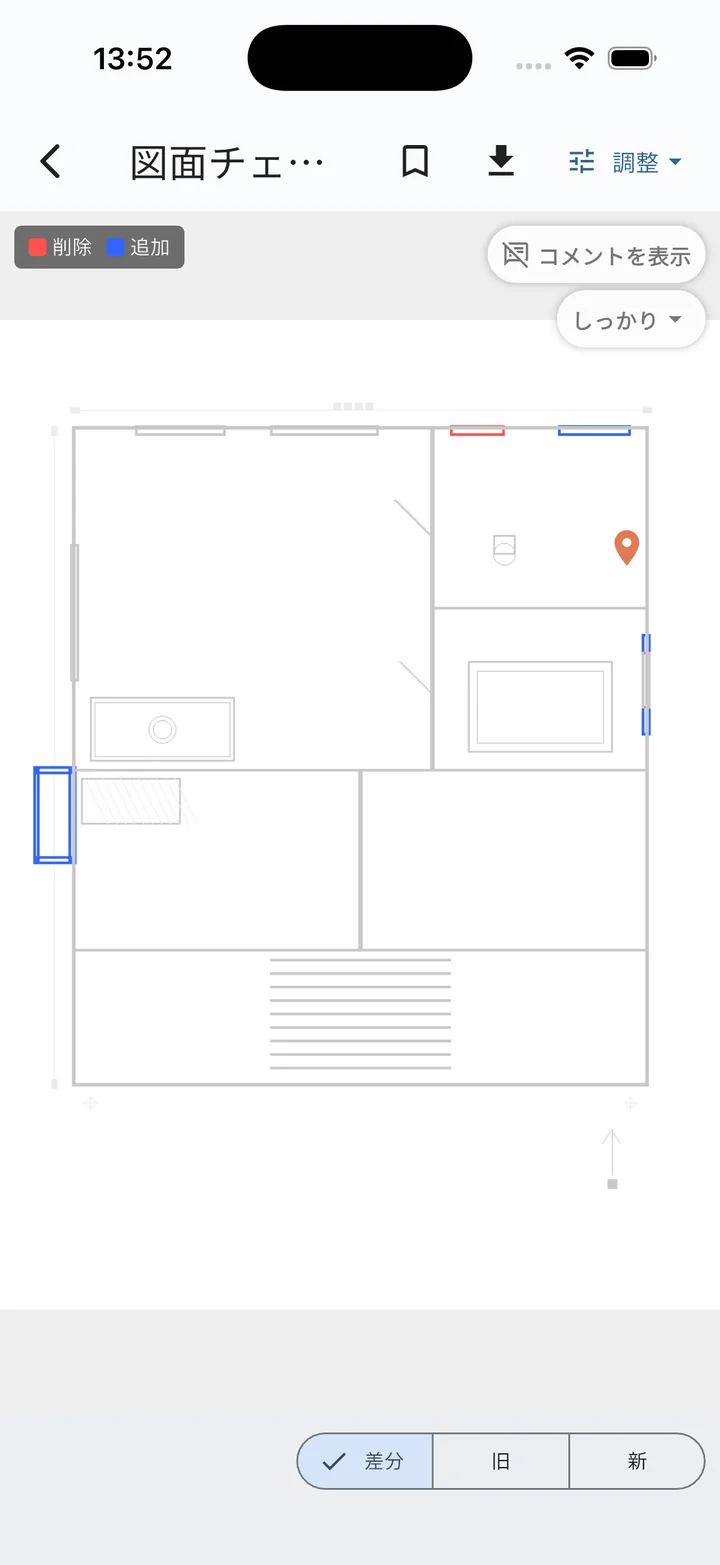
ビューモード切替(画面下部)
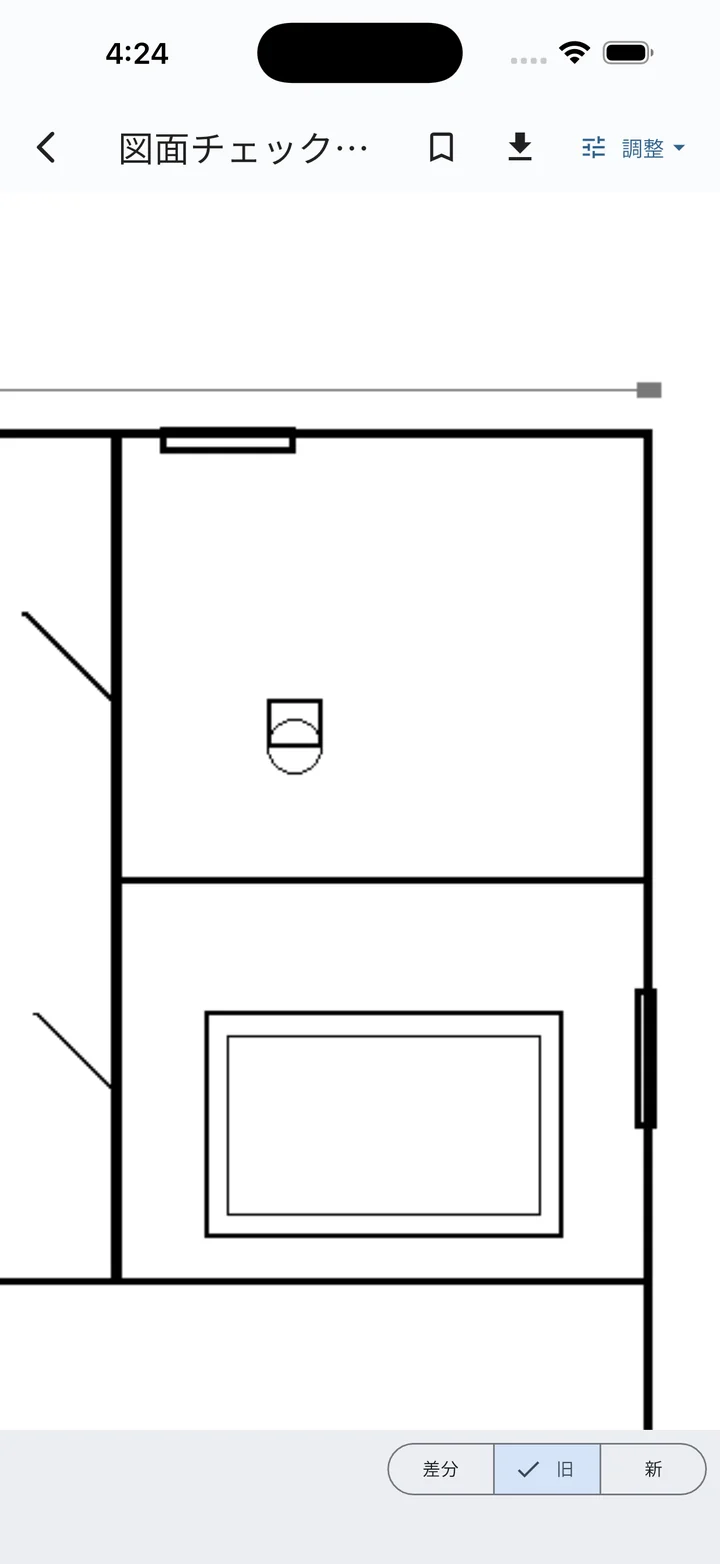
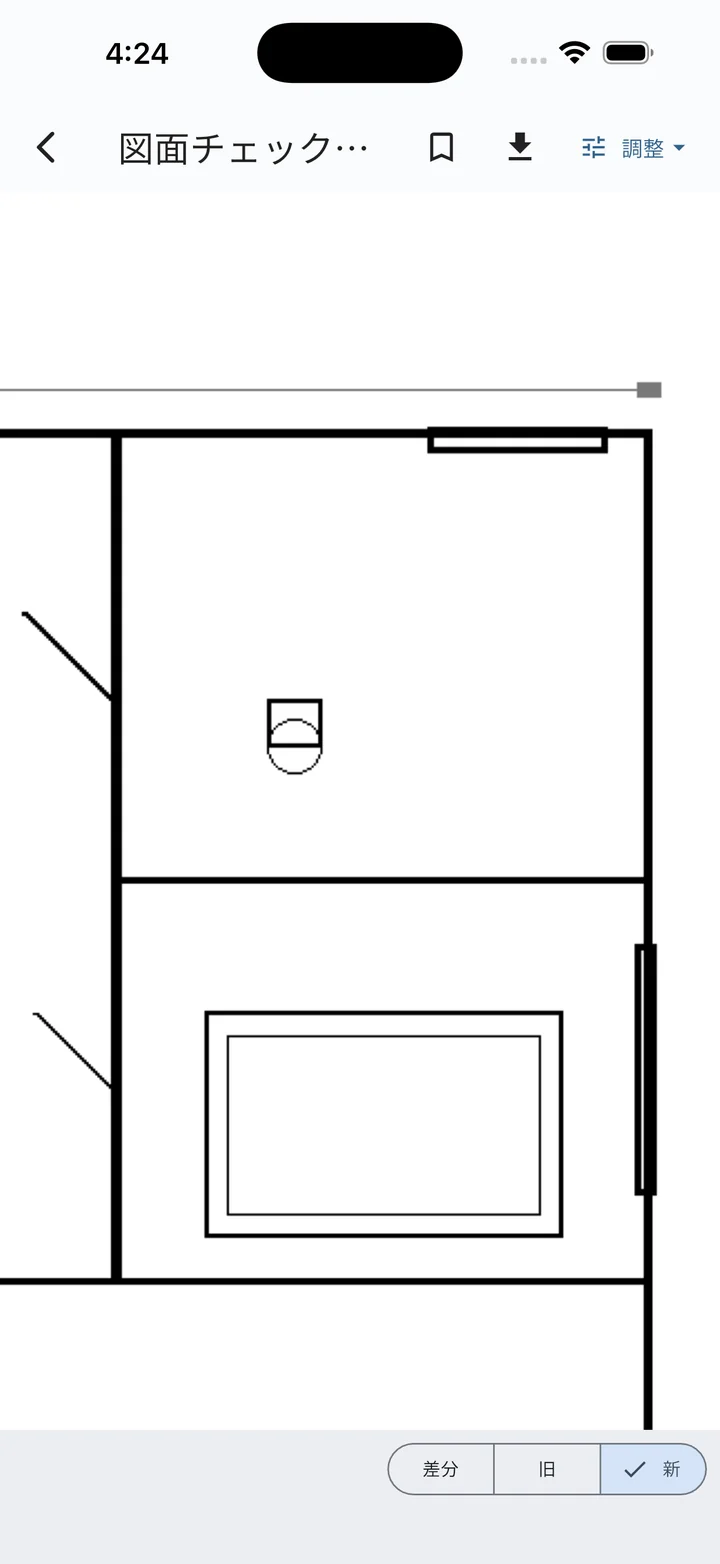
画面下のバーにセグメント切替で3つのビューモードが並びます。
- 差分:赤青の差分画像(デフォルト)
- 旧:旧バージョンの原画像
- 新:新バージョンの原画像
単独モード時はこのセグメントは非表示です。
ノイズ除去フィルタ
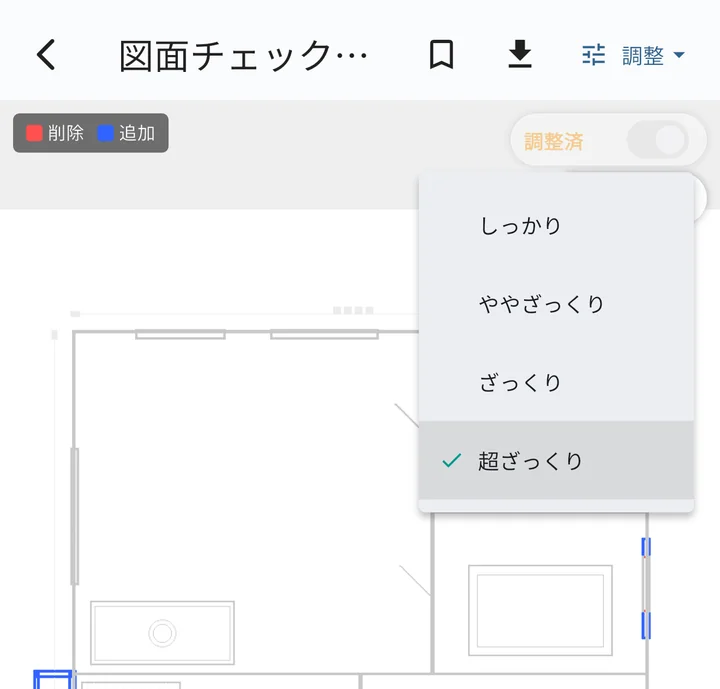
スキャンノイズや1pxの細かいズレで不要な差分が大量に出る場合、画面右上のドロップダウン(コメント切替ボタンの下)から4段階のフィルタを選べます。
| レベル | 効果 |
|---|---|
| しっかり(デフォルト) | フィルタなし、全差分を表示 |
| ややざっくり | 1pxノイズ除去 |
| ざっくり | 小さな塊を除去 |
| 超ざっくり | 目立つ変更のみ表示 |
フィルタレベルは ページ別 に保存されます。1ページ目は「しっかり」、2ページ目は「ざっくり」のような使い分けが可能。レベル変更時は再計算が走ります。
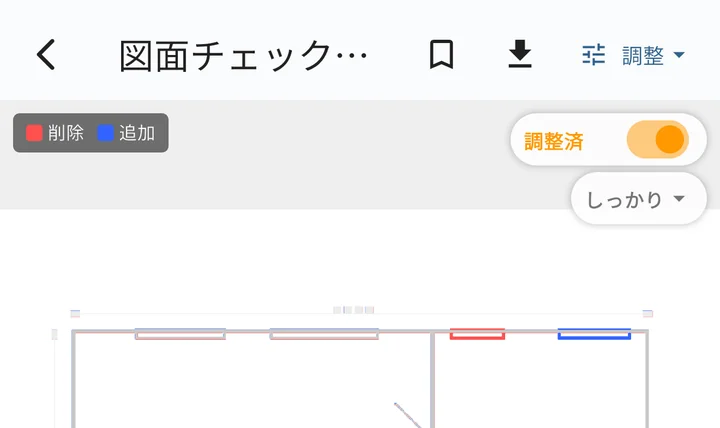
調整済 / 元の差分 切替
位置合わせ または サイズ合わせ を適用したページでは、画面右上(コメント切替ボタンの下)に「調整済 / 元の差分」の切替スイッチが表示されます。調整結果を適用した差分と、自動位置合わせ時の差分を比較できます。
※フィルタレベルが「しっかり」以外の場合、このスイッチは無効になります(常に調整済を表示)。
複数ページ操作(画面下のバー)
PDFが複数ページある場合、画面下にページナビが表示されます。
- ← / → でページ送り
- 中央に「現在ページ / 総ページ数」
- ページを送るごとにズームは初期化

ズーム・パン・スクロール
- ピンチアウト:最大8倍まで拡大
- ピンチイン:縮小(等倍が最小)
- ドラッグ:パン(拡大中のみ)
- ダブルタップ:ズームイン/リセット
画像エクスポート
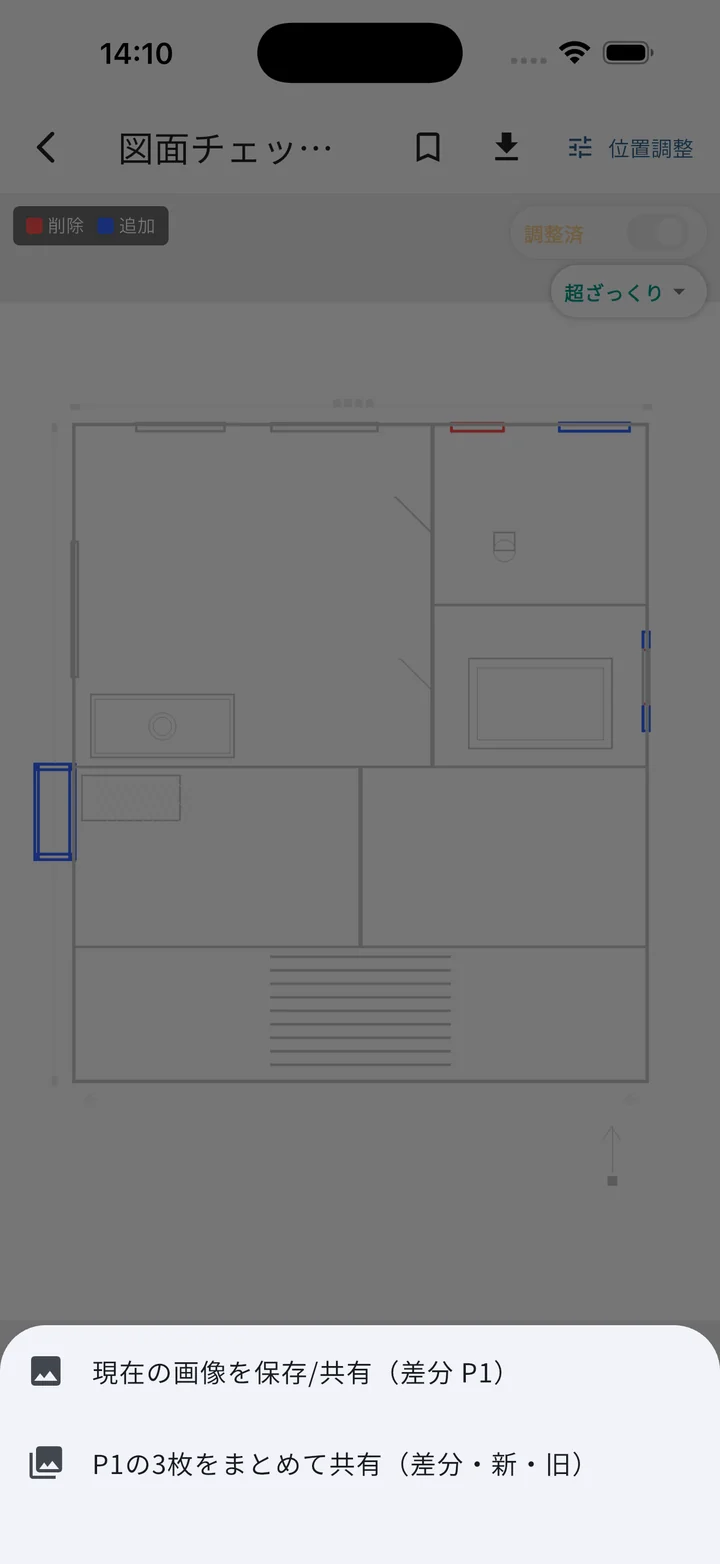
画面上部の右上のエクスポートアイコンをタップすると、下からせり上がるメニューで2つの選択肢が出ます。
- 現在の画像を保存/共有:いま見ている1枚だけ(表示中のビューモードとページ番号が自動で反映されます)
- 現在ページの3枚をまとめて共有(差分・新・旧):同じページの3モードを一気に
保存されるPNGのファイル名には、図面番号とページ番号が自動で入ります(例:2-7_P1.png)。
画面長押しでピンメモ
差分結果画面の気になる位置を長押しすると、その座標にピンが立ち、メモを残せます。詳細は ウチメモ+ > CAD差分画面のピンメモ を参照。
位置合わせ画面
差分結果で位置がずれているときに、手動で旧図の位置を調整する画面です。差分結果画面の右上「調整 ▾」メニュー → 「位置合わせ」を選んで遷移します。
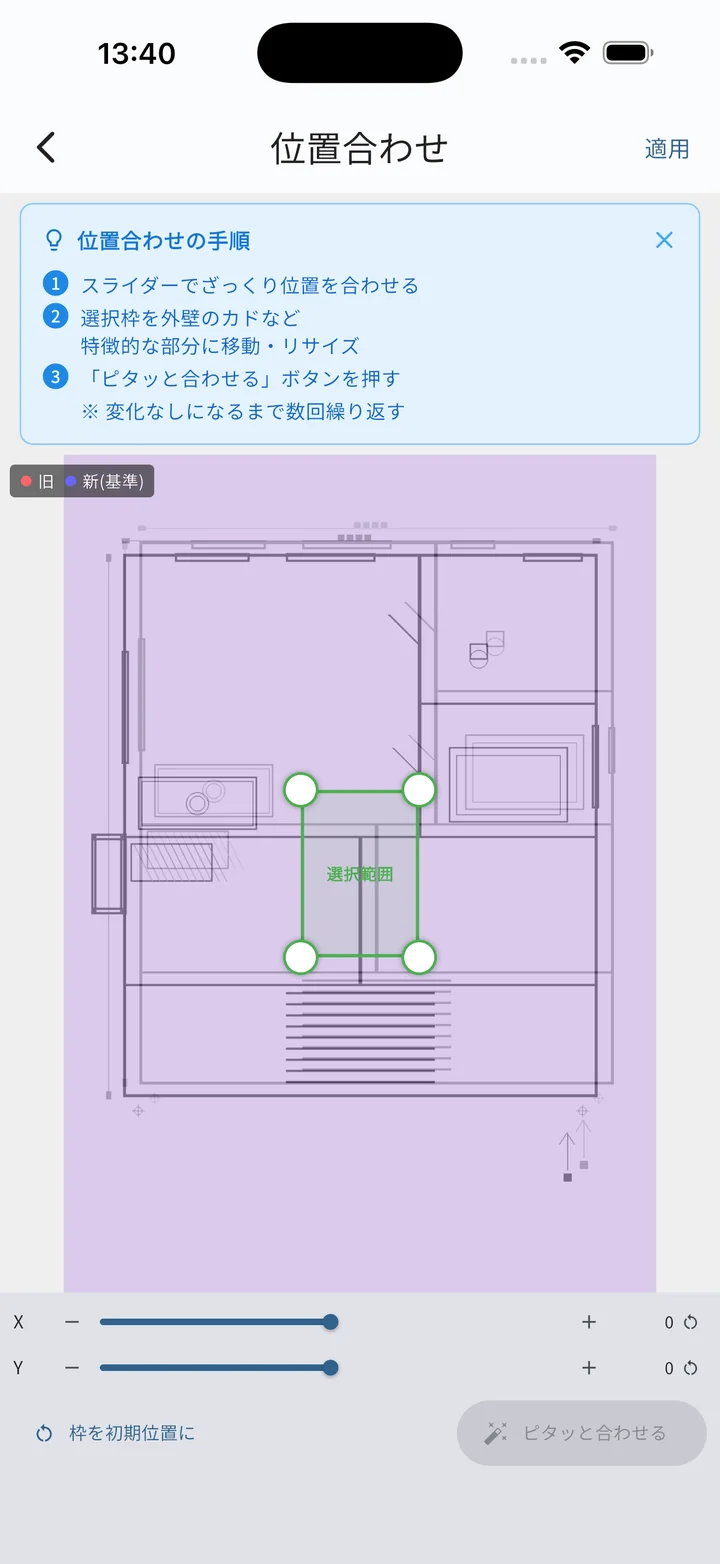
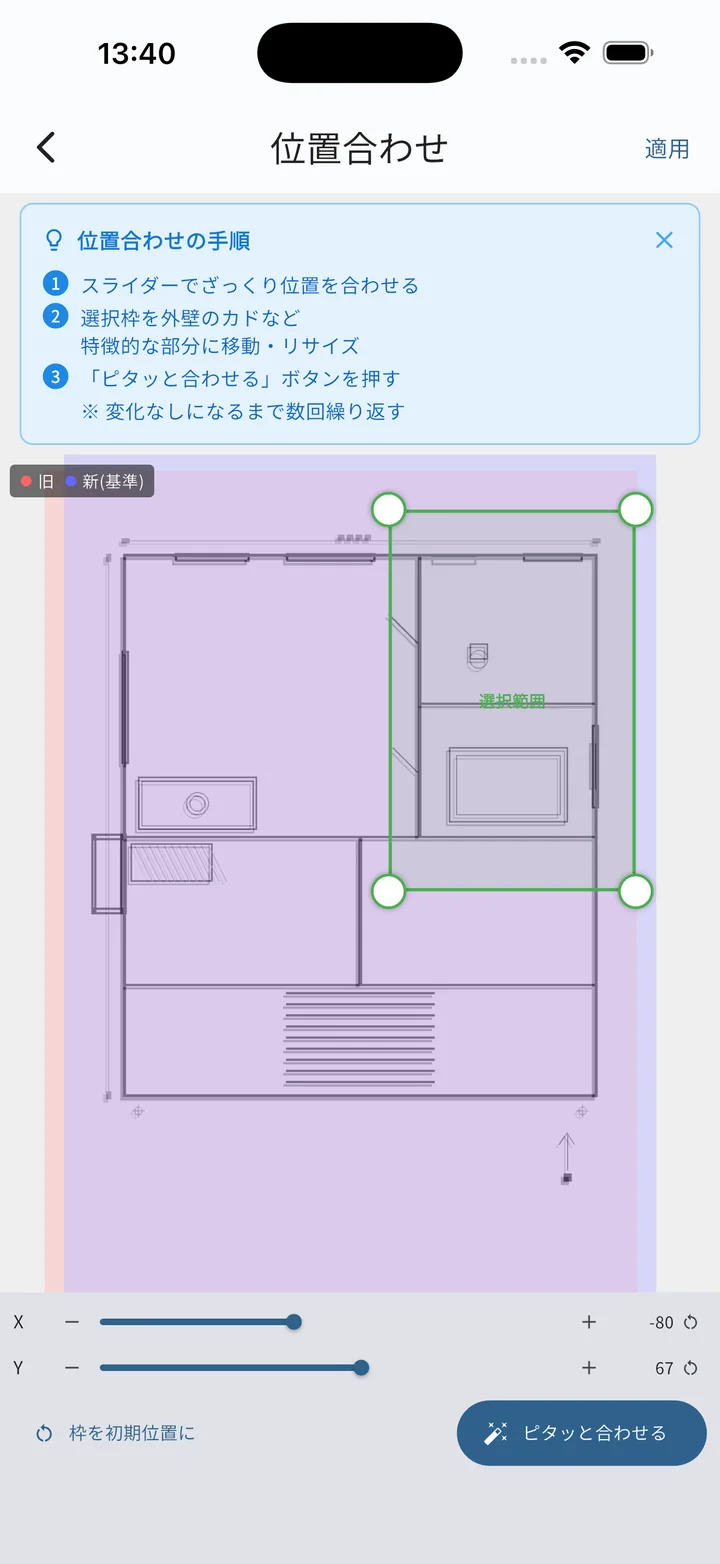
画面上部の「位置合わせの手順」カードに、以下の3ステップが表示されます。
- 下準備:X/Yスライダーでおおまかに位置を合わせる(大きくずれているときだけでOK)
- 目印:緑の枠を、外壁のカドなど「ずれが分かる場所」に移動・リサイズ
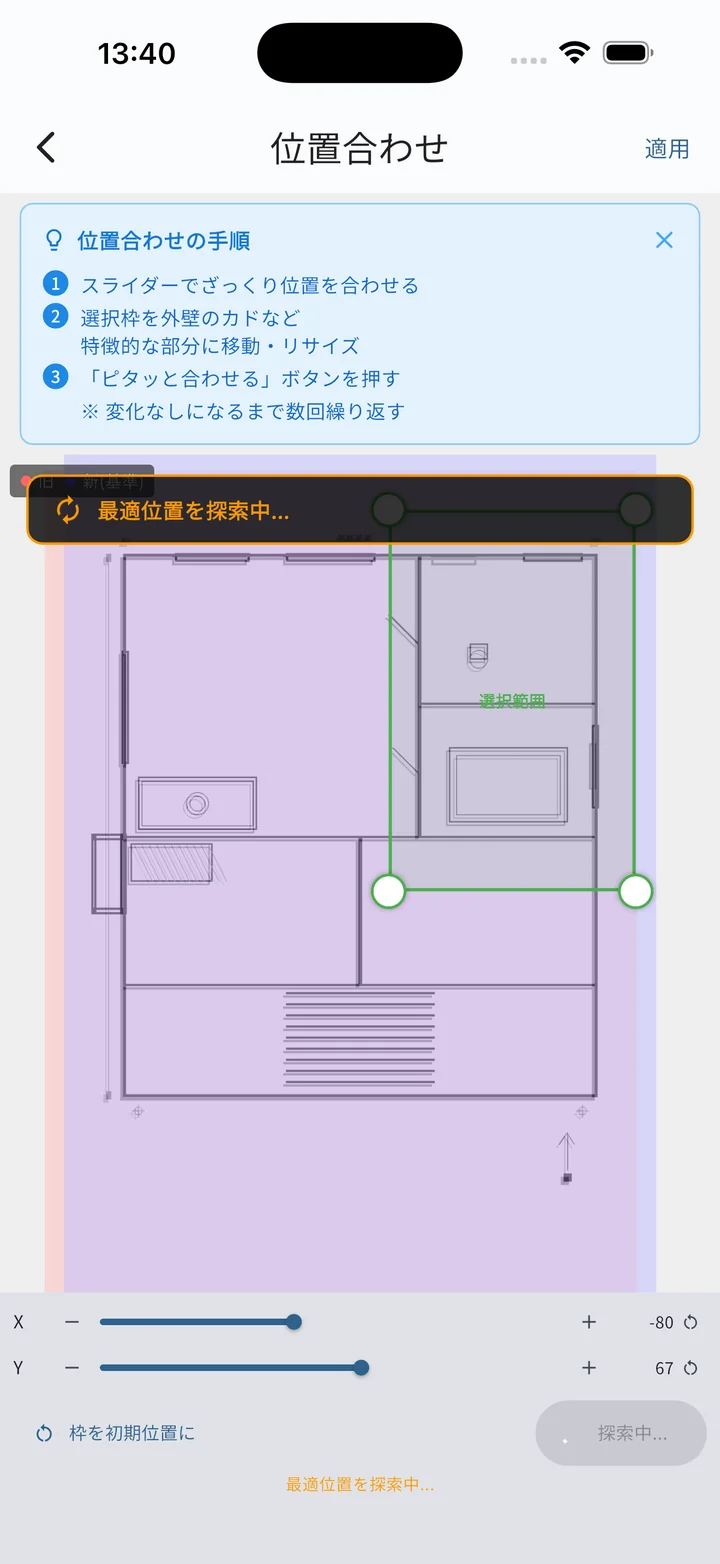
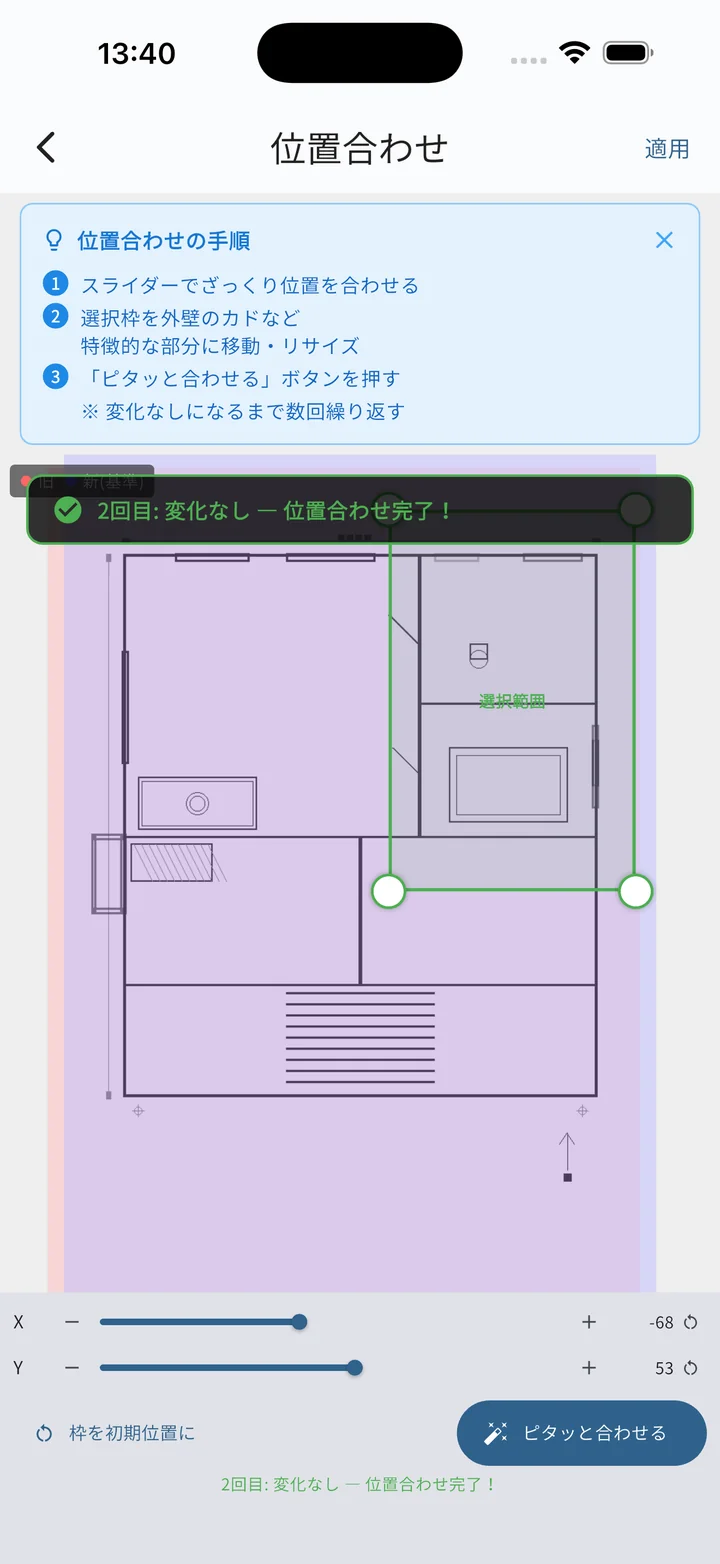
- 仕上げ:「ピタッと合わせる」を押す(「変化なし」と出るまで数回くり返すのがコツ)
操作方法
- X / Y スライダー(画面下):旧図全体の位置を上下左右に微調整
- 選択枠(緑)のドラッグ:枠を画面内で移動
- 選択枠の四隅ハンドル:枠サイズをリサイズ
- 「ピタッと合わせる」(右下):選択枠の領域内で最適位置を自動探索
- 「枠を初期位置に」(左下):選択枠を初期サイズ・位置にリセット
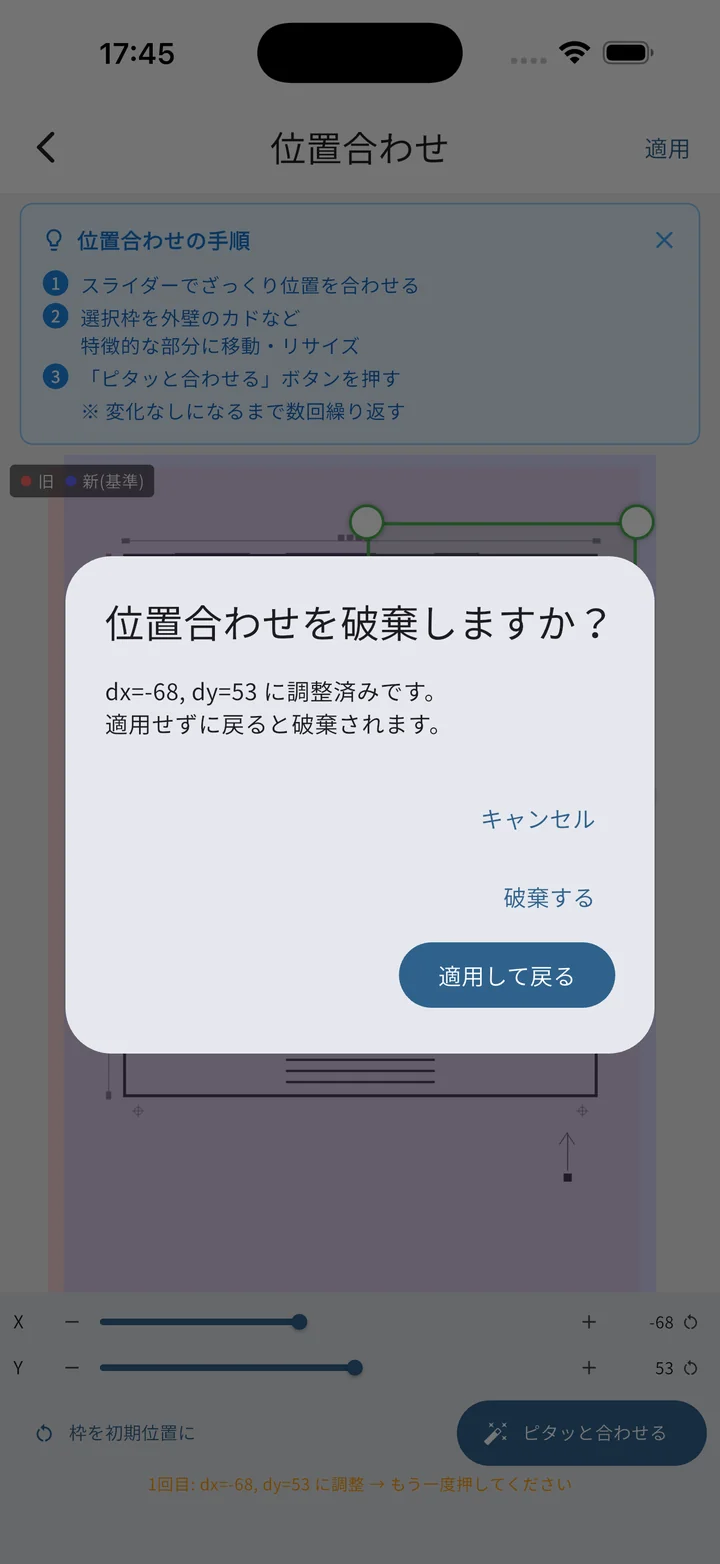
- 右上「適用」:現在の調整値を保存し、差分を再計算して結果画面へ戻る
調整した結果は ページ単位 で保存されます。ほかのページには影響しません。
サイズ合わせ画面
旧版と新版で印刷のスケール(縮尺)が違うときに、図面の大きさを揃えるための機能です。差分結果画面の右上「調整 ▾」メニュー → 「サイズ合わせ」を選ぶと、縮尺の入力ダイアログ「縮尺でサイズを合わせる」が開きます。
普段は 位置合わせ だけで十分です。図面のスケールが版間で変わってしまった場合に限ってこの機能を使ってください。
縮尺を入力して合わせる(基本)
それぞれの図面に書かれている縮尺(例: 1/80)を入力するだけで、大きさの比が正確に決まります。
- 「旧図面の縮尺」「新図面の縮尺」に、それぞれの分母の数字を入力します(例: 旧 1/80 → 新 1/70 なら「80」と「70」)
- 「旧図面を XX% のサイズに変換します」と表示されたら「適用」を押します
- 自動で 位置合わせ画面 に移ります(初回は「サイズ変更した図面を準備しています…」と数秒待ちます)
- 位置を確認・調整して「適用」を押すと、サイズと位置がまとめて反映され、差分が再計算されます
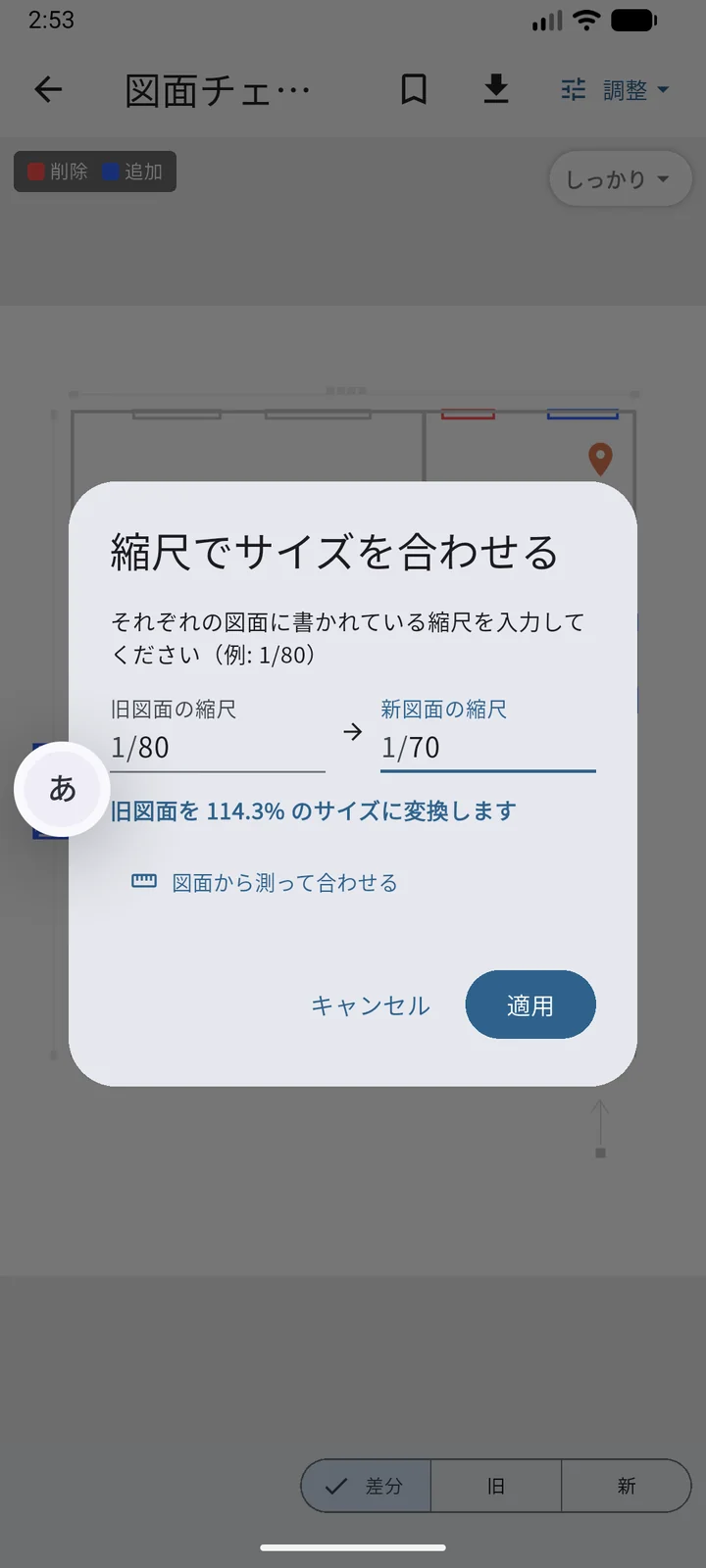
調整できる範囲は 66.7%〜150% です。範囲を超える組み合わせはエラーが表示され、適用できません。また、移動先の位置合わせ画面で適用せずに戻ると、サイズ変更は破棄されます(確認ダイアログが出ます)。
図面から測って合わせる(縮尺が分からないとき)
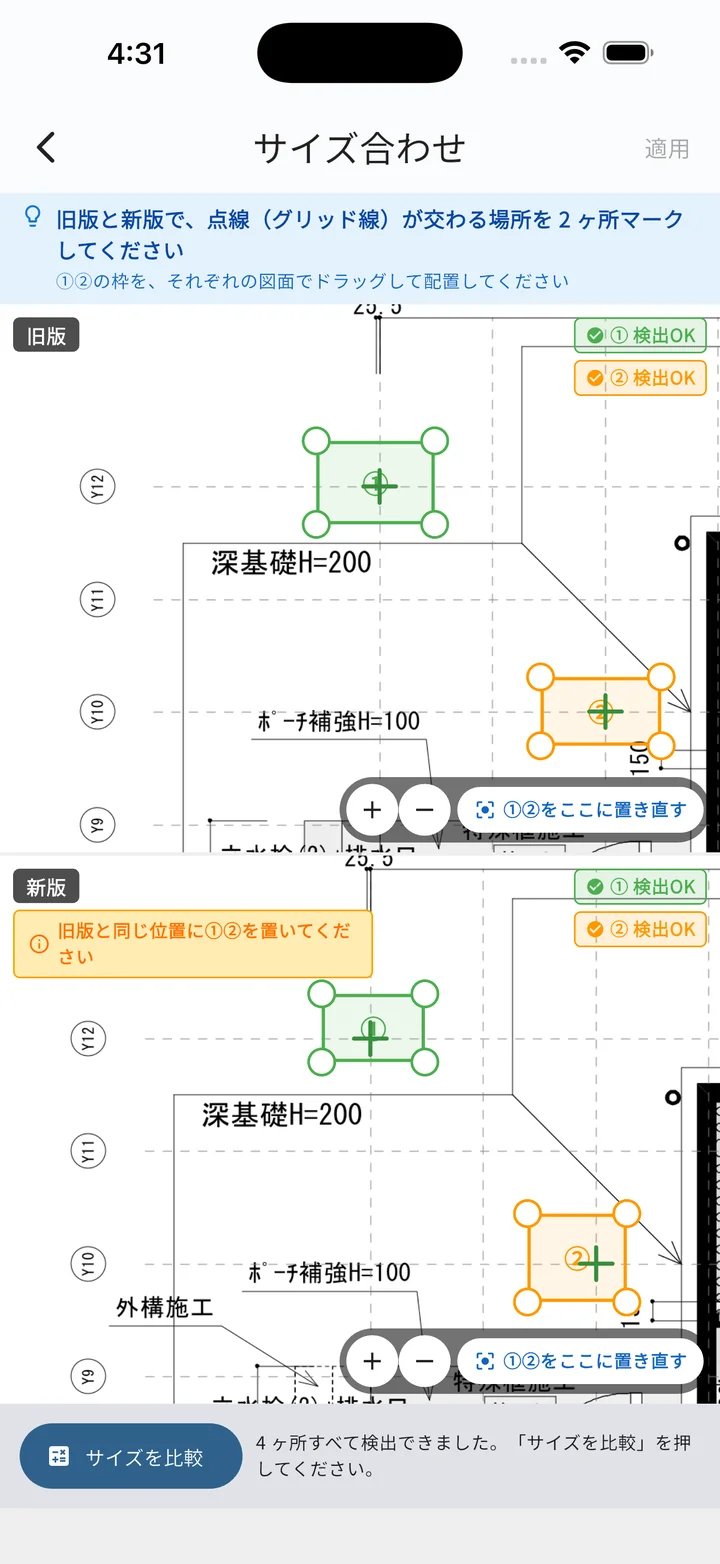
縮尺が図面から読み取れない場合は、ダイアログの「図面から測って合わせる」を押します。旧版と新版が並んだ計測画面が開き、各図面に①②の枠を配置して同じ場所を 2 ヶ所マークすることで、新版と旧版の大きさの比を算出します。
操作の流れ
- ①②の枠を、それぞれの図面で同じ場所にドラッグして配置
- 枠が点線(グリッド線)の交わる場所に重なると、「検出OK」と緑のバッジが表示されます
- 4 ヶ所すべて検出できたら、画面下の「サイズを比較」を押します
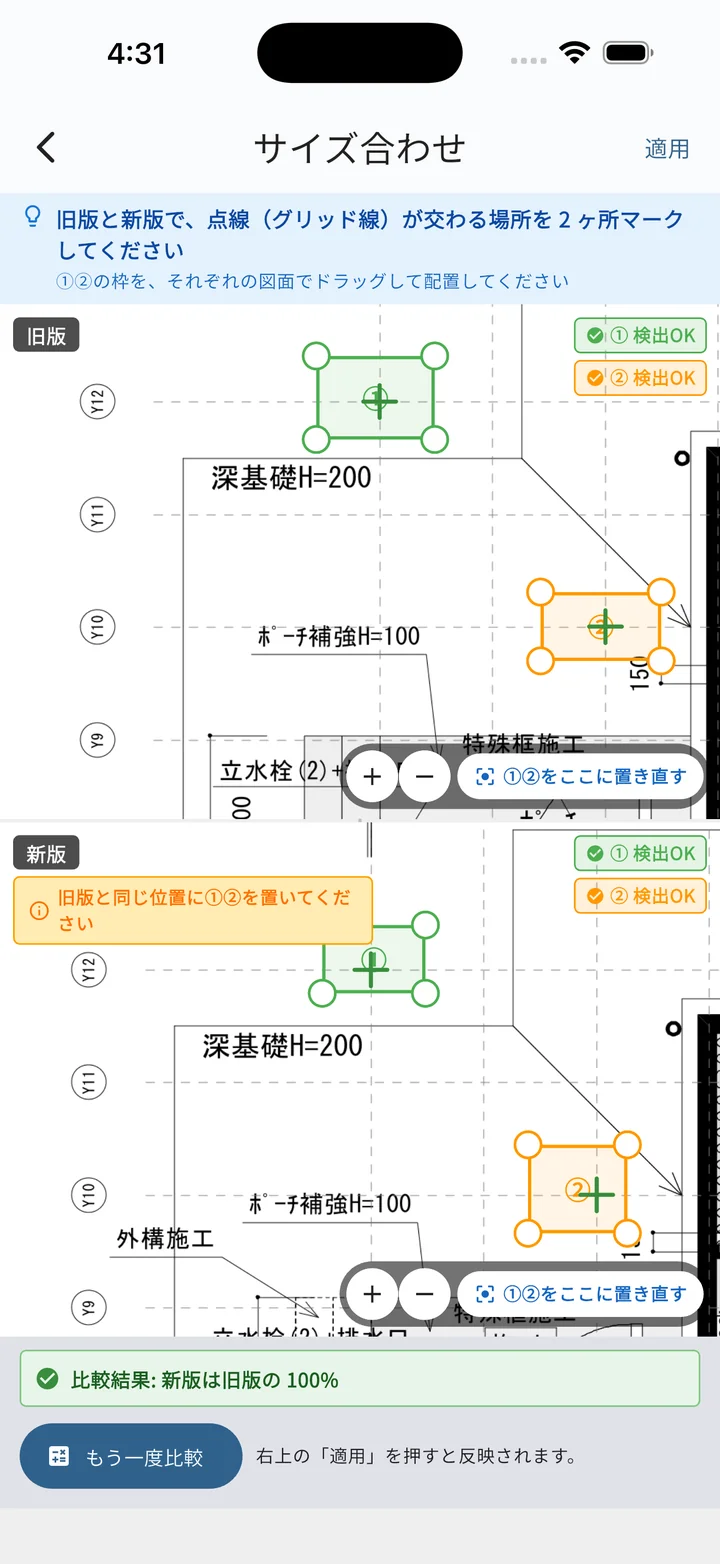
- 「比較結果:新版は旧版の XX%」が表示されます
- 右上の「適用」を押すと、差分結果画面で大きさを揃え直して再計算します
操作方法
- ①②の枠(緑・オレンジ)のドラッグ:枠を画面内で移動・サイズ変更
- 「+」 / 「−」ボタン(各図面の右下):図面の拡大 / 縮小
- 「①②をここに置き直す」:現在の表示位置に①②をリセット配置
- 「サイズを比較」 / 「もう一度比較」(画面下):4 ヶ所の枠の位置から大きさの比を計算
- 右上「適用」:算出した大きさを差分画面に反映
サイズ合わせの結果はページ単位で保存されます。同じ比較を再度開いたときは前回の結果がそのまま反映されます。
ページの組み合わせ
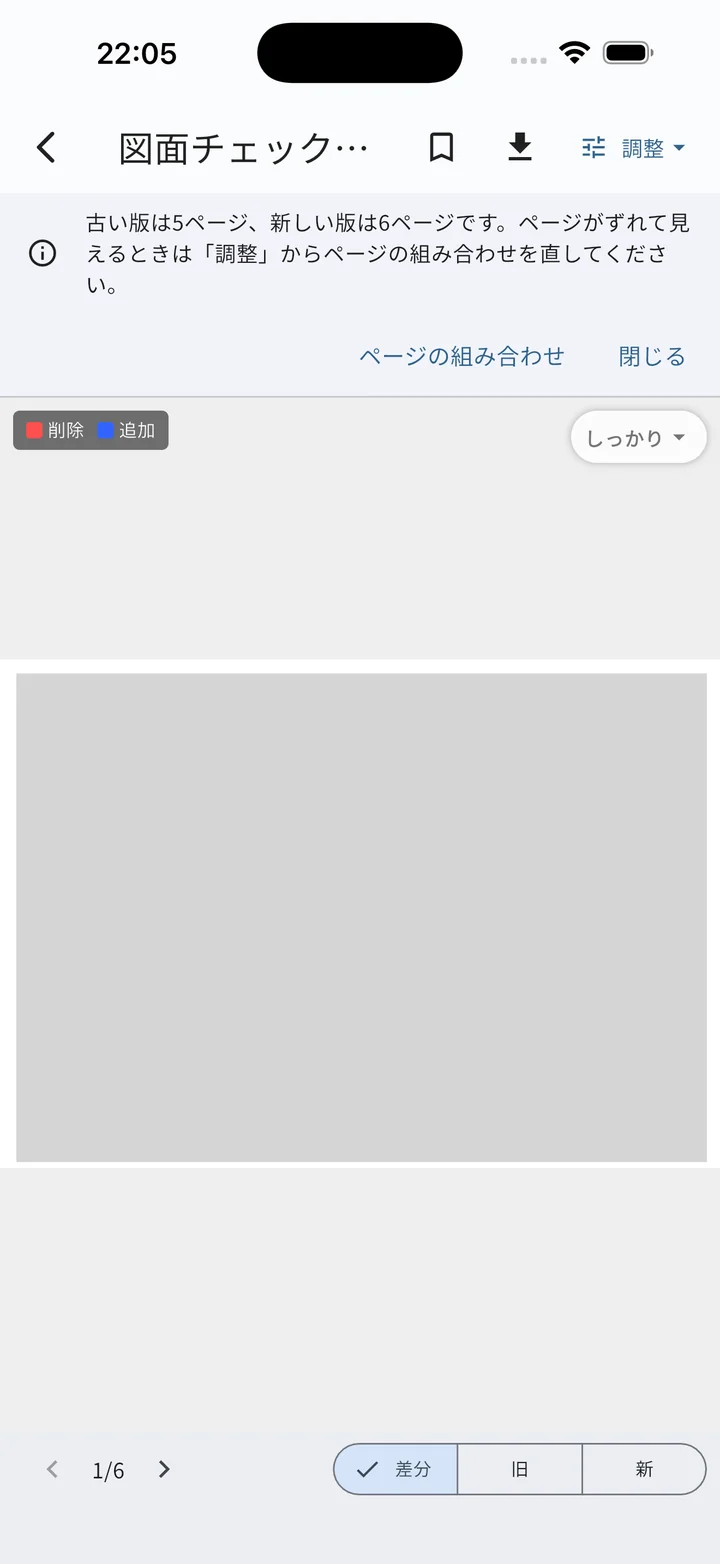
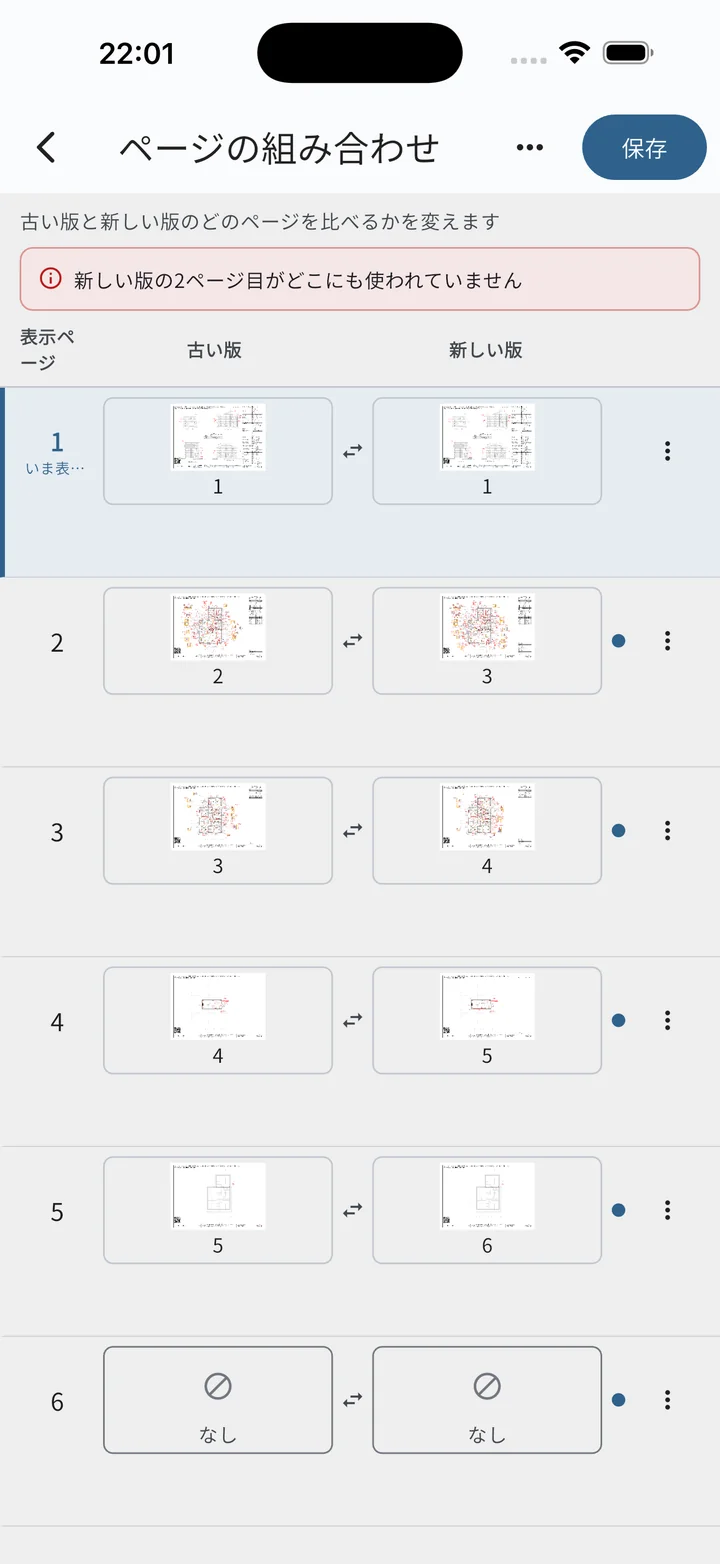
旧版と新版でどのページ同士を比べるかを変更する機能です。版の途中でページが増えたり減ったりすると、標準の「同じページ番号同士」の比較ではページがずれてしまいます。そんなときに、差分結果画面の右上「調整 ▾」メニュー → 「ページの組み合わせ」から組み合わせを直せます。
旧版と新版でページ数が違う場合は、比較を開いたときに案内バナーが表示されます。バナーの「ページの組み合わせ」ボタンからも直接開けます。
一覧エディタの見かた
- 表示ページ:差分結果画面で何ページ目として表示されるか
- 古い版 / 新しい版:そのページで比べる各版のページ(サムネイル付き)
- 「いま表示中」:差分結果画面で開いていたページの行につく目印
- 青い点:標準(同じページ番号同士)と違う組み合わせにした行の目印
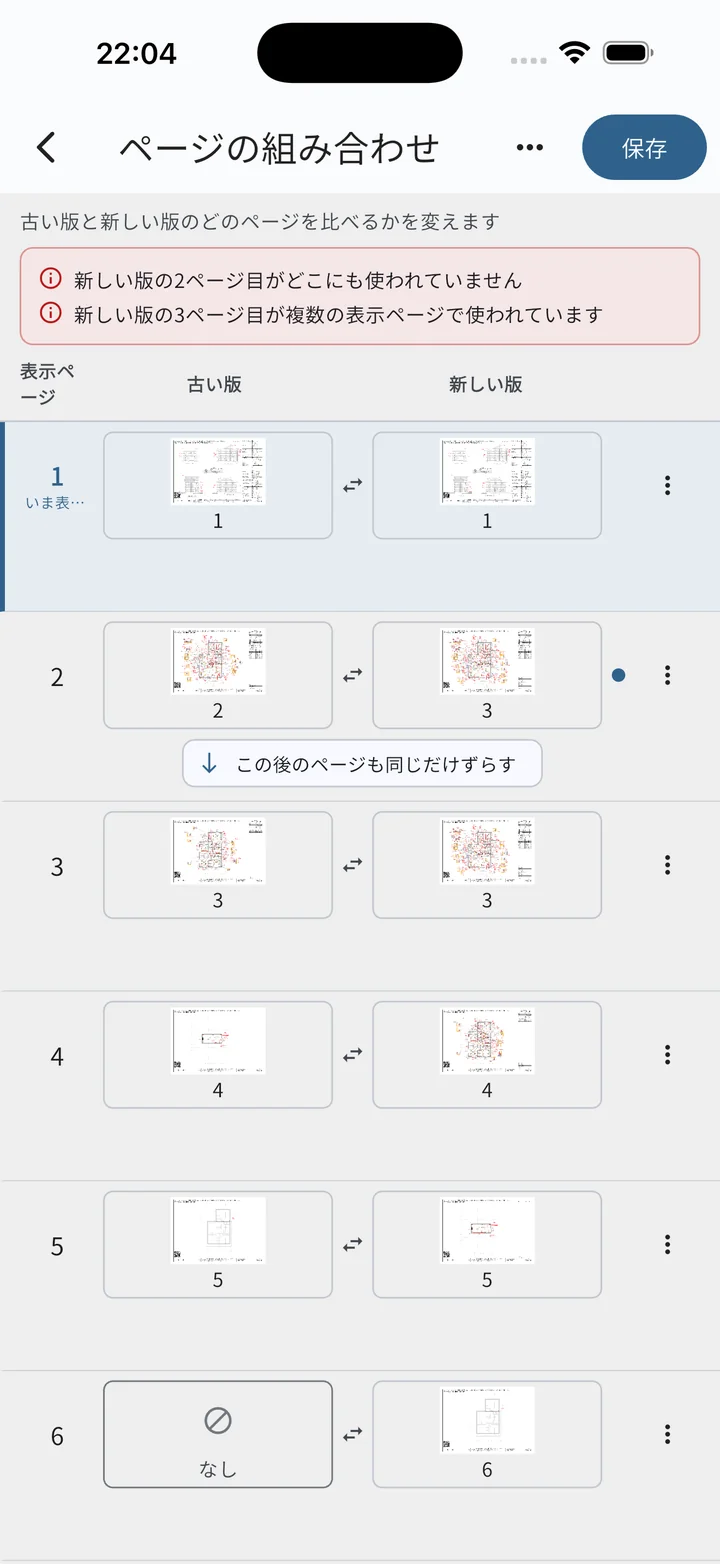
- 使われていないページや、複数の行で使われているページがあると、一覧の上にお知らせが表示されます(そのまま保存もできます)
操作の流れ
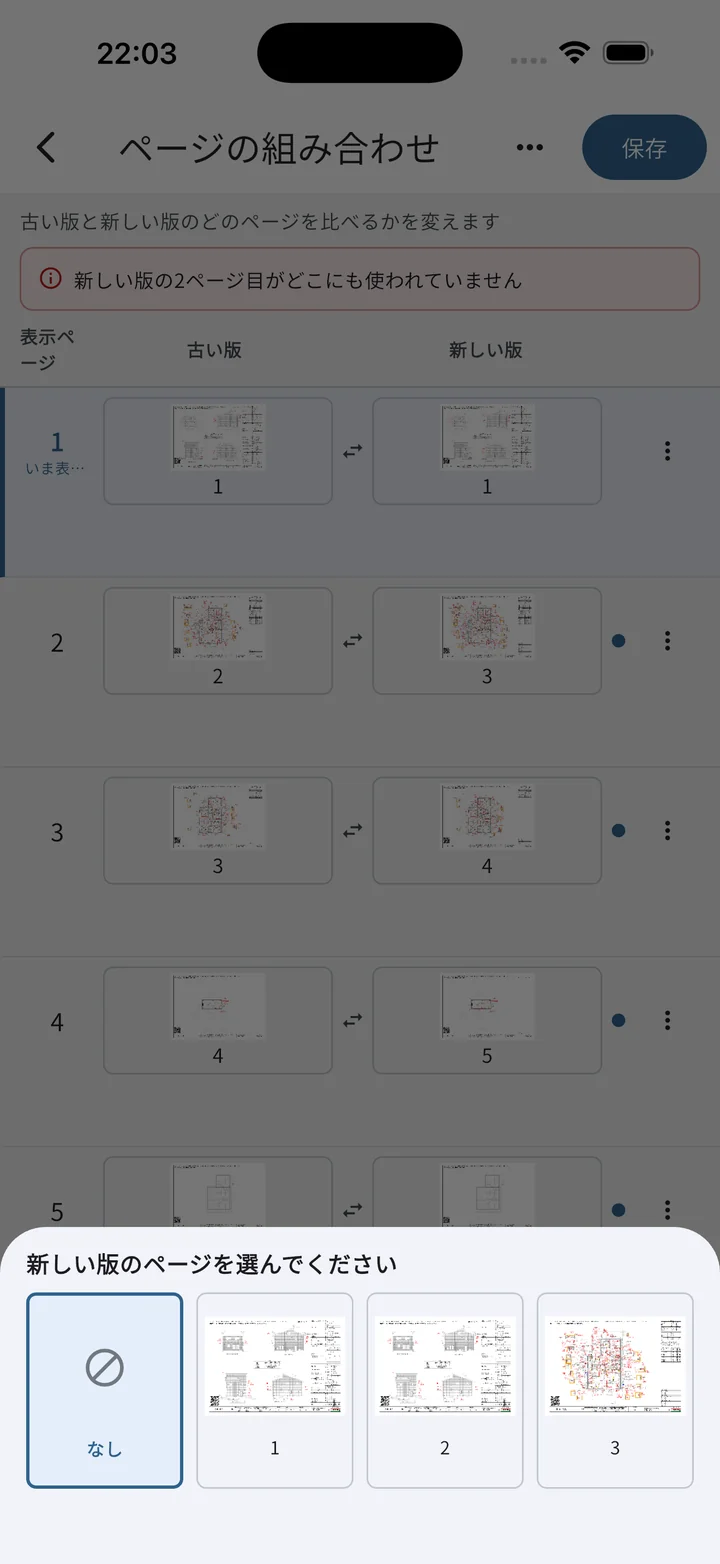
- 直したい行の「古い版」または「新しい版」のセルをタップ
- 下から出るサムネイル一覧からページを選ぶ(「なし」を選ぶと、そのページは比較しない)
- 途中でページが 1 枚増えた/減っただけなら、ずらした行の下に出る「この後のページも同じだけずらす」を押すと以降がまとめて揃います
- 右上の「保存」で確定。組み合わせを変えたページだけ差分が再計算されます
操作方法
- セルのタップ:そのページで比べる相手をサムネイル一覧から選ぶ
- 行の「︙」メニュー:「このページを標準に戻す」
- 右上の「︙」メニュー:「すべて標準に戻す」
- 右上「保存」:変更を確定して差分を再計算
組み合わせを変えたページは、位置合わせ・サイズ合わせの調整値がリセットされます(調整値はページの組み合わせごとに保存されているため)。また、相手を「なし」にしたページは、差分の代わりに「このページは古い版(新しい版)にのみあります」と表示されます。
組み合わせを変えるページにピンメモがある場合は、保存時にメモの扱いの確認が表示されます。
操作リファレンス
見積り管理
画面の基本構成
- 画面上部のバー:タイトル「見積り管理」のみ
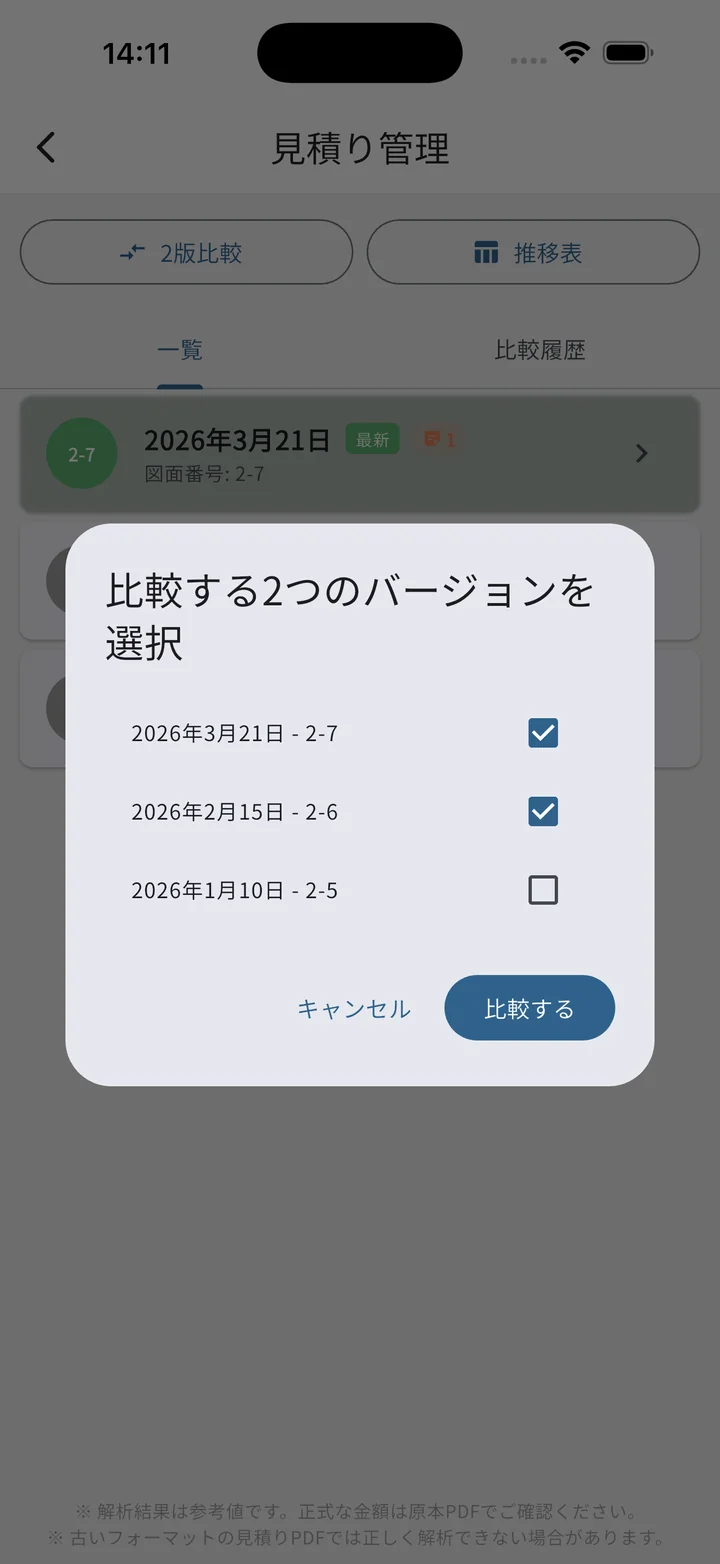
- アクションバー(バー直下、両タブ共通):「2版比較」「推移表」の2ボタン
- タブ:「一覧」/「比較履歴」
- 一覧タブ:取り込んだ全見積りPDFを図面番号降順で表示(同番号なら通し番号→見積作成日の順で並び替え)
- 比較履歴タブ:過去に「2版比較」を実行したペアの履歴
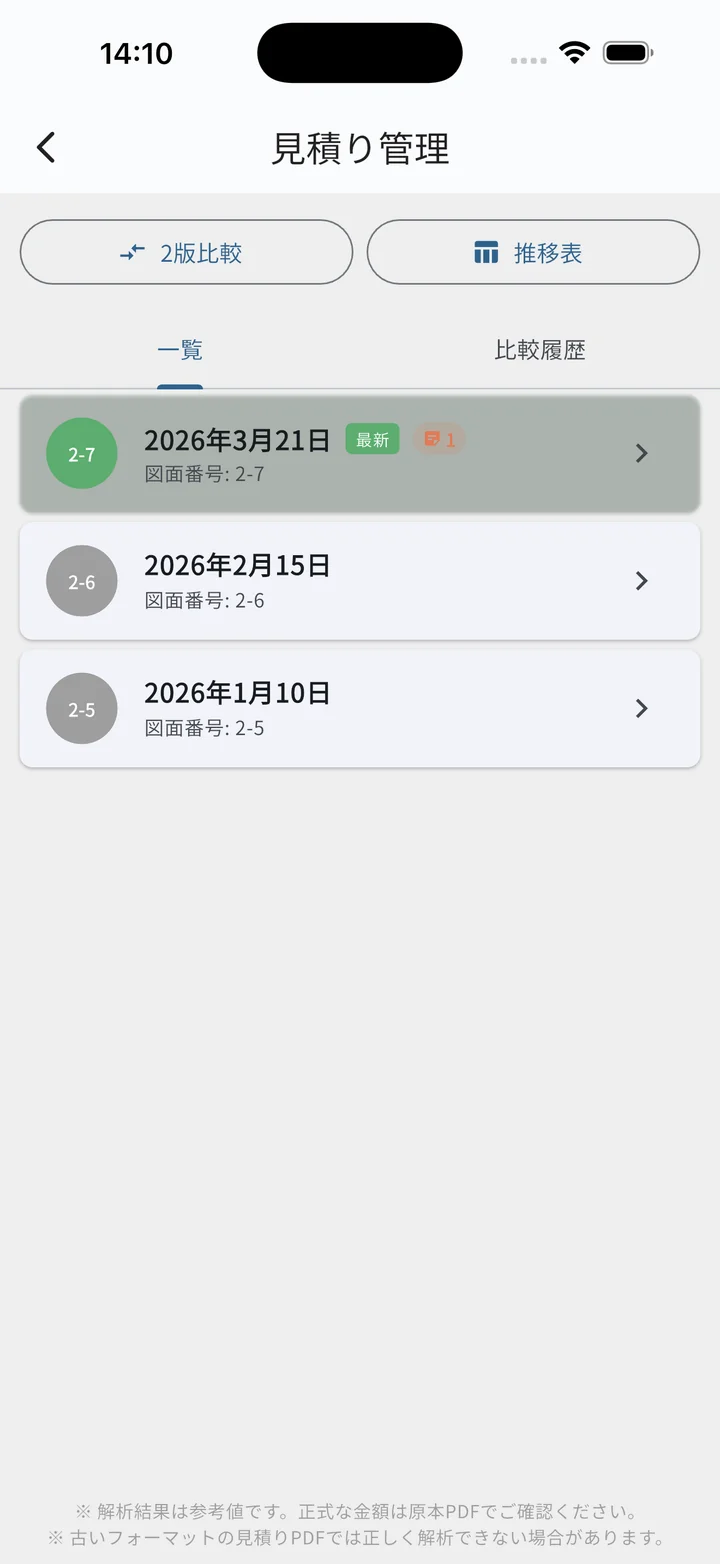
一覧カードの情報
- 図面番号(左端の丸アイコン)
- 通し番号(No.xxx)— PDFから自動抽出される連番(編集不可)
- 発行日
- 最新バッジ — 同じ枝で最も新しい版に付与
- メモ件数バッジ(この見積りにメモがあるときだけ表示)
- 検算ステータス(⚠️ バッジは金額の整合にズレがある場合のみ表示)
操作
- カードタップ:見積り詳細画面へ
- カード長押し:削除確認ダイアログ
- 比較ボタン(画面上部):2版選択 → 比較画面
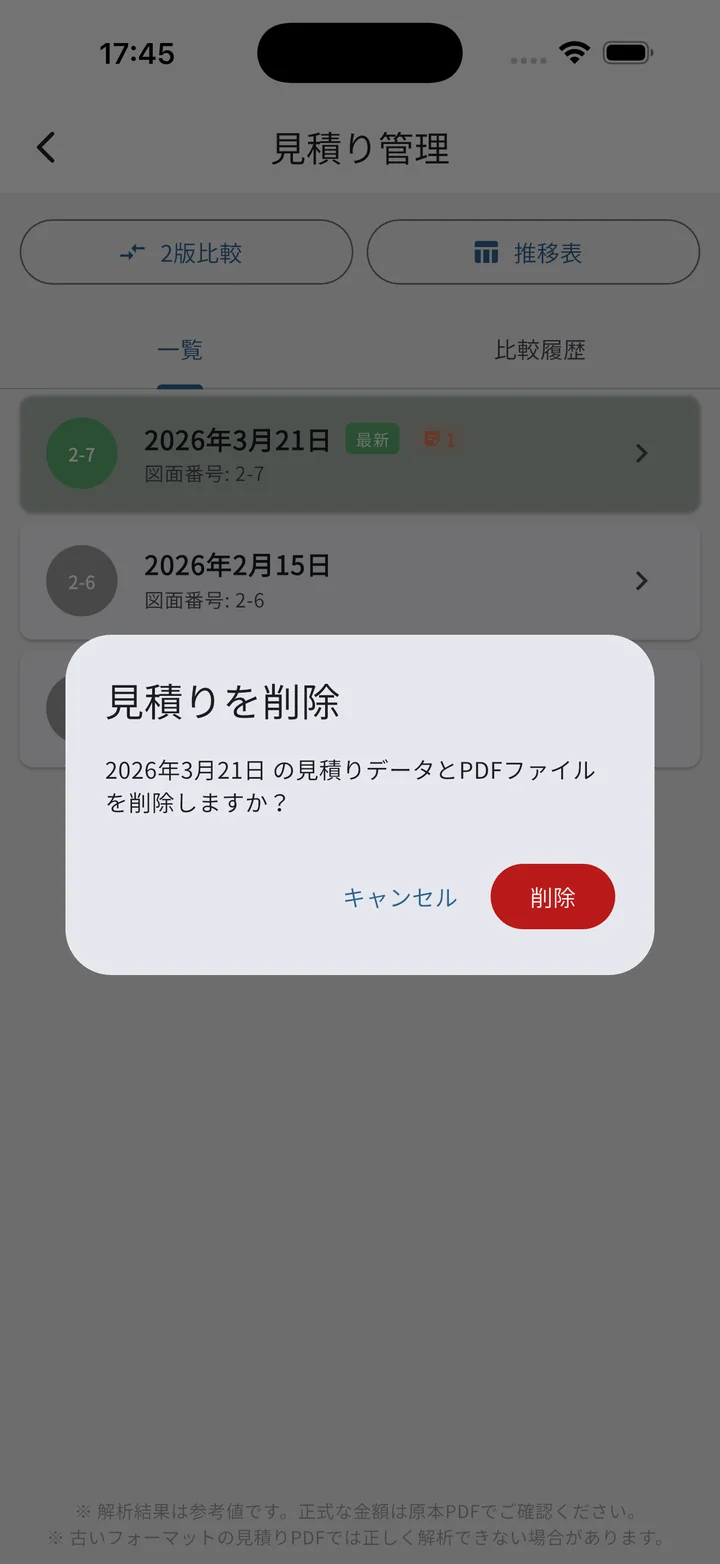
見積り詳細画面
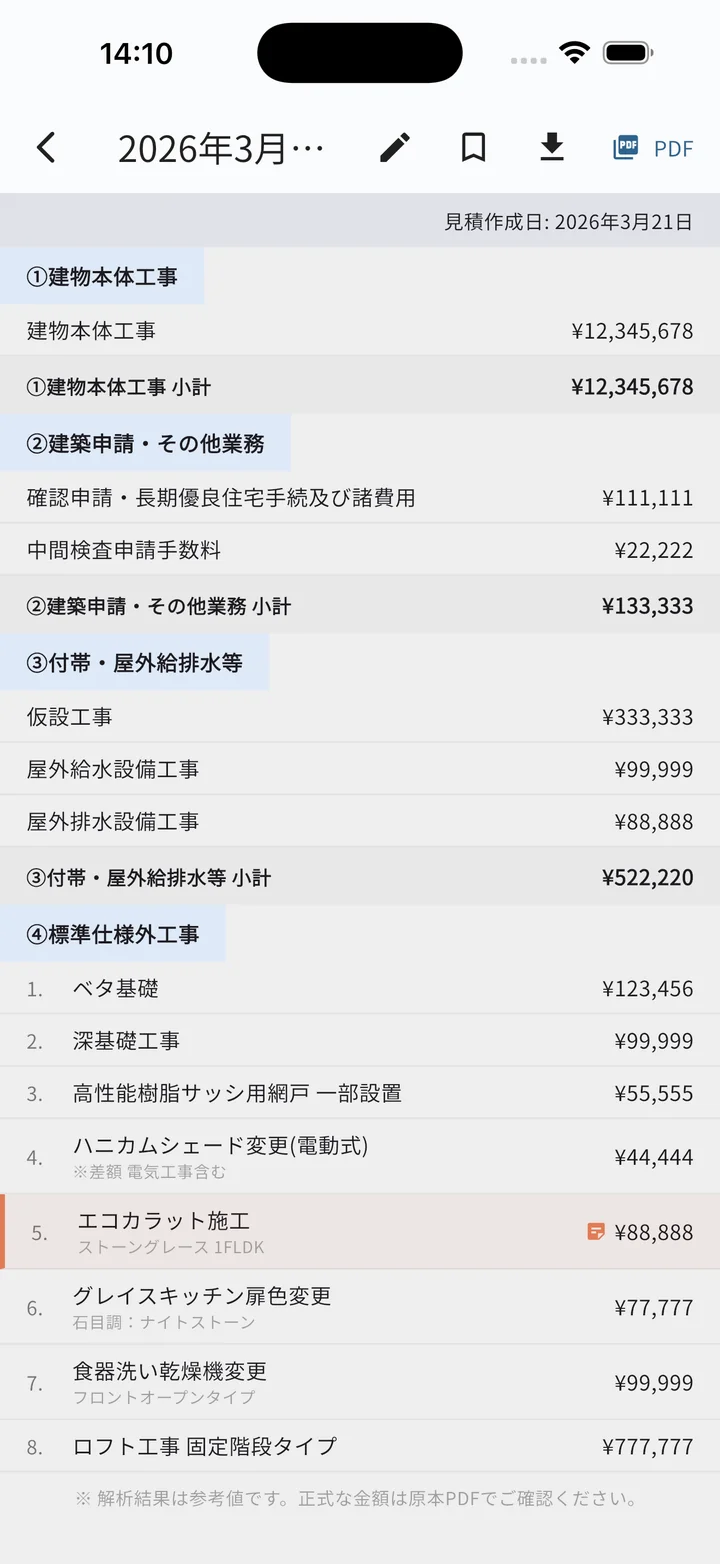
項目ツリー
見積りPDFを取り込むと、以下の 8つの費用区分 に自動で分類されてツリー表示されます(①〜⑧の番号は一条工務店の見積書フォーマットに対応)。
- ①建物本体工事
- ②建築申請・その他業務
- ③付帯・屋外給排水等
- ④標準仕様外工事
- ⑤太陽光・蓄電池
- ⑥土地購入費用
- ⑦その他費用
- ⑧預り金精算費用
各区分内には、項目の単価・数量・金額に加えて、小計や特別割引(例:建物本体工事内の「法人契約特別割引」「ご紹介割引」等)も含めて表示します。
自動検算(整合性チェック)
取り込み時に、読み取った各項目を合計して見積書の小計・合計と突き合わせる検算が走ります。ズレがある区分にはカード上に ⚠️ アイコンが付き、詳細画面でもズレ金額が赤字で併記されます。検算が通らない代表ケース:
- 想定外のフォーマット(新フォーマット、法人契約の特別割引行 等)で読み取りに失敗
- 手書き/スキャン取り込みのPDF
- 一部項目の単価×数量の端数処理ズレ
⚠️ が出ていても、推移表や2版比較のソートには影響しません。
項目の長押し
任意の項目を長押しすると、その項目に対するメモのダイアログが開きます。
- その項目にメモが無い場合:新規メモ追加ダイアログ
- その項目にメモがすでにある場合:メモ詳細ダイアログ(編集・削除可能)
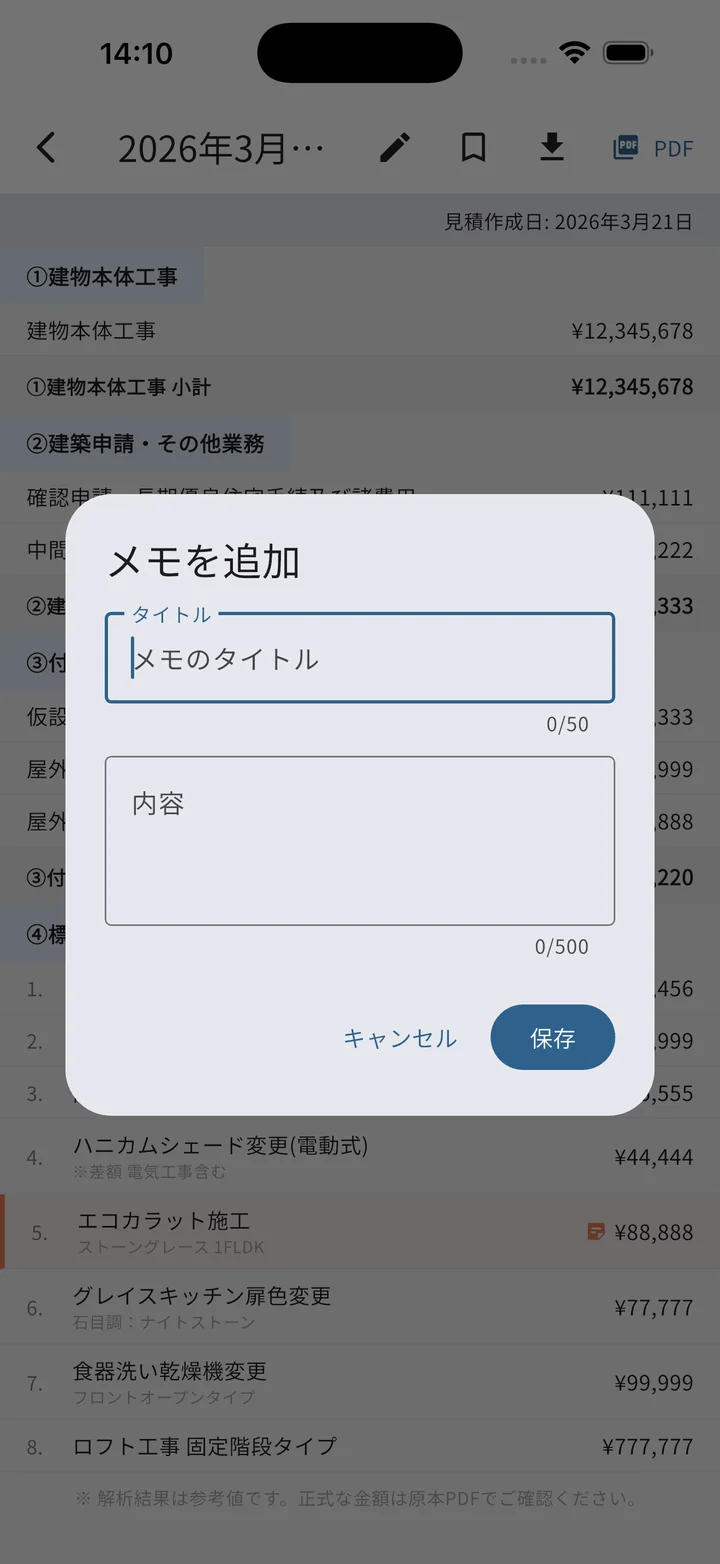
画面上部のバー
- タイトル:「{見積作成日} (No.{通し番号})」を表示(例:「2026年4月17日 (No.049)」)
- ✏️ 編集:この見積りのファイル情報(ファイル名・図面番号・種別)を編集(詳細は ファイル情報の編集)
- 🔖 ブックマーク:この見積り詳細をブックマーク登録/解除
- ⬇️ CSV出力:項目一覧を CSV ファイルで保存/共有(Excel互換)
- 「PDF」ボタン:取り込み元のPDFをビューアで開く
2版比較
画面上部のバー
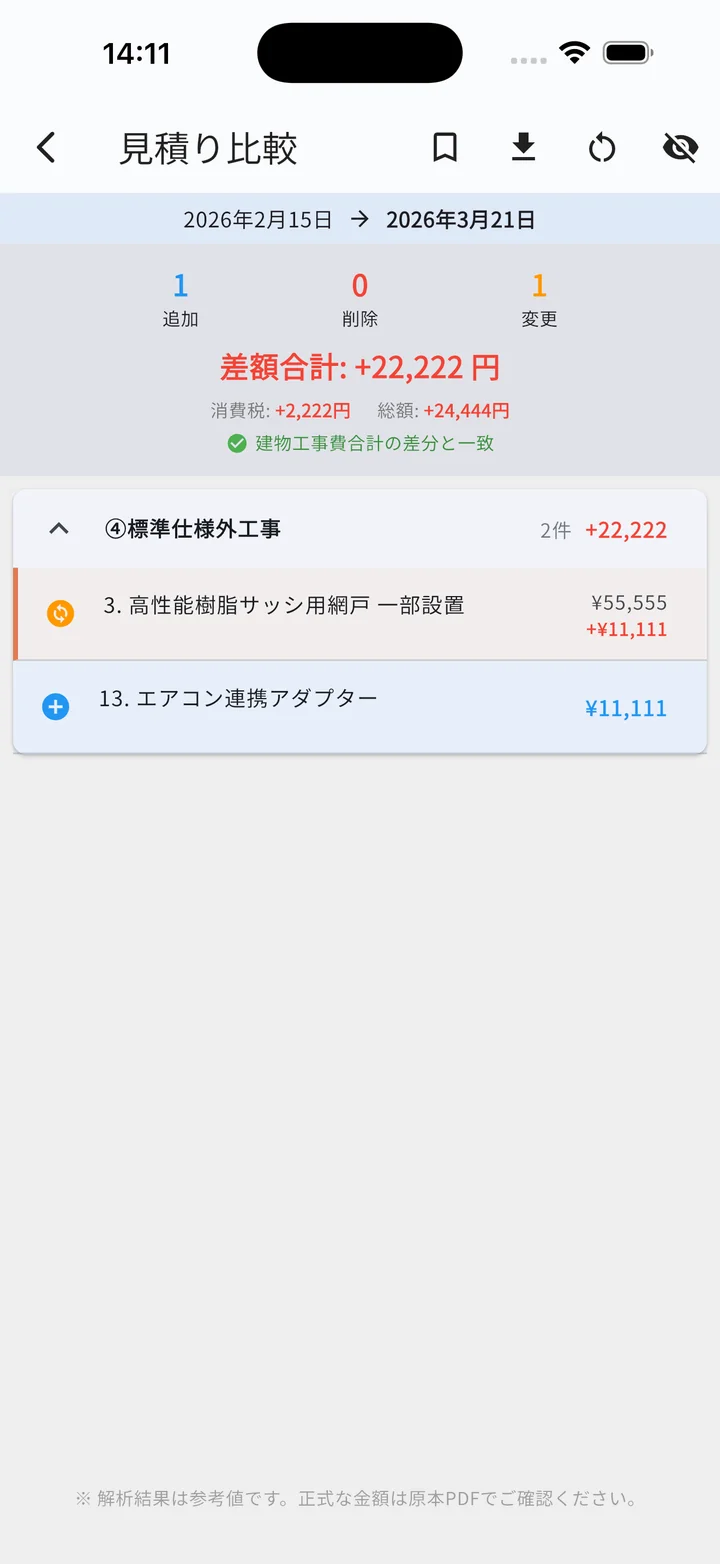
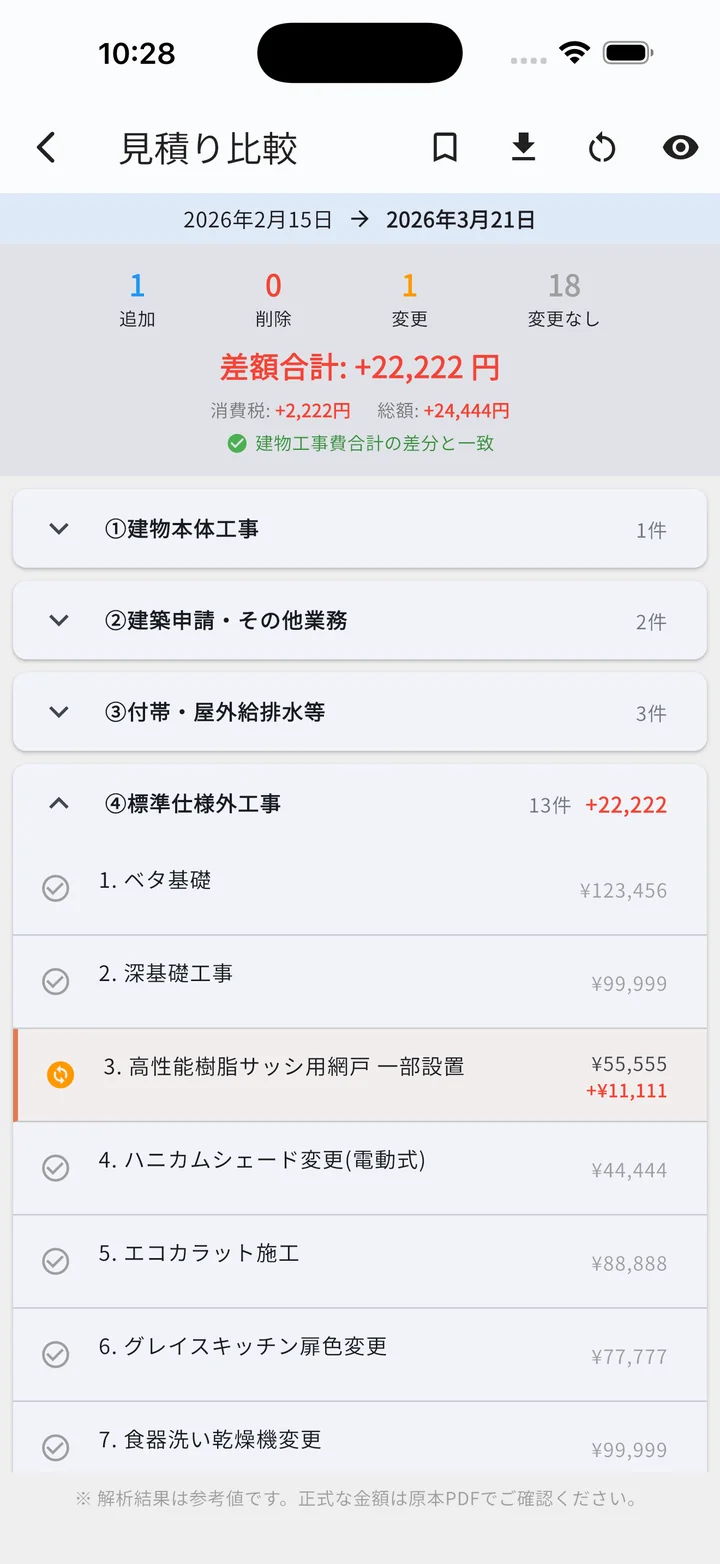
- タイトル:「見積り比較」
- 🔖 ブックマーク:この比較結果をブックマーク登録/解除
- ⬇️ CSV出力:項目ごとの旧・新・差額を CSV で保存/共有(Excel互換)
- 🔄 マッチングをリセット:手動で修正した対応付けをすべて削除して自動マッチングに戻す(確認あり)
- 👁️ / 👁️🗨️ 表示切替:「変更のみ表示」と「全項目表示」をトグル
画面構成
- サマリー帯:旧版日付 → 新版日付/追加・削除・変更・変更なしの件数バッジ/差額合計/消費税・総額の差分/建物工事費合計のチェック
- メインエリア:費用区分ごとに、項目の旧金額・新金額・差額をリスト表示
- 色分け:追加 青/削除 赤/金額変更 オレンジ/変更なし グレー
項目の長押し
差額の大きい項目や気になる項目を長押しすると、その項目に紐づくメモを追加できます。
表示フィルタ(画面上部の目アイコン)
初期状態は「変更ありのみ表示」(目に斜線のアイコン)。アイコンをタップすると「全項目表示」(目アイコン)に切り替わり、変更なしの行も含めて全部表示されます。
マッチング修正(項目の対応付けを手動調整)
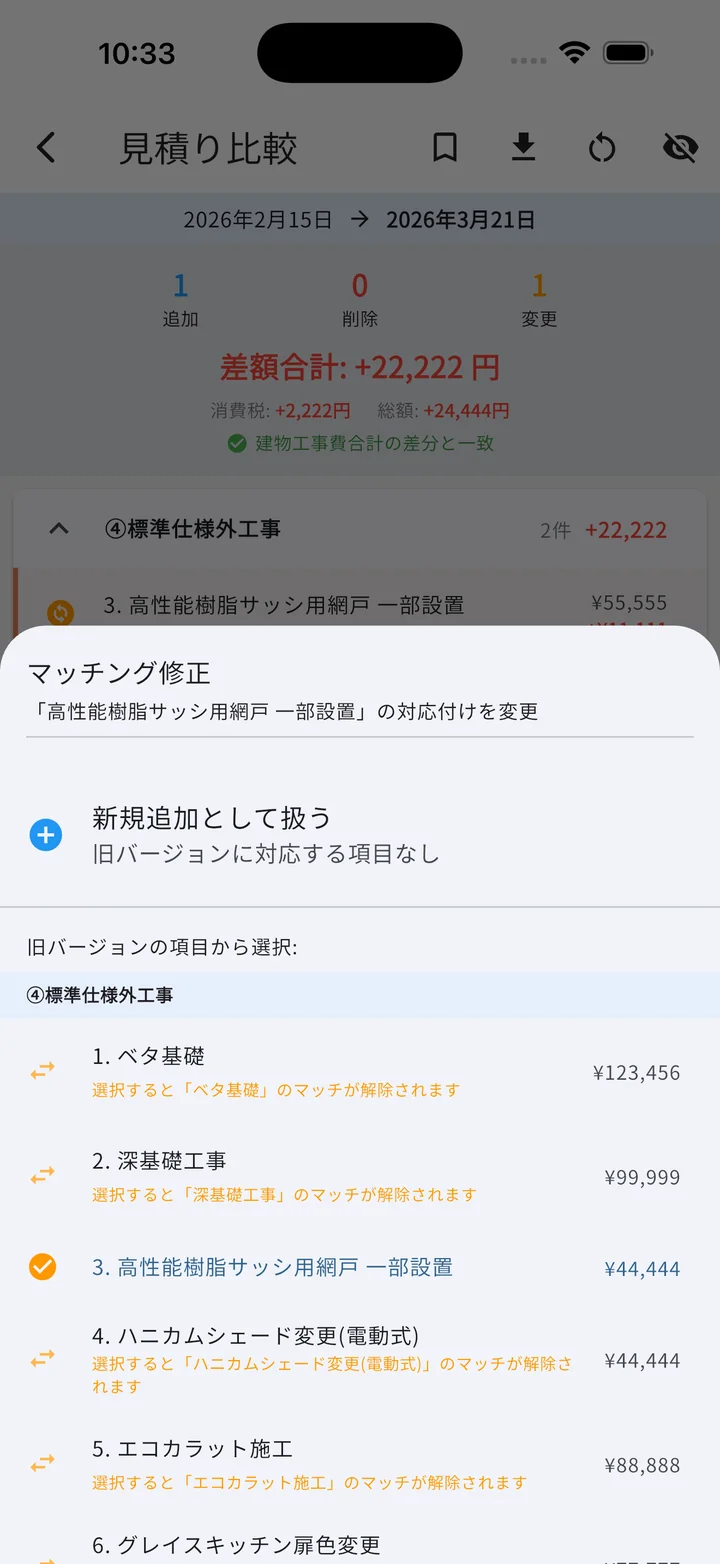
2版比較は、項目名や金額をもとに旧版・新版の項目を自動で対応付けますが、項目名が大きく変わった場合などは「実は同じ項目」を別物として扱ってしまうことがあります。そんなときは、項目の行をタップすると下から「マッチング修正」シートが立ち上がります。
- 「新規追加として扱う」:旧バージョンに対応する項目がないと宣言(追加扱い)
- 旧バージョンの項目から選択:旧版の任意の項目と対応付け直し(既存マッチがある旧項目を選ぶと、その項目のマッチが解除される旨が注記されます)
修正した対応付けは保存され、次回同じ2版を開いても維持されます。画面上部のバーの 🔄 「マッチングをリセット」 アイコンで、手動修正をすべて削除して自動マッチングに戻せます。
推移表
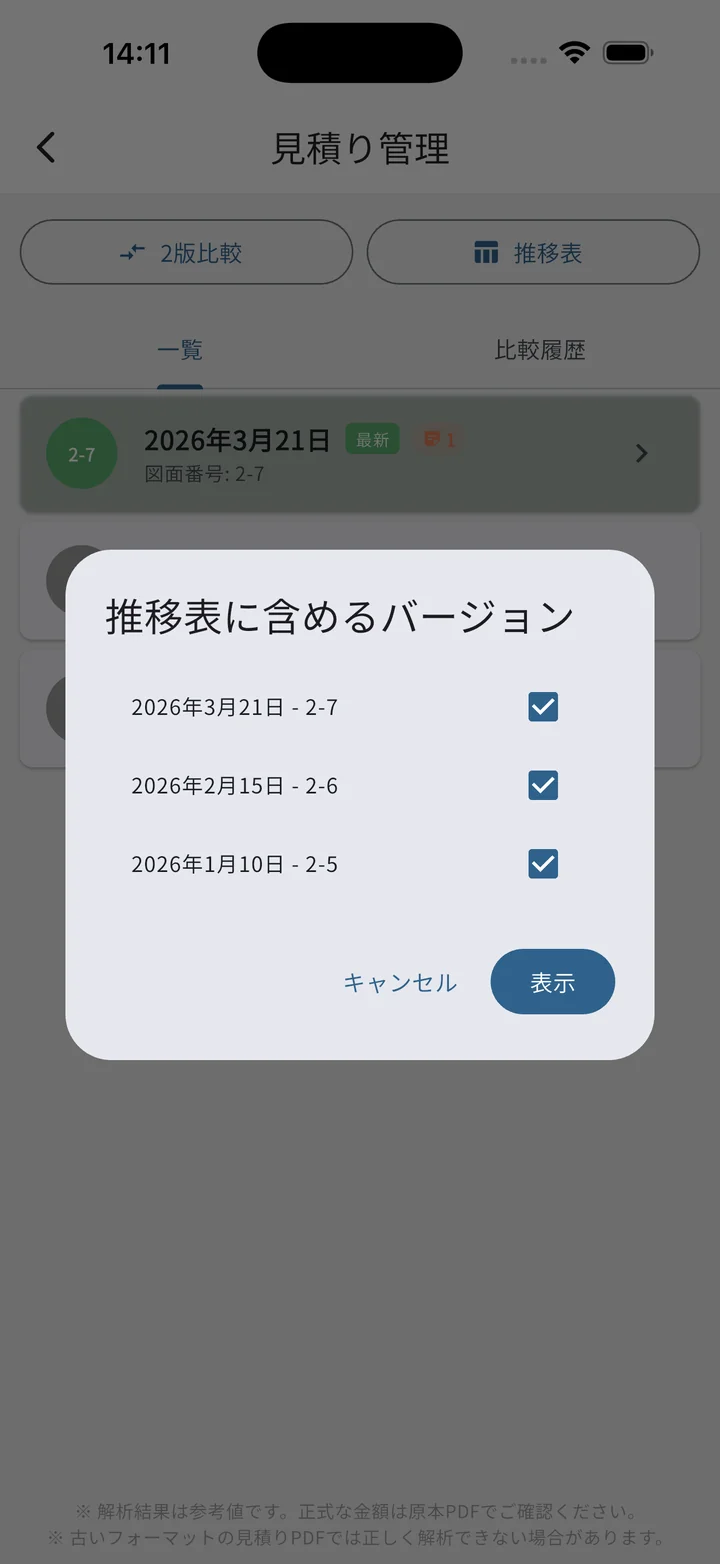
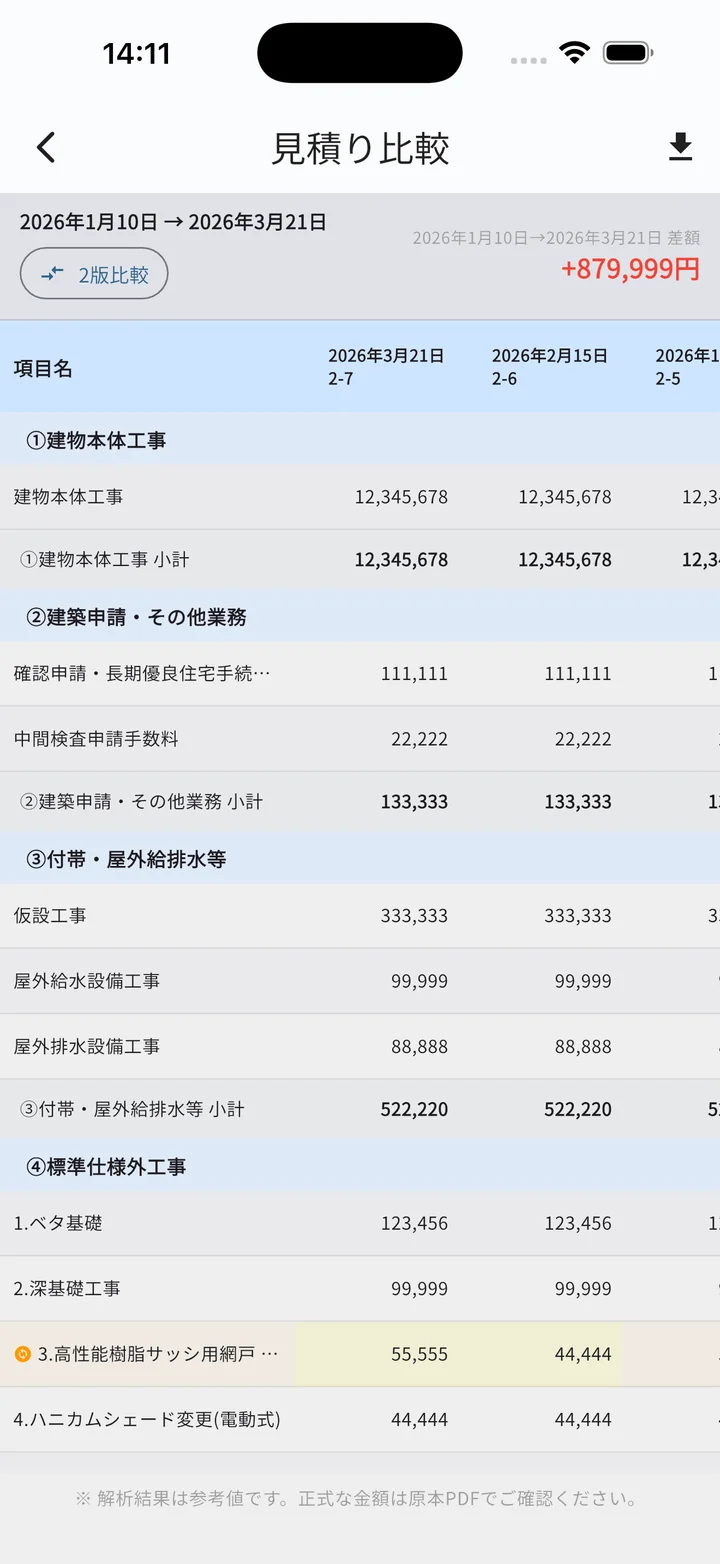
3バージョン以上の見積りがある場合に真価を発揮する画面です。
特徴
- 左列:項目名(固定)
- 右側:全バージョン横並び(横スクロール)
- セル色で変動を可視化(増加:赤系/減少:青系)
- ヘッダー:各バージョンの通し番号・日付
比較履歴タブ
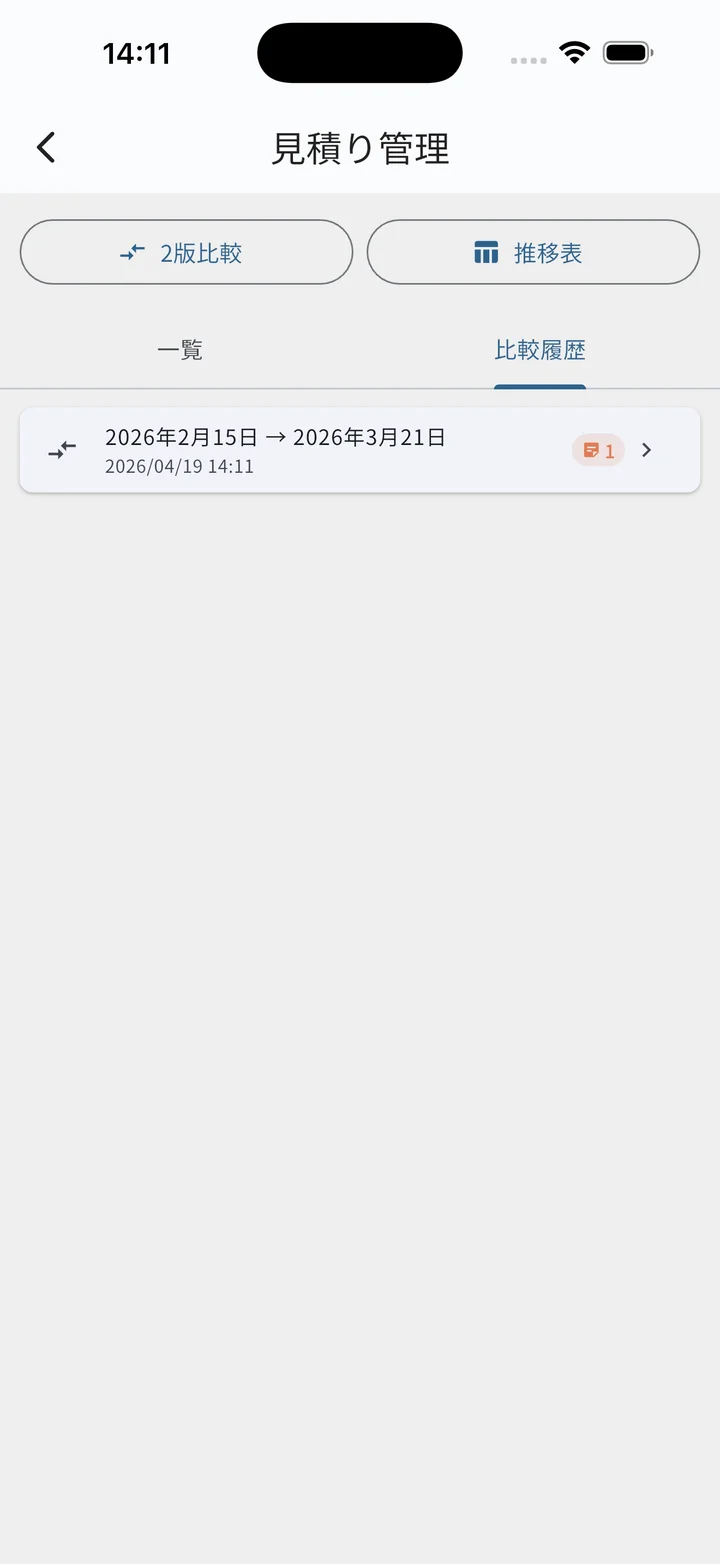
過去に実行した2版比較の履歴が新しい順に並びます。
- タップで再表示
- 長押しで履歴削除
本アプリは一条工務店のPDFフォーマットを想定して解析しています。想定外のフォーマットの場合、解析結果にズレが出ることがあります。気になる点があればお問い合わせください。
操作リファレンス
仕様書チェック(β)
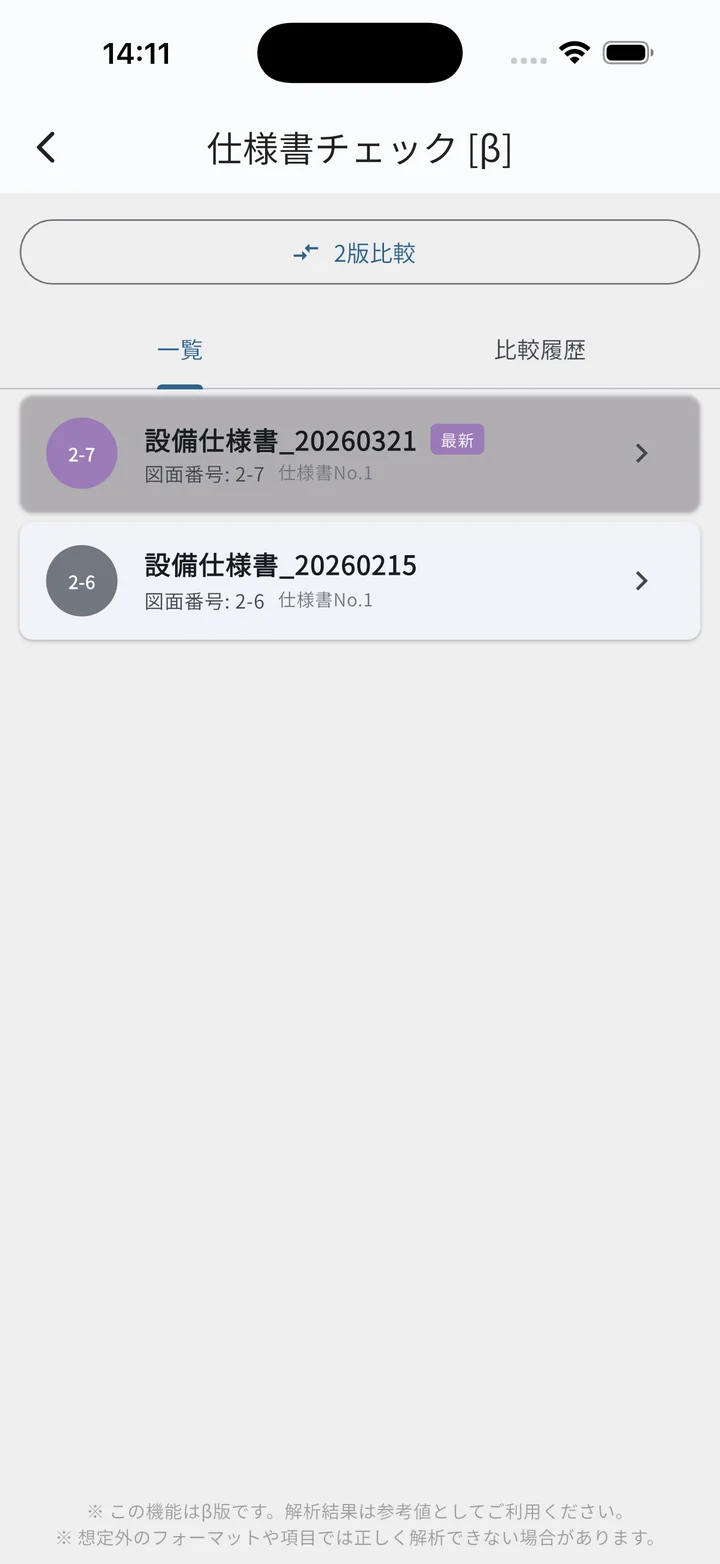
設備仕様書PDFを取り込んで、セクション別の階層表示+2版比較する機能です。現在β版として提供しています。
画面の基本構成
- 画面上部のバー:タイトル「仕様書チェック [β]」のみ
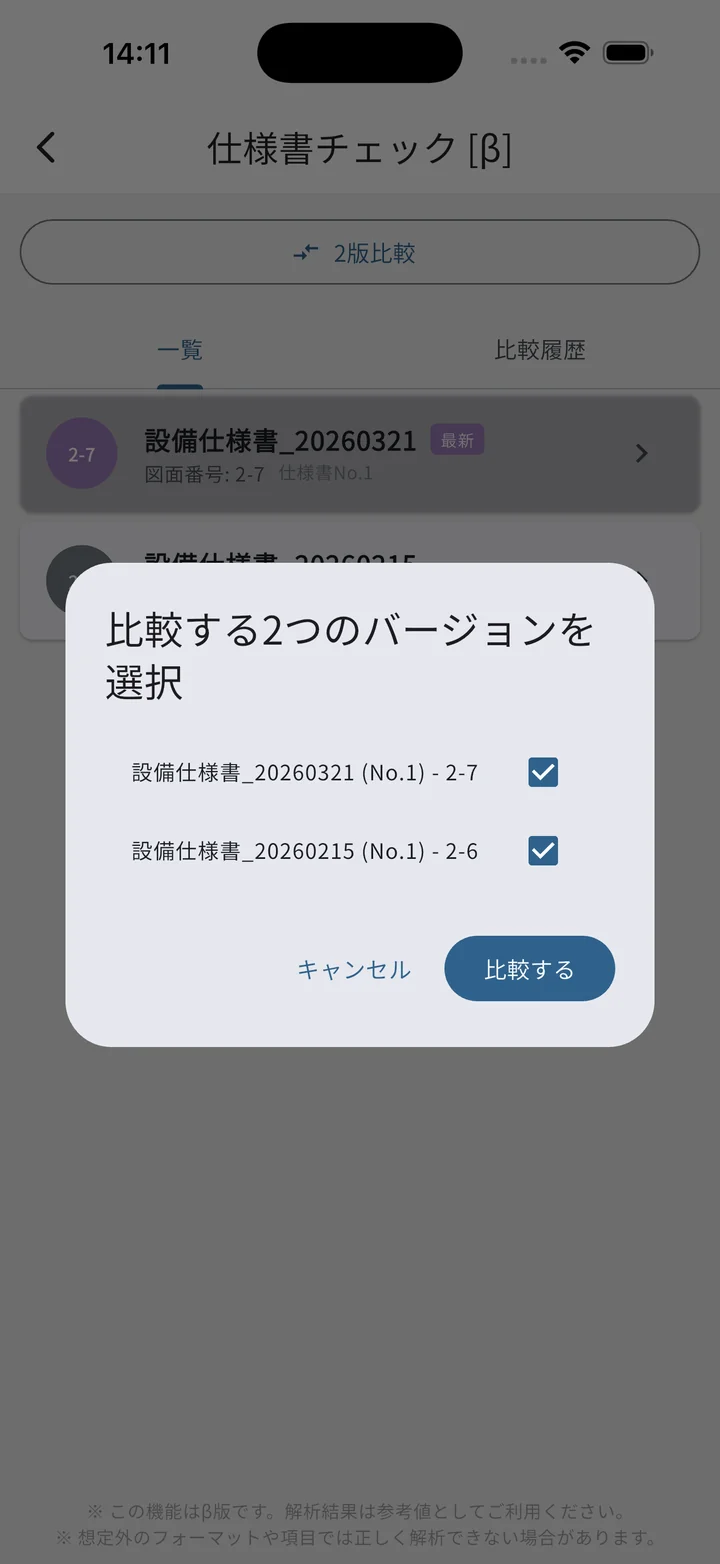
- アクションバー(バー直下、両タブ共通):「2版比較」ボタン
- タブ:「一覧」/「比較履歴」
- 一覧タブ:取り込んだ全仕様書PDFを図面番号降順で表示
- 比較履歴タブ:過去に「2版比較」を実行したペアの履歴
一覧カードの情報
- 図面番号(丸アイコン)
- ファイル名(例:設備仕様書_20260321)
- 仕様書No(PDFから自動抽出)
- 最新バッジ — 同じ図面番号で最も新しい版に付与
操作
- カードタップ:仕様書詳細画面へ
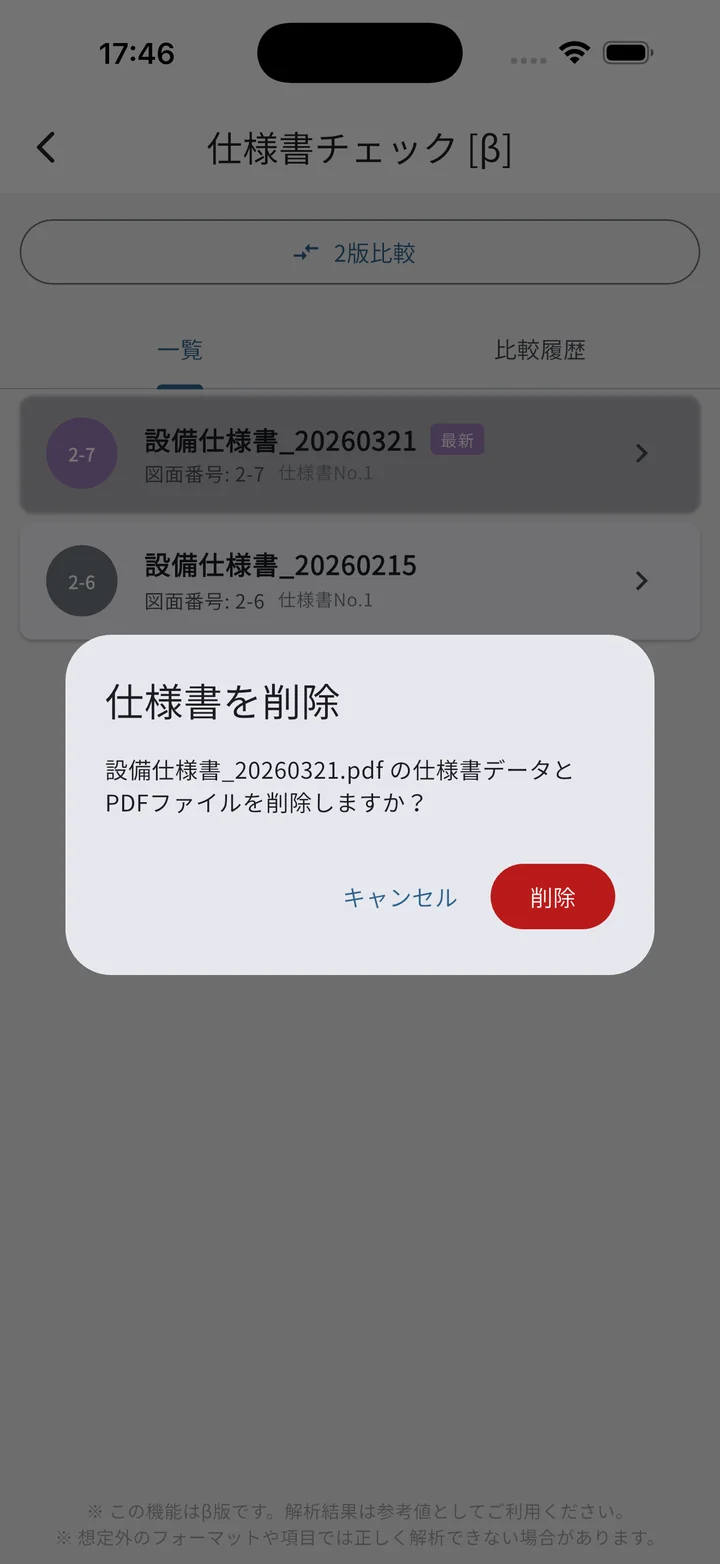
- カード長押し:削除確認ダイアログ
- 比較ボタン(画面上部):2版選択 → 比較画面
仕様書詳細画面
自動構造化(8セクション)
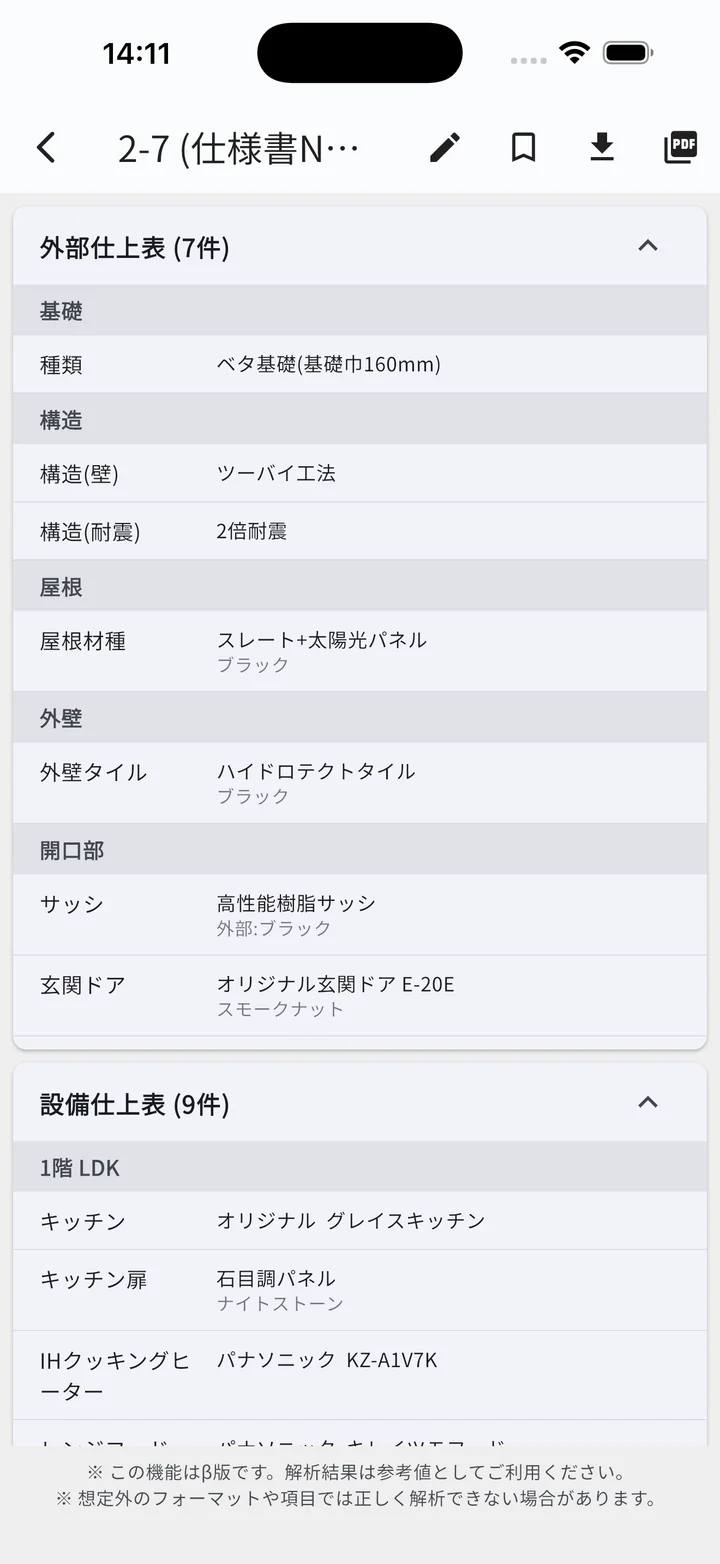
設備仕様書PDFを、以下の8セクションに自動分類します。これは一条工務店の「設備仕様書」PDFに含まれる表の見出しに対応しています。
- 外部仕上表:屋根・外壁・外構まわり
- 内部仕上表:床・壁・天井の仕上げ
- 設備仕上表:キッチン・浴室・給湯・衛生設備
- エアコン仕上表:エアコン・換気まわり(指示No付き)
- 収納仕上表:収納・クローゼット
- 内装仕上表:カーテン・クロス等の内装
- 設定外工事:標準外の特別工事
- 施工連絡表一覧:現場への指示事項
各セクションはカードで区切られ、内部は表形式に整形して表示されます。セクションタイトルをタップすると展開/折りたたみできます。
項目の長押し
任意の項目を長押しすると、その項目に対するメモのダイアログが開きます。
- その項目にメモが無い場合:新規メモ追加ダイアログ
- その項目にメモがすでにある場合:メモ詳細ダイアログ(編集・削除可能)
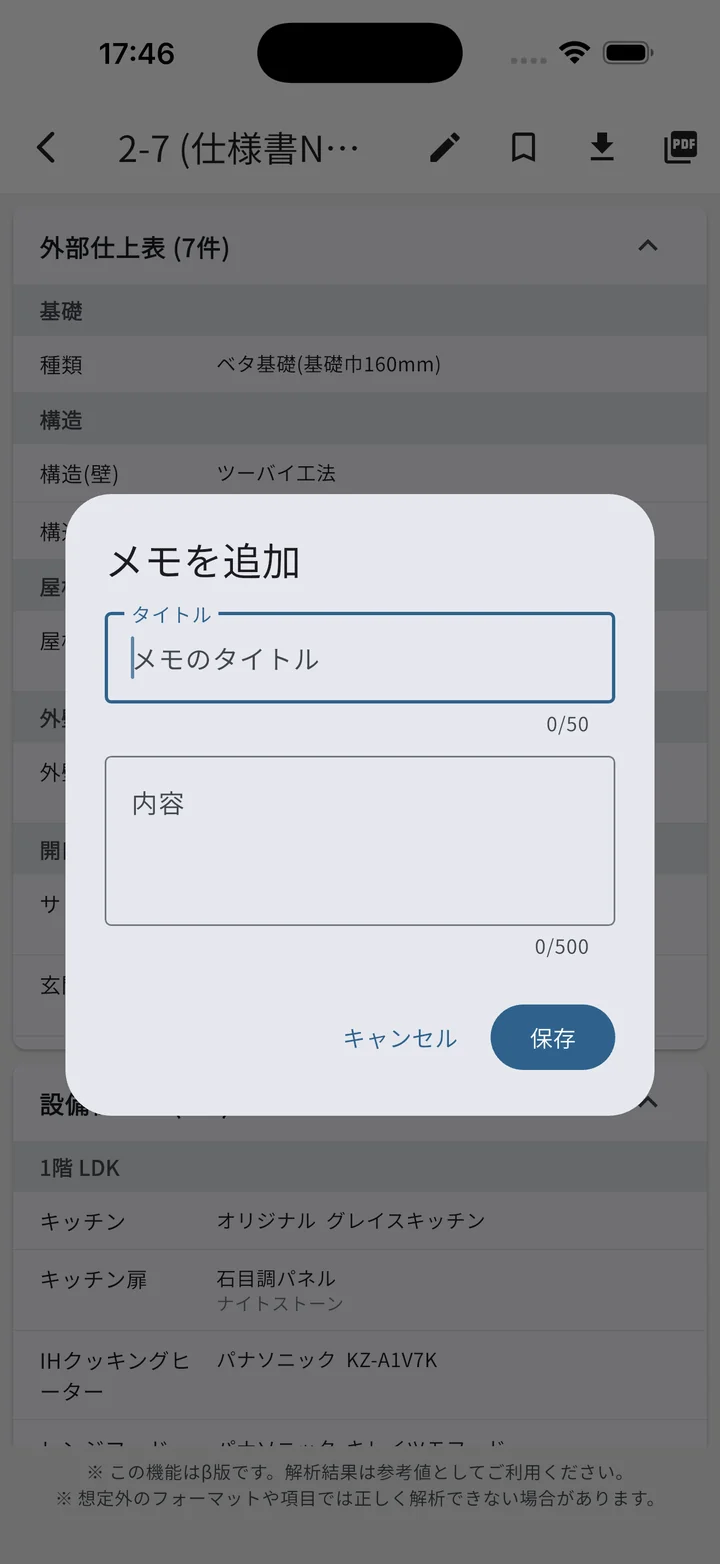
画面上部のバー
- タイトル:「{図面番号} (仕様書No.{番号})」を表示(例:「2-7 (仕様書No.1)」)
- ✏️ 編集:この仕様書のファイル情報(ファイル名・図面番号・種別)を編集(詳細は ファイル情報の編集)
- 🔖 ブックマーク:この仕様書詳細をブックマーク登録/解除
- ⬇️ CSV出力:項目一覧を CSV ファイルで保存/共有(Excel互換)
- 📄 PDFアイコン:取り込み元のPDFをビューアで開く
2版比較
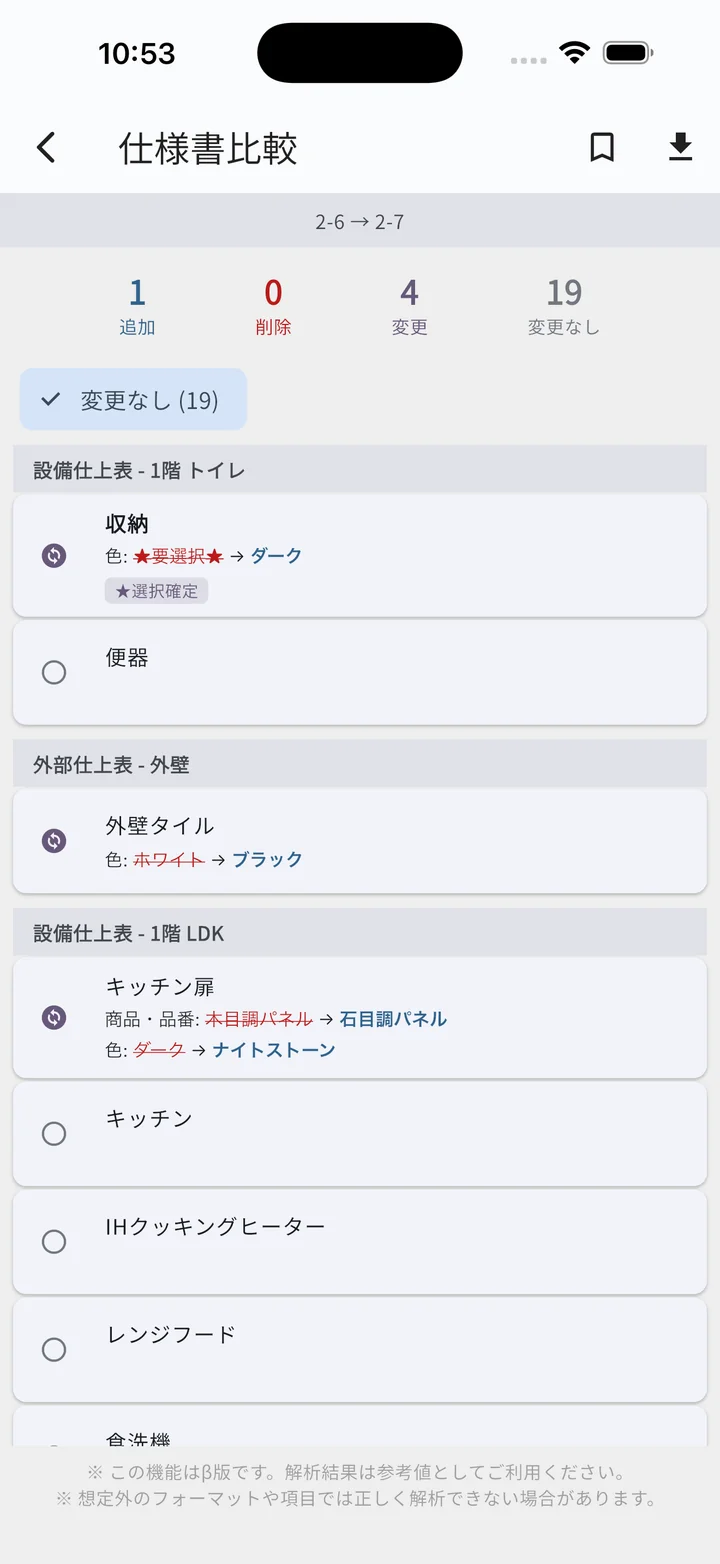
画面上部のバー
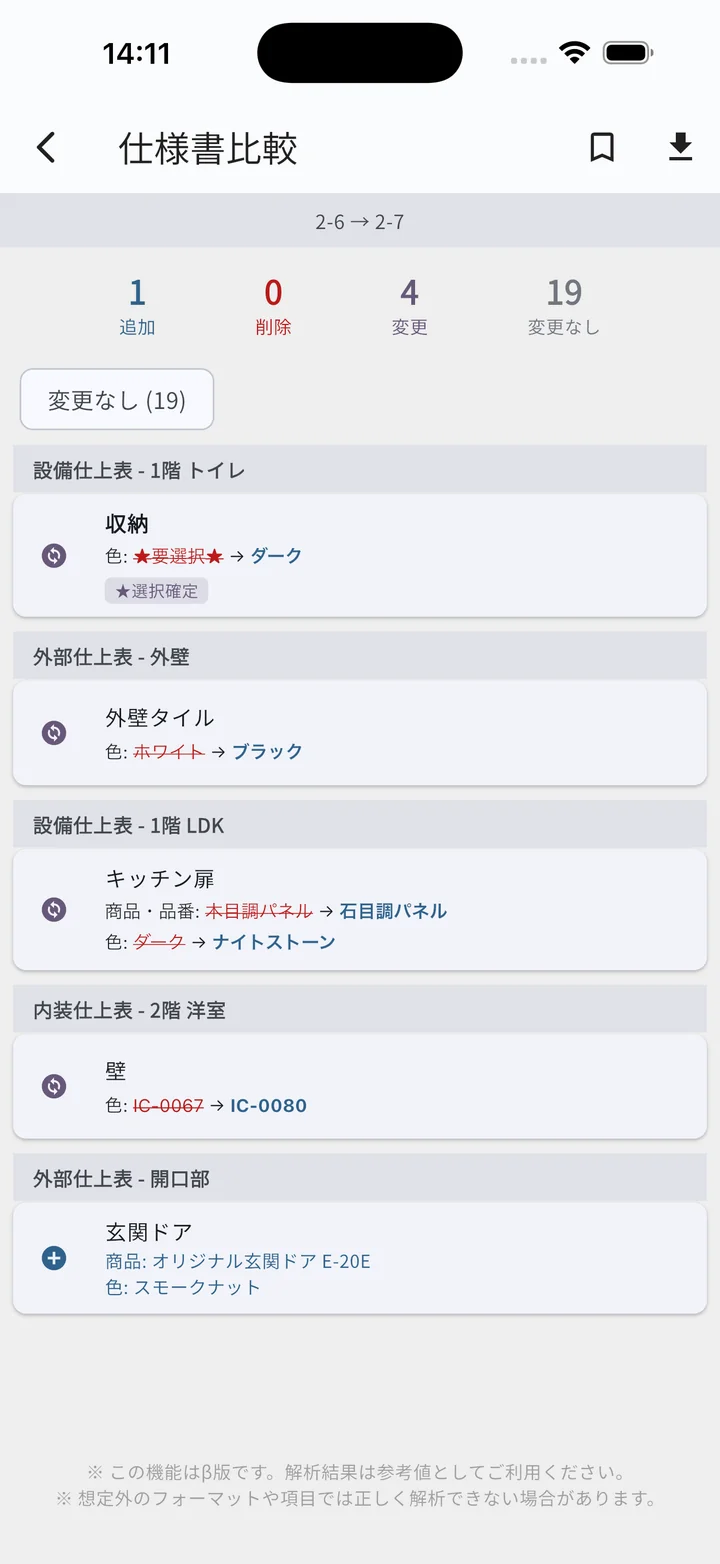
- タイトル:「仕様書比較」
- 🔖 ブックマーク:この比較結果をブックマーク登録/解除
- ⬇️ CSV出力:項目ごとの旧・新の差分を CSV で保存/共有(Excel互換)
画面構成
- サマリー帯:旧版 → 新版/追加・削除・変更・変更なしの件数バッジ
- メインエリア:セクションごとに項目を並べ、旧値・新値を併記
- 色分け:追加 青/削除 赤/変更あり オレンジ(旧→新の値を併記)/変更なし グレー
項目の長押し
差分のある項目や気になる項目を長押しすると、その項目に紐づくメモを追加できます。
表示フィルタ(「変更なし」チップ)
初期状態は「変更ありのみ表示」。サマリー帯の下にある「変更なし」チップをタップすると、変更なしの項目も含めて全部表示されます。
比較履歴タブ
過去に実行した2版比較の履歴が新しい順に並びます。
- タップで再表示
- 長押しで履歴削除
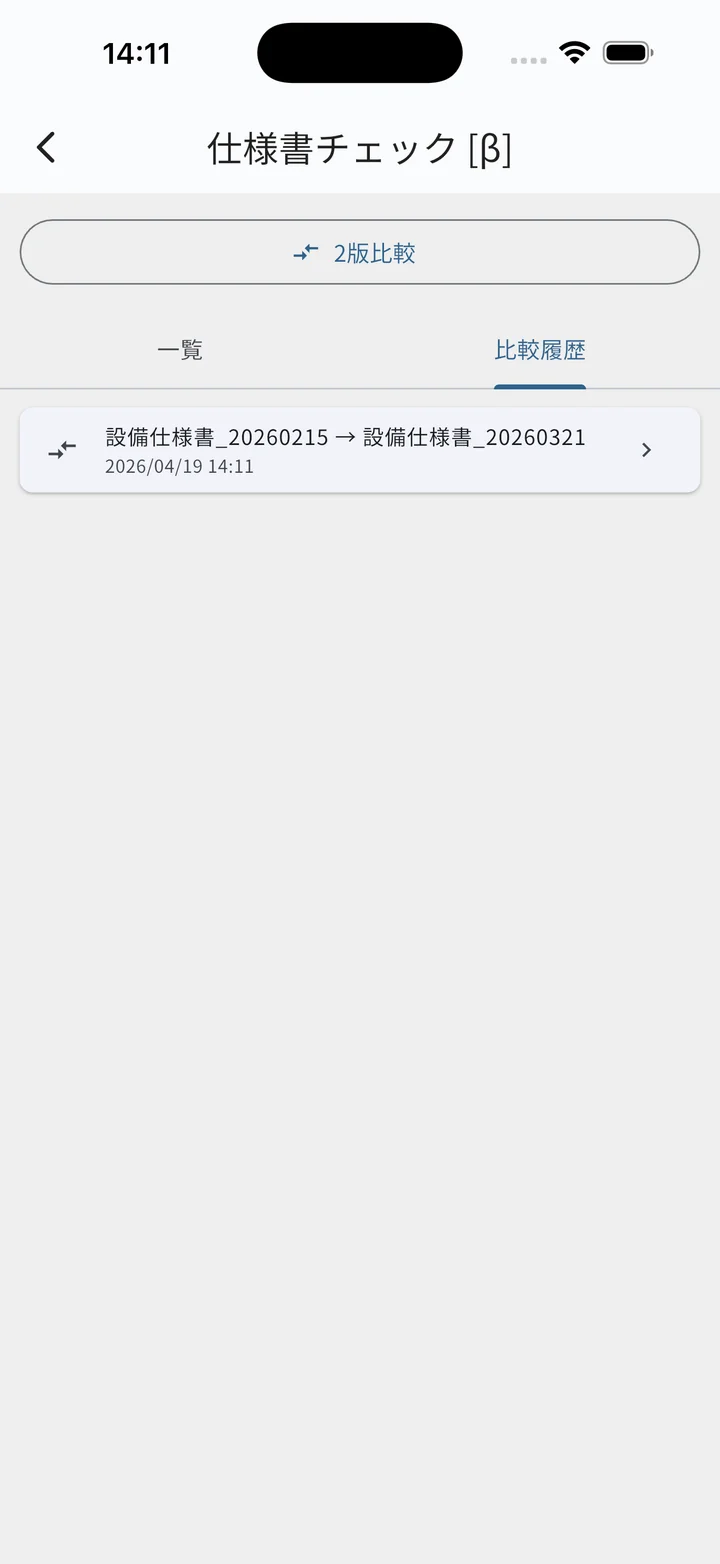
本アプリは一条工務店のPDFフォーマットを想定して解析しています。想定外のフォーマットの場合、解析結果にズレが出ることがあります。気になる点があればお問い合わせください。
操作リファレンス
ウチメモ+
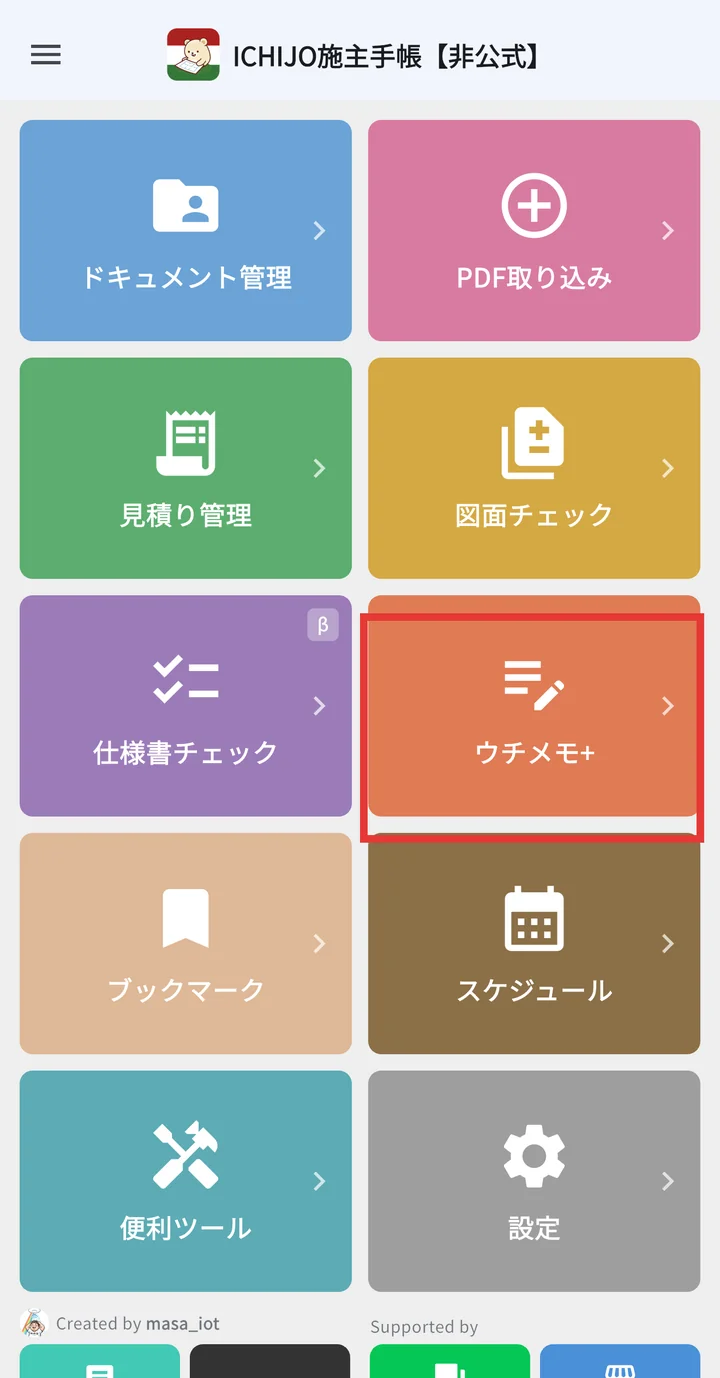
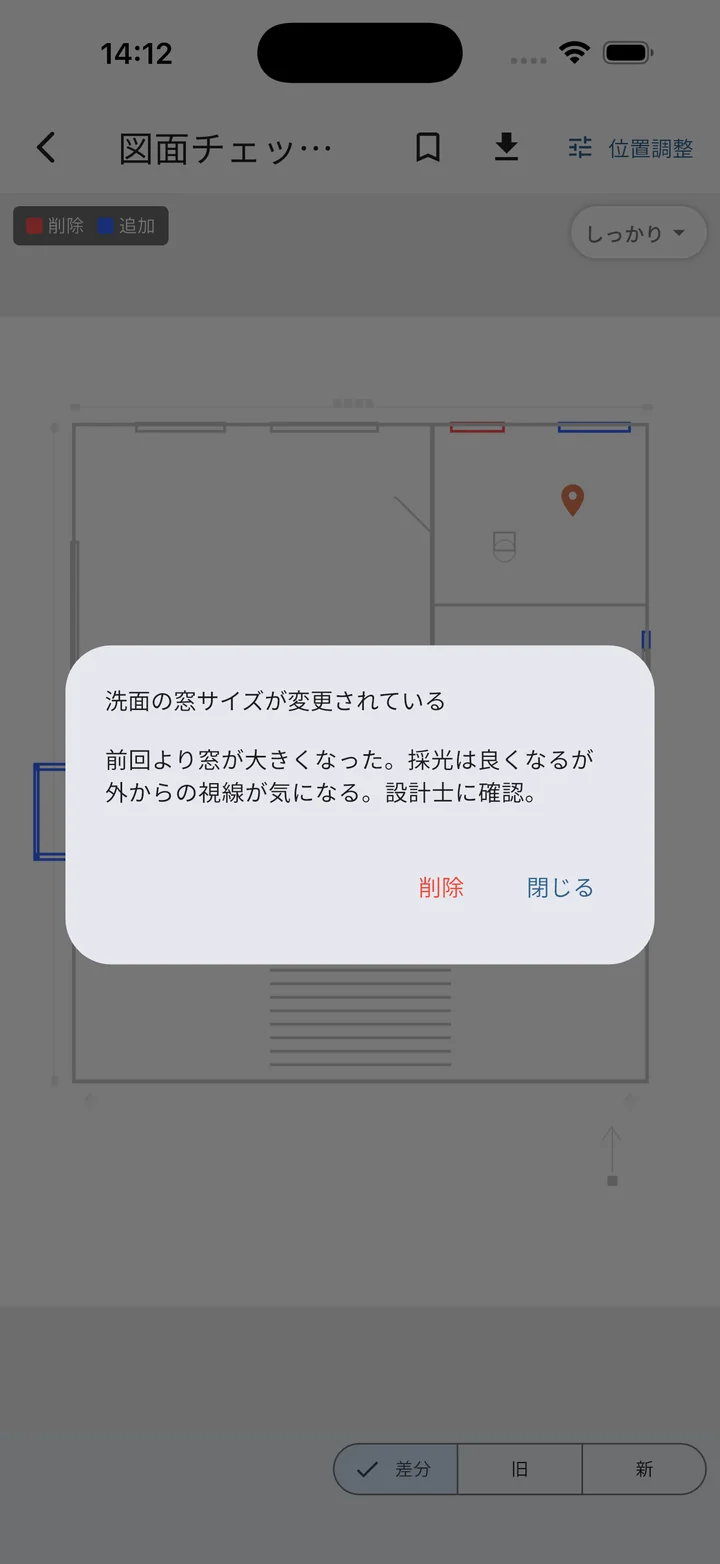
画面上で気づいたことを その場で残せる 仕組みです。メモはすべて元の画面・位置にリンクされ、一覧からワンタップで戻れます。
メモの記録方法
メモを残せる画面は以下の6箇所。一覧ではメモの種別ごとにフィルタできます。
| 記録場所 | 操作 | 内部種別 |
|---|---|---|
| PDFビューア | 画面右下のオレンジ色の丸ボタンをタップ → 現在ページへ記録 | |
| CAD差分画面 | 画面上の気になる位置を 長押し(ピンメモ) | CAD差分 |
| 見積り詳細 | 項目を 長押し → メモ追加 | 見積り詳細 |
| 見積り2版比較 | 項目を 長押し → メモ追加 | 見積り比較 |
| 仕様書詳細 | 項目を 長押し → メモ追加 | 仕様書詳細 |
| 仕様書2版比較 | 項目を 長押し → メモ追加 | 仕様書比較 |
PDF閲覧中のメモ
- PDFを開く
- 画面右下のオレンジ色の丸ボタンをタップ
現在表示中のページへメモを追加するダイアログが表示されます。
- テキストを入力して保存
- 登録後は画面上部にページメモバッジが表示
同じページに複数メモが溜まると件数バッジで表示、タップで一覧に遷移できます。
CAD差分画面のピンメモ
- 差分画面で気になる位置を長押し
長押しした座標にピンが立ち、メモダイアログが開きます。
- テキストを入力して保存
画面上にピンアイコンが残り、タップで再表示できます。
ピンメモはズーム・パンと連動します。拡大した状態で細かい位置に打っても、拡大縮小・パンしても同じ位置に追従します。
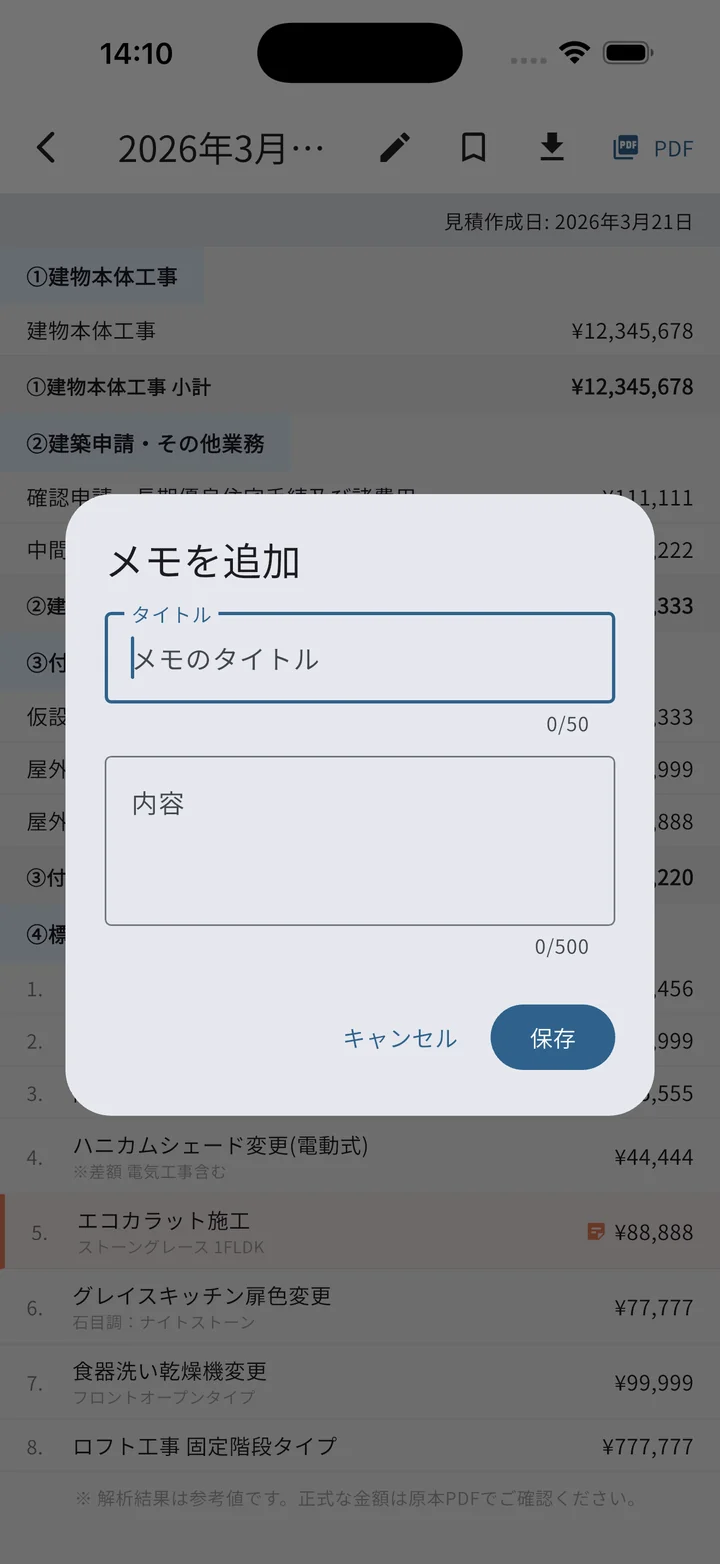
見積り項目メモ
見積り詳細の任意の項目を長押し → 「メモ追加」。
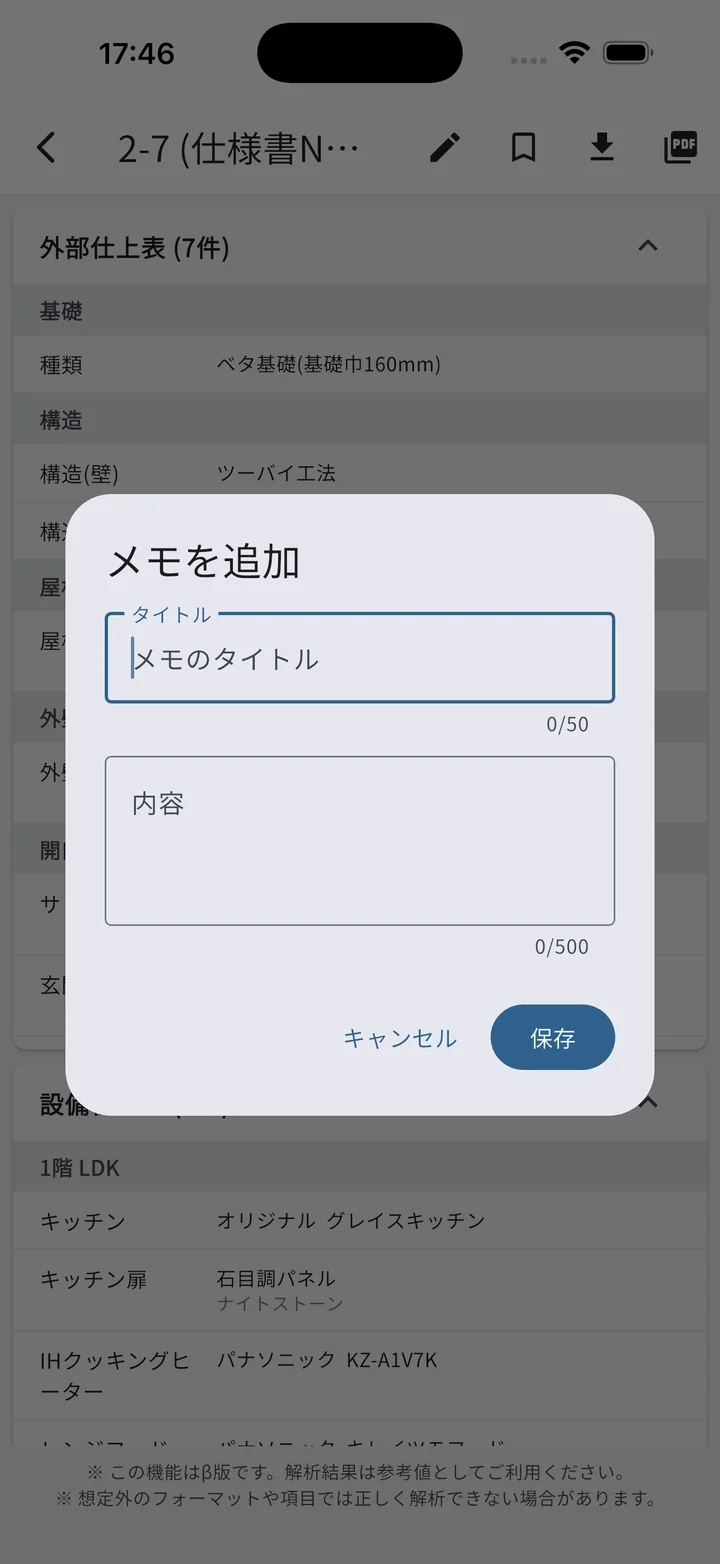
仕様書項目メモ
仕様書詳細の項目を長押し → 「メモ追加」。
メモ一覧画面
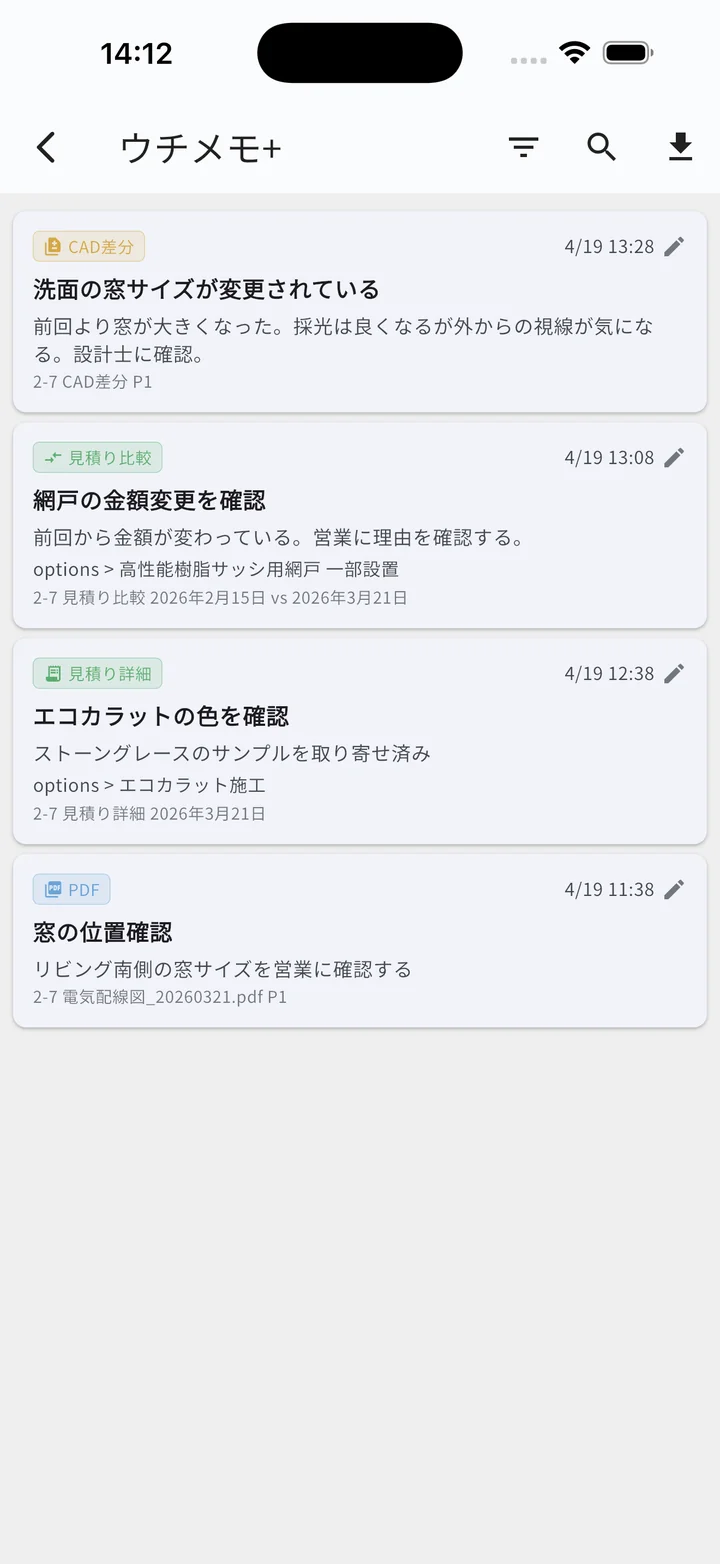
カード情報
- 種別バッジ(PDF/CAD差分/見積り詳細/見積り比較/仕様書詳細/仕様書比較)
- 紐づく対象(図面番号・ページ番号・項目名 など)
- メモ本文の先頭
- 作成日時
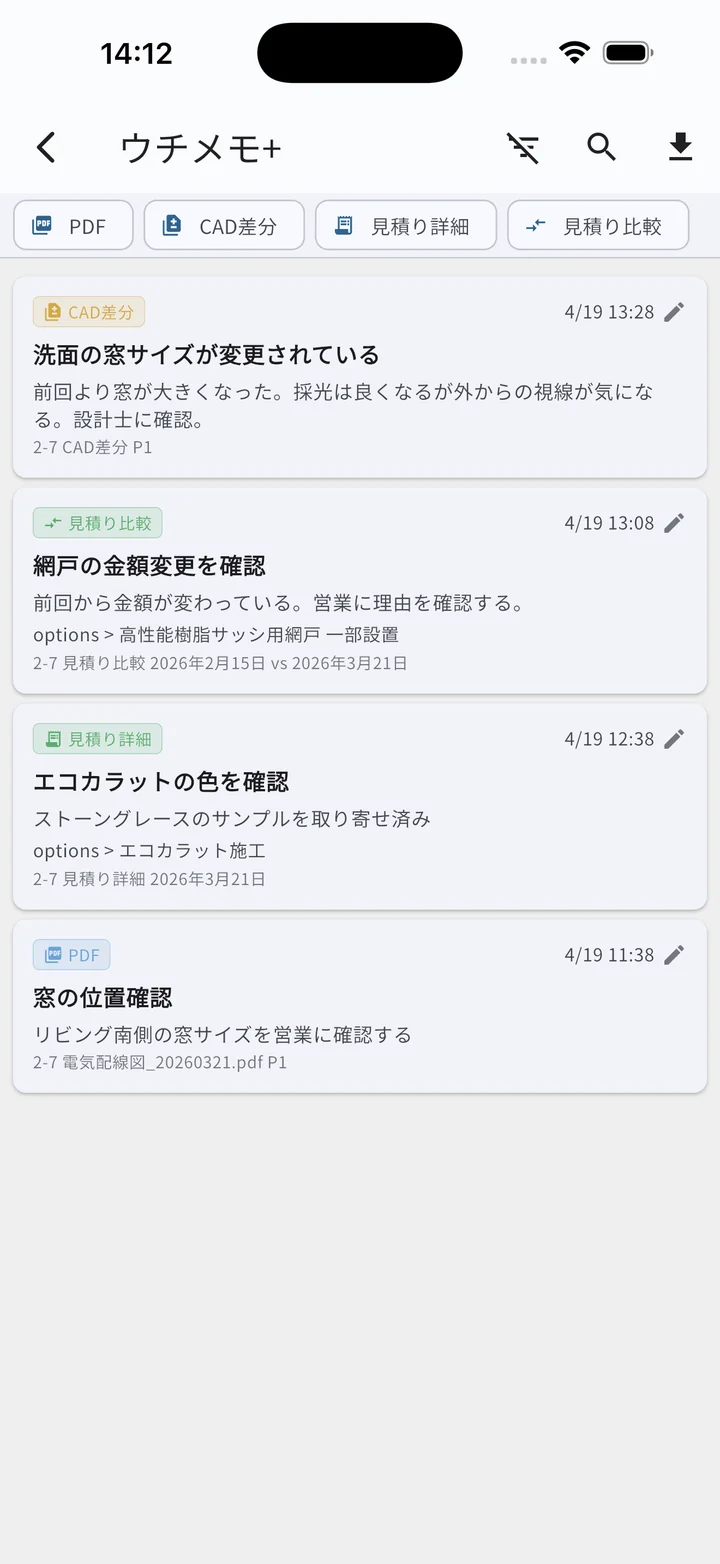
フィルタと検索
画面上部の右上からフィルタ&検索が開けます。
- 種別フィルタ:PDF/CAD差分/見積り詳細/見積り比較/仕様書詳細/仕様書比較(絞り込みを外すときは「クリア」)
- 図面番号フィルタ:特定の図面番号に紐づくメモのみ表示
- キーワード検索:メモ本文を全文検索
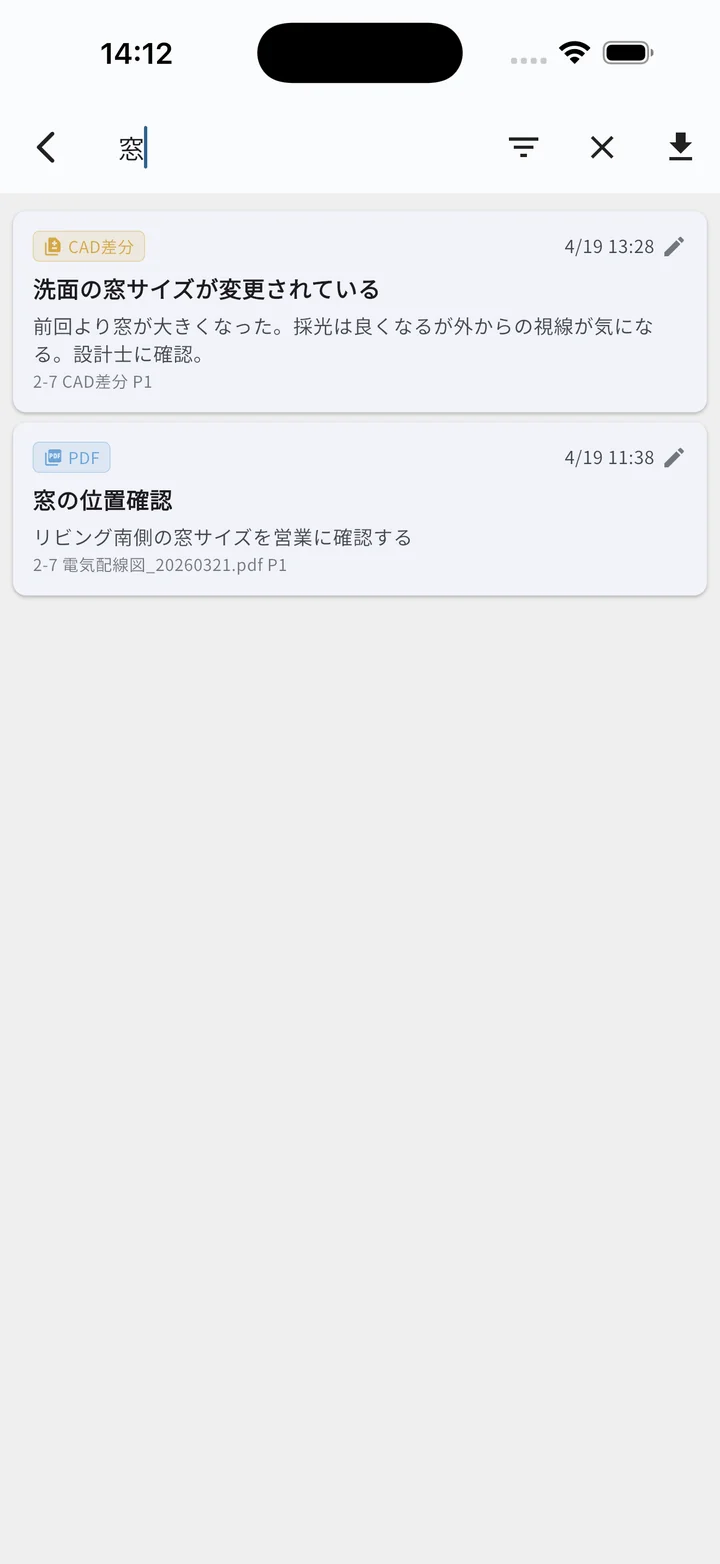
元画面へのジャンプ
メモカードをタップすると、メモを残した元の画面にそのまま戻れます。CAD差分ならそのピン位置で、見積りならその項目で。
CSVエクスポート
画面上部の右上のエクスポートアイコンから、フィルタ適用後のメモ一覧を CSV で書き出せます。Excel でそのまま開けます。
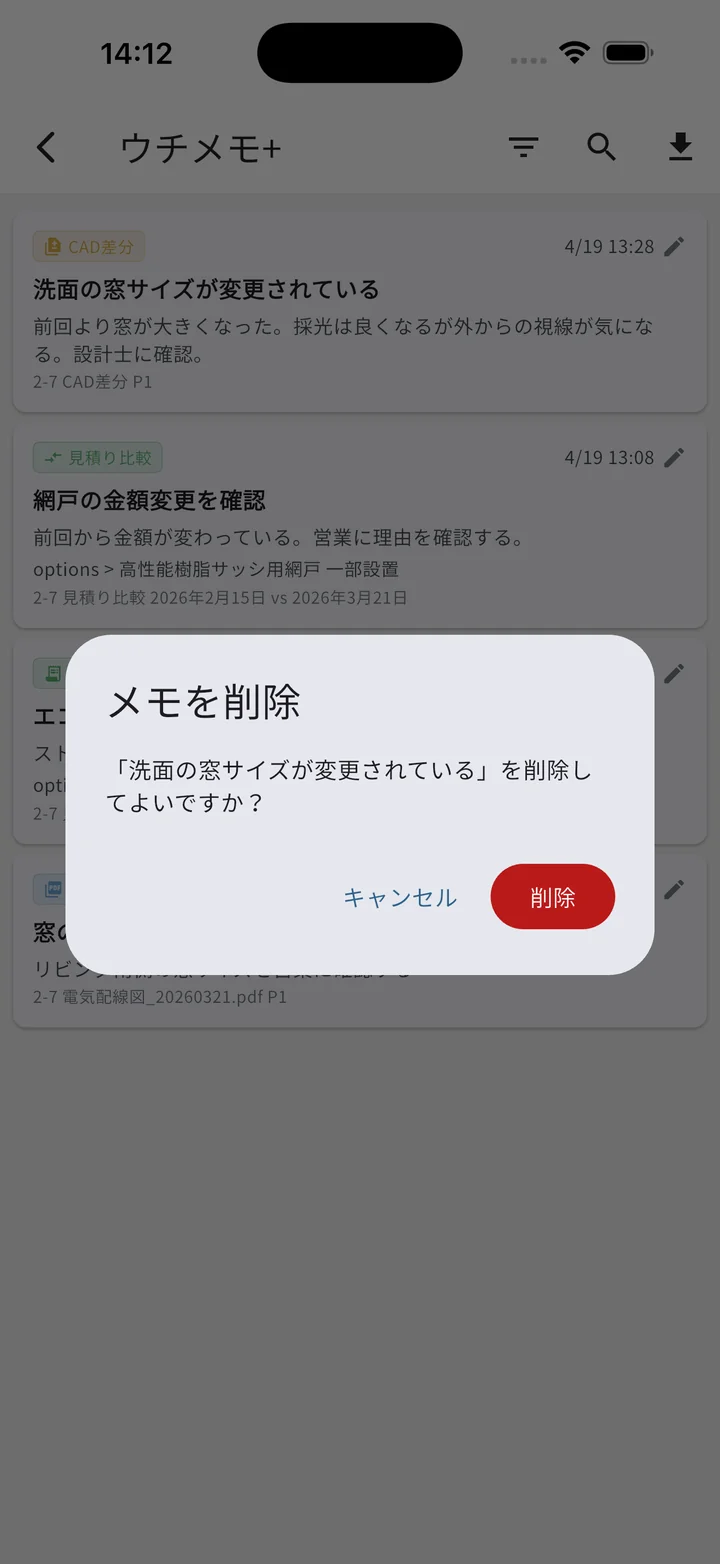
メモ編集・削除
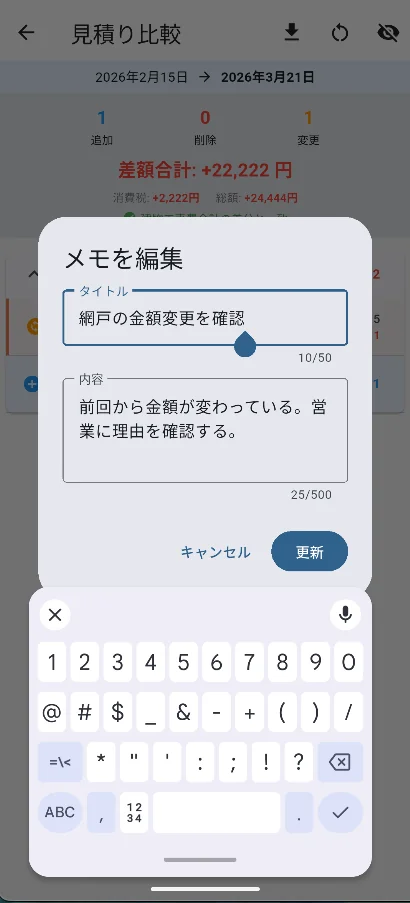
- メモ一覧のカードタップ:元画面へジャンプ
- メモ一覧のカード長押し:削除確認ダイアログ
- 元画面側で再度長押し → 編集/削除の選択メニュー
操作リファレンス
ブックマーク
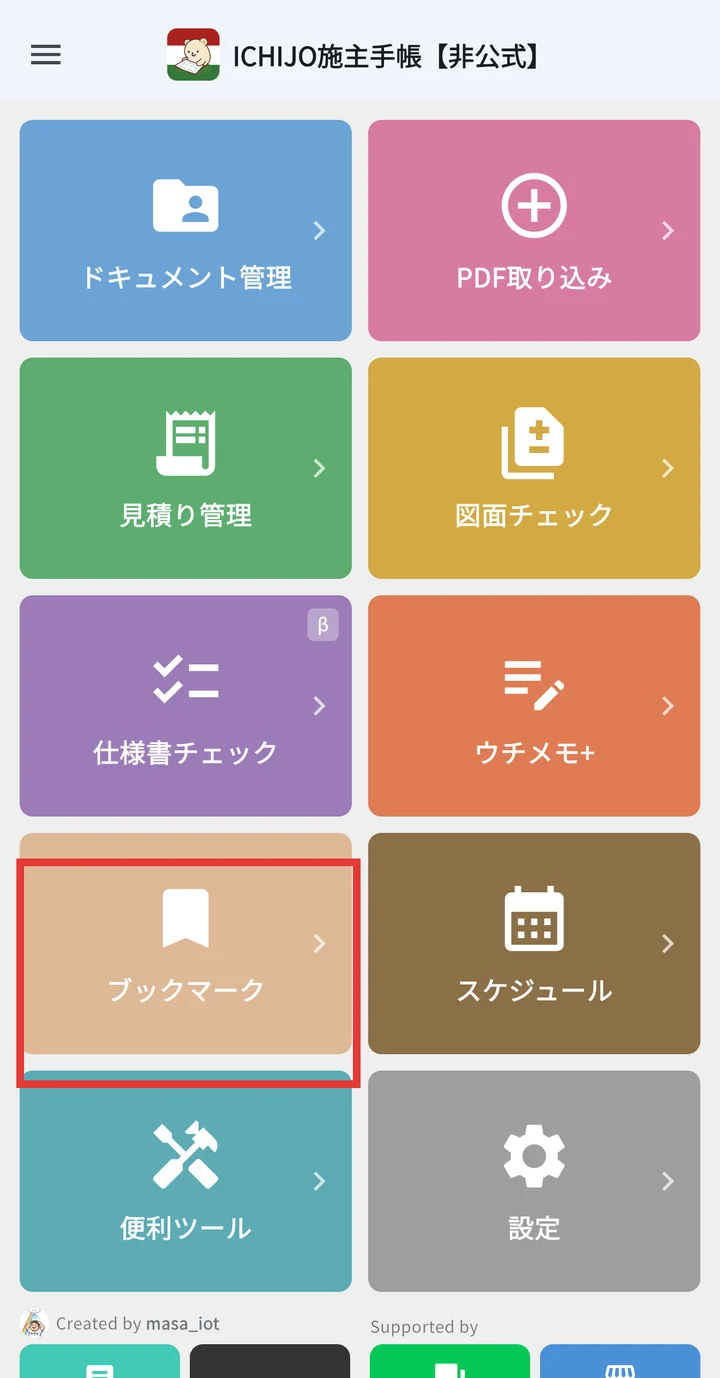
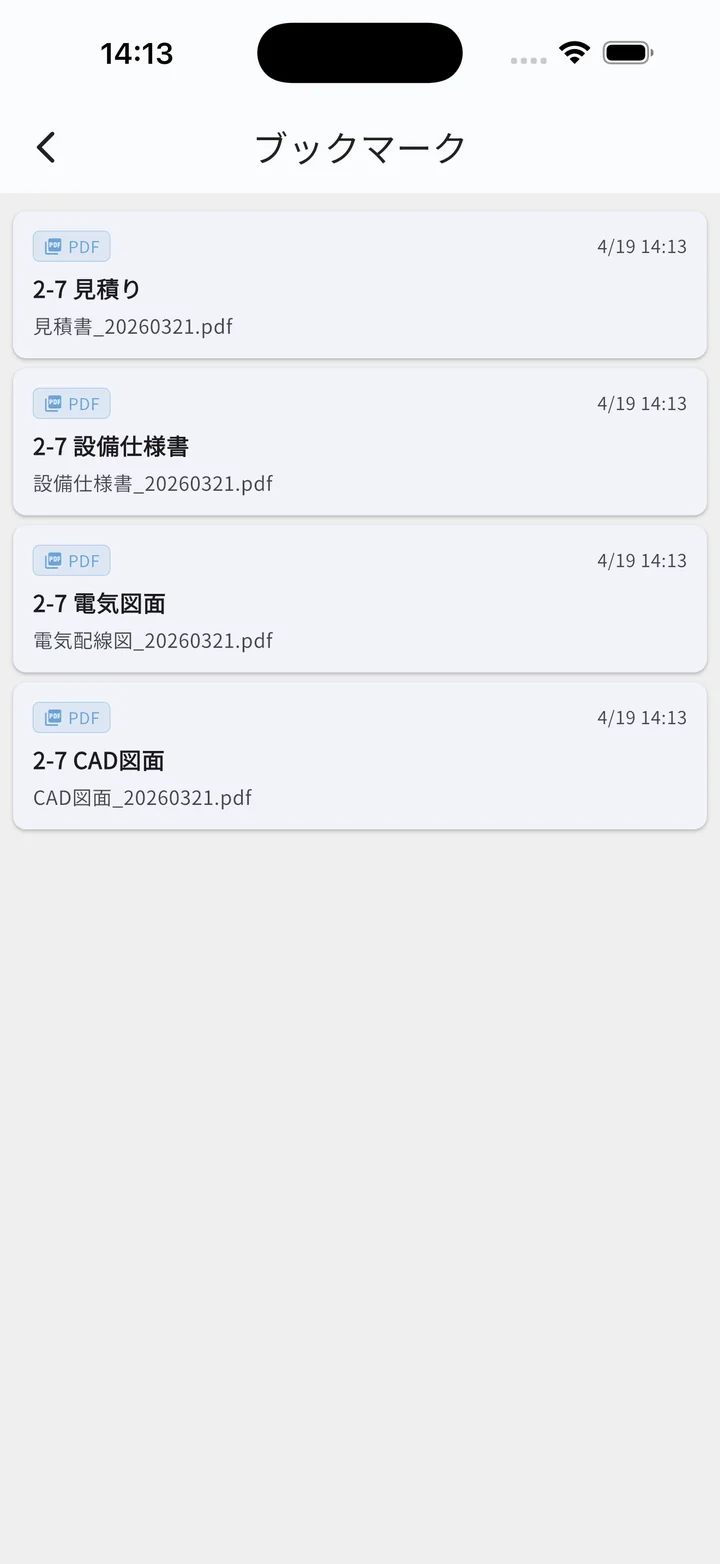
よく見る画面を ワンタップでアクセス できるようにする機能です。打ち合わせ直前に「今日触りたい書類」を並べておくと便利。
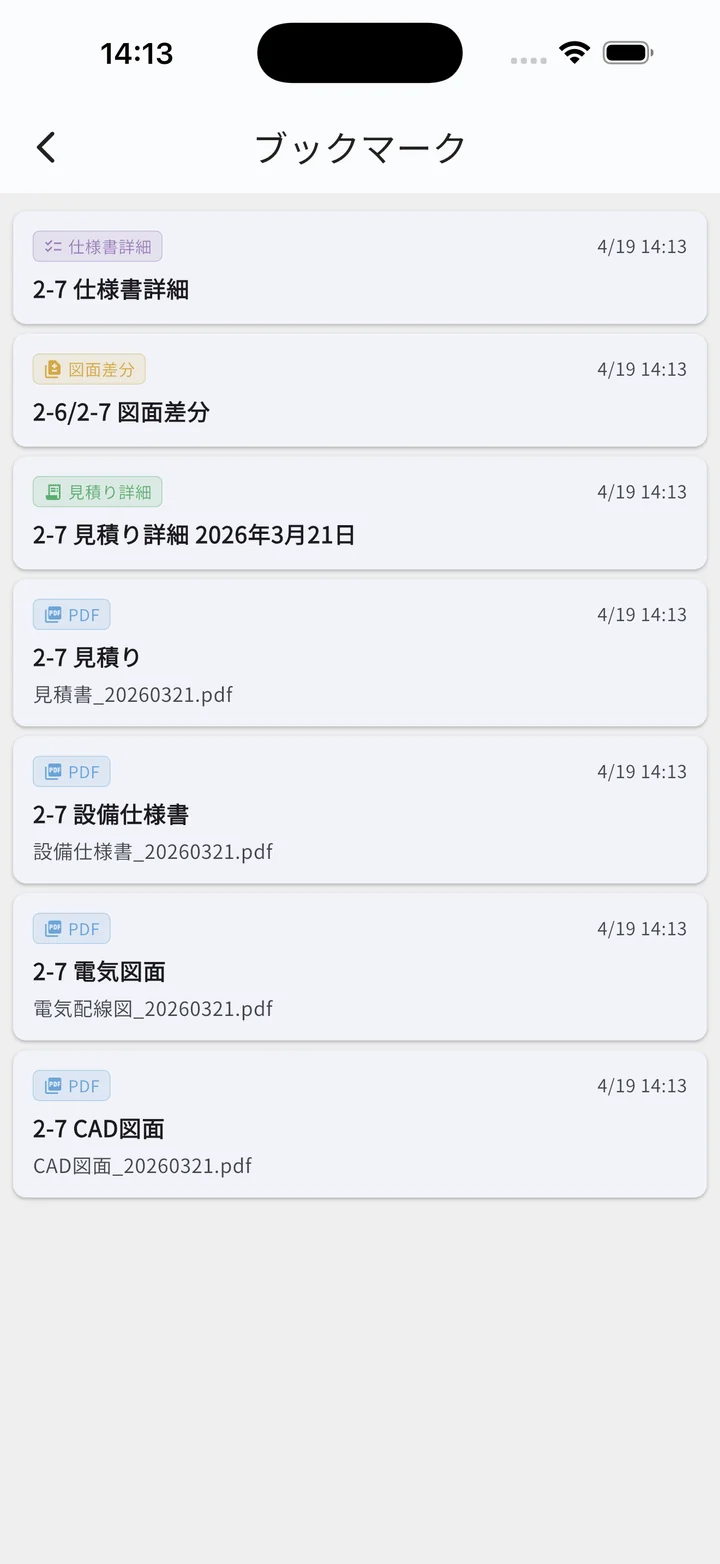
登録できる6種類
| 種別 | 登録元画面 |
|---|---|
| PDFファイル | PDFビューア |
| 図面差分 | CAD差分結果画面 |
| 見積り詳細 | 見積り詳細画面 |
| 見積り比較 | 見積り2版比較画面 |
| 仕様書詳細 | 仕様書詳細画面 |
| 仕様書比較 | 仕様書2版比較画面 |
登録・解除は、対応画面の画面上部の右上にあるブックマークアイコン(🔖)をタップ。もう一度タップで解除できます。
ブックマーク一覧画面
- 新しい順で表示
- 種別バッジ(色分け)
- ラベル(自動生成)
- サブラベル(該当する場合)
- 登録日時(M/D HH:MM)
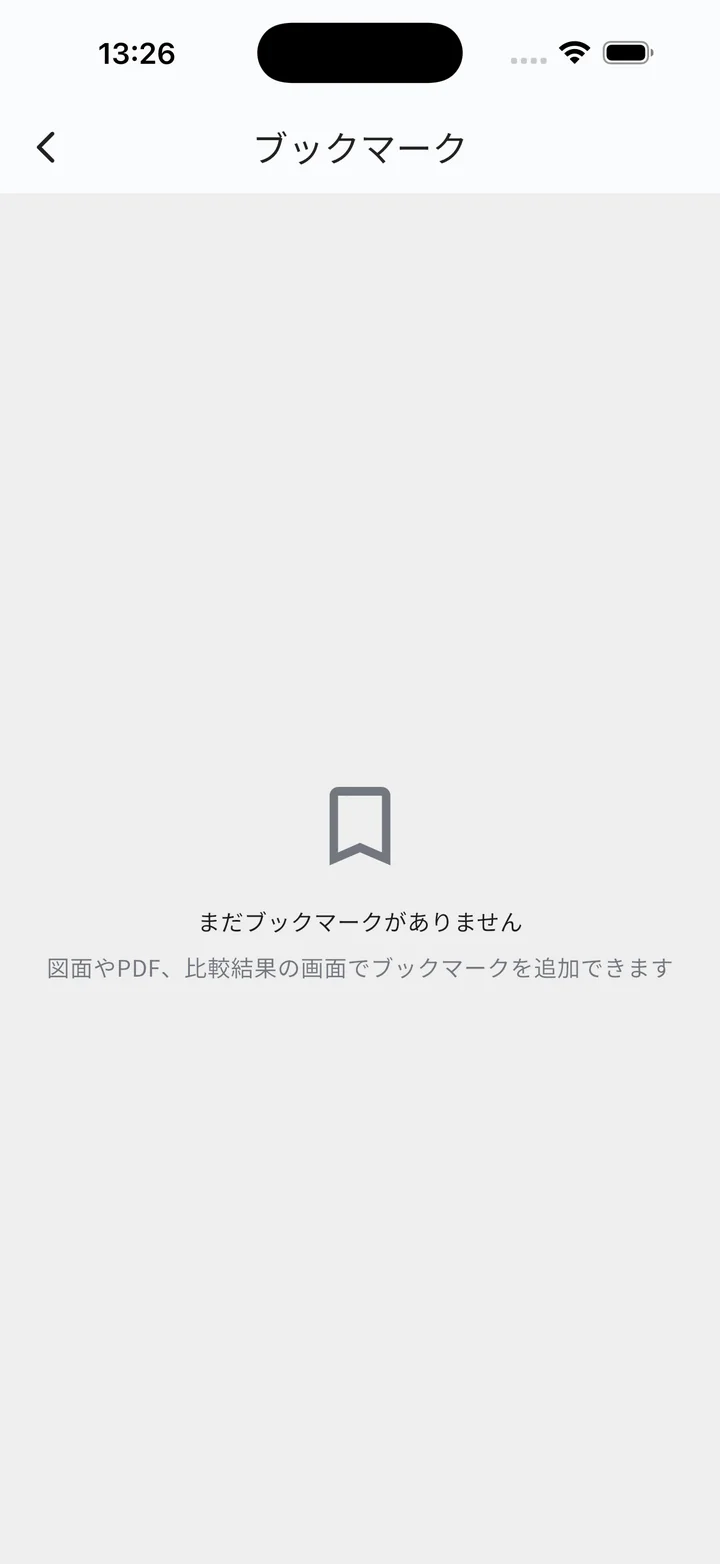
空状態
アイコン+「まだブックマークがありません」+「図面やPDF、比較結果の画面でブックマークを追加できます」の案内。
操作
- タップ:元画面にジャンプ
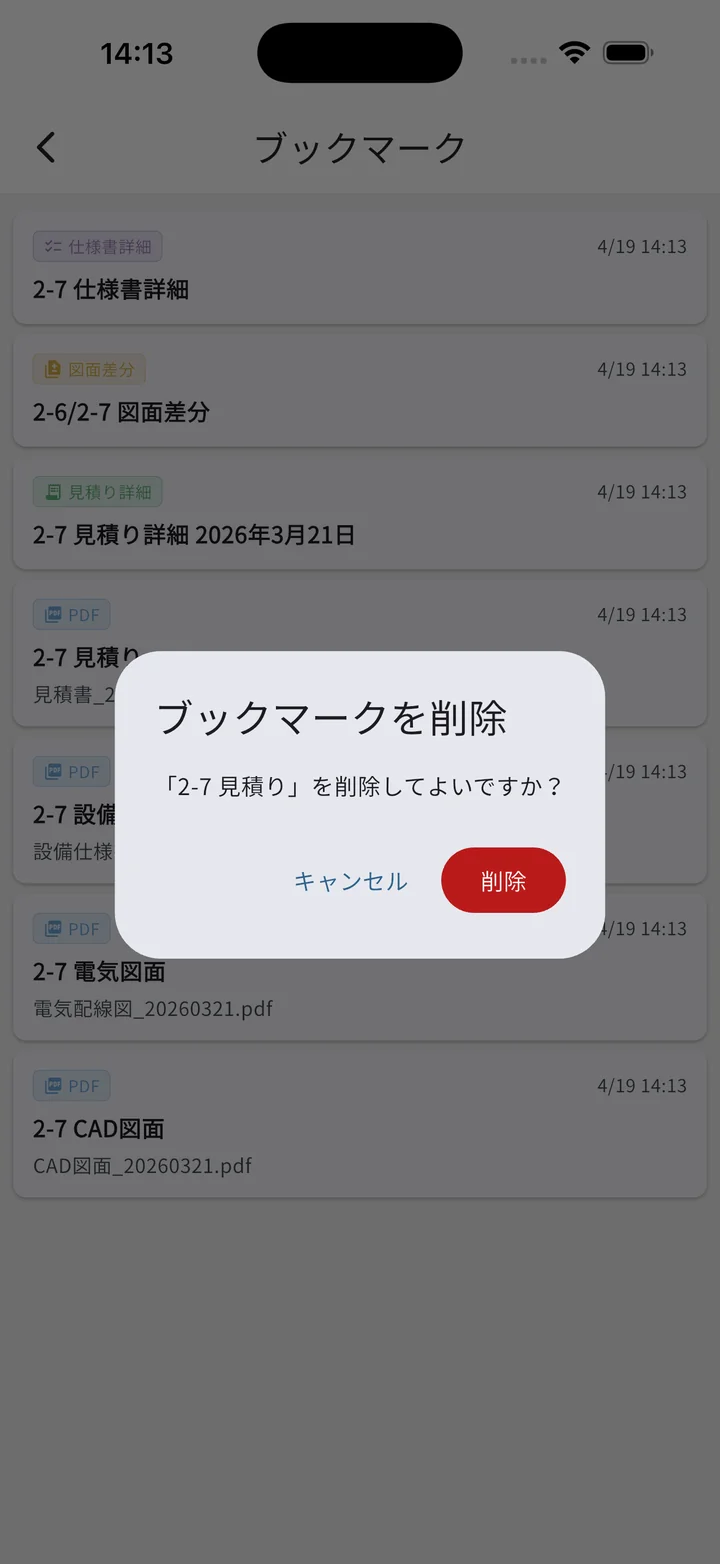
- 長押し:選んだブックマークの削除確認ダイアログ
スケジュール
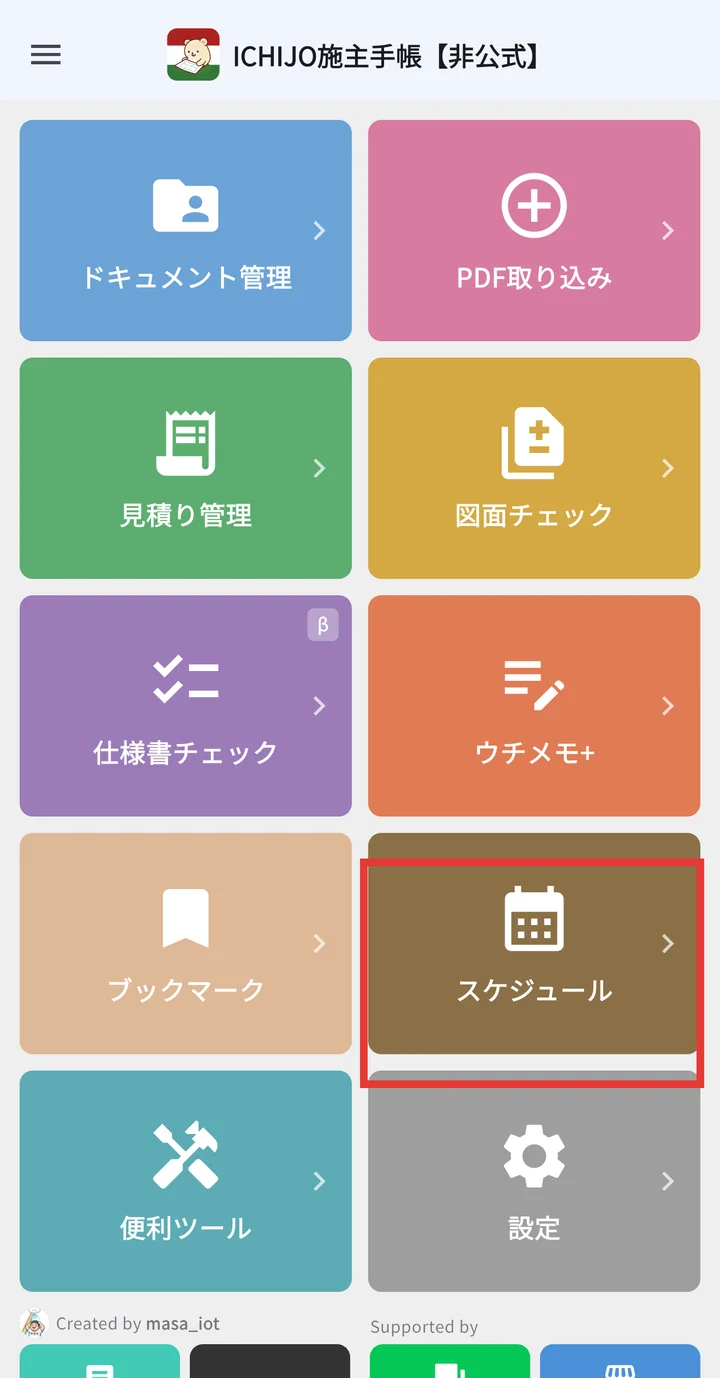
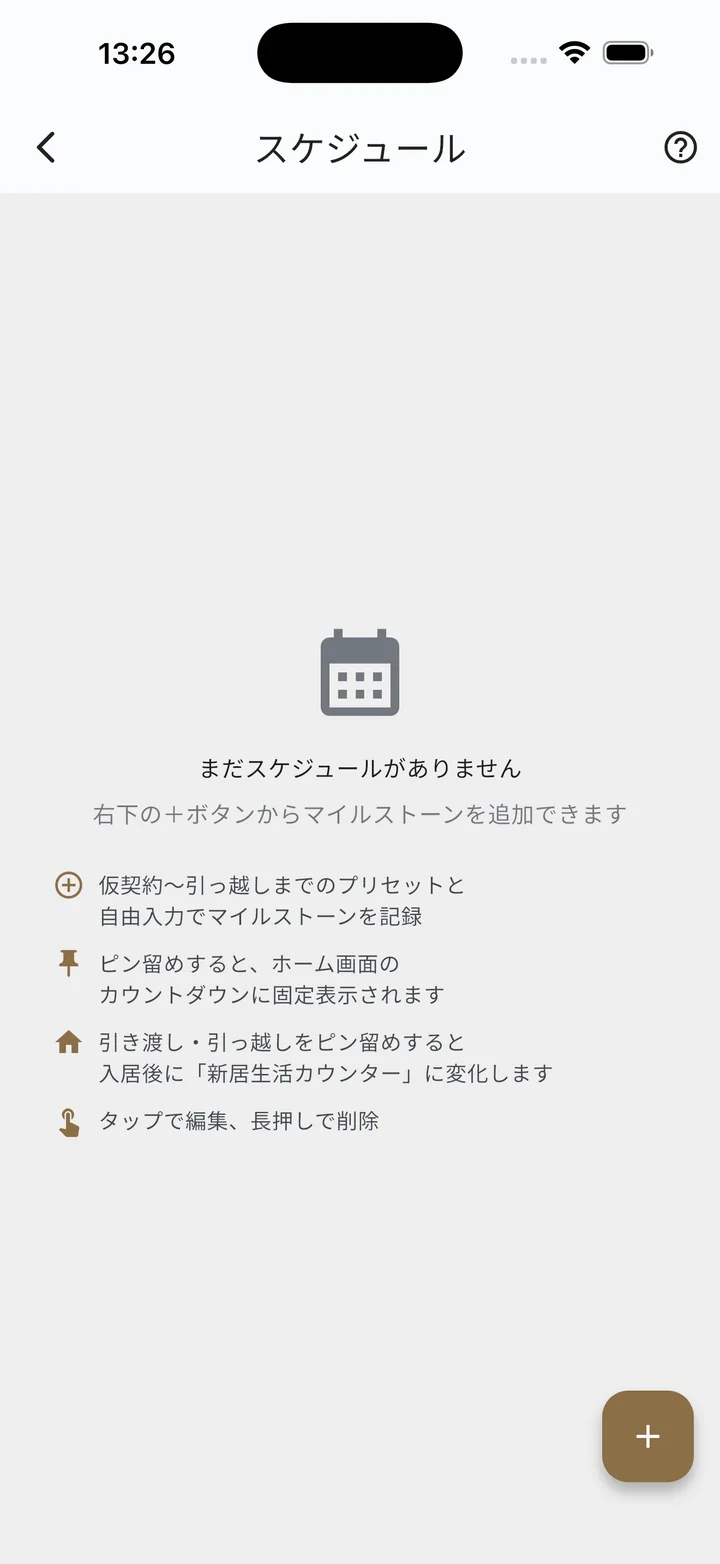
家づくりのマイルストーンをタイムラインで管理する機能です。ホーム画面のカウントダウンやホームウィジェットと連動します。
画面構成
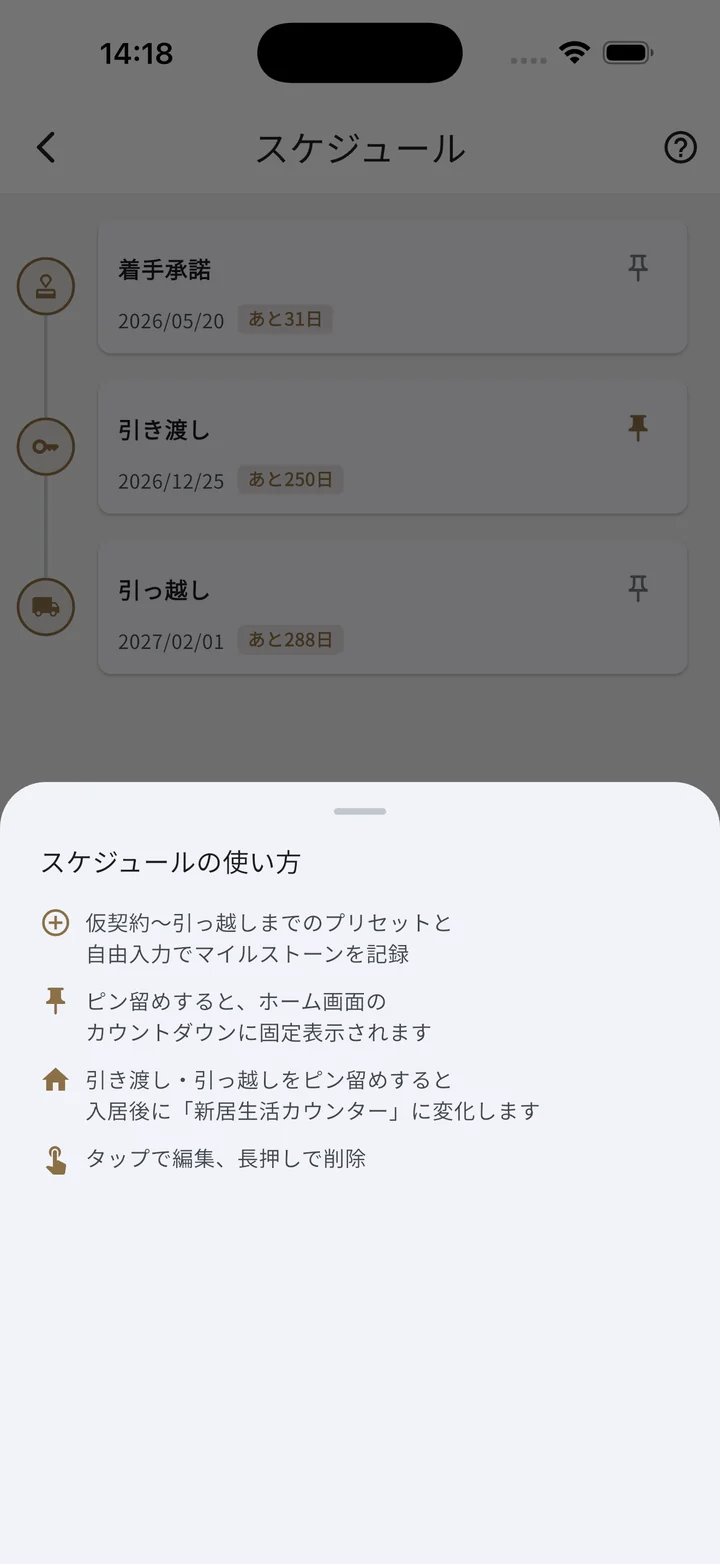
- 画面上部のバー:タイトル「スケジュール」+右上ヘルプアイコン(使い方の選択メニュー)
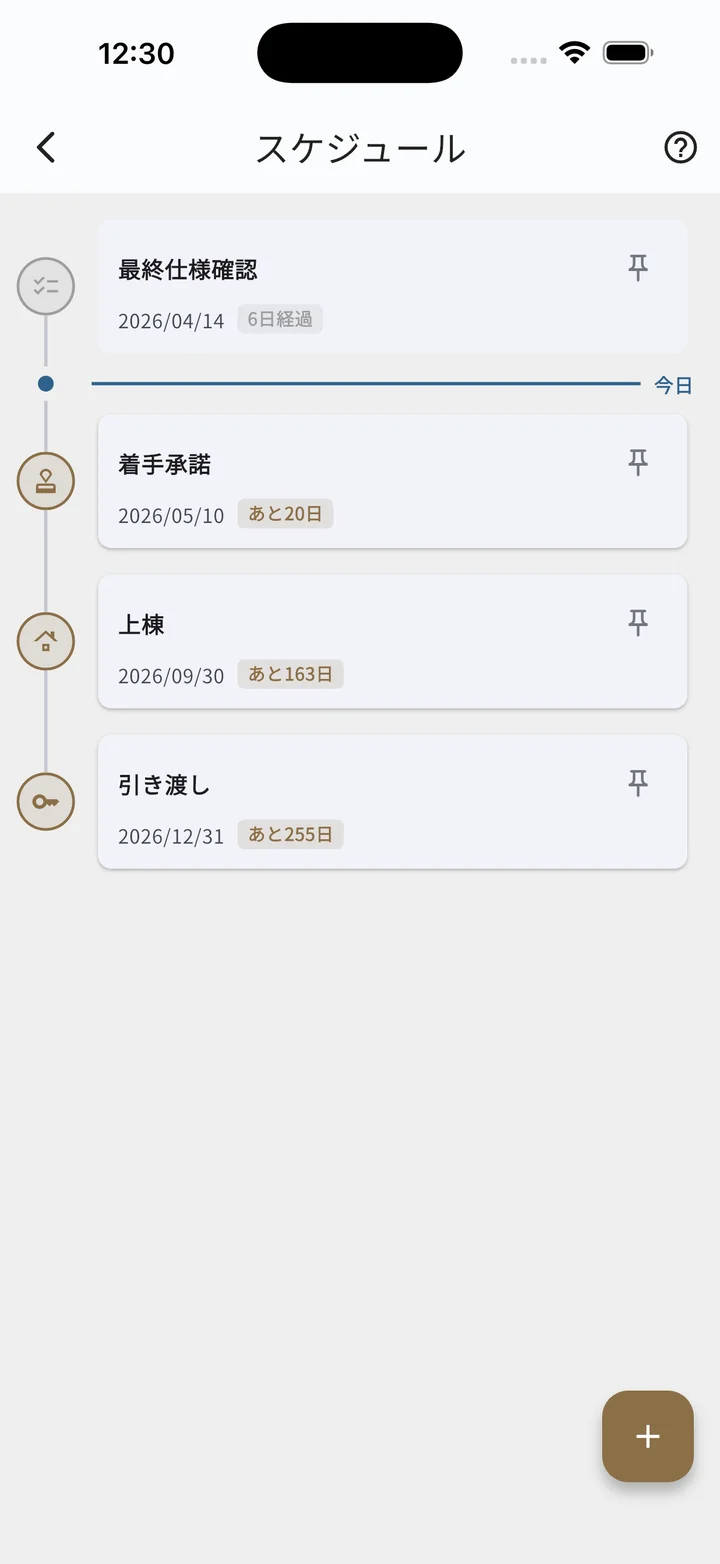
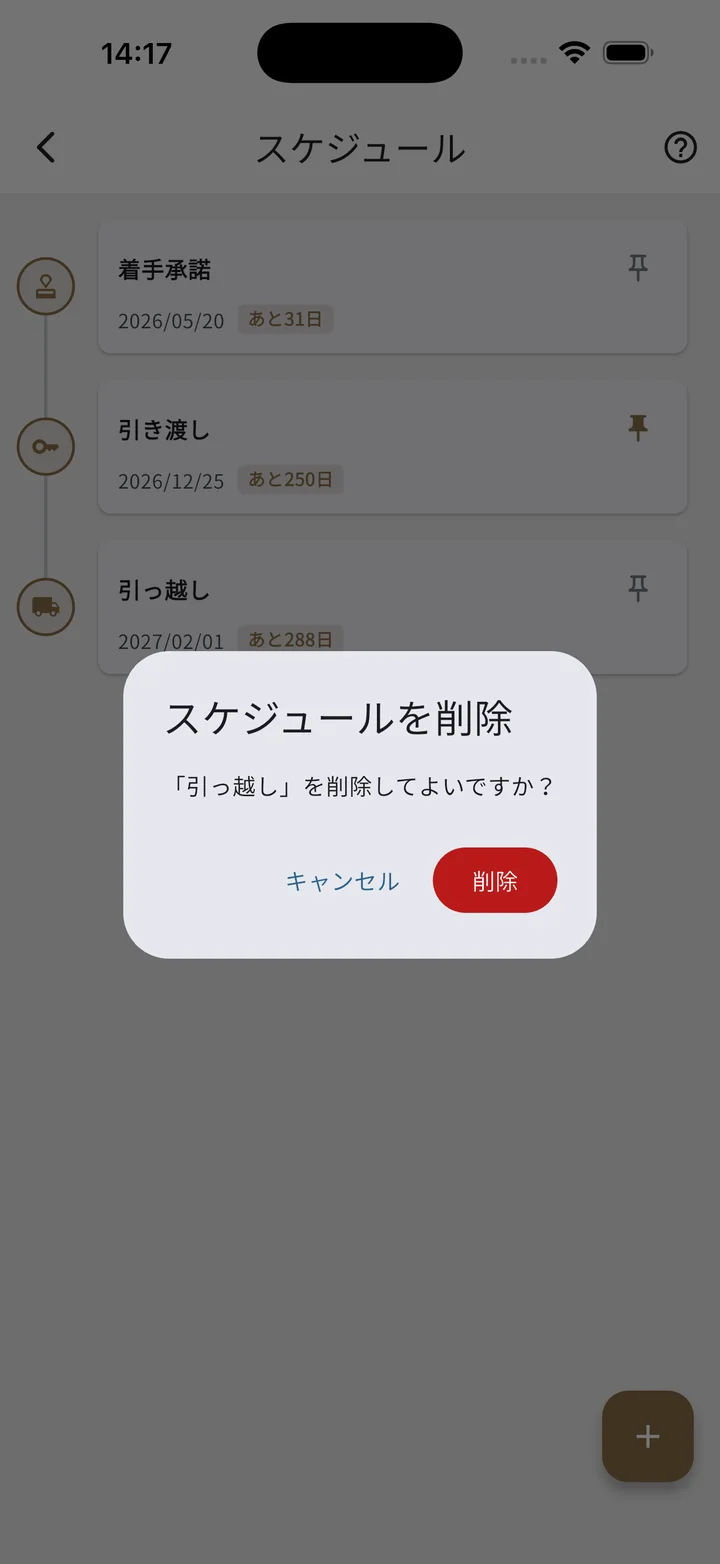
- タイムライン:登録した予定を日付順に縦表示。過去と未来の境目に「今日」を示す区切り線が入る
- 各アイテム:日付・タイトル・ピンアイコン
- 右下の丸ボタン:スケジュール追加ダイアログを開く(茶色)
空状態
カレンダーアイコン+「まだスケジュールがありません」+「右下の+ボタンからマイルストーンを追加できます」+ヒントカード(4項目)
「今日」の区切り線
タイムラインの過去と未来の境目に、「今日」を示す区切り線が入ります。今日がちょうどイベントの日と一致する場合は区切り線ではなく、そのイベント自体をハイライト表示します。
プリセット12種
| イベント種別 | 複数回登録 |
|---|---|
| 仮契約 | — |
| 契約(工事請負) | — |
| 打ち合わせ(初回) | ✅ |
| 打ち合わせ(間取り) | ✅ |
| 打ち合わせ(電気) | ✅ |
| 最終仕様確認 | ✅ |
| 着手承諾 | — |
| 地鎮祭 | — |
| 着工 | — |
| 上棟 | — |
| 引き渡し | — |
| 引っ越し | — |
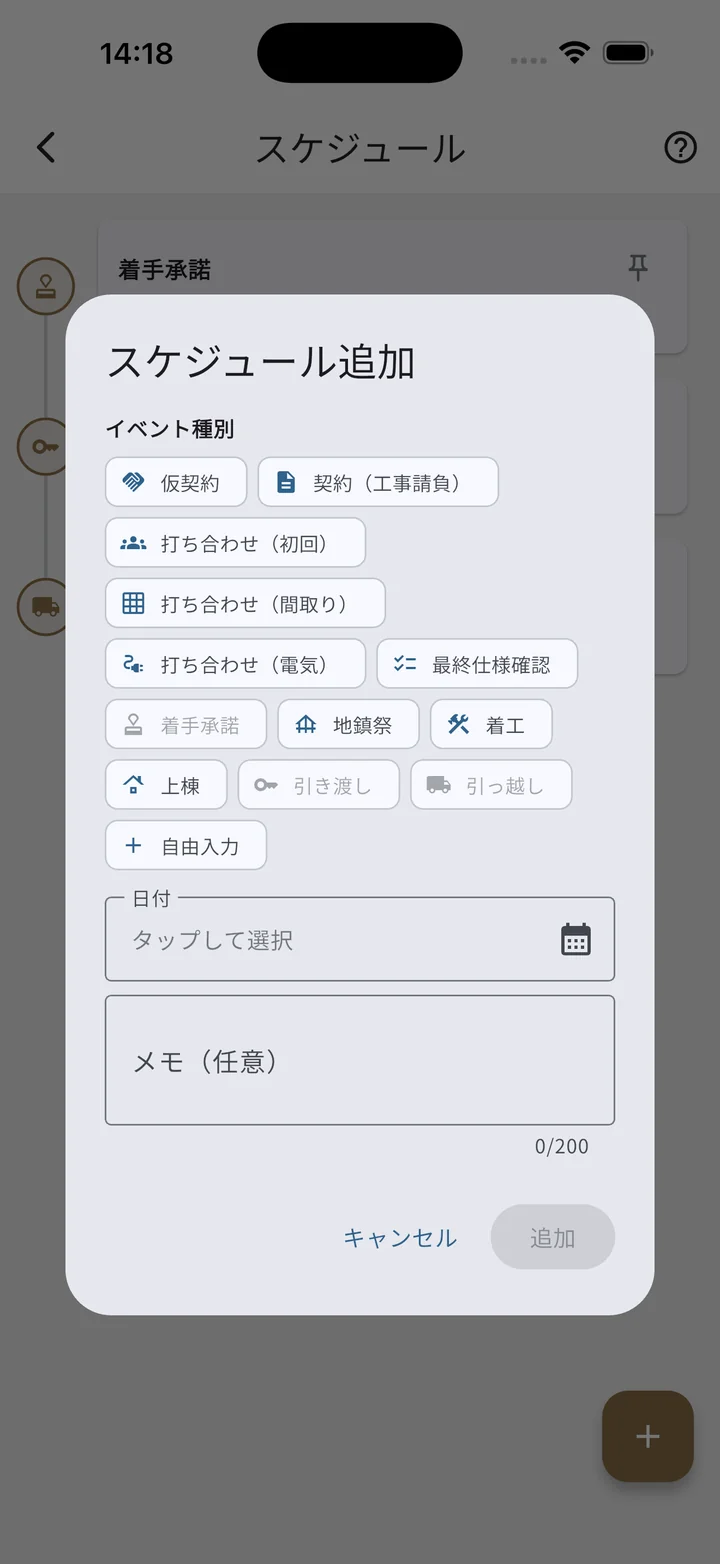
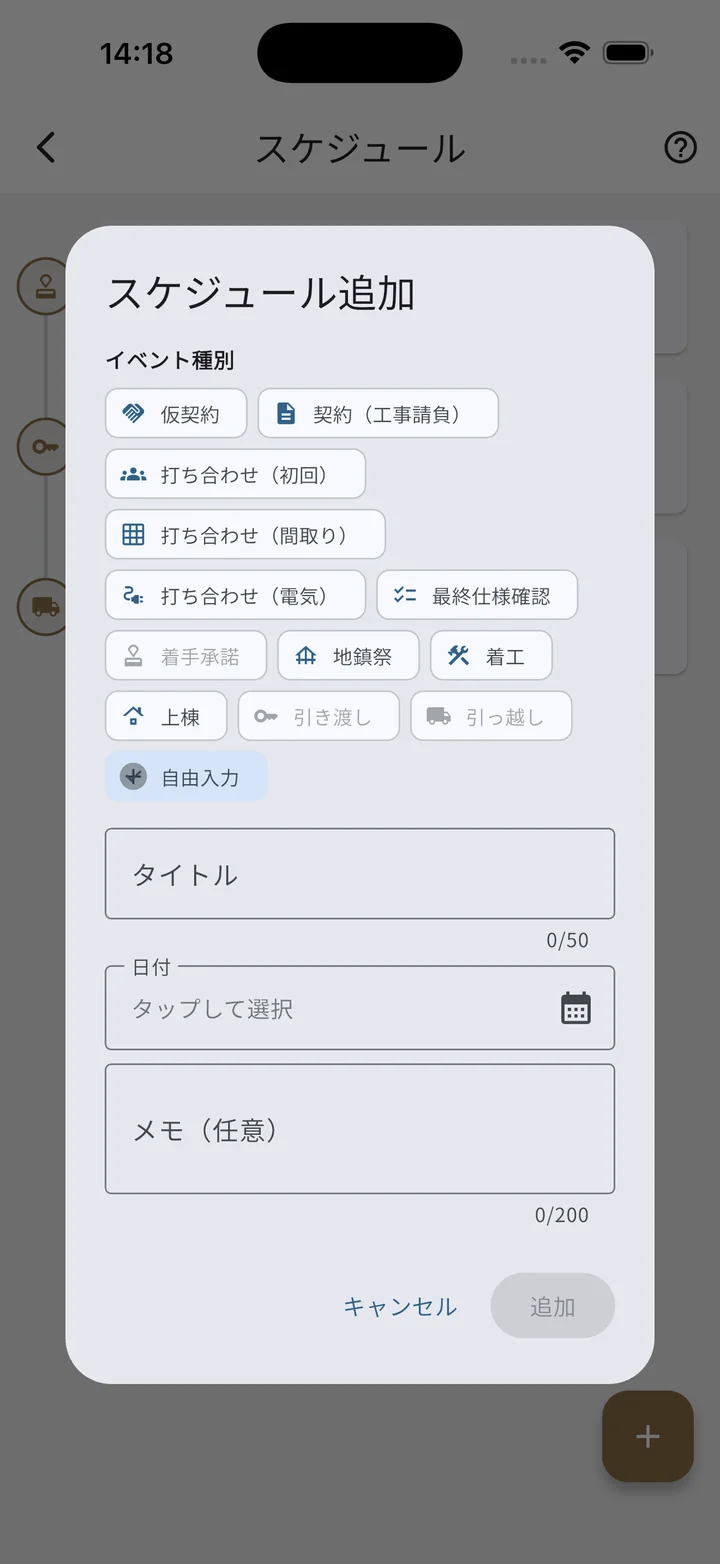
この12種に加えて、「自由入力」 チップを選ぶと任意のタイトルで追加できます。「複数回登録」が ✅ の種別は何件でも登録でき、第N回の番号が自動で付きます(後述)。
追加・編集ダイアログ
右下の丸ボタン(+)をタップすると追加ダイアログが開きます。
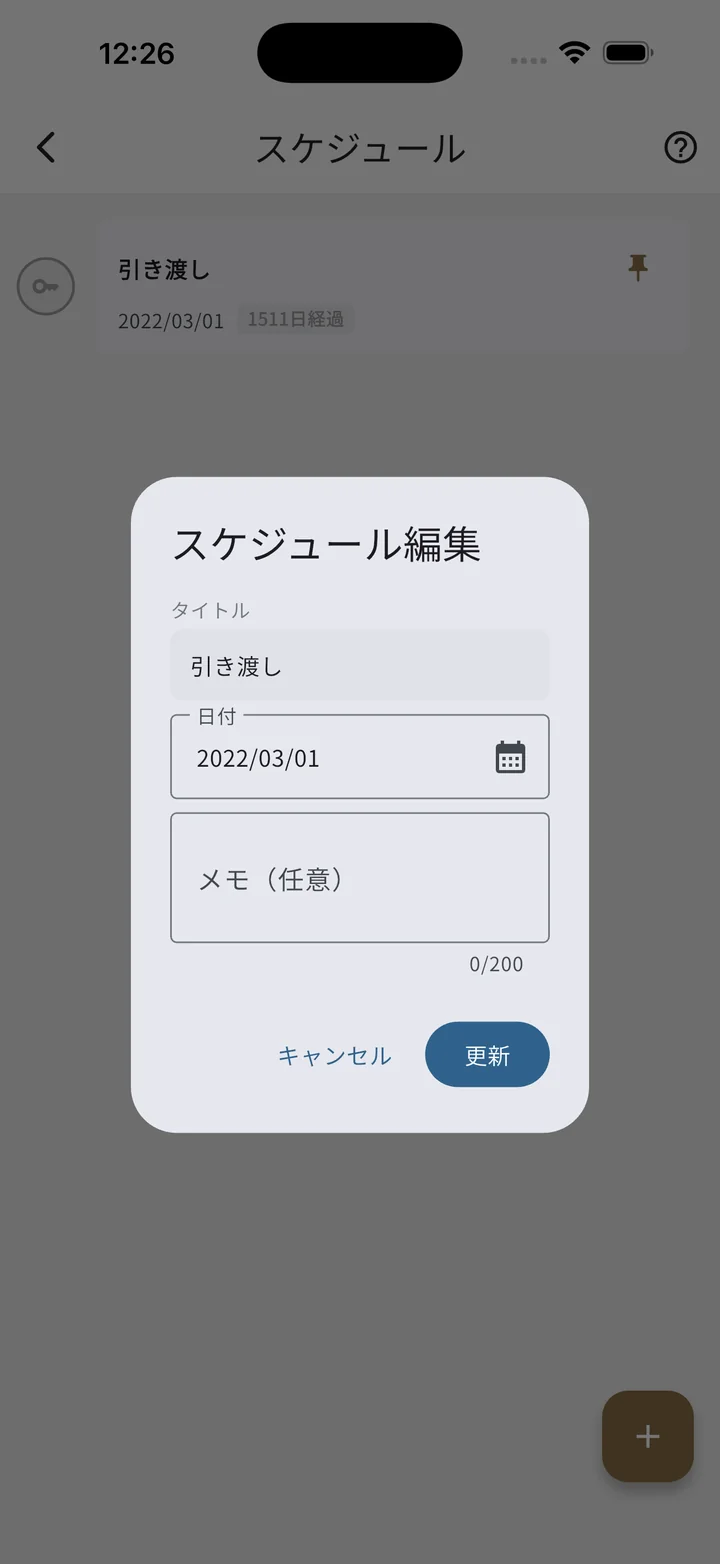
入力項目
- イベント種別:プリセット12種+「自由入力」チップ(新規追加時のみ。編集時は変更不可)
- タイトル:
- プリセット選択時は自動生成(読み取り専用)。例:「第3回 打ち合わせ(間取り)」
- 自由入力時はテキスト入力欄(最大50文字)
- 日付:タップで日付ピッカー(2010年〜2040年)
- メモ(任意):2行まで、最大200文字
ボタン:キャンセル / 追加(編集時は更新)。日付と種別が未選択の間は「追加」は無効化。
ピン留めとホーム表示
各アイテムの左側のピンアイコンをタップ。
- ピン留めされていないとき:アウトラインのグレーピン
- ピン留め中:塗りつぶしピン
- 画面下の通知メッセージ:「ホーム画面に表示します」/「ホーム画面の表示を解除しました」
ピン留めは 1つだけ。他のアイテムをピン留めすると、前のピンは自動で外れます。未ピンの場合、ホームには「次の未来イベント」が自動表示されます。
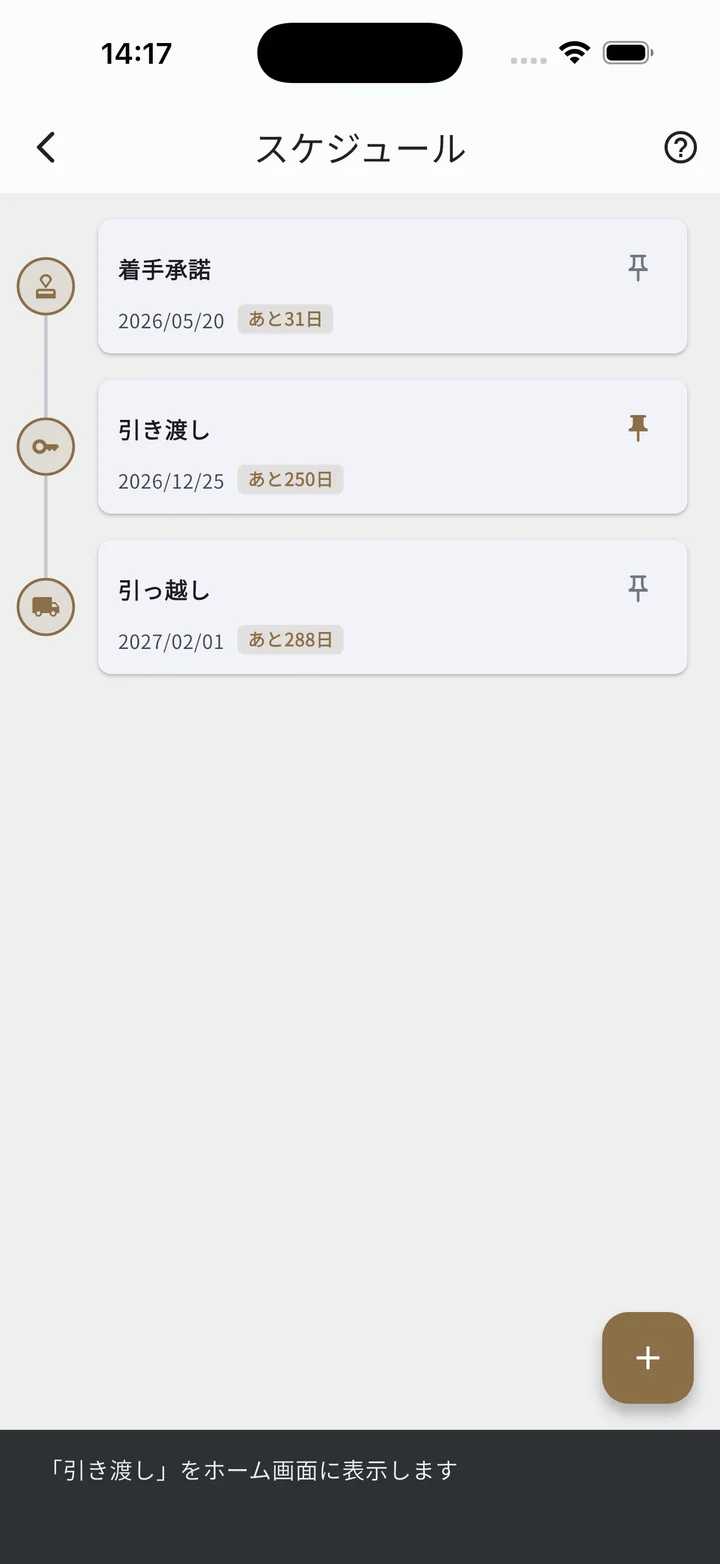
新居生活カウンターの表示オプション
引き渡し or 引っ越しをピン留めしていると、予定日を過ぎたあとにホーム画面のカウントダウンが新居生活の経過表示に自動で切り替わります。
具体的な入居日を第三者に特定されたくないときは 設定 → 表示 → 新居カウンターの日を省略 をON。年・ヶ月までの表示になります。
打ち合わせ「第N回」の自動振り直し
「打ち合わせ(初回)」「打ち合わせ(間取り)」「打ち合わせ(電気)」は、3種類を横断カウントして「第N回」のナンバリングを自動で行います。
例:
- 打ち合わせ(初回) → 「第1回 打ち合わせ(初回)」
- 打ち合わせ(間取り) → 「第2回 打ち合わせ(間取り)」
- 打ち合わせ(電気) → 「第3回 打ち合わせ(電気)」
- 打ち合わせ(間取り) → 「第4回 打ち合わせ(間取り)」
間にある予定を削除したり、日付を入れ替えたりすると、自動的に再採番されます。
操作リファレンス
でんき通信簿
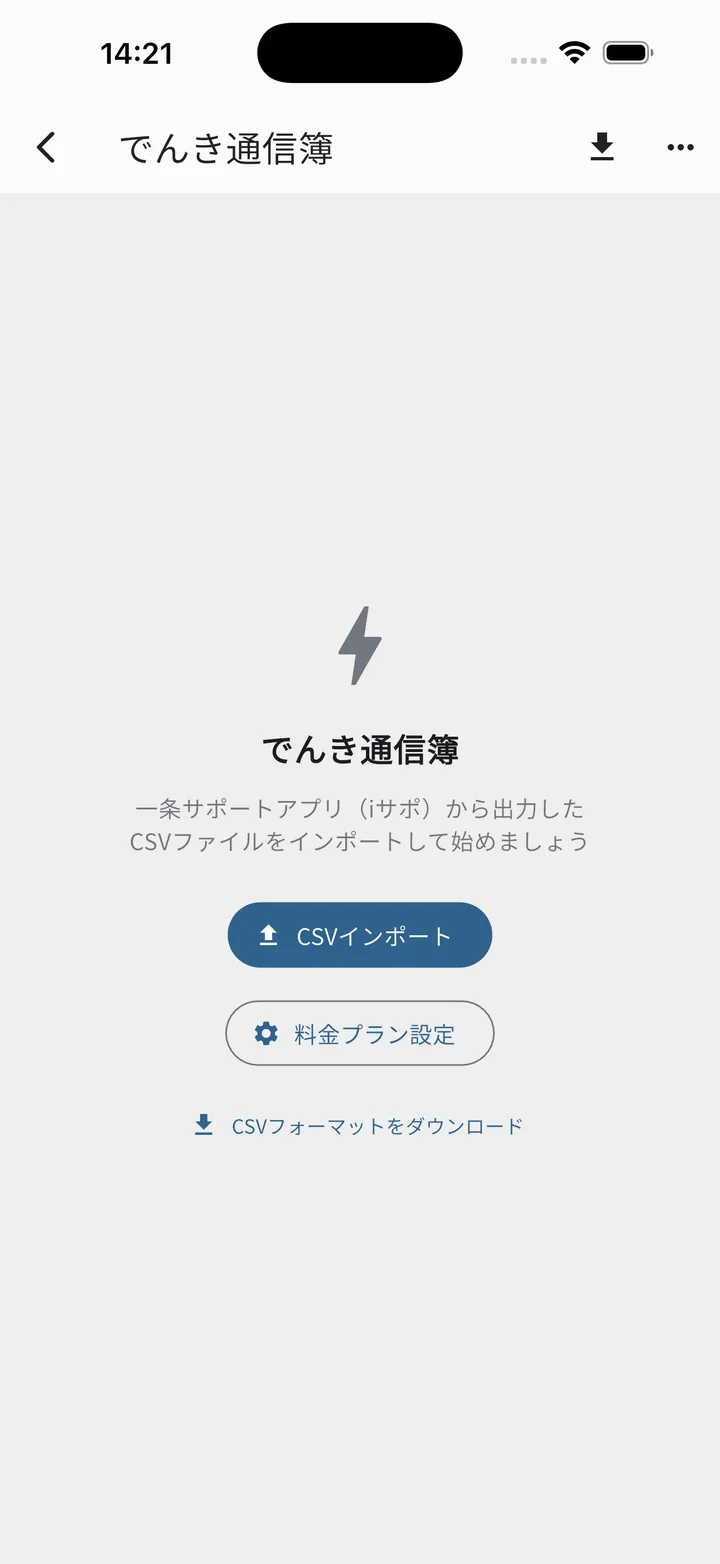
太陽光・蓄電池の経済効果を、iサポから出力できるCSVを取り込むだけで可視化する機能です。
でんき通信簿は 暮らしモード のホーム画面で前面に出てきますが、家づくりモードでは 便利ツール 画面からアクセスできます。
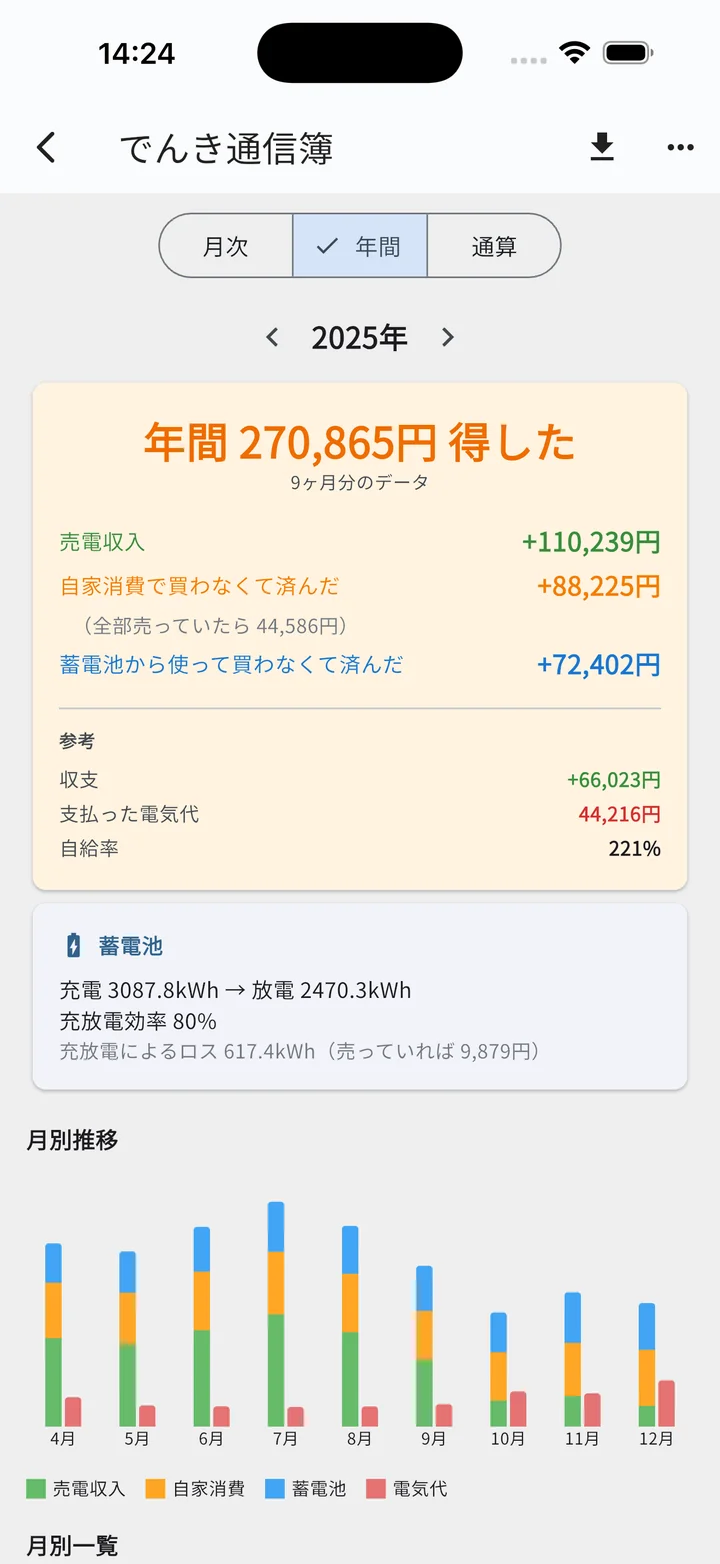
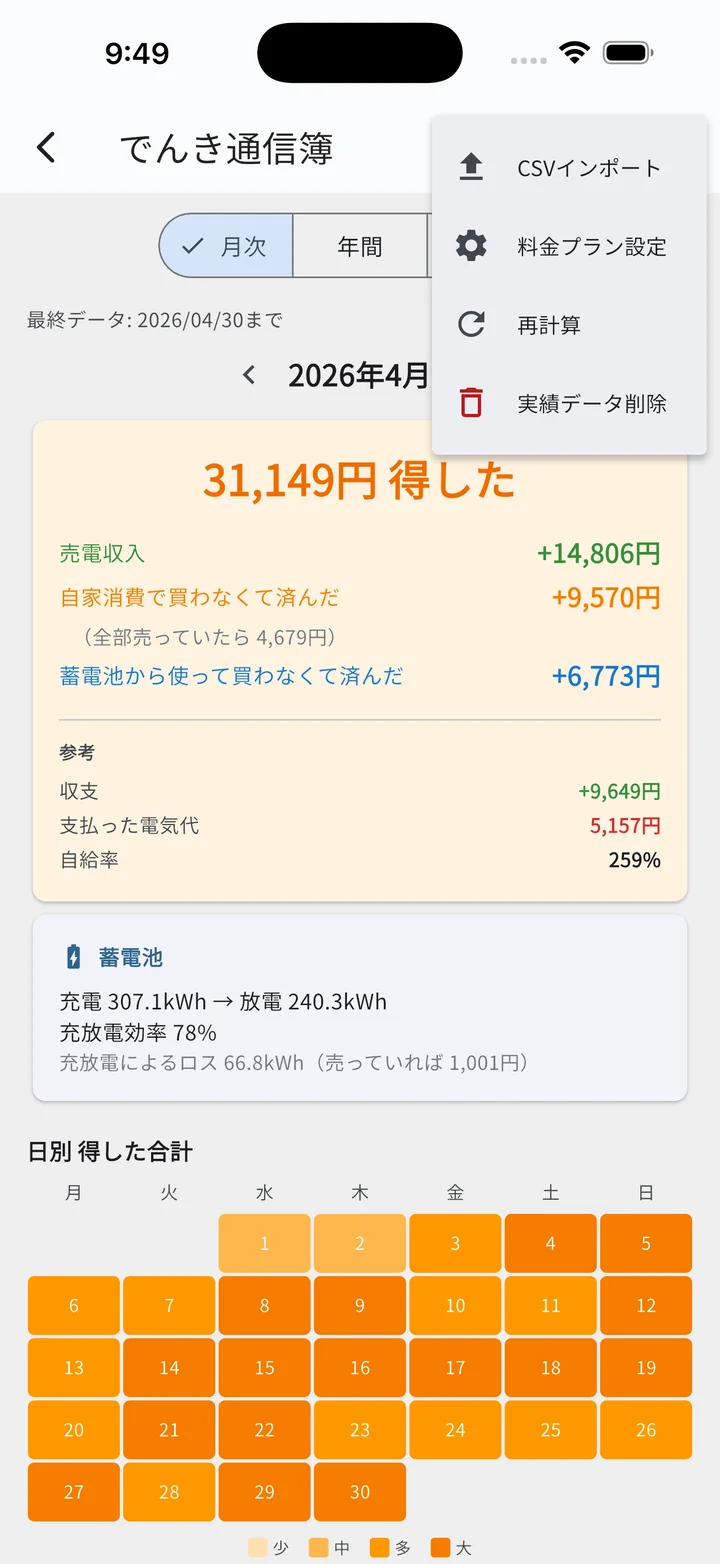
画面構成
- 画面上部のバー:タイトル「でんき通信簿」+右上メニュー(CSVインポート/料金プラン設定/再計算 など)
- セグメント:月次 / 年間 / 通算 / クラス の4種類(クラスは クラス を参照)
- 月/年ナビ:セグメントに応じて年月 or 年のセレクター
- メインコンテンツ:セグメントごとに異なるカード/グラフ(詳細は レポートの見方)
CSV取り込み
iサポ側のCSVエクスポート
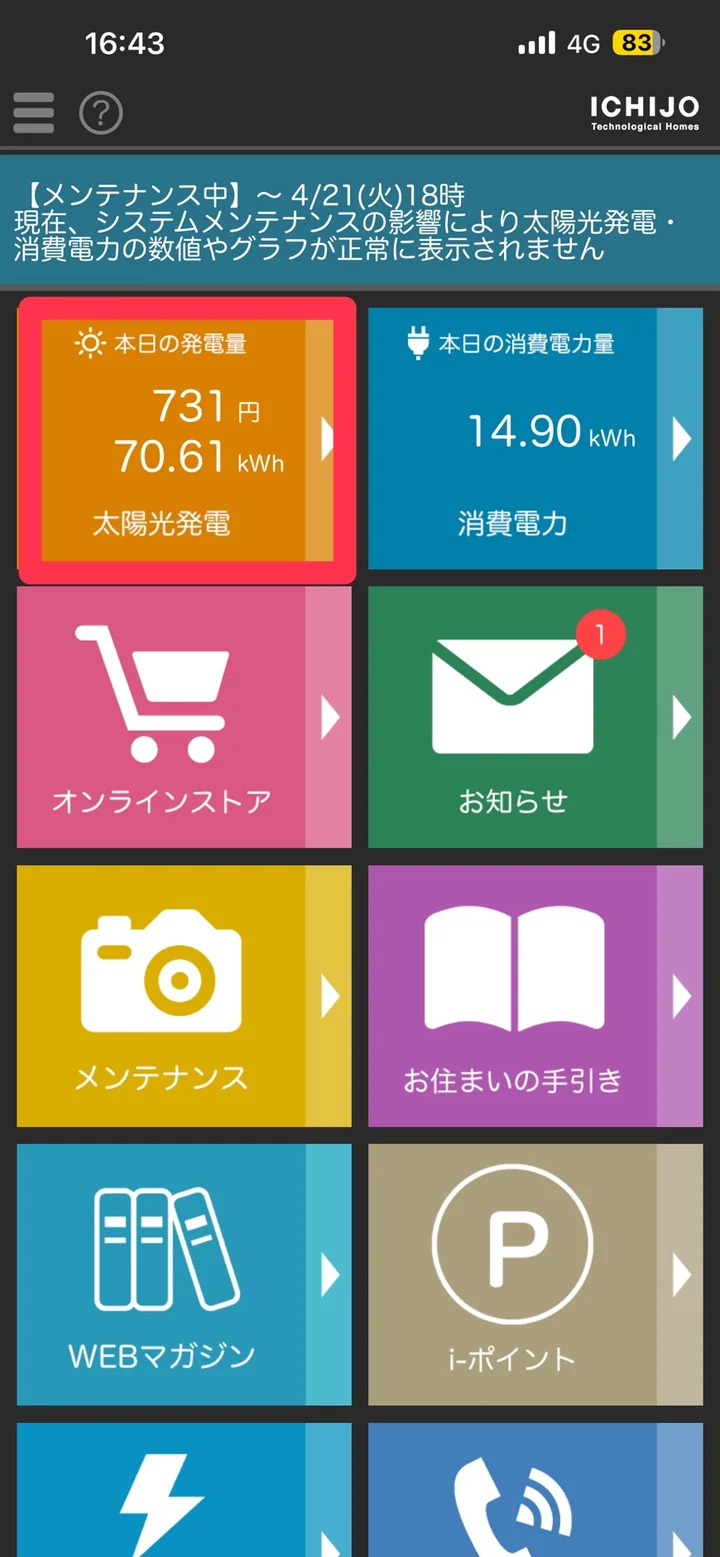
一条の施主向けポータル「iサポ」から、1時間単位の実績をCSV形式で書き出せます。ファイルはそのまま本アプリに取り込めます。手順は 5 ステップ。
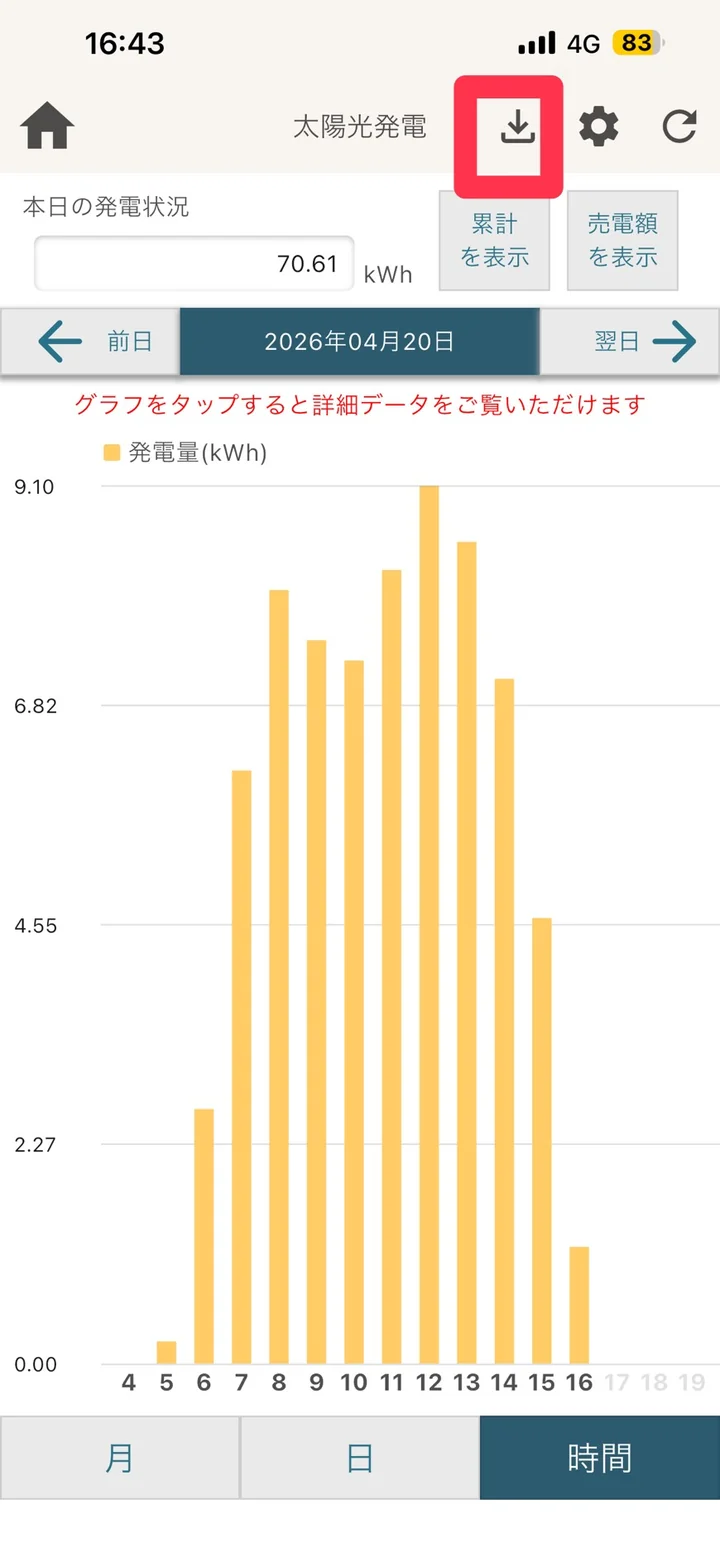
- iサポアプリのトップで「本日の発電量」タイルをタップ
- 太陽光発電画面の右上のダウンロードアイコン(⬇️)をタップ
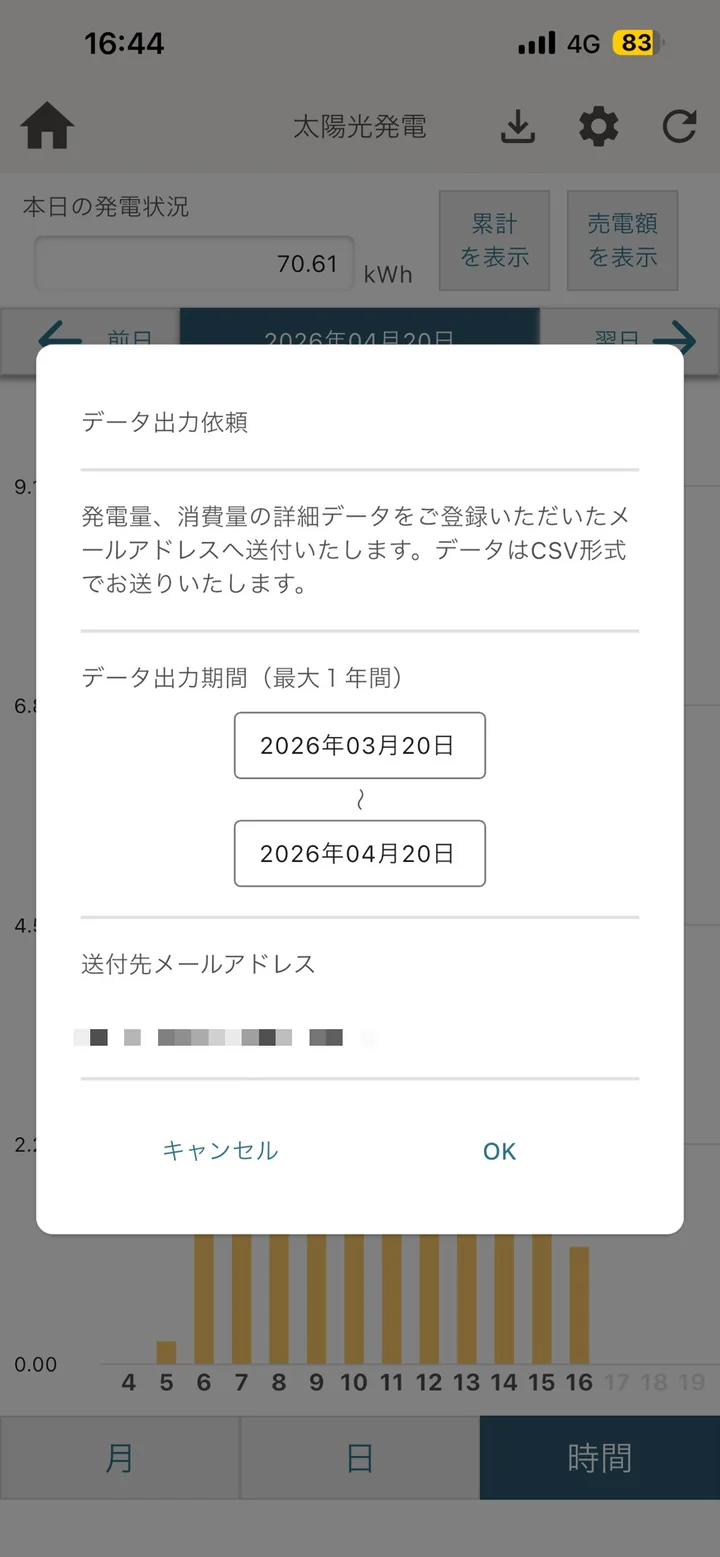
- 「データ出力依頼」ダイアログで期間と送付先メールアドレスを確認して OK
期間は最大 1 年分まで指定可能。送付先は iサポに登録済みのメールアドレスです。
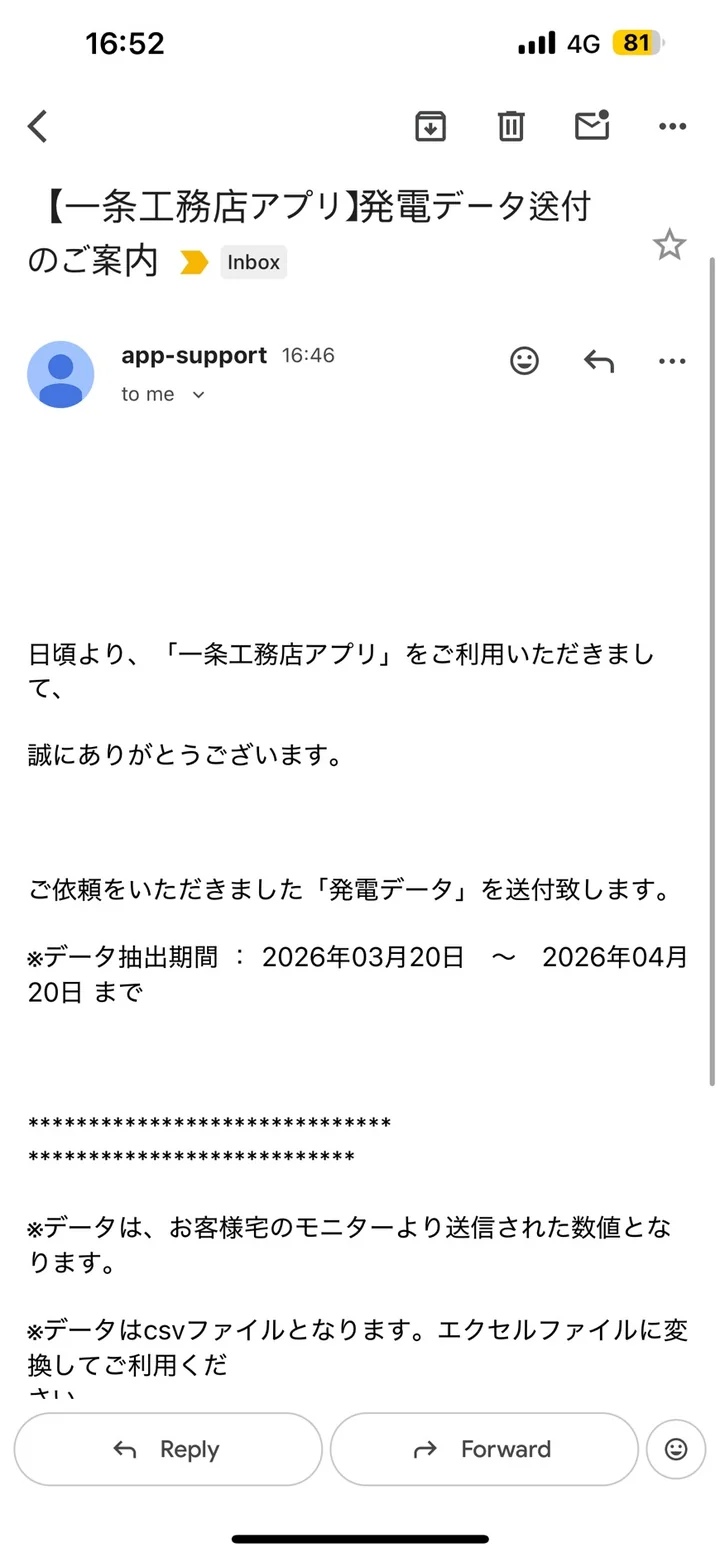
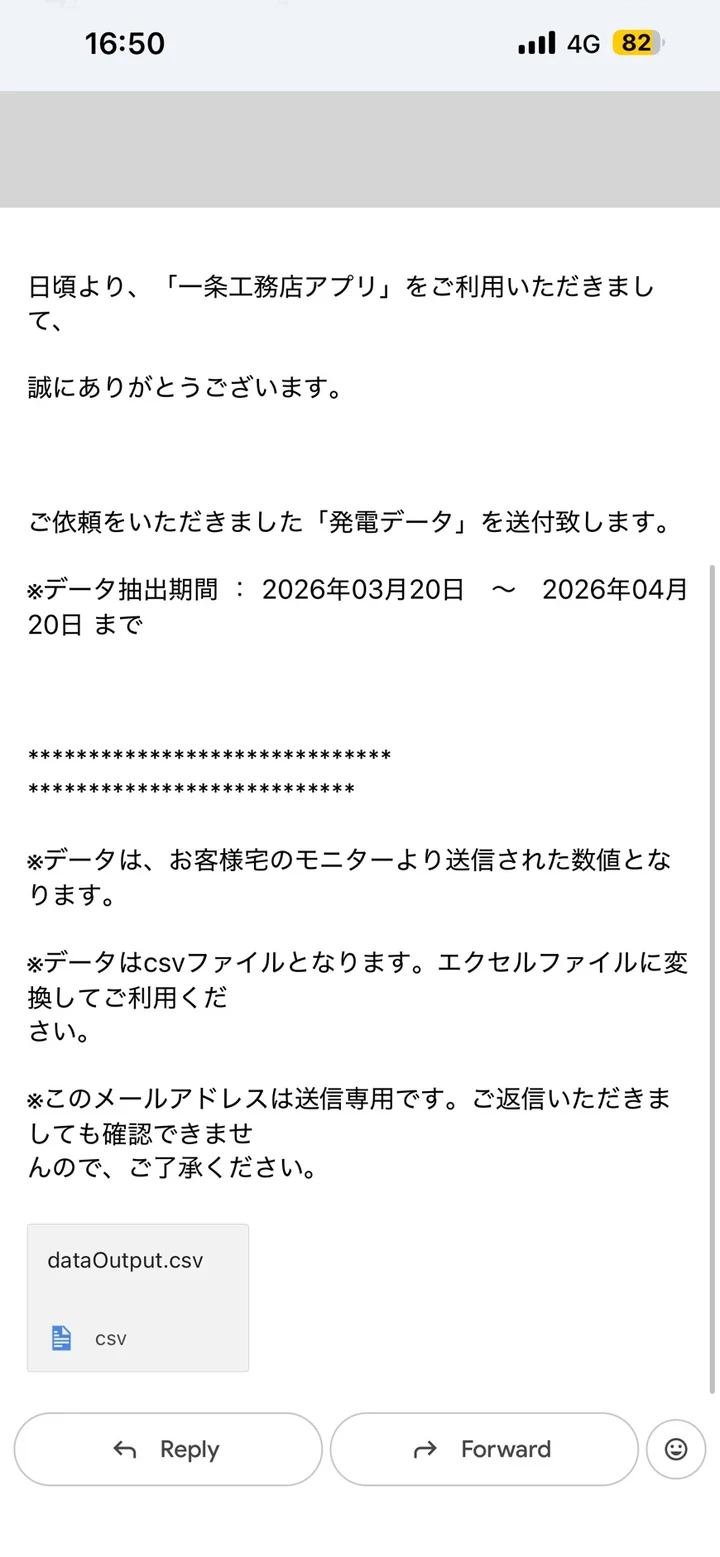
- 送付先メールに「【一条工務店アプリ】発電データ送付のご案内」が届く
送信元は app-support。
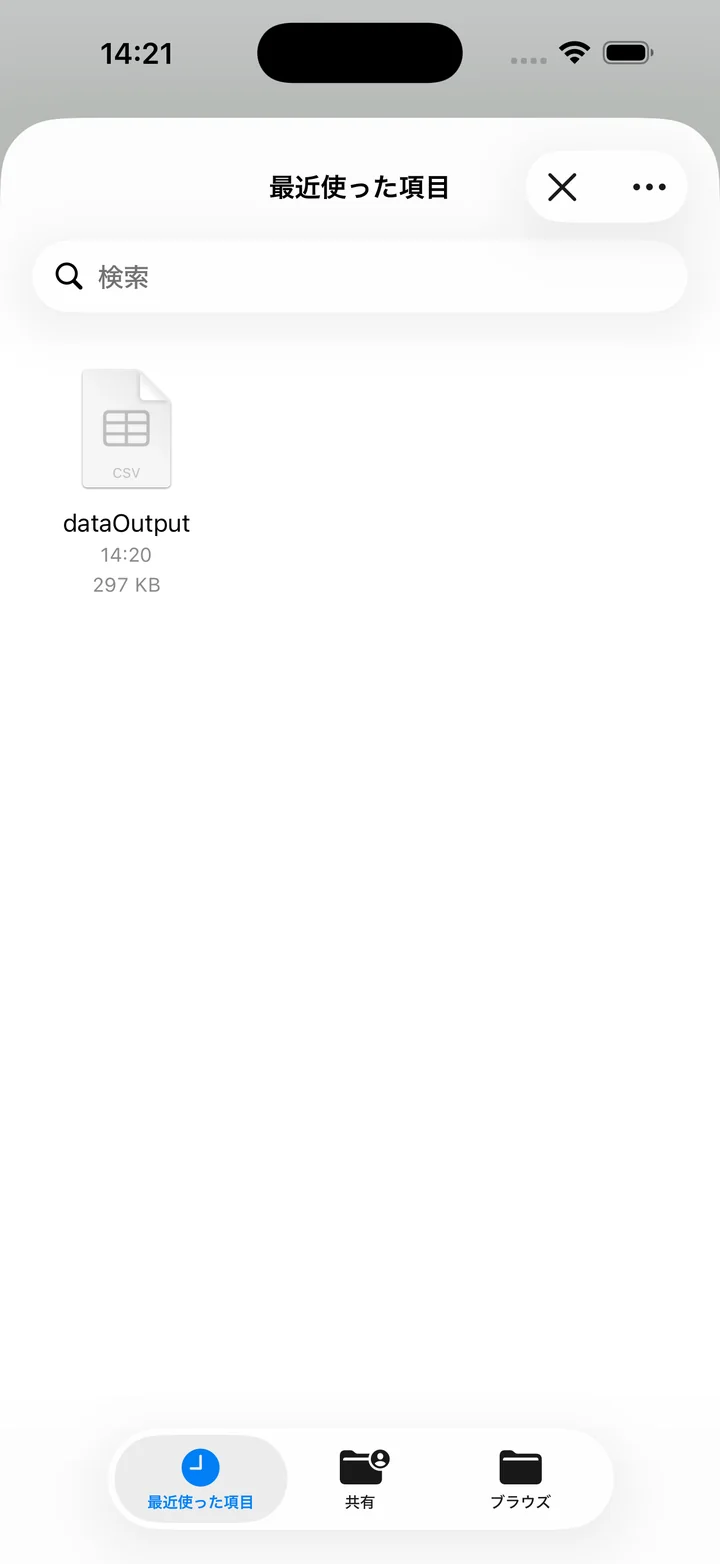
dataOutput.csvが添付されています。 - 添付 CSV をスマホに保存
保存先から本アプリの取り込みに使います。
取り込み手順
- でんき通信簿画面を開く
- 右上のメニューから「CSVインポート」
- ファイルピッカーでCSVを選択
- 取り込み進捗を確認
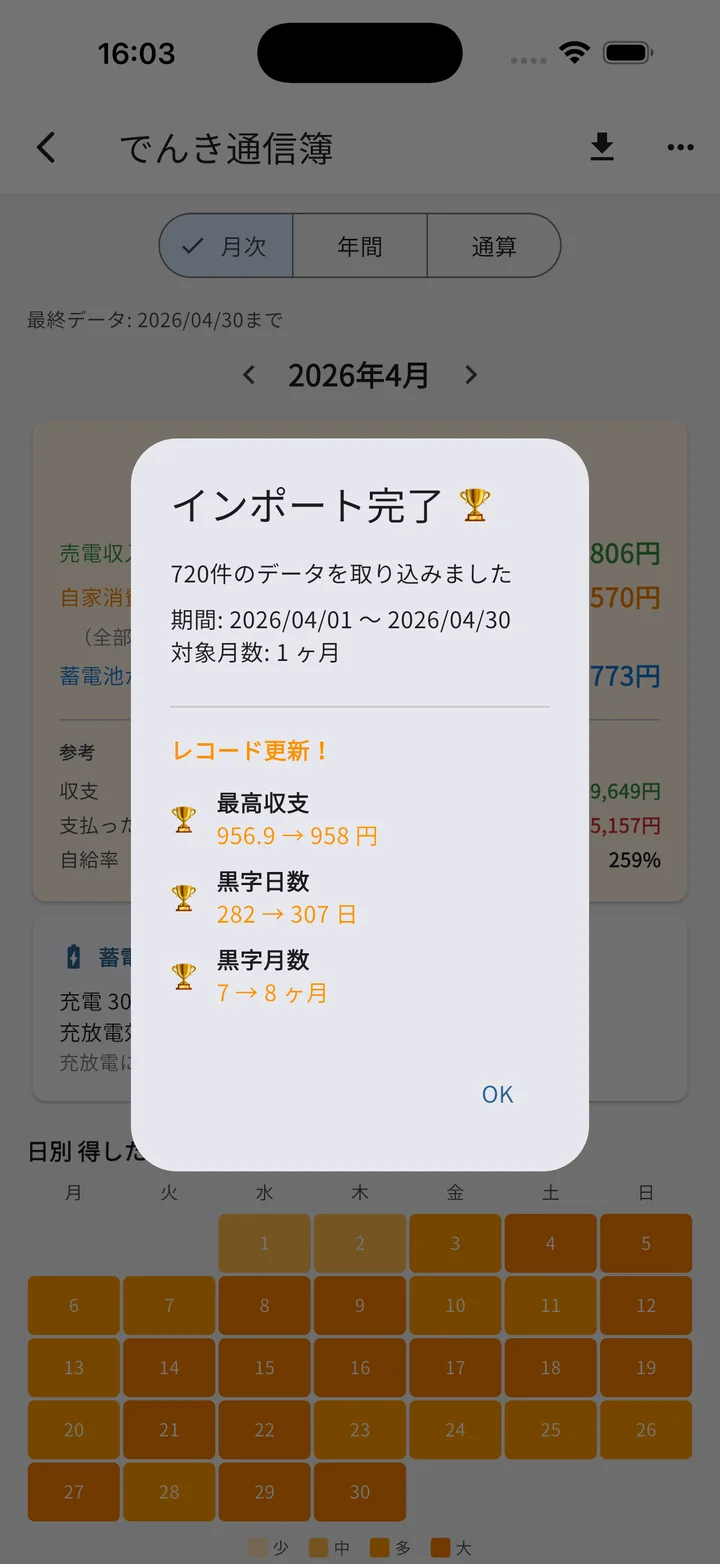
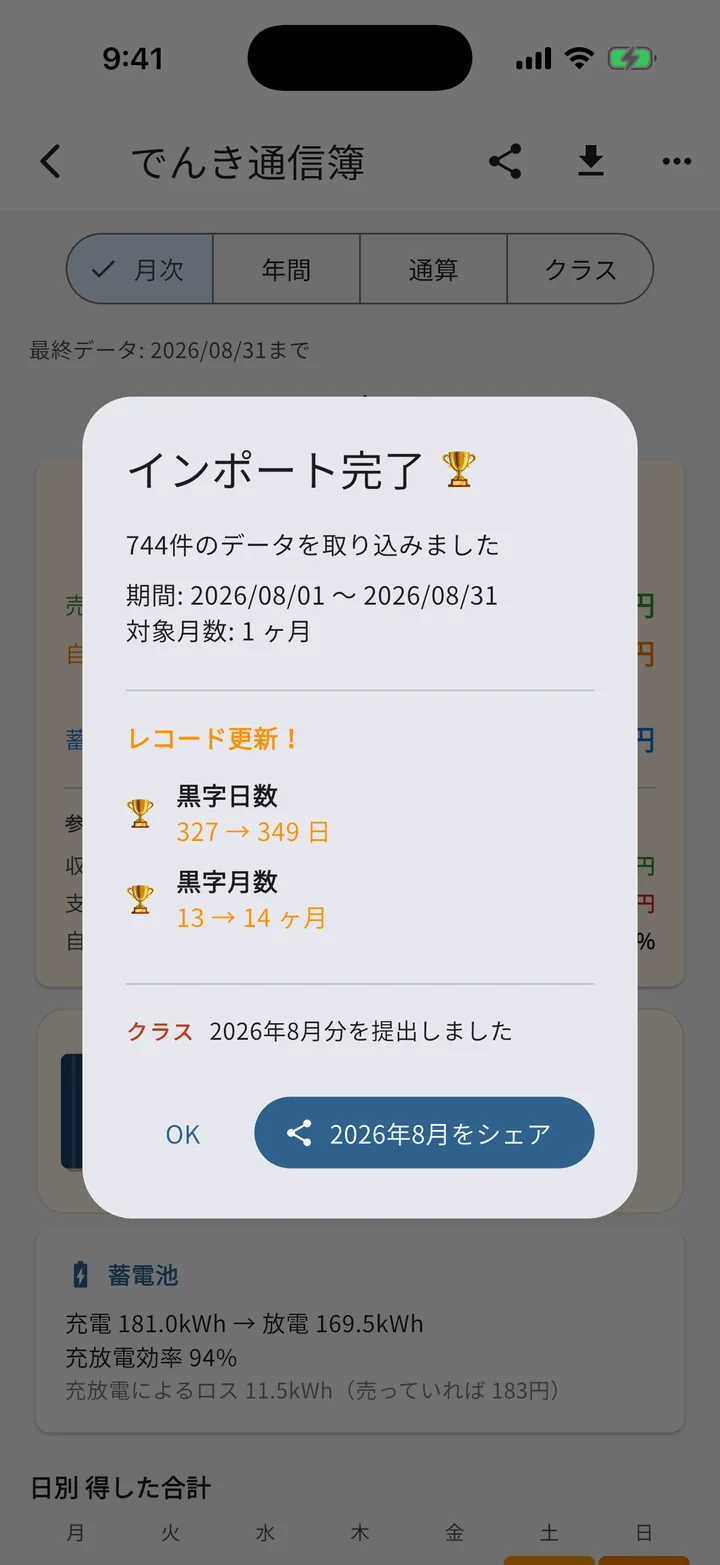
- インポート完了ダイアログ
取り込んだ件数・対象期間・月数が表示されます。新記録(発電量・収支など)を更新した場合は、🏆 マークとともに「レコード更新!」セクションで何の記録がどれだけ伸びたかが一覧表示されます。この取り込みで新しくそろった月があると、「OK」の左に「◯年◯月分をクラスに提出する」が出ます(クラスへの提出。自動で提出する設定のときは、代わりにダイアログの中に提出の結果が出ます)。OKを押すと、画面が自動で最新月に更新されます。
バリデーションエラー
- ヘッダー不一致:「CSVの形式が違います」エラー
- 壊れた行:該当行をスキップしつつ件数をレポート
- 既存データと重複:同じ日時のデータは上書き更新
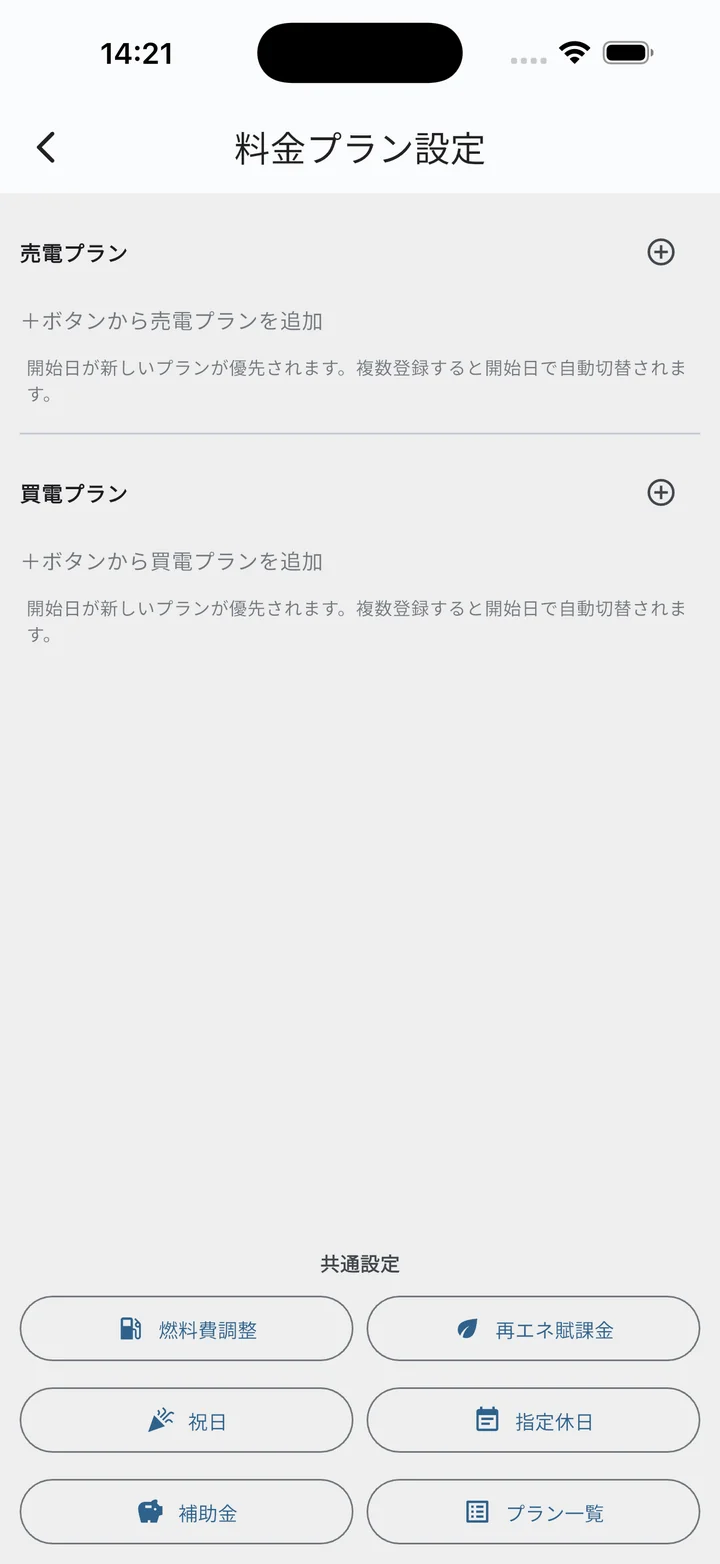
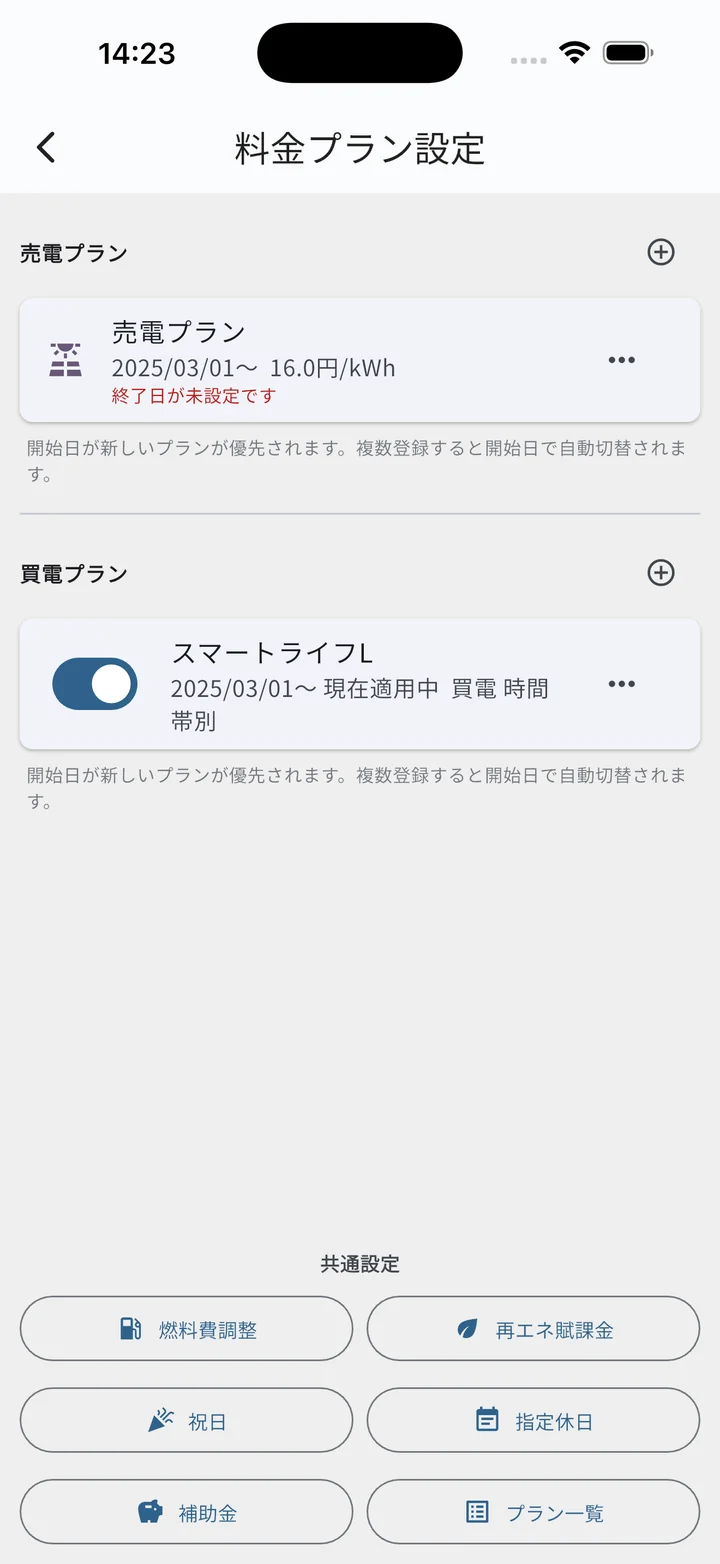
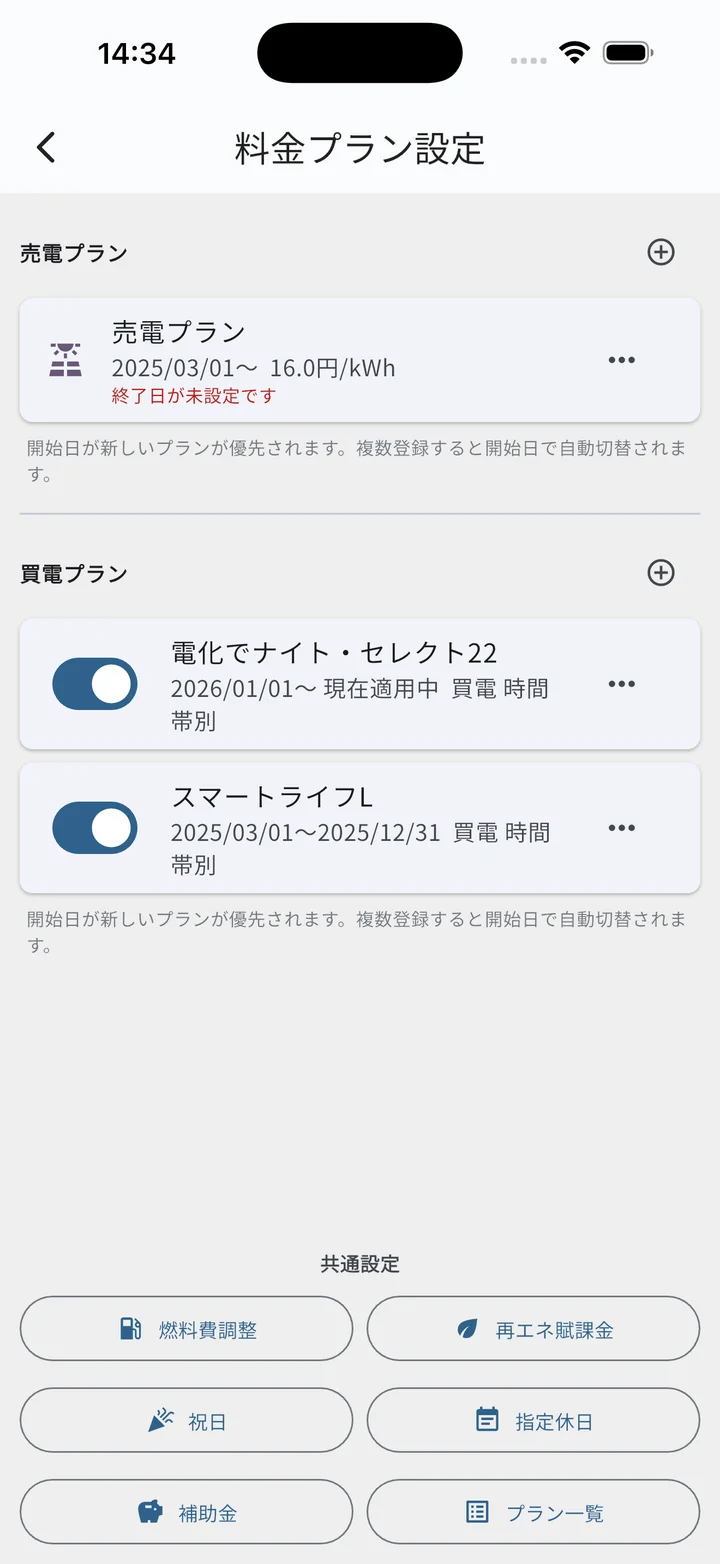
料金プラン設定
計算のために契約している電力会社のプラン情報を登録します。
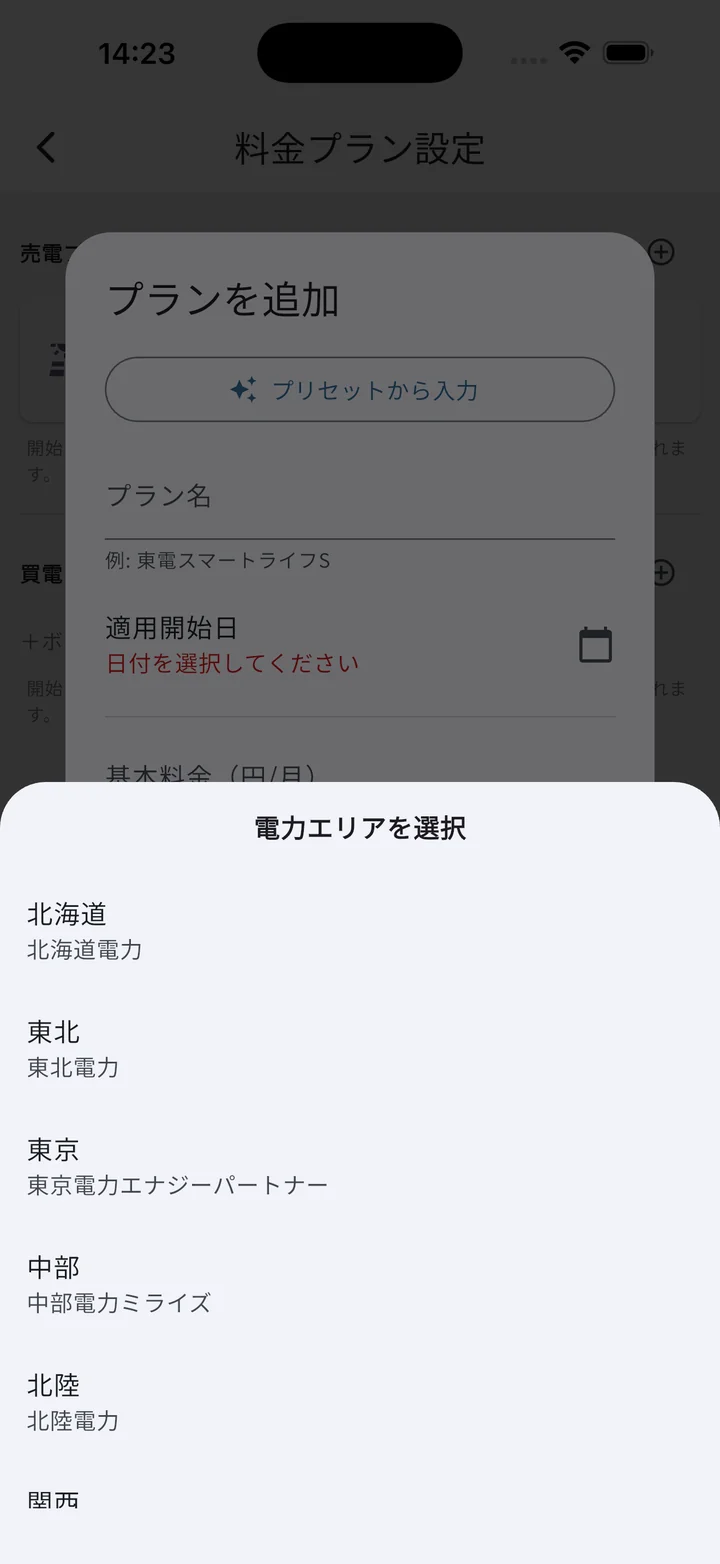
プリセット選択(9電力会社)
以下の9社分のプリセットを内蔵。電力会社を選ぶだけで、時間帯別単価・基本料金・燃料費調整の初期値が入ります。
- 北海道電力
- 東北電力
- 東京電力エナジーパートナー
- 中部電力ミライズ
- 北陸電力
- 関西電力
- 中国電力
- 四国電力
- 九州電力
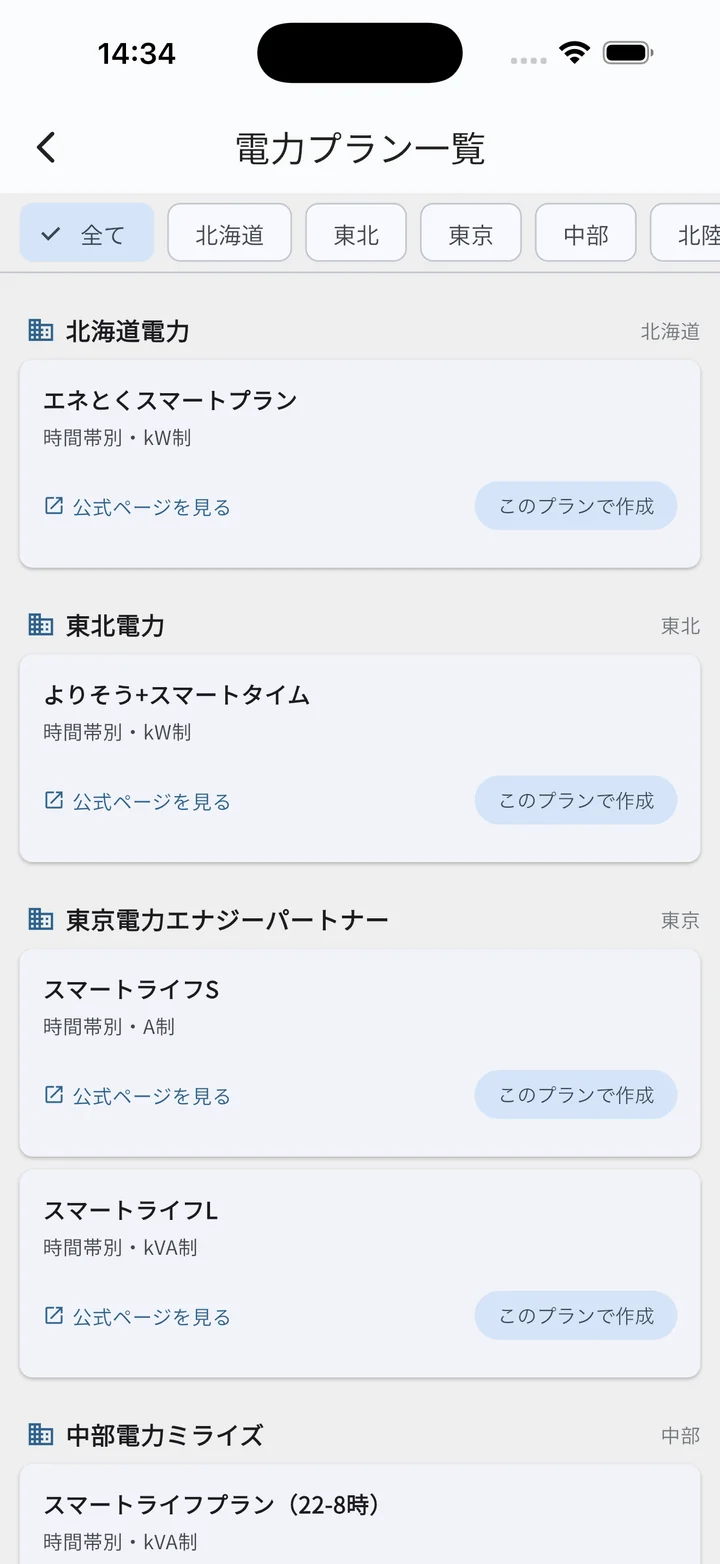
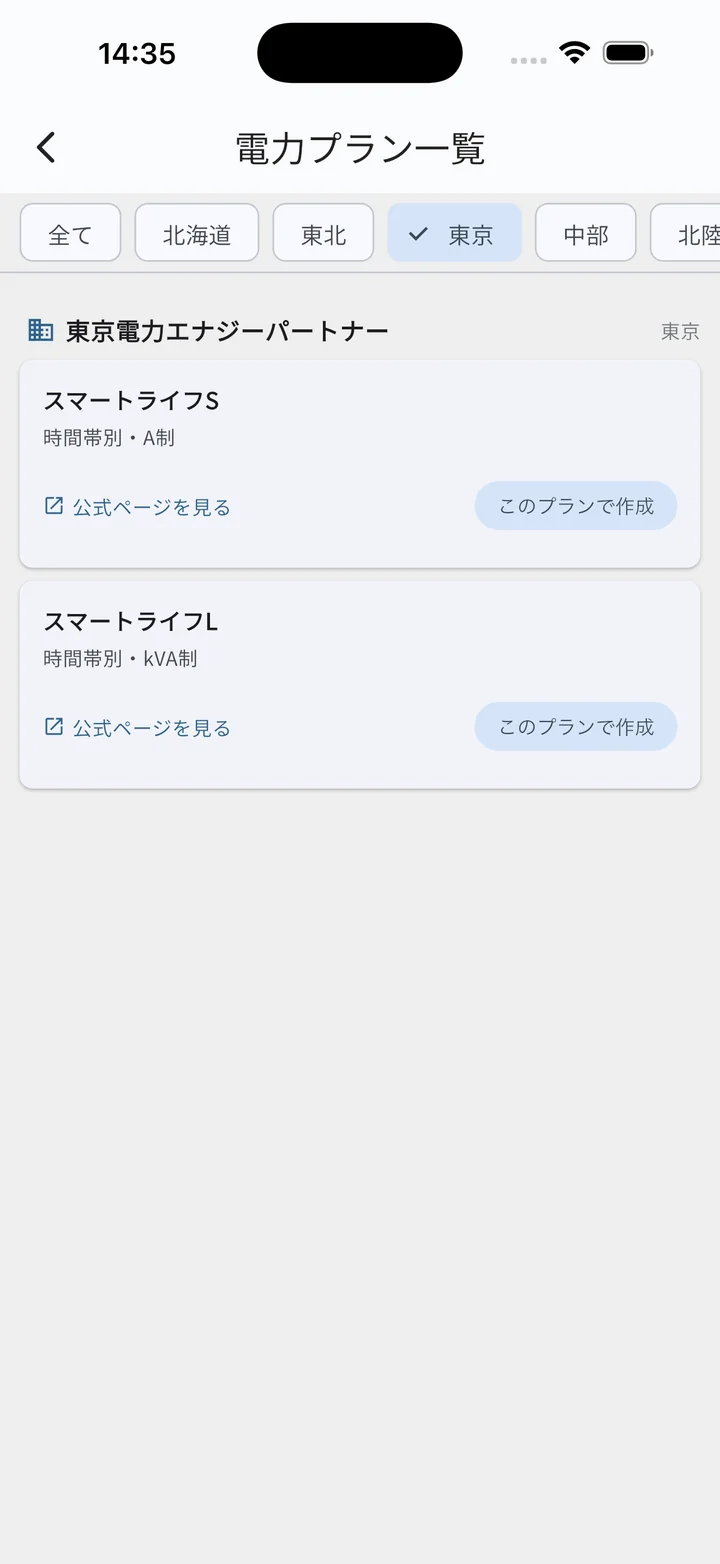
各社で複数プランが選べる場合があります(従量電灯B/スマートライフS/はぴeタイムR 等)。
プリセットへの入口は 2 ルート
ルートA:プラン作成 → エリア選択からプリセット
ルートB:プラン一覧 から直接選択
どちらのルートでも最後に契約容量を入力
選んだプリセットを契約容量(kVA/A)と合わせて確定します。
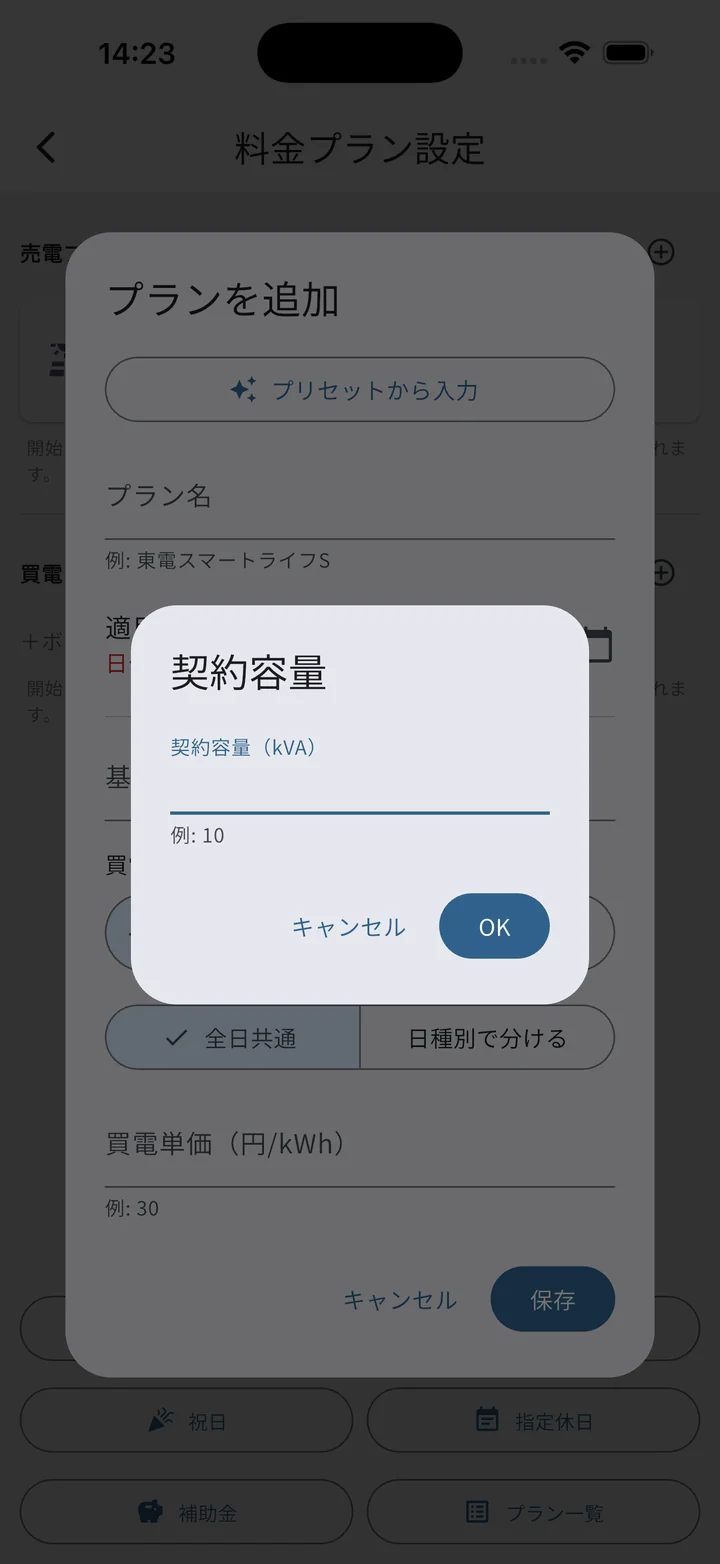
カスタムプランの作成
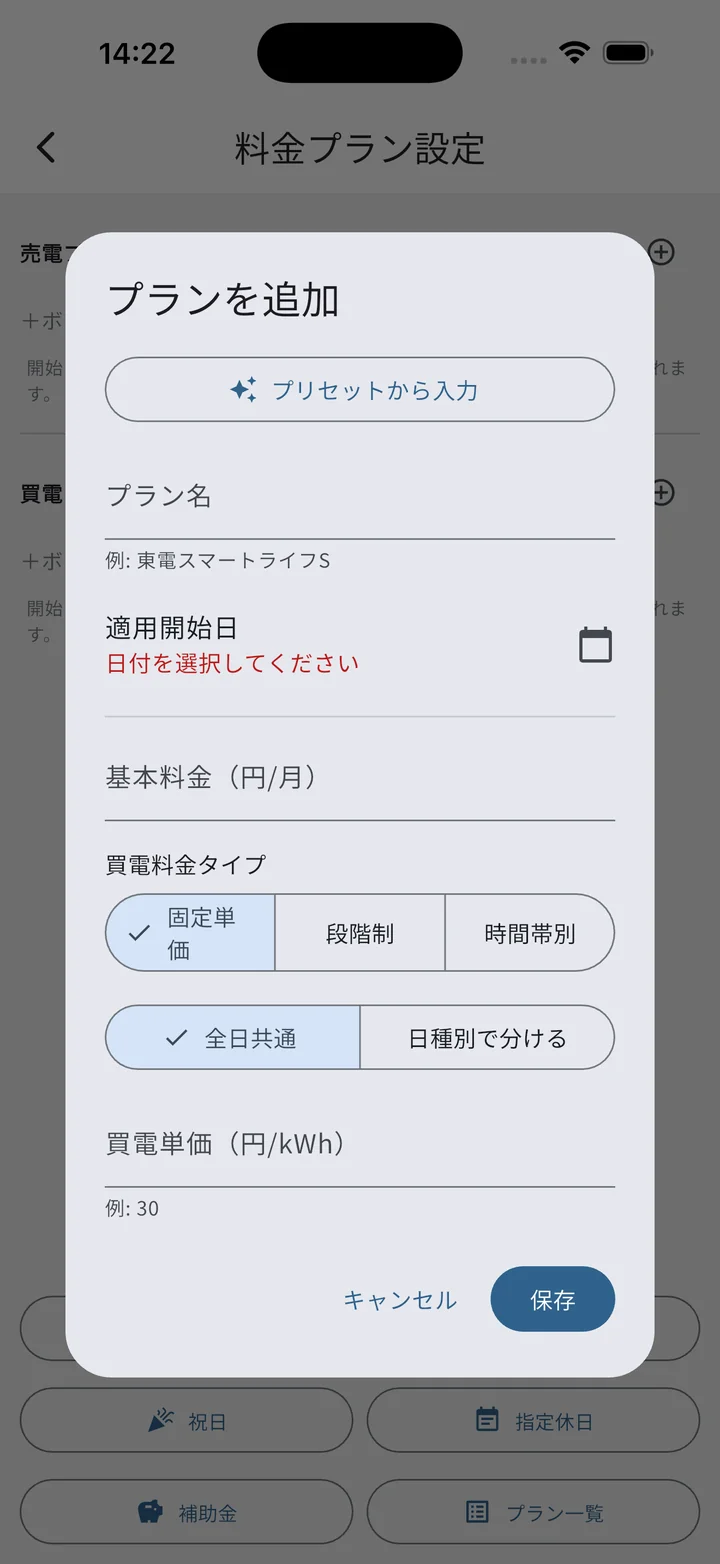
プリセットに無いプランや新電力のプランは手動で作成できます。ダイアログに上から順に以下の項目が並びます。
買電プランの入力項目
ダイアログに上から順に以下の項目が並びます。
| 項目 | 説明 |
|---|---|
| プラン名 | 任意の表示名(例:東電スマートライフS) |
| 適用開始日 | このプランを適用開始する日。途中で切替えたときは前プランと期間を自動連結 |
| 基本料金(円/月) | 月額固定(アンペア数で変わる場合あり) |
| 買電料金タイプ | 固定単価 / 段階制 / 時間帯別 の3種から選択 |
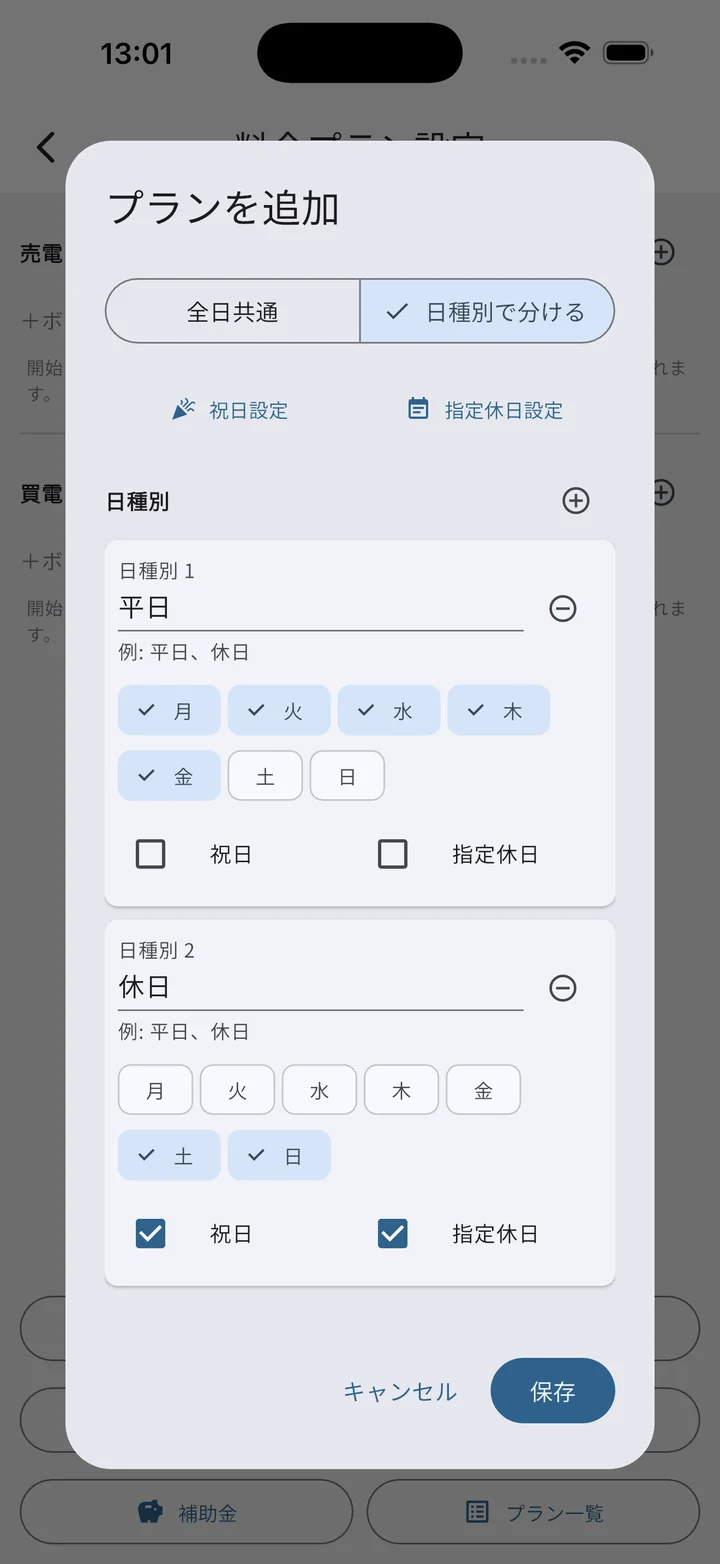
| 全日共通/日種別で分ける | 時間帯別タイプを選んだときに出る切替。平日・休日・祝日などで単価を分ける場合はONにする(ON時は 日種別 / 季節 / 料金スケジュール の入力が追加) |
| 買電単価 | 選んだタイプに応じて入力形式が変わります(下の「買電料金タイプごとの入力例」を参照) |
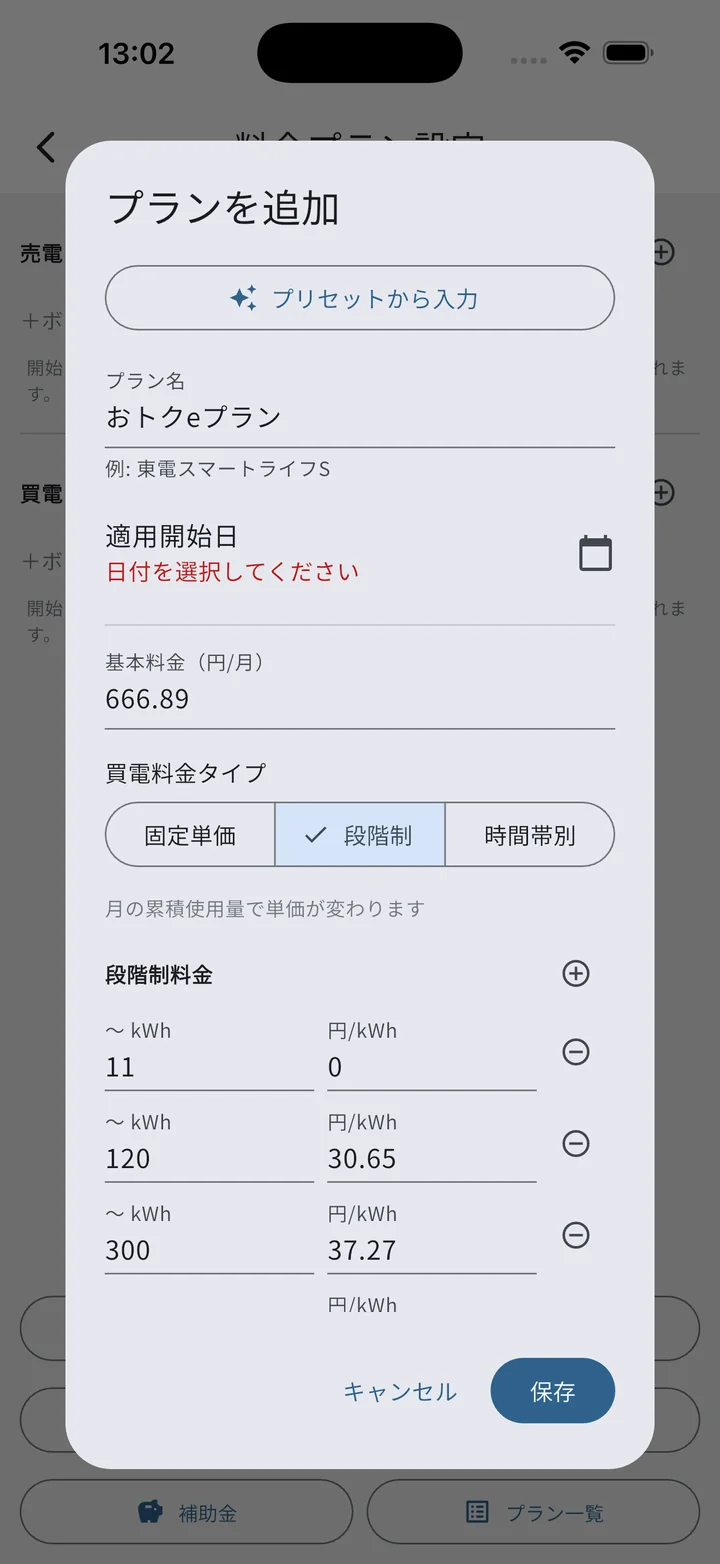
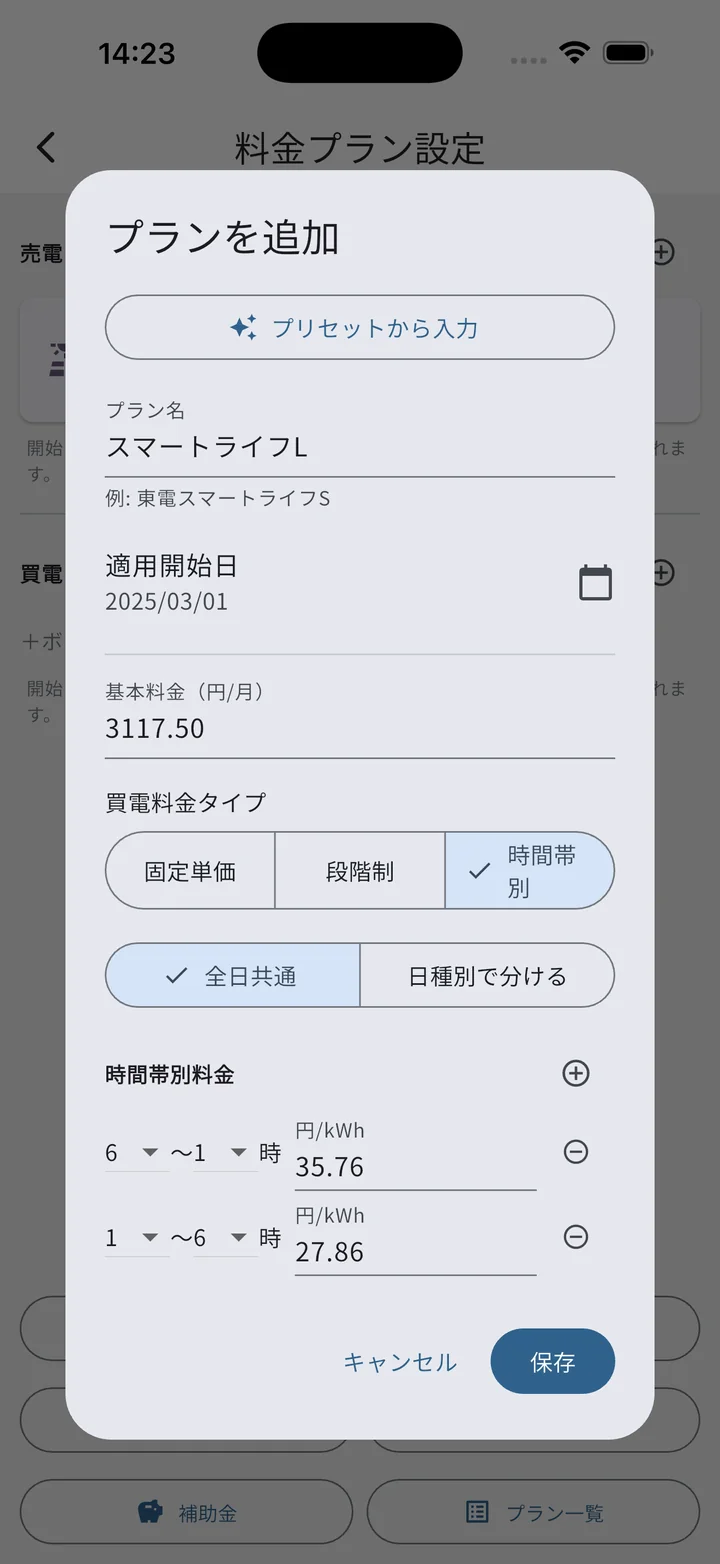
買電料金タイプごとの入力例
「買電料金タイプ」の3種それぞれの入力イメージです。
固定単価:時間帯や使用量にかかわらず単一単価。買電単価(円/kWh)を1つ入力するだけ。ダイアログの基本形は下のカスタム追加と同じです。
段階制:月の累積使用量で単価が段階的に変わるプラン。段階ごとに「〜N kWh までは X 円/kWh」を並べます。
時間帯別(全日共通):曜日を問わず同じ単価。時間帯ごとに単価を並べます。
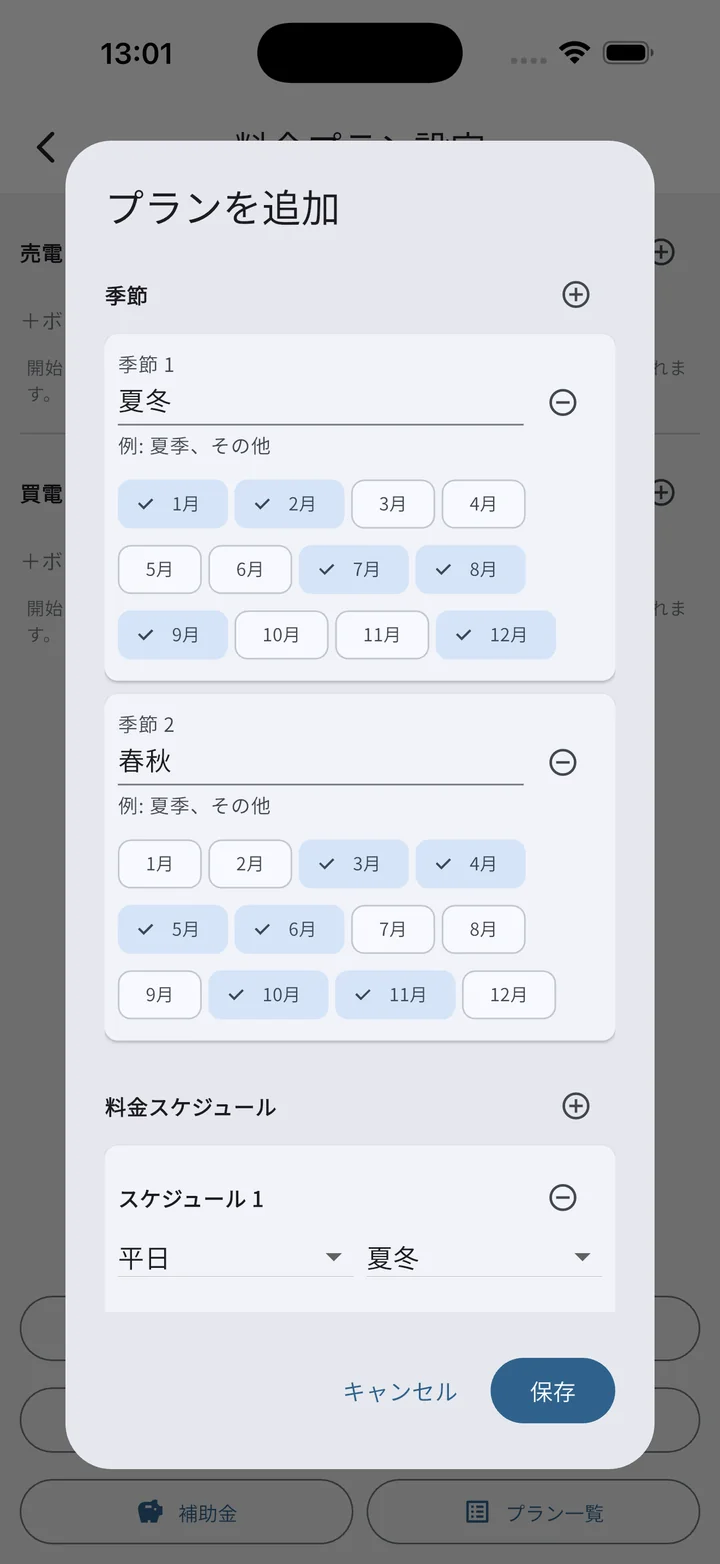
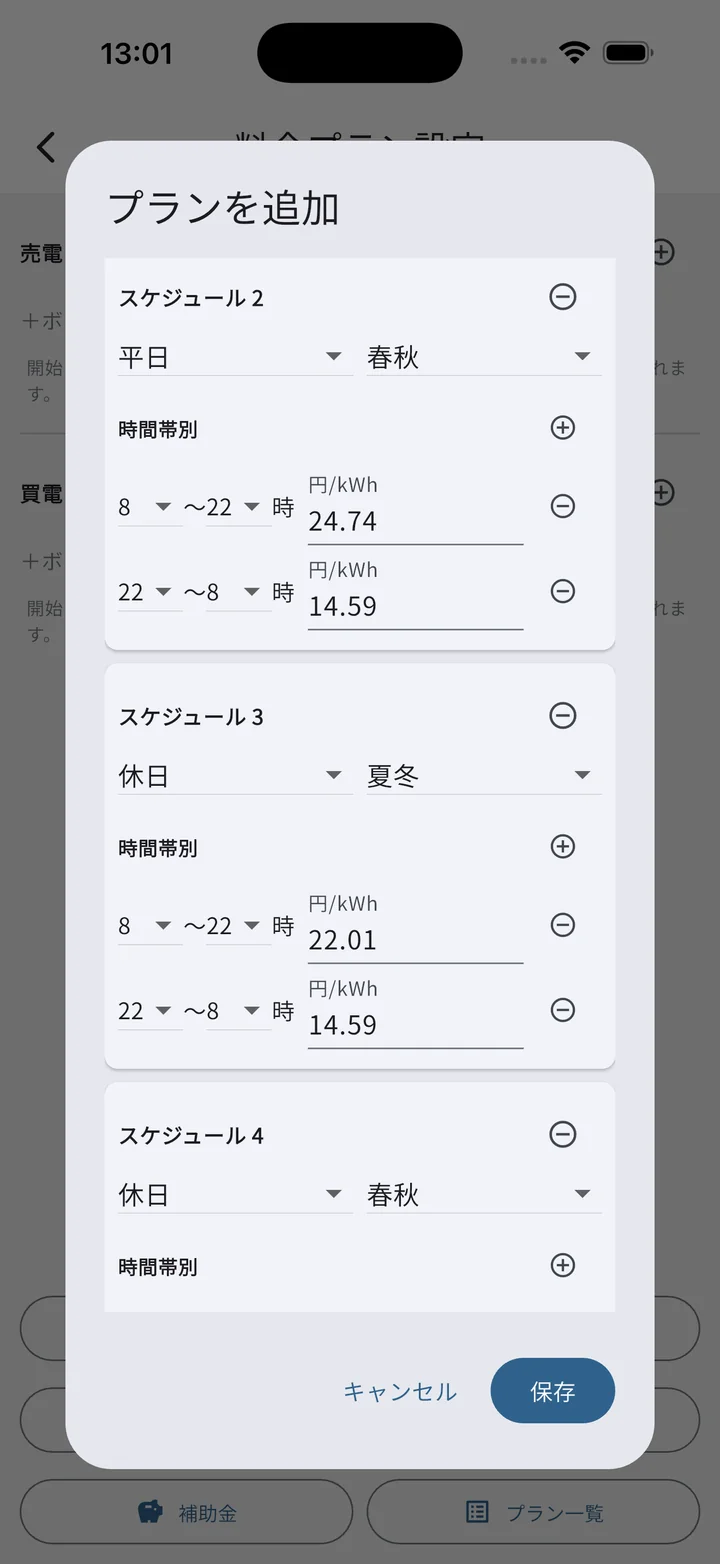
時間帯別(日種別で分ける):平日/休日、夏/冬などで単価が違う複雑なプランは 「日種別で分ける」 をONにして3ステップで構築します。
- 日種別の定義(曜日・祝日・指定休日の組合せをグループ化)
- 季節の定義(月の組合せをグループ化)
- 料金スケジュール(日種別×季節ごとに時間帯別単価を設定)
売電プランは別枠
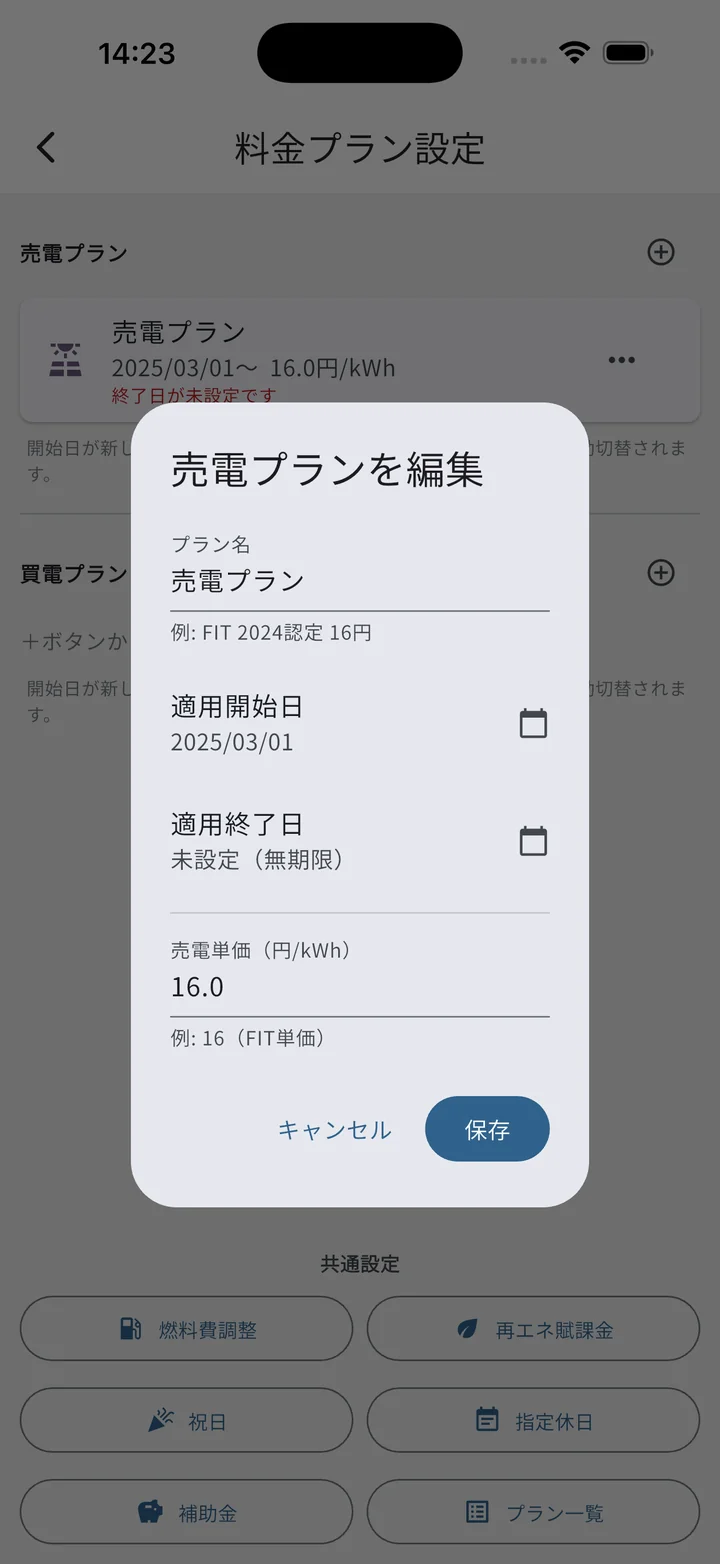
売電単価(FIT/卒FIT/地域電力等)は買電プランとは別のリストで管理します。期間指定で単価を切替可能。
計算パラメータ
料金プランに加えて、計算精度を上げるための補助データを管理します。これらは料金プラン設定画面内からアクセスできます。
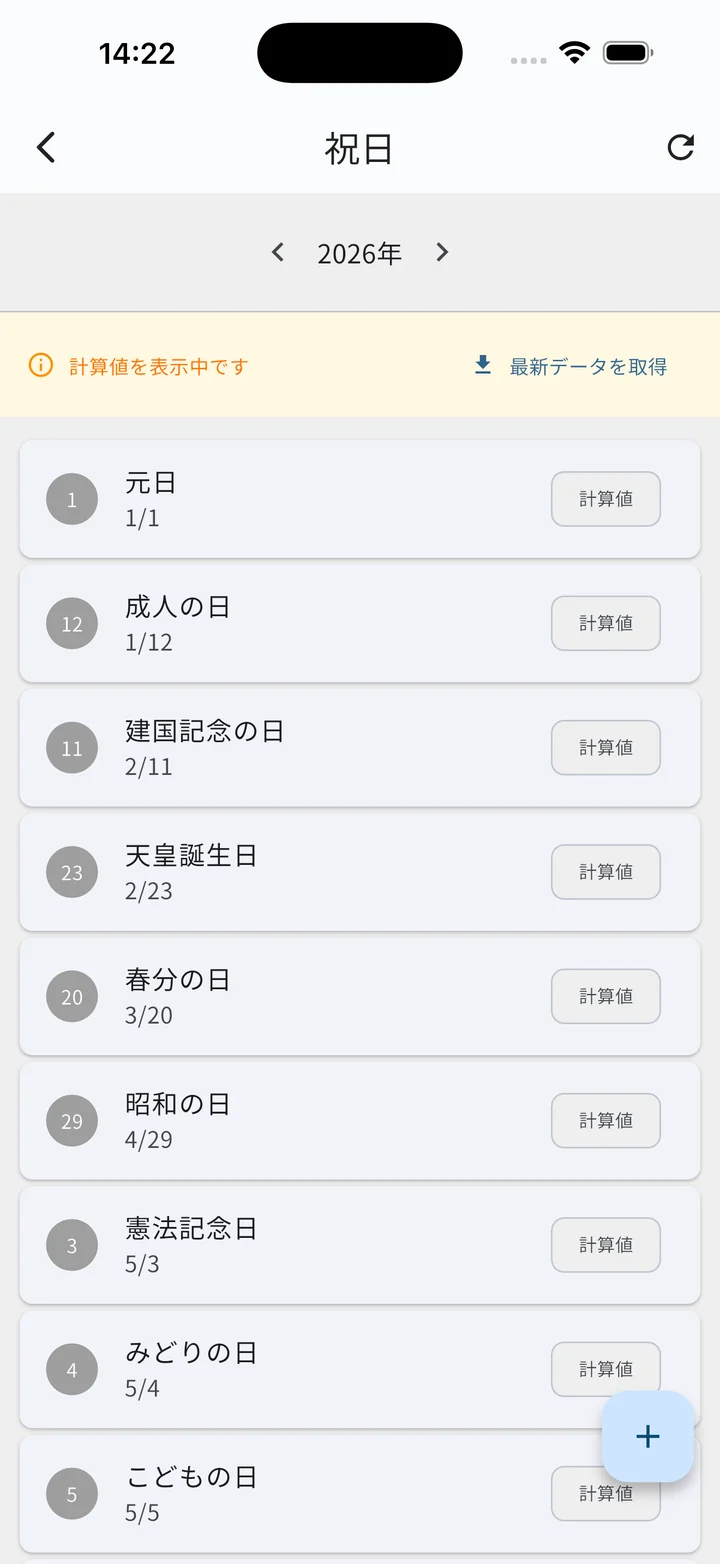
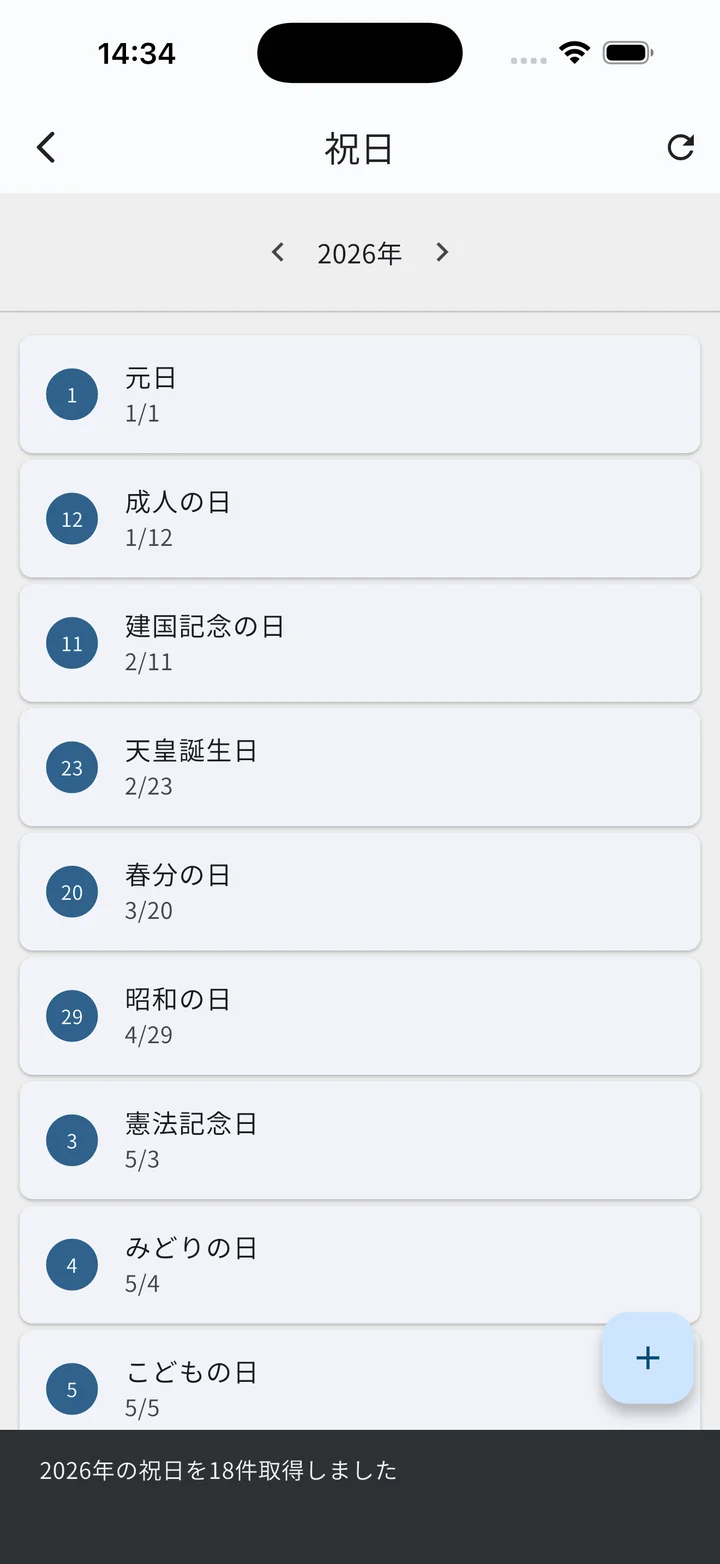
祝日管理
時間帯別プランの平日/休日判定に使う祝日データを、年ごとに管理します。画面上部の年セレクタ(← →)で切替え。
祝日の3種類(バッジで区別)
- (バッジなし):日本の祝日API(holidays-jp)から取得した確定データ
- 計算値:APIで未公開の年(未来の年など)について、暦から計算した暫定値
- 手動:ユーザーが手動で追加したもの
操作
- 右上のリフレッシュアイコン:選択中の年の祝日を祝日APIから取得(未取得の年には中央に「最新データを取得」ボタンも出ます)
- 右下の+ボタン(FAB):祝日を手動追加
- カード長押し:削除確認ダイアログ
指定休日
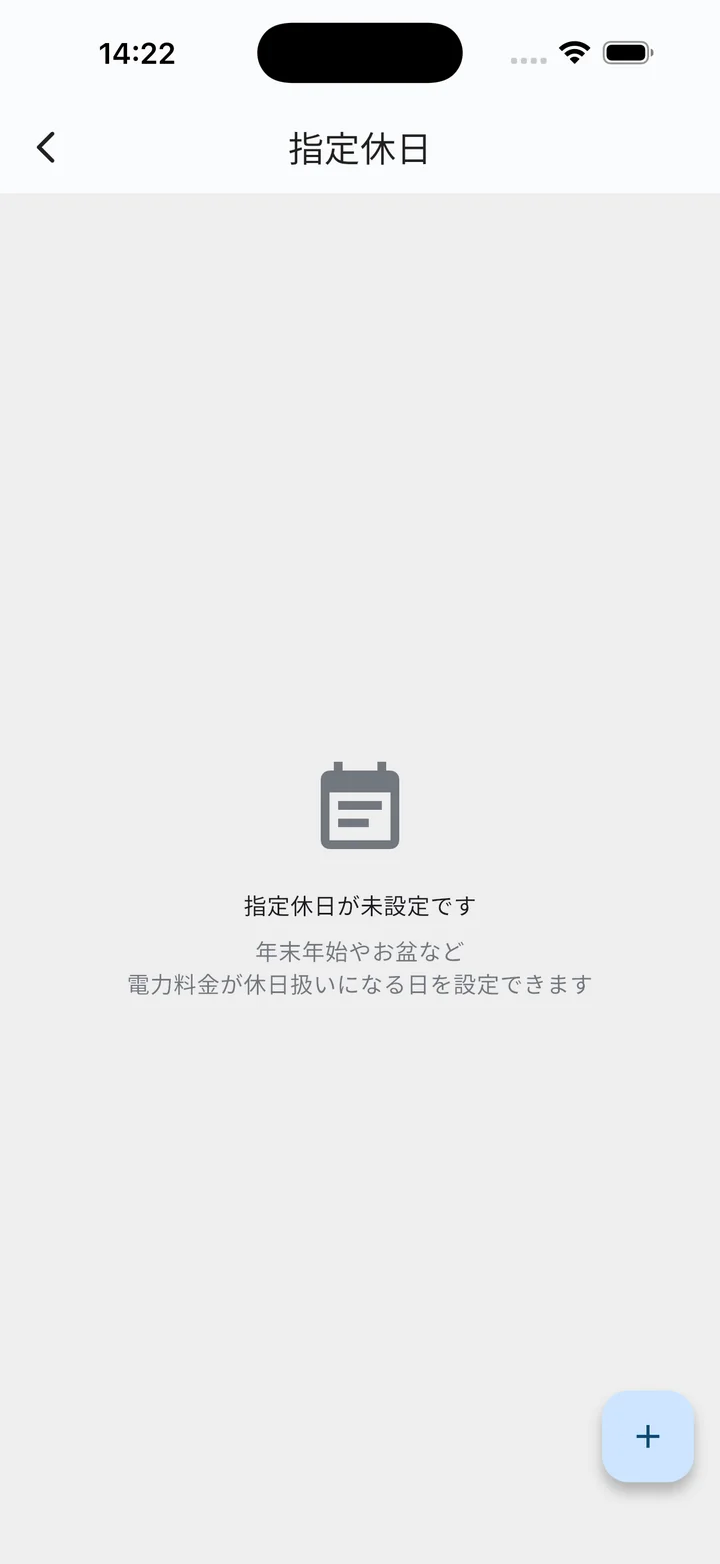
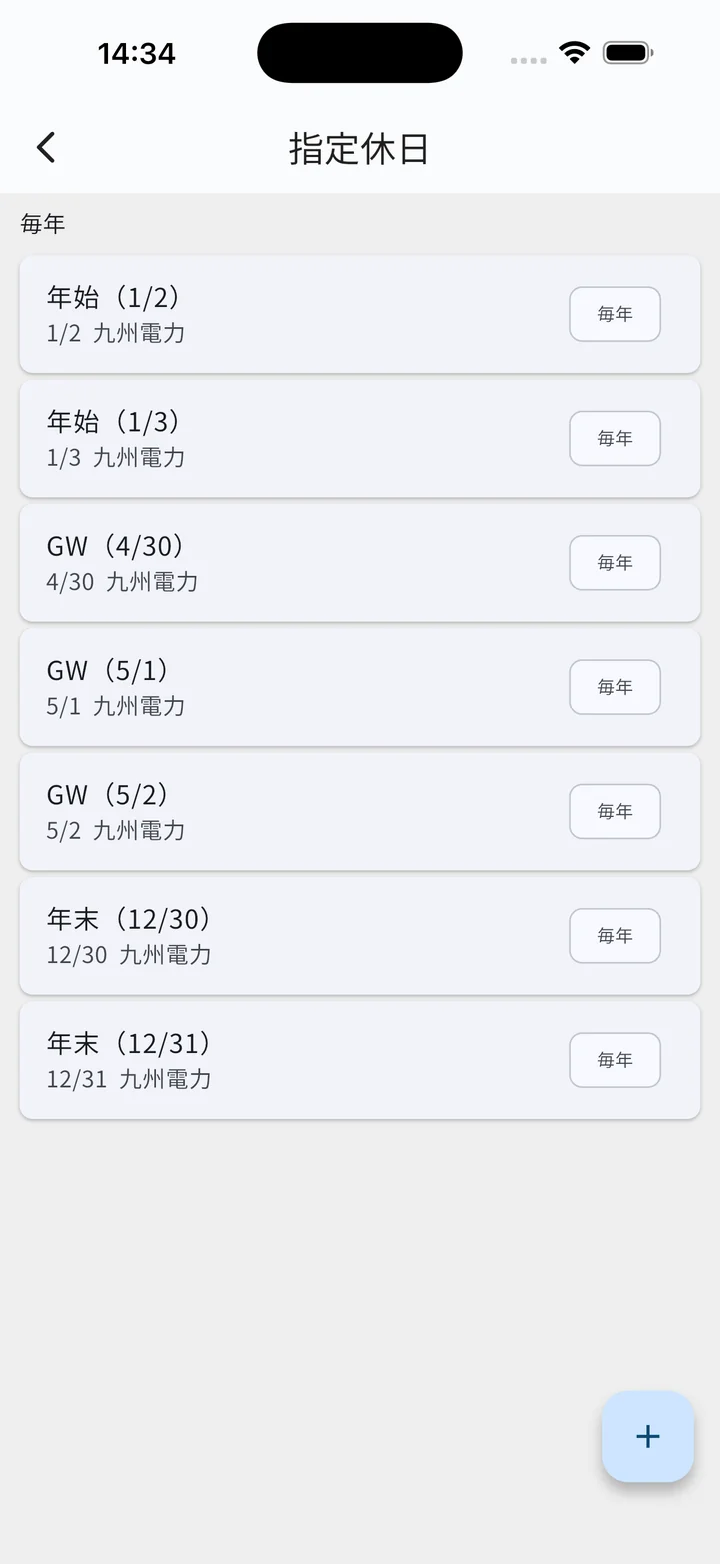
年末年始やお盆など、電力会社が休日料金を適用する日を管理します(アプリ内では「指定休日」)。カスタムプランの日種別で「指定休日」チェックをONにすると、この一覧にある日が休日扱いで判定されます。
- 2 つの粒度:毎年繰り返す日(例:1/1 元日)/ 年指定の日(例:2026/8/15 盆休み)
- 会社フィルタ付き:会社ごとに指定休日が違うため、電力会社別に登録・絞込可能
- 空状態:カレンダーアイコン+「指定休日が未設定です」+使い方ガイド
- 右下の+ボタンで追加、カード長押しで削除
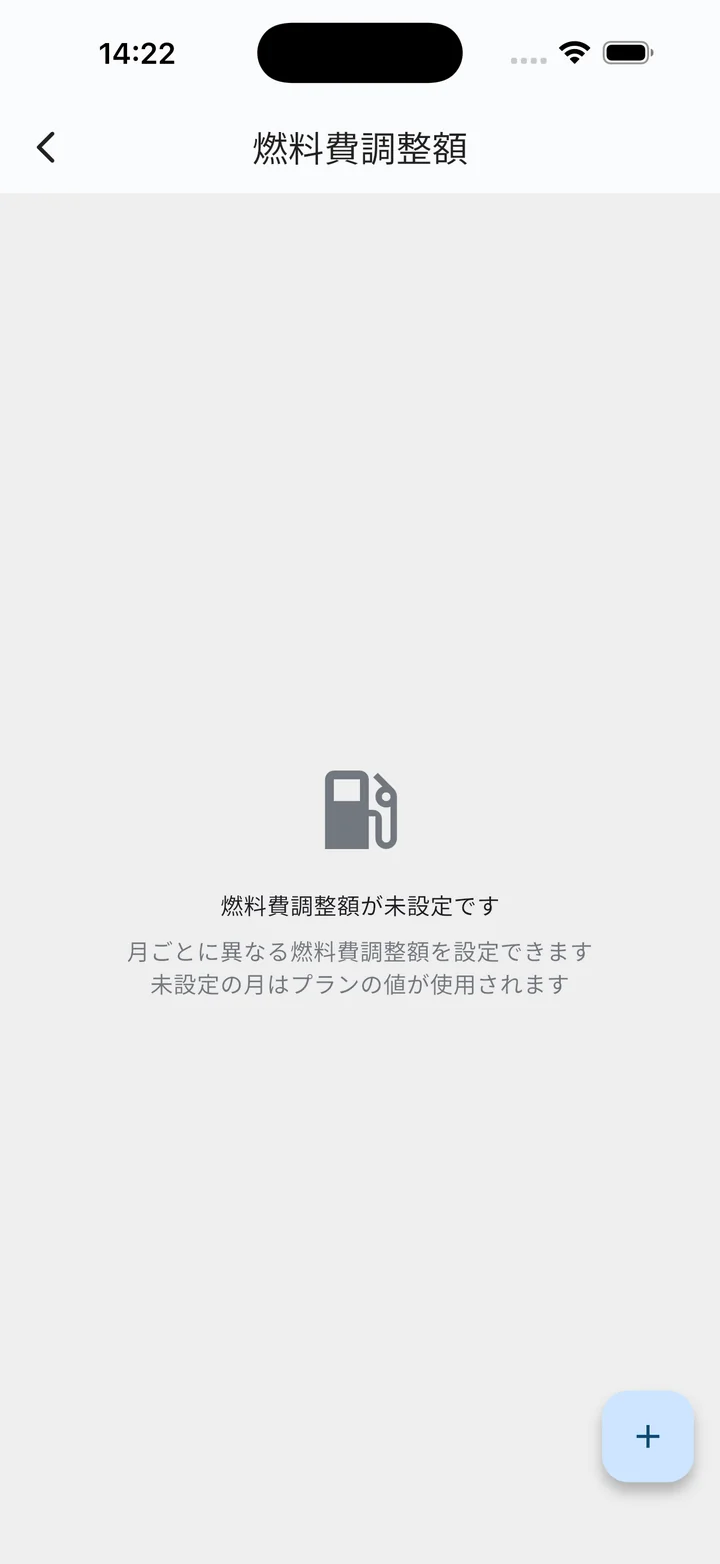
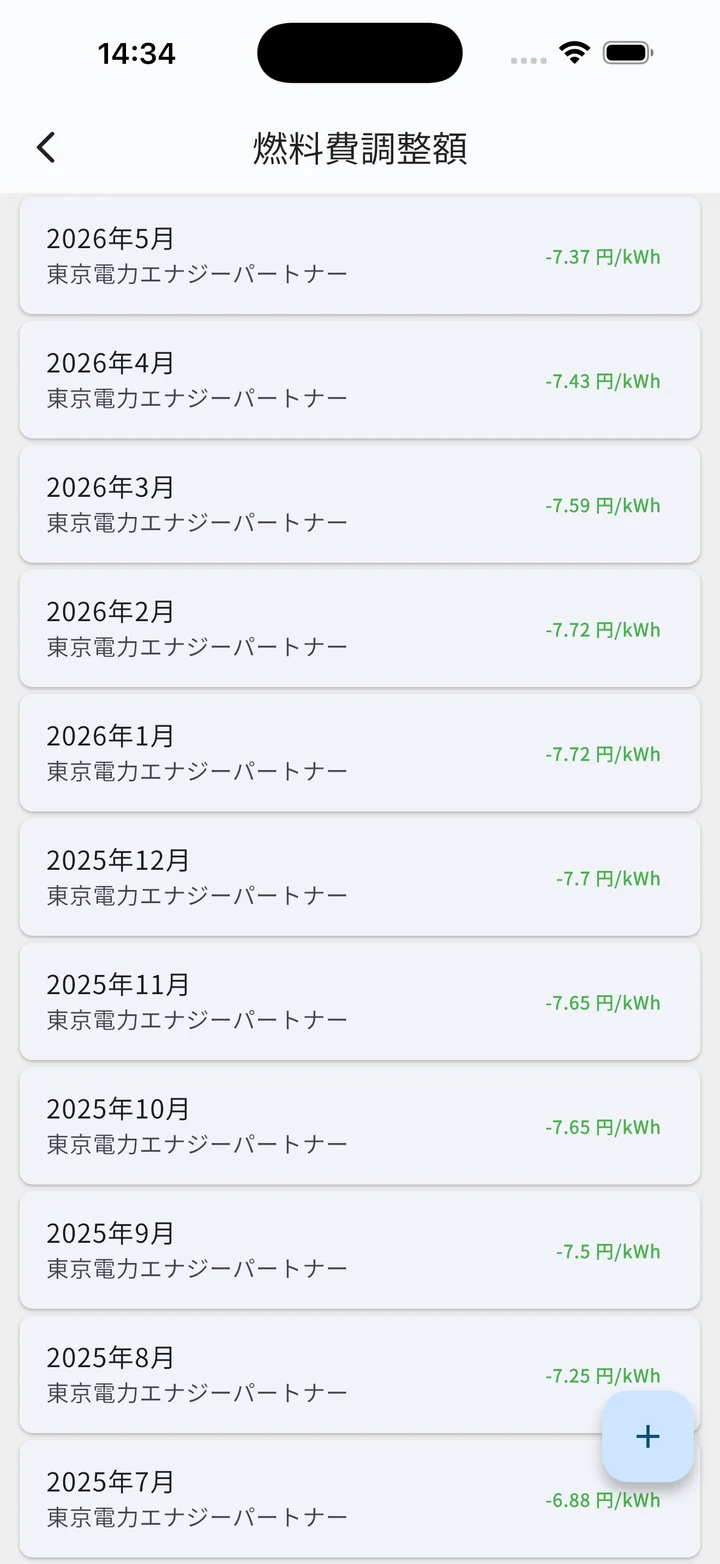
燃料費調整額
月別の燃料費調整額(円/kWh)を管理します。電力会社別の過去実績が 9 社分プリセット同梱 されているので、プリセットプランを選んだときは基本的にそのまま使えます。
- プリセット:北海道電力〜九州電力の各社、過去数年分の実績入り
- 月ごとに上書き可能:未設定の月は自動的にプランの値が使われる(=上書きしたい月だけ登録すればOK)
- 会社フィルタ付き:契約先の会社だけに絞って一覧表示
再エネ賦課金
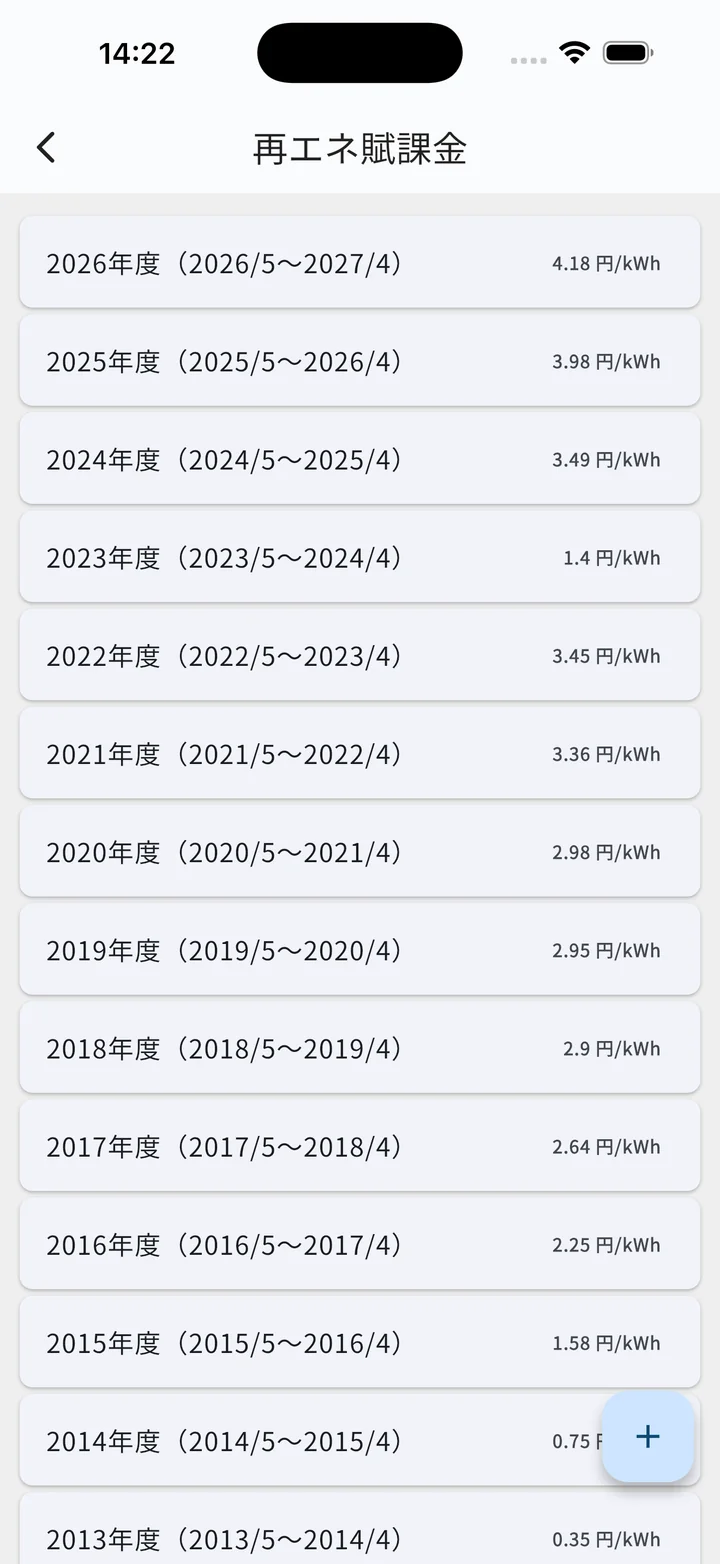
再エネ賦課金は国が全契約者一律で決める単価なので、アプリ起動時に年度別の実績データが自動で入ります(手動登録不要)。必要に応じて編集可能。
- 年度別管理(5月〜翌4月)
- 起動時に自動シード:削除しても再起動時に国の制度データが復活します
- 未来年度分は、公表され次第 各自で編集 or アプリのアップデートで更新
補助金
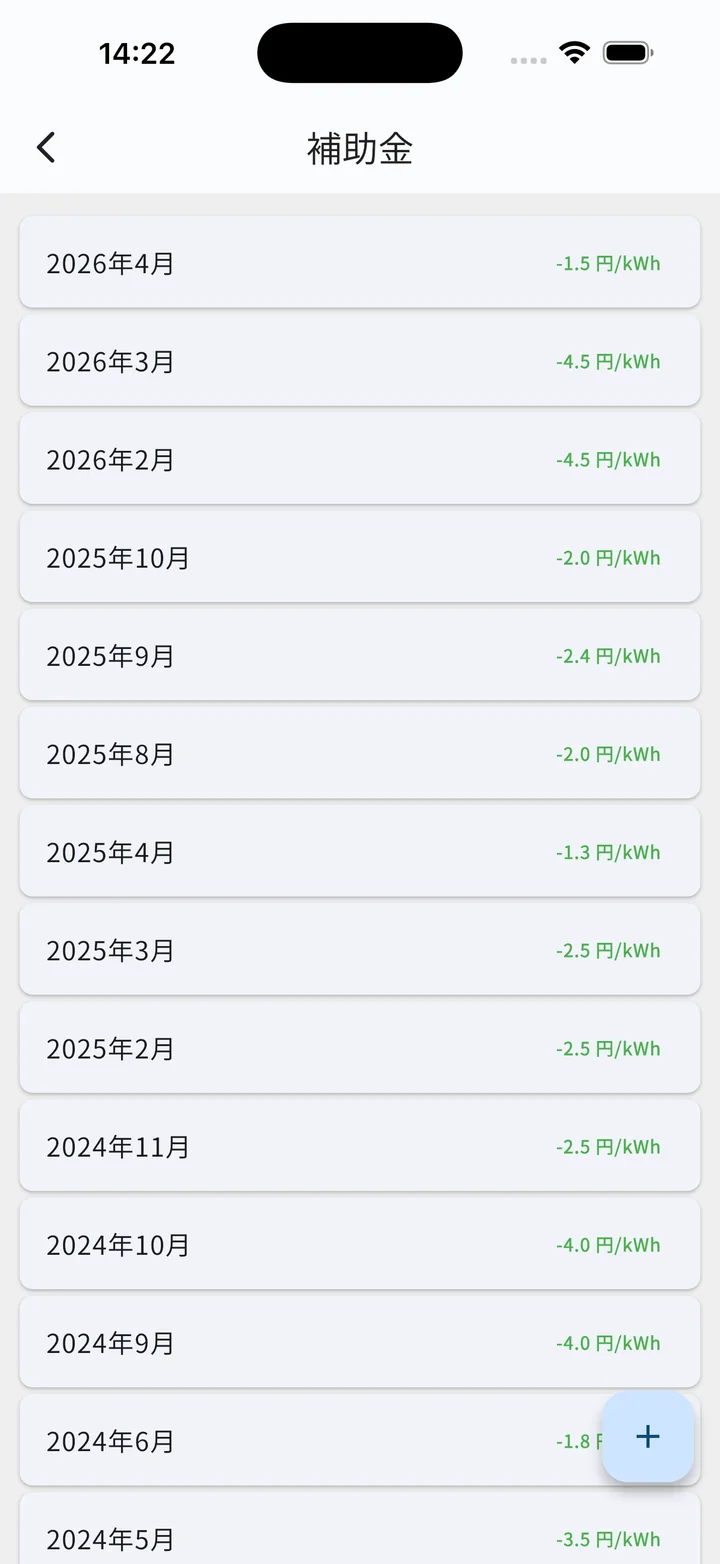
国の電気代激変緩和措置(2023年〜)に対応。月別に適用される値引き/加算額(円/kWh)を管理します。
- プリセット同梱:2023年2月以降の国の補助金実績がアプリに同梱(約29件)
- 月別に管理:値がマイナス(緑)は値引き、プラス(赤)は加算
- 起動時に自動シード。右下+ボタンで手動追加も可能
プラン変更時の再計算: プランを変更するたびに再計算ボタンひとつで過去データに遡って全期間を再集計できます。
レポートの見方
取り込んだCSVと料金プランをもとに、月次 / 年間 / 通算 の3つのビューで収支を確認できます。画面上部のセグメントで切替。
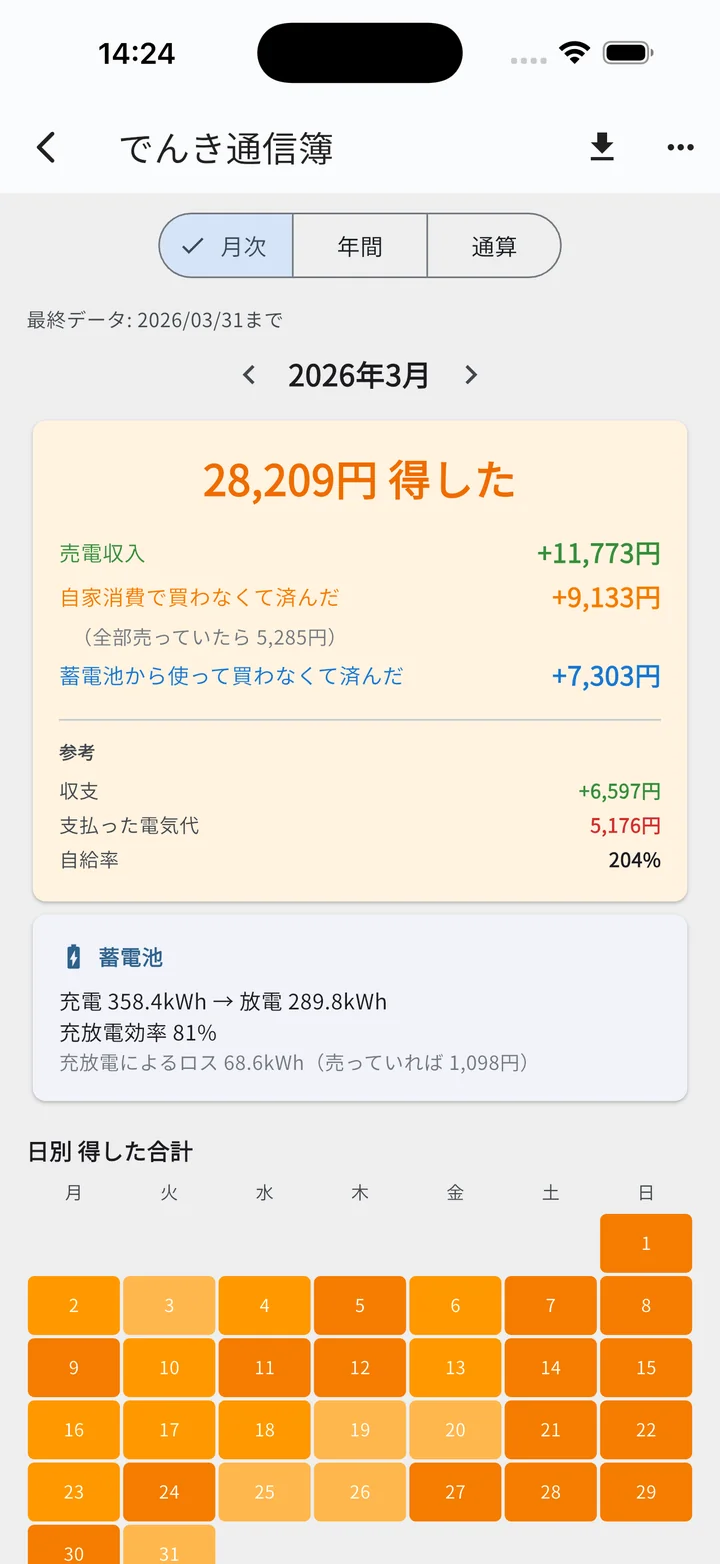
3セグメント共通:「得した合計」カード
本アプリは「電気代がいくらか」ではなく「いくら得したか」を中心に表示します。画面上部に大きく「N 円 得した」(年間/累計時はそれぞれ「年間 N 円 得した」「累計 N 円 得した」)と出て、下に内訳が並びます。
得した合計の内訳
- 売電収入(緑):電力会社に売った電気の金額
- 自家消費で買わなくて済んだ(オレンジ):太陽光の自家消費分。「全部売っていたら X 円」の参考値も併記
- 蓄電池から使って買わなくて済んだ(青):蓄電池の放電でまかなった分
参考情報(カード下部)
- 収支:売電収入 − 支払った電気代(黒字:緑/赤字:赤)
- 支払った電気代:買電コスト+基本料金
- 自給率:発電量 ÷ 消費量 × 100%
蓄電池カード
- 充電 X kWh → 放電 Y kWh
- 充放電効率(放電 ÷ 充電)
- 充放電によるロス kWh と、そのロスを売っていた場合の金額
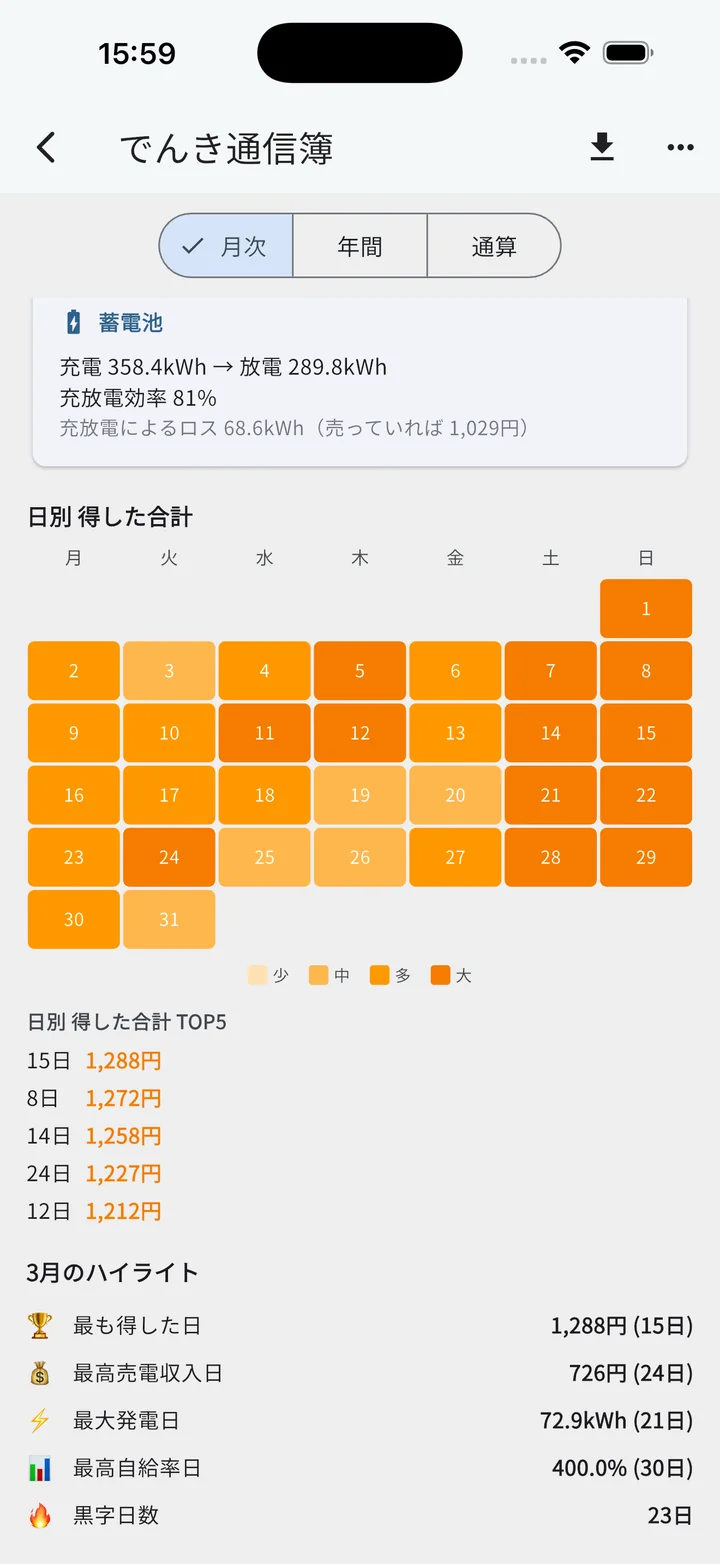
月次レポート
1 ヶ月単位での収支・電力使用状況を確認する画面。月セレクタ(← [YYYY年M月] →)で月を切替。
表示要素(上から順)
- 最終データ日付:「最終データ: YYYY/MM/DD まで」
- 月セレクタ
- 得した合計カード(共通仕様)
- クラスのカード:クラスへの提出の案内、または提出済みの表示(はじめ方)。料金プランが未設定のときは出ません
- 蓄電池カード
- 日別 得した合計:カレンダーヒートマップ(正の収支日のみ色付け)+日別リスト。日タップで時間別内訳がボトムシートで開く
- この月のハイライト:🏆 最も得した日 / 💰 最高売電収入日 / ⚡ 最大発電日 / 📊 最高自給率日 / 🔥 黒字日数 / 🌞 買電ゼロ日数(数え方は 達成 を参照)
CSVエクスポート・シェア
画面上部の右上のダウンロードアイコンから、当月の日別詳細を CSV で書き出せます。右上のシェアアイコンからは、この月の実績を 1 枚にまとめた画像を作れます(シェア画像 参照)。
年間レポート
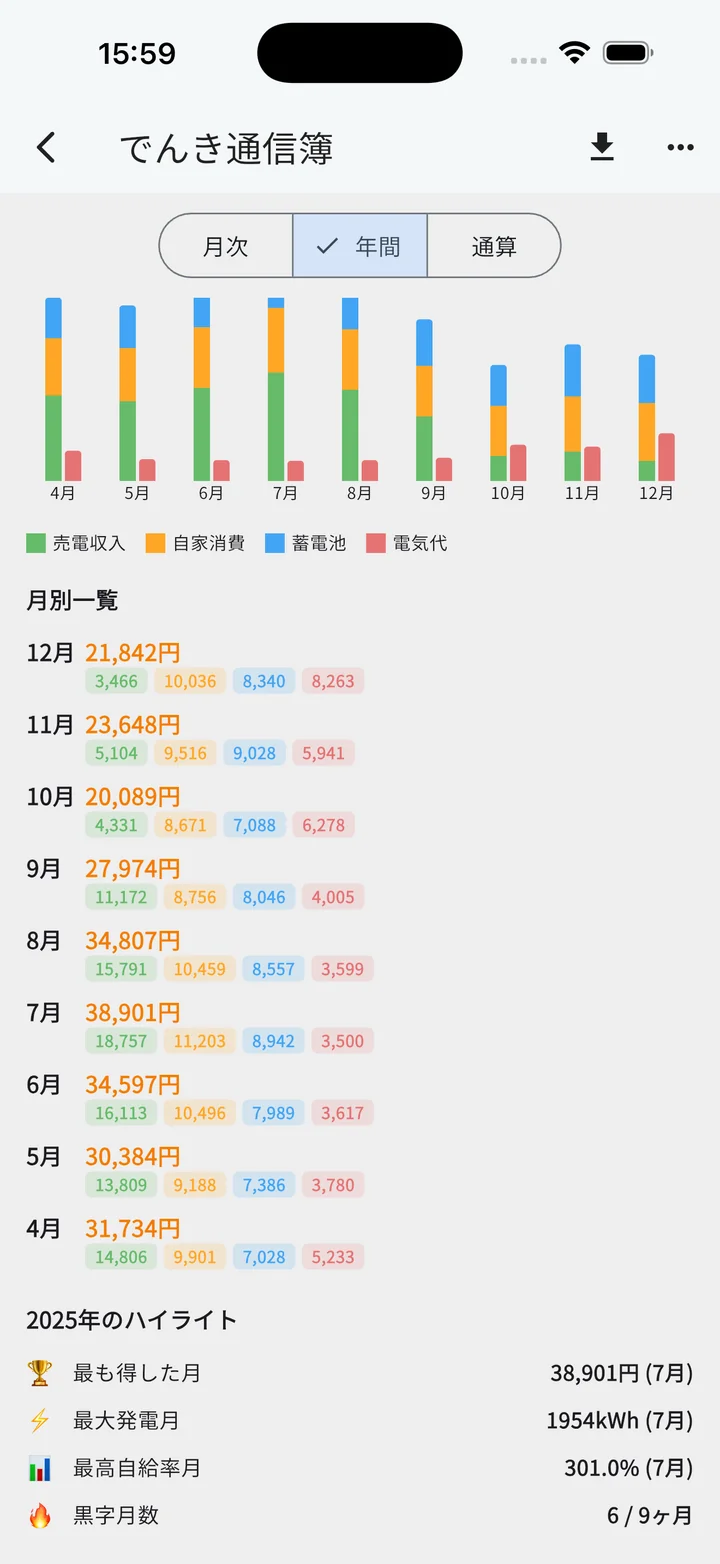
1 年単位の年間集計。年セレクタ(← [YYYY年] →)で年を切替。
表示要素(上から順)
- 年セレクタ
- 年間の得した合計カード(「年間 N 円 得した」+ N ヶ月分のデータ のサブタイトル)
- 年間の蓄電池カード
- 月別推移グラフ:売電収入(緑)/買電コスト(赤)の積み上げ棒+自家消費・蓄電池節約分
- 月別一覧:各月の得した合計・収支。月タップで月次レポートへジャンプ
- 年間ハイライト:ベスト月、ワースト月 など
CSVエクスポート
画面上部の右上のダウンロードアイコンから、当年の月別サマリーを CSV で書き出せます。
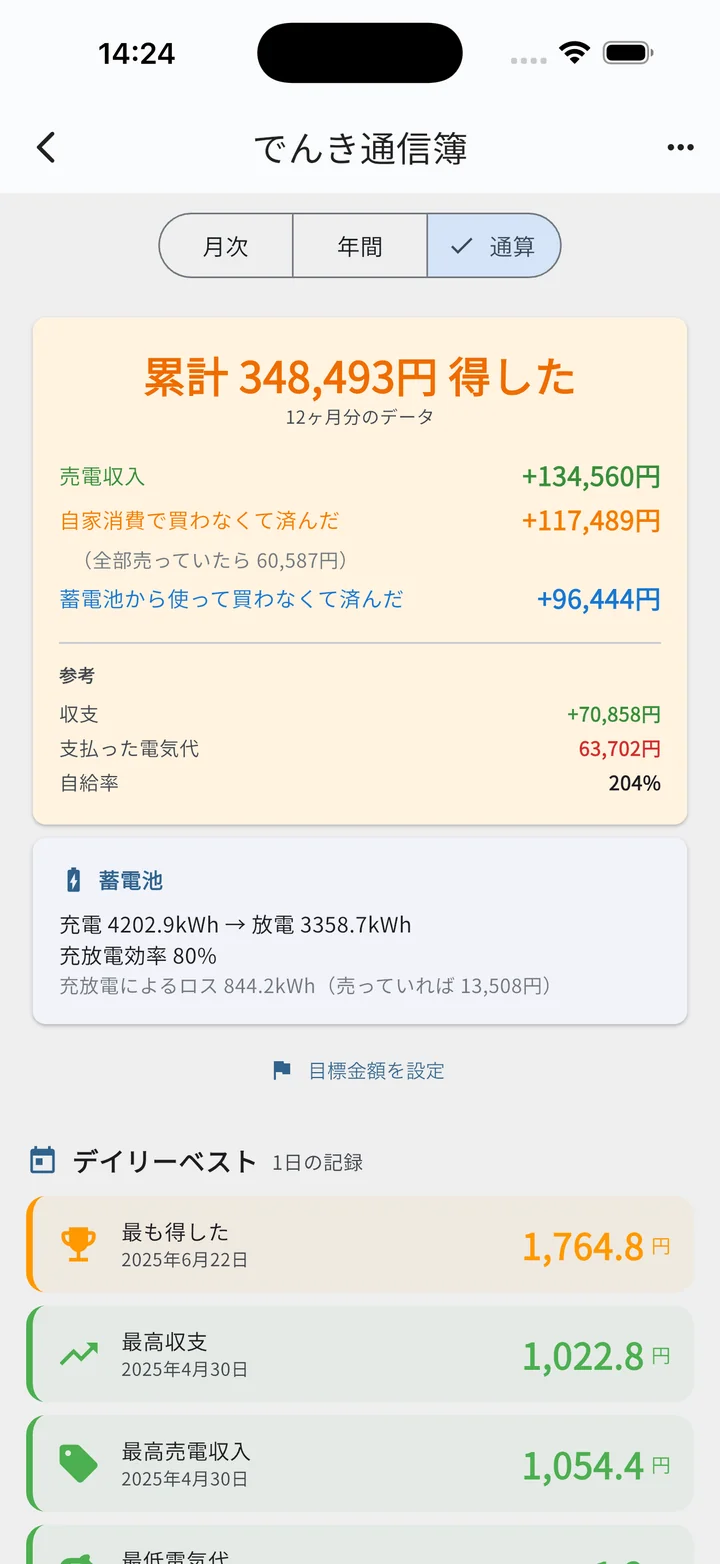
通算(マイベスト)
導入から今までの全データを横断した累計ビュー。自己ベストと達成数が並びます。
表示要素(上から順)
- 累計の得した合計カード(「累計 N 円 得した」+ N ヶ月分のデータ のサブタイトル)
- 累計の蓄電池カード
- 投資回収ゴール(設定時のみ)
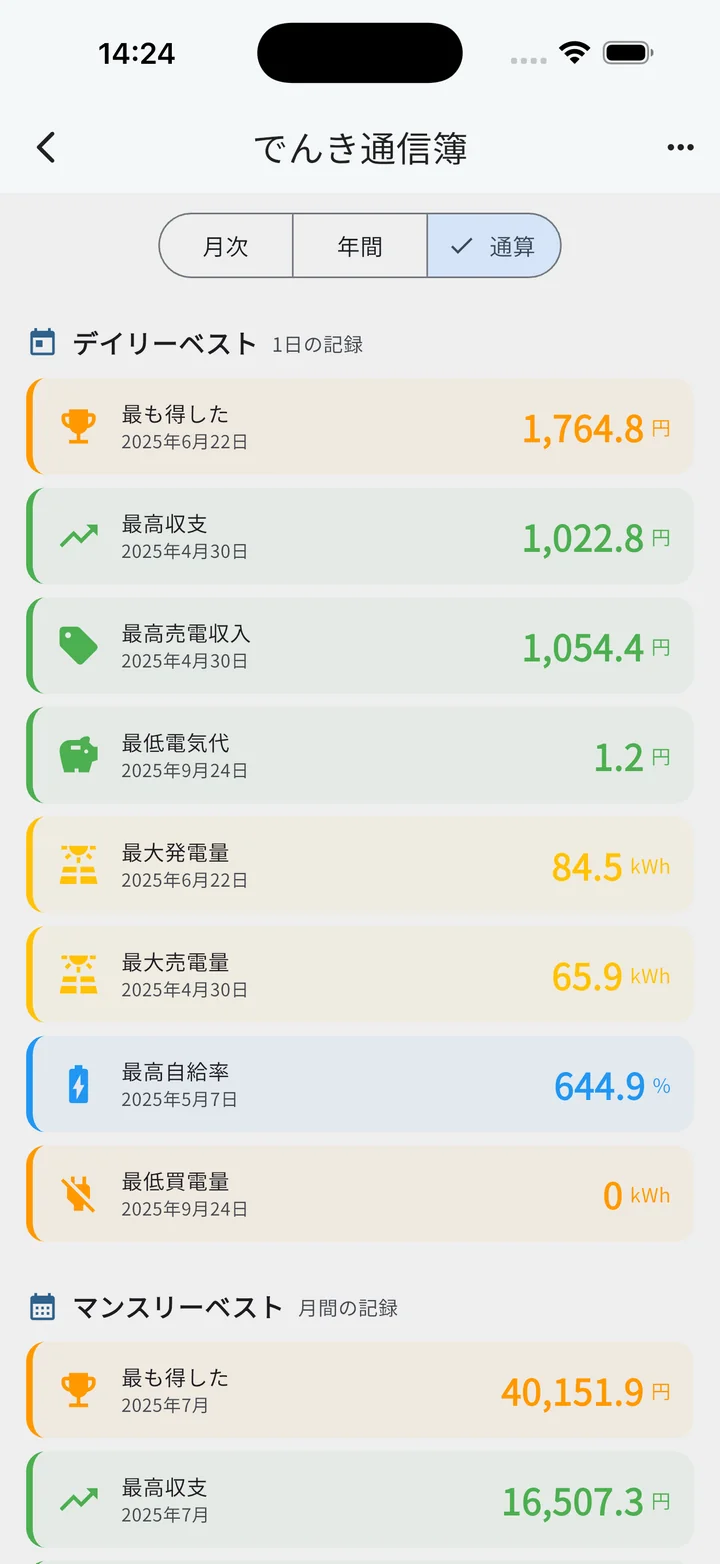
- デイリーベスト(1 日の記録 × 8 項目)
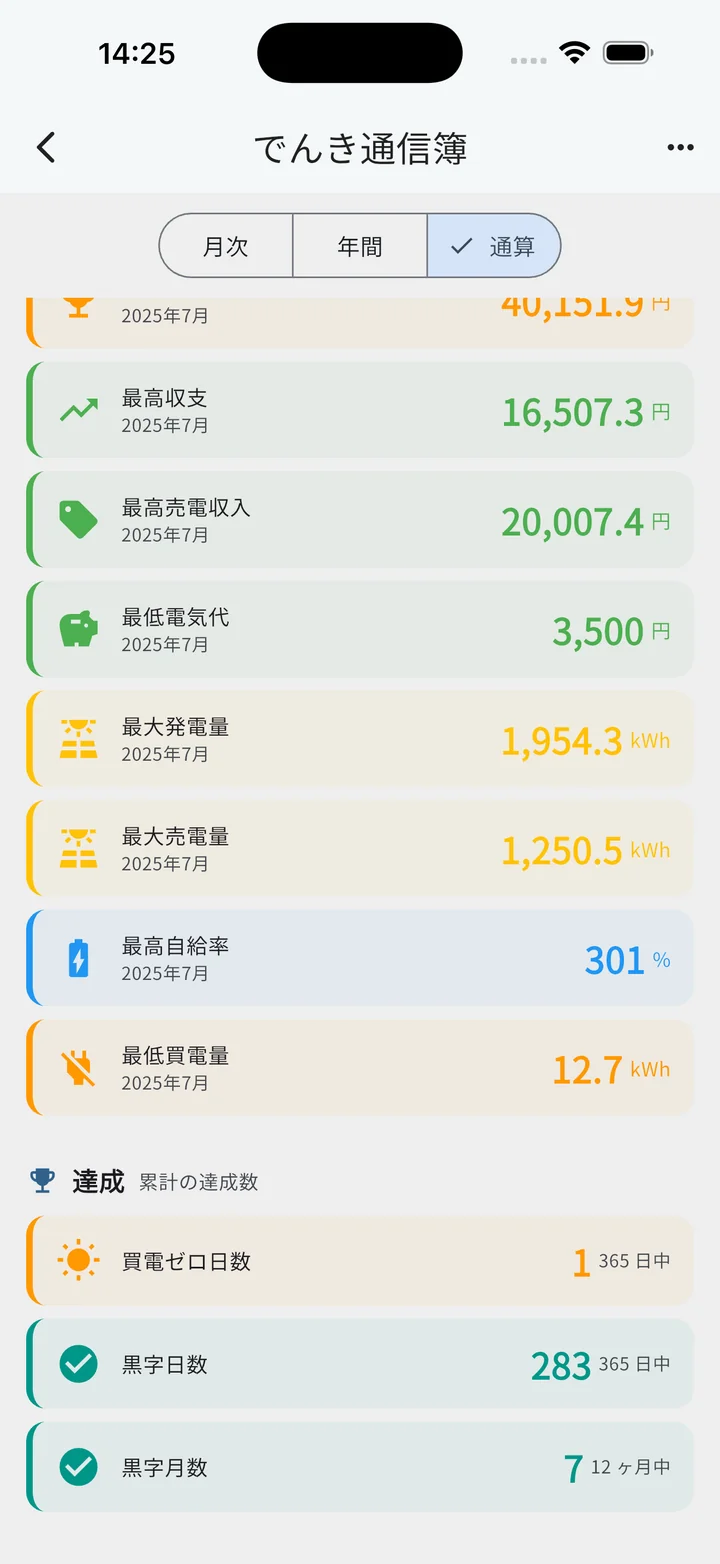
- マンスリーベスト(1 ヶ月の記録 × 8 項目)
- 年間ベスト(1 年の記録 × 8 項目。十分なデータが揃ったときに表示)
- 達成(累計カウント 3 項目)
投資回収ゴール
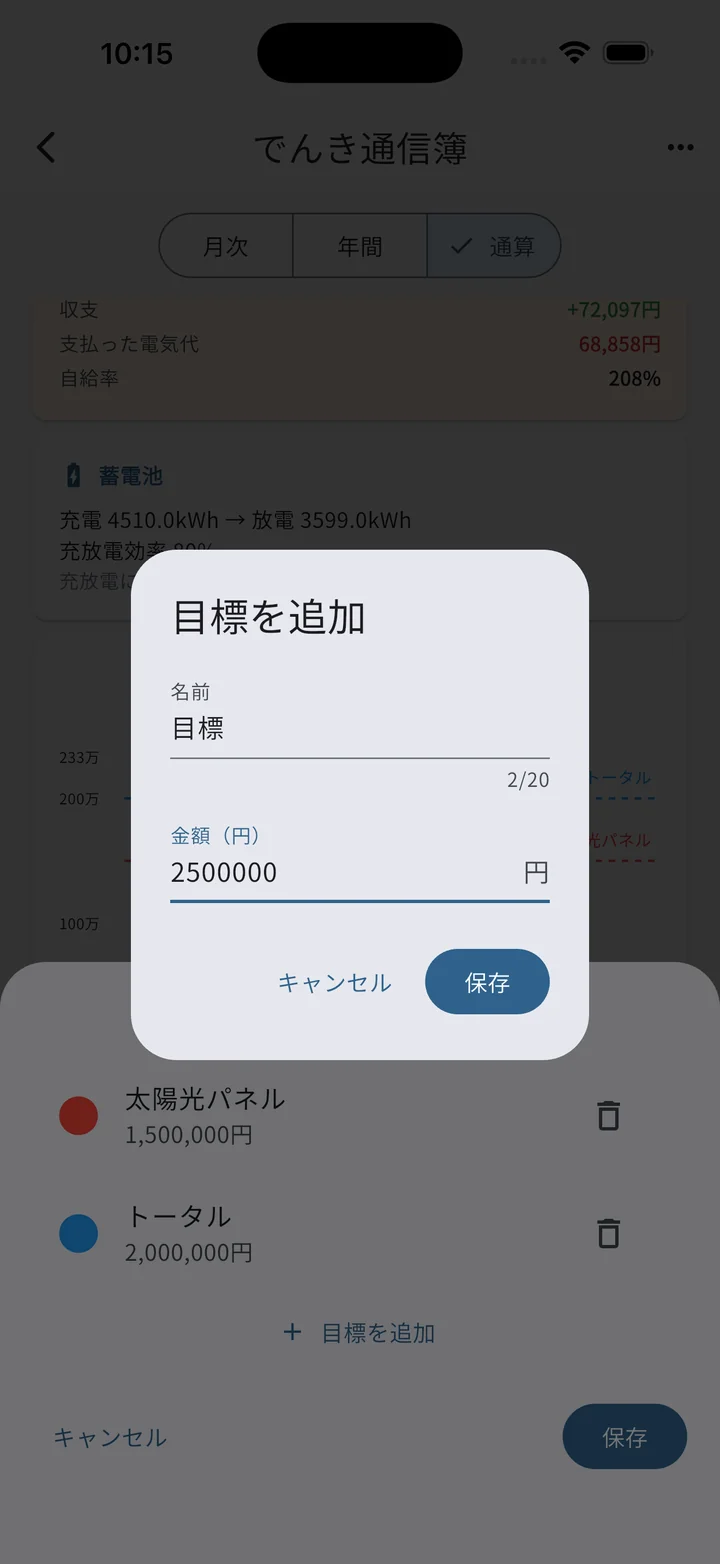
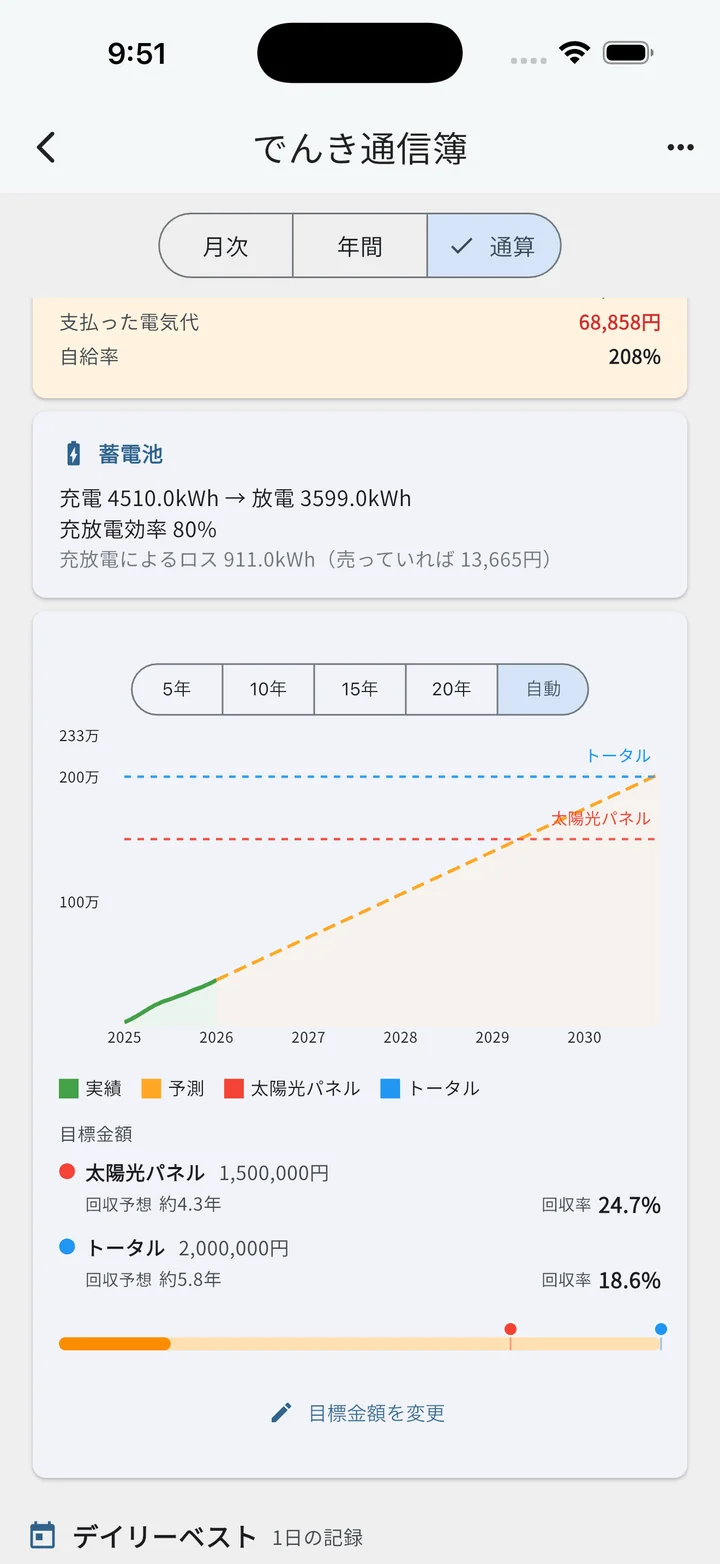
太陽光パネルや蓄電池などの初期投資額を目標金額として設定すると、現在の回収進捗と将来予測が表示されます。目標は最大5件まで登録でき、それぞれ名前・金額・色を設定してグラフ上に色分け表示されます。
- 目標金額:「目標金額を変更」ボタンから追加・編集・削除。目標ごとに名前と金額(円単位)を入力
- 回収率:目標ごとに、累計の得した合計 ÷ 目標金額 × 100%。プログレスバーに色付きマーカーで表示
- 回収予測グラフ:過去実績の傾向から、目標到達時期を時系列で予測。FIT → 卒FIT の売電単価変動も織り込み。目標ごとに色分けされた破線で表示
- 表示期間:グラフ上部のセグメントで 5年/10年/15年/20年/自動 を切り替え可能。「自動」は目標到達予想に応じた最適な期間を選択
ベスト記録(デイリー/マンスリー/年間 × 8 項目)
CSV を取り込むたびに、同じ 8 項目の記録が 3 粒度(1日・1ヶ月・1年)で自動更新されます。新記録が出るとインポート完了ダイアログで 🏆 通知されます。
| # | 項目 | 単位 |
|---|---|---|
| 1 | 最も得した | 円 |
| 2 | 最高収支 | 円 |
| 3 | 最高売電収入 | 円 |
| 4 | 最低電気代 | 円 |
| 5 | 最大発電量 | kWh |
| 6 | 最大売電量 | kWh |
| 7 | 最高自給率 | % |
| 8 | 最低買電量 | kWh |
達成(累計カウント)
特定の条件を満たした日・月の累計数を記録します。「N 日中 X 日」のように割合も添えて表示。
- 買電ゼロ日数:電力会社からほとんど買わずに済んだ日の累計(1 時間あたり 0.01 kWh 以下のわずかな買電は数えません)
- 黒字日数:1 日の収支がプラスだった日の累計
- 黒字月数:1 ヶ月の収支がプラスだった月の累計
シェア画像(月次レポート)
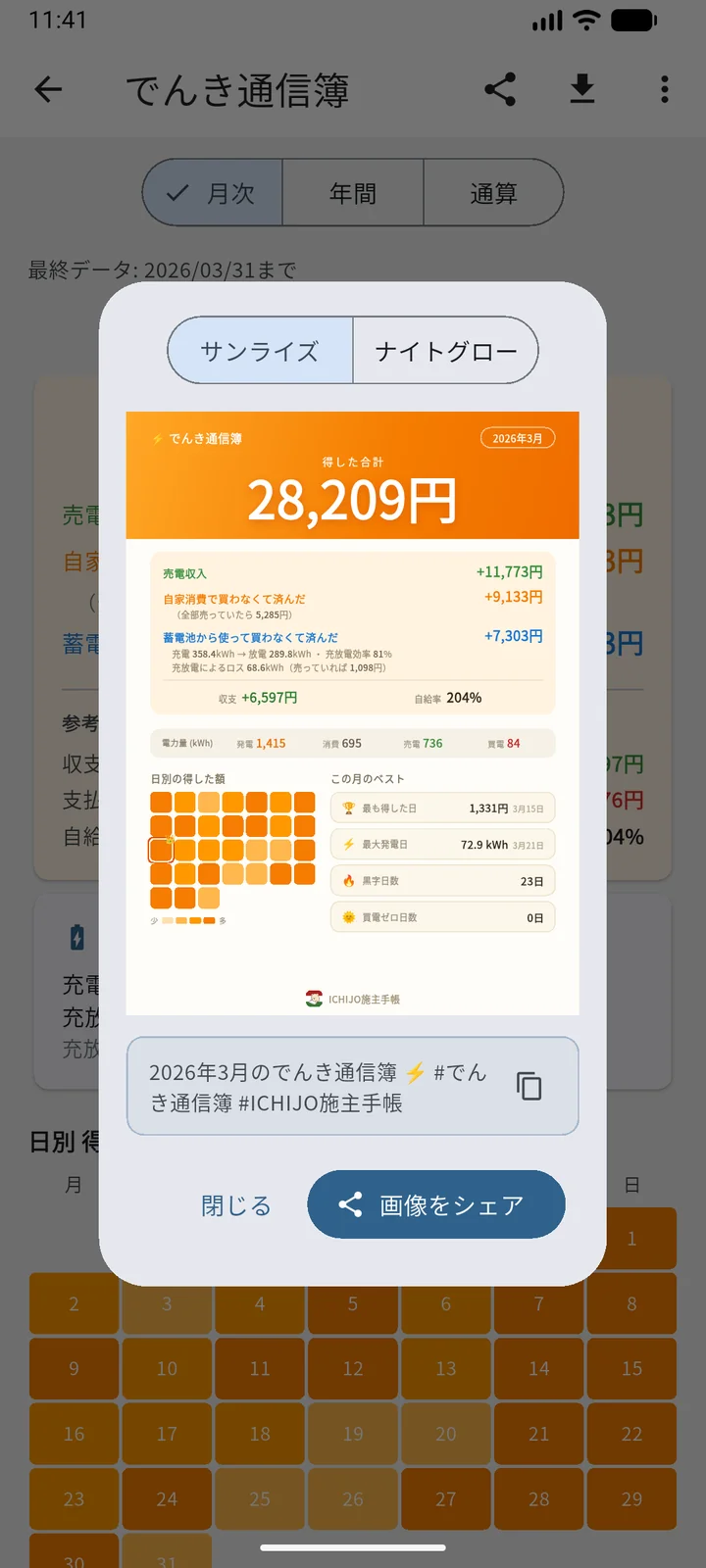
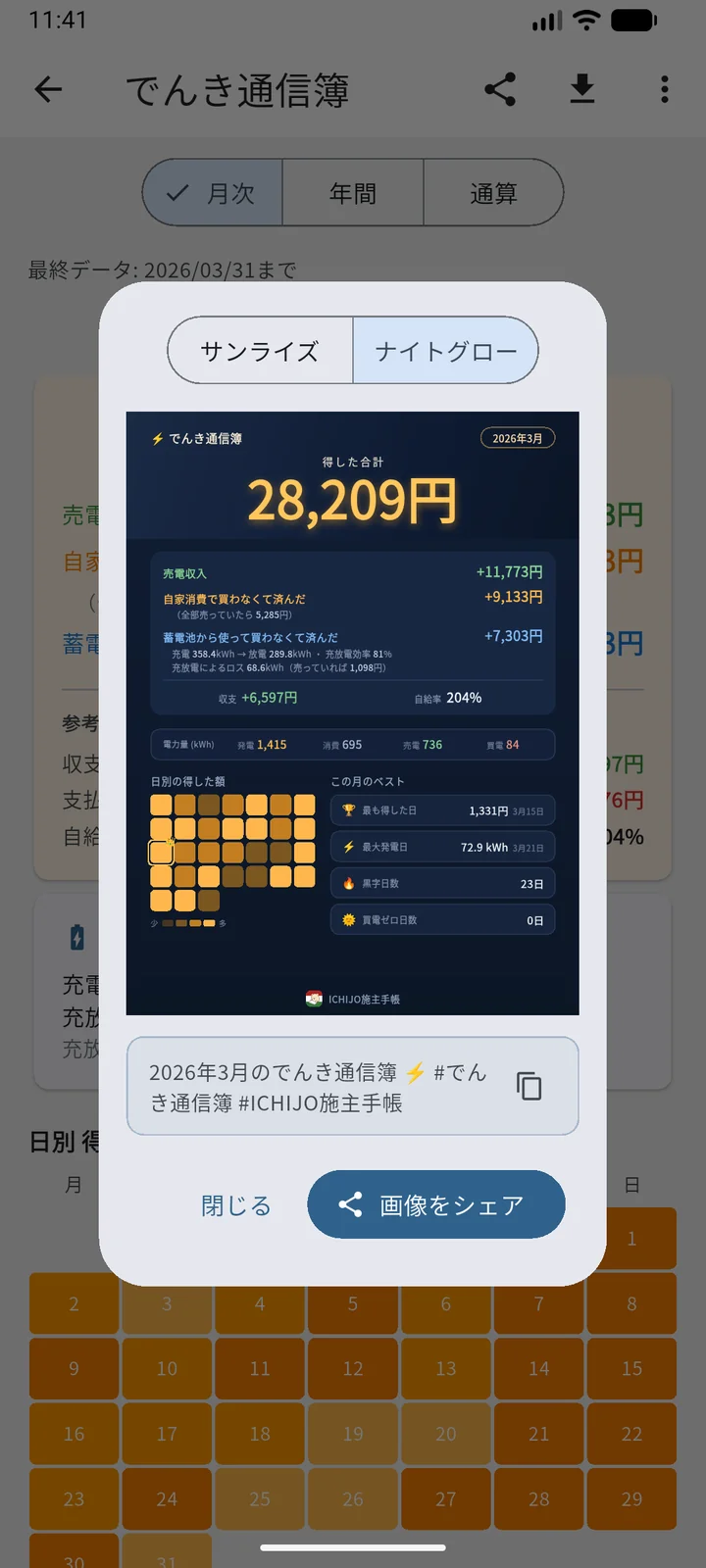
月次レポートの実績を、SNS 投稿にそのまま使える縦長 1 枚の画像にまとめて書き出せます。月次画面の右上のシェアアイコンから開きます。
画像に入る内容(上から順)
- 得した合計(前年の同じ月と比べられる場合は前年比つき)
- 内訳:売電収入/自家消費で買わなくて済んだ(全部売っていたら)/蓄電池から使って買わなくて済んだ(充電→放電・充放電効率・ロス)。締めに収支・自給率
- 電力量:発電・消費・売電・買電(kWh)
- 日別の得した額:ミニヒートマップ(いちばん得した日に 👑)
- この月のベスト:最も得した日/最大発電日/黒字日数/買電ゼロ日数
使い方
- 月次画面の右上のシェアアイコンをタップ
- プレビュー上部で配色を選択:サンライズ(明るいオレンジ)/ナイトグロー(深紺)。選んだ配色は次回も記憶されます
- 投稿に文章も載せたい場合は、プレビュー下の枠内にある投稿用の文(ハッシュタグつき)をコピーボタンでコピーしておきます
- 「画像をシェア」をタップ →「保存」か「共有」を選択。共有で送られるのは画像のみです。文章は SNS の投稿画面で貼り付けてお使いください(テキストと画像を同時に渡すと画像が消えてしまうアプリがあるため、この方式にしています)
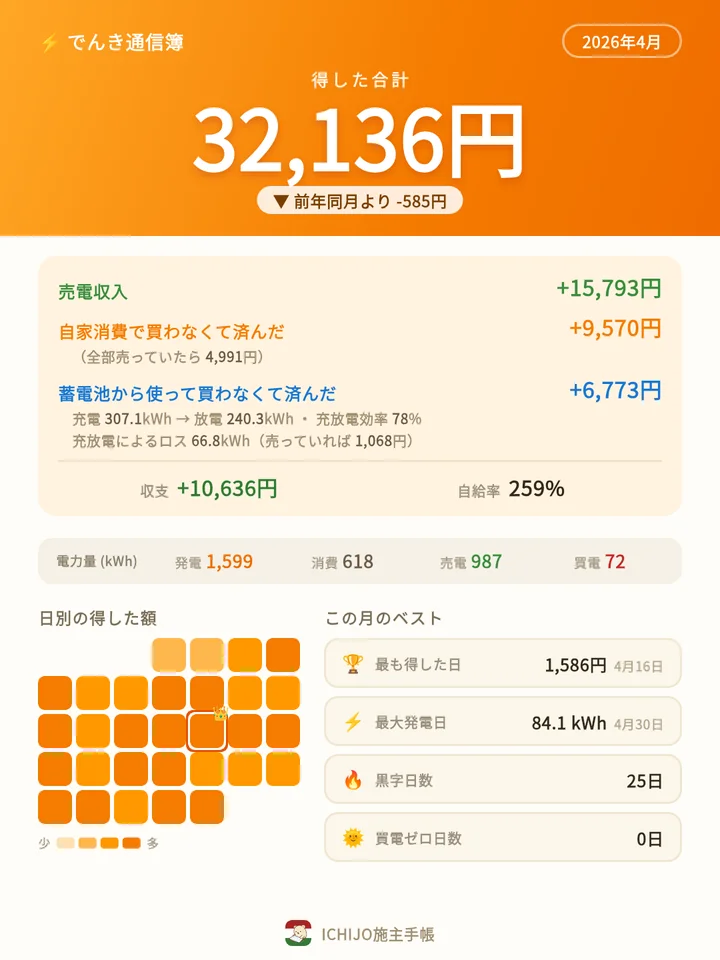
CSV 取り込みでその月のデータが月末まで揃うと、取り込み完了の画面にも「◯年◯月をシェア」ボタンが表示され、その場でシェア画像を作れます。なお、料金プランが未設定の月や、プランの適用前の期間を含む月は、正しい金額にならないためシェア画像を作れません(設定を促すメッセージが表示されます)。
クラス(提出した家の中での位置)
- 月の数字をクラスに提出すると、発電量や電気代などが、提出した家の中で上位何%かが「クラスの通信簿」で分かります。でんき通信簿の 4 つ目のセグメント「クラス」で見られます
- 提出した家が 10 軒以上になると、位置(上位・下位)が表示されます。画面に出るのは、自分の数字と位置、提出した家の数字をまとめた統計(中央値など)です。ほかの家の数字や名前は表示されません
- 提出するかどうかは自分で選べます。送る数字は、提出する前に画面で確かめられます
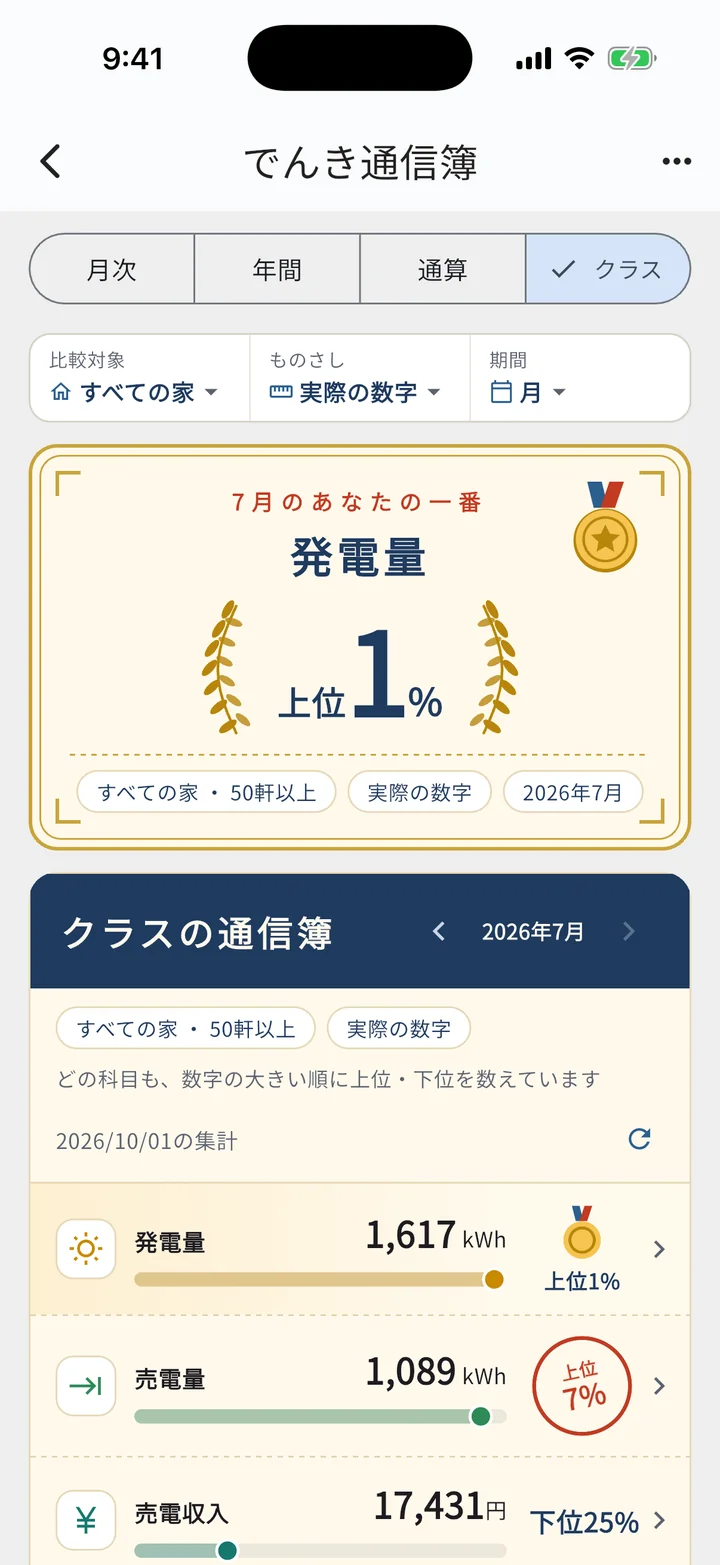
提出すると、月の数字と家の条件がサーバーに送られます。送る数字・送らないもの・保存期間は 送る数字と保存期間 をご覧ください。デモモード中と開発者モード中は提出できません。
はじめ方
- その月のデータを月末までそろえる
CSV を取り込んで、その月のデータが月末までそろうと提出できます(途中の月は提出できません)。過去の月も提出できます。
- 「◯年◯月分をクラスに提出する」を押す
取り込み完了ダイアログ・月次レポートのカード(得した合計の下)・クラスの画面の「提出する」のどれからでも、同じ「提出する内容」の画面が開きます。
- 内容を確かめて「提出する」を押す
提出するのは、この画面に表示している数字だけです。
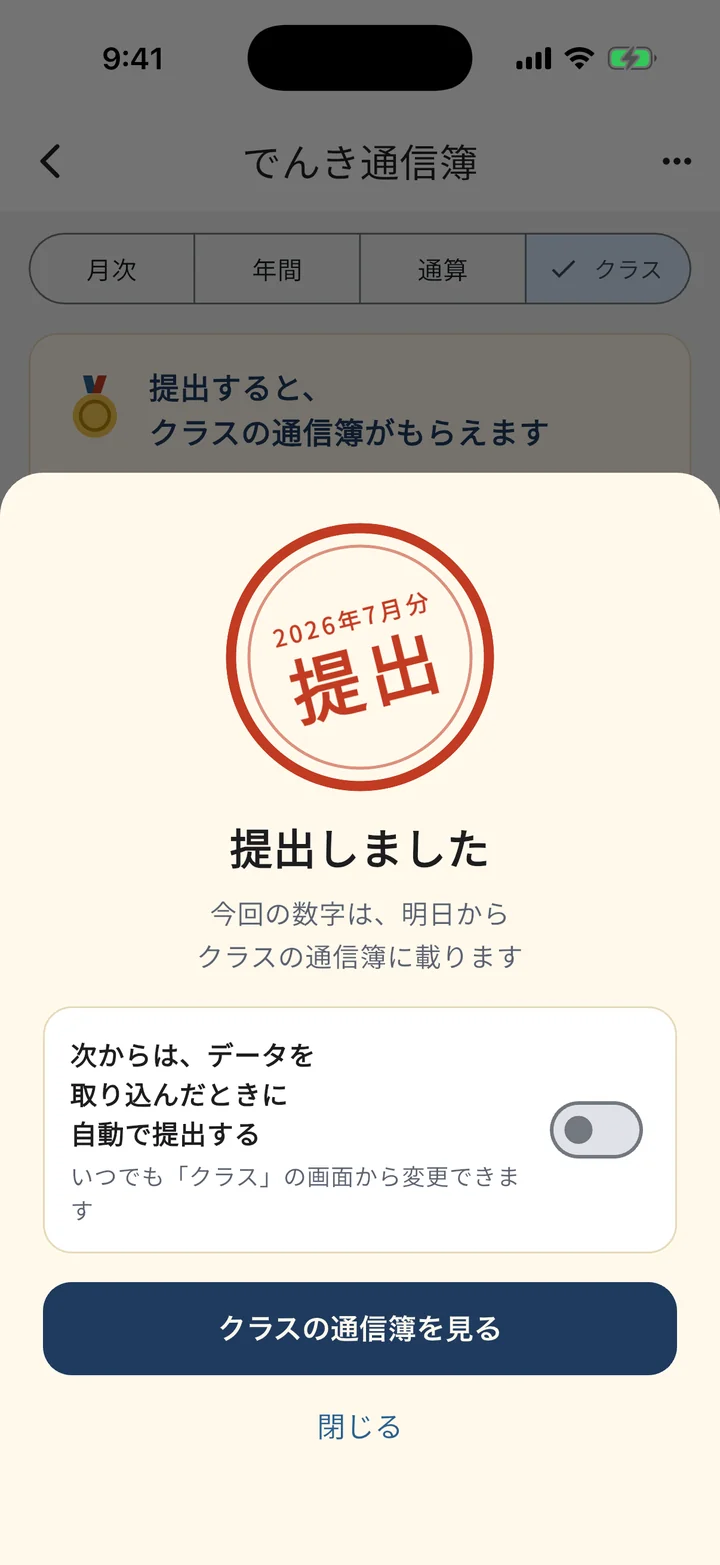
- 翌日からクラスの通信簿に載る
集計は 1 日 1 回、朝 4 時ごろです。
「提出する内容」の画面(上から順)
- 月の数字:発電量・売電量・売電収入・得した合計・自給率・消費量・買電量・電気代の 8 つ。料金プランが設定されていない月は、金額が「—(料金プラン未設定)」になります。自給率が 1000% を超える月(入居前など、使う電力がとても少ない月)は、自給率だけが「—」になります
- 家の情報(入力は任意です):売電単価・断熱地域・延床・太陽光の容量。行の右のスイッチで、それぞれ提出するかどうかを選べます(はじめはすべて提出する)
- マイページに入っていない項目は、その場で入力できます(断熱地域は 1〜8 から選ぶ、延床は坪、太陽光の容量は kW)。分からなければ空のままで提出できます。入力した値はマイページに保存されます(家の情報とマイページ)
- 延床と太陽光の容量は、取り込んだ見積りから読み取れたときに「見積りの ◯坪 を使う」「見積りの ◯kW を使う」ボタンが出ます。押したときだけ入ります
- 売電単価は、売電プランからその月の単価を取ります(1 円単位)。売電プランがないときは「売電プランを設定する」から設定できます。設定して戻ると、金額と歴代ベストが設定後の内容で表示されます。月の途中で売電プランが変わった月は「—(月の途中で売電プランが変わりました)」になります
- これまでの月もまとめて提出する(はじめは ON):データがそろっているほかの未提出の月も、まとめて提出します。「ほかの ◯ヶ月の数字を見る」で中身を確かめられます
- 歴代ベストもいっしょに提出します:端末にある全期間の記録から、8 つの科目それぞれのいちばん大きかった月の値と年月(その月の売電単価)を提出します。通算タブのマンスリーベストとは数え方が違うため、数字が一致しないことがあります
- 「提出する」:押すと送信します
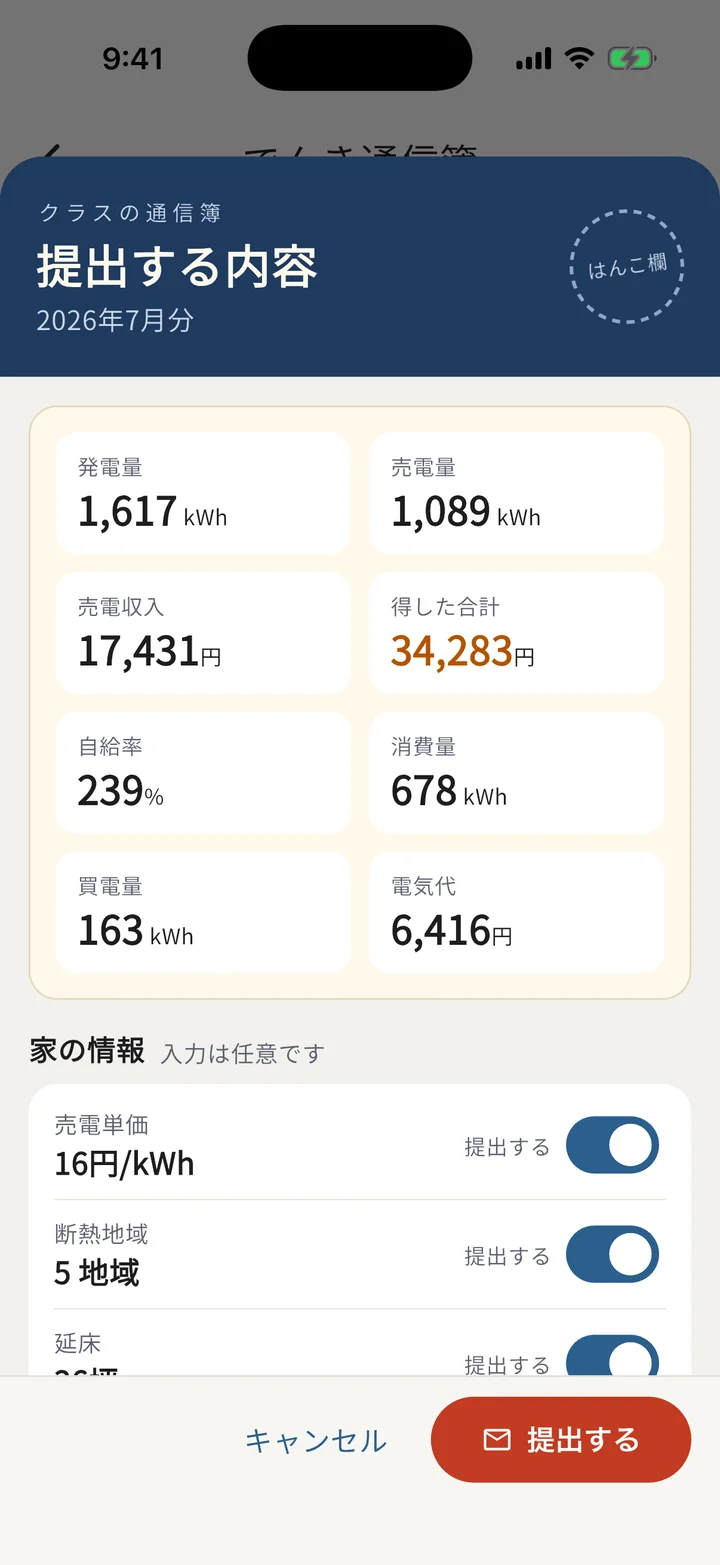
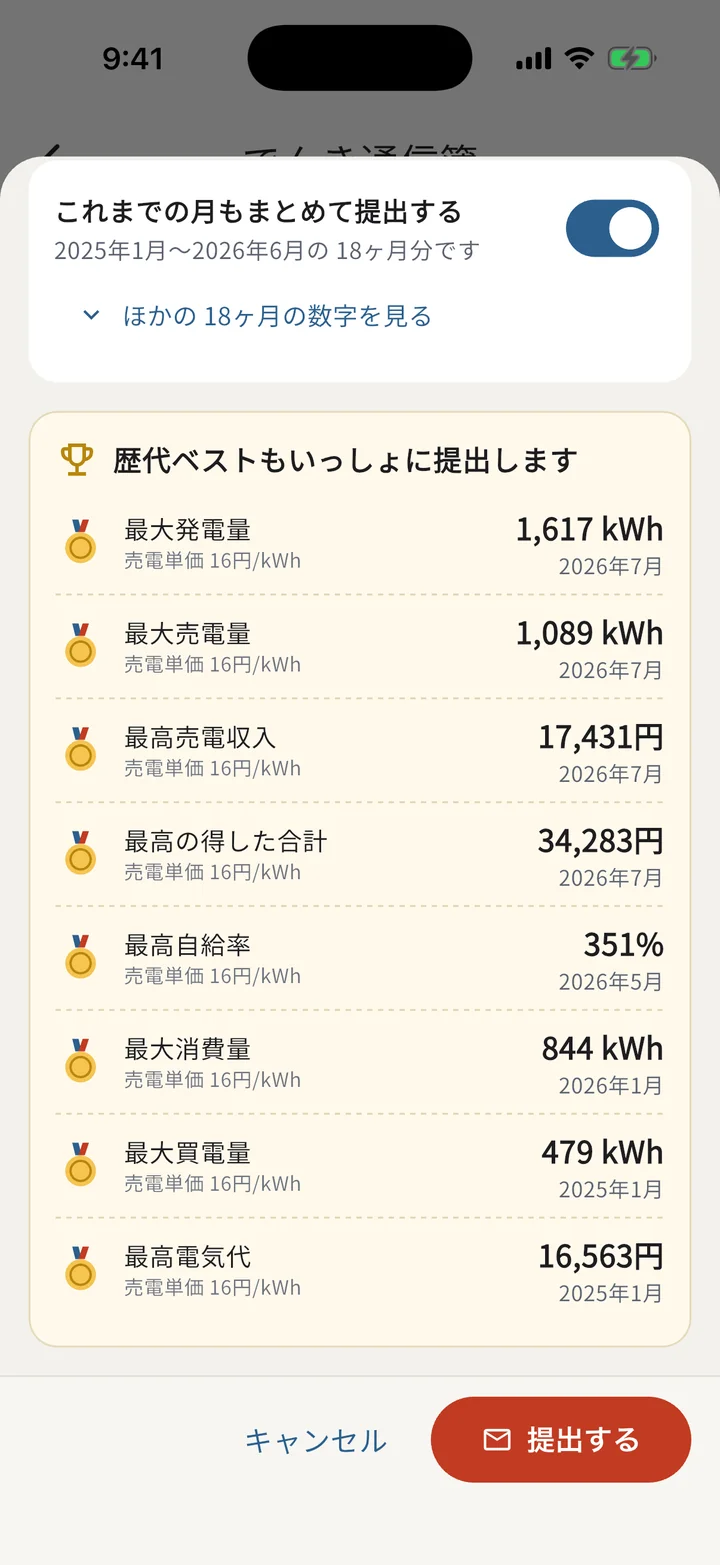
提出したあと
- 「提出しました」の画面が出ます。この画面の「次からは、データを取り込んだときに自動で提出する」(はじめは OFF)を ON にすると、次からは自動で提出します(自動の提出)
- 通信できないときは「まだ提出できていません」と出ます。通信できるようになってから、でんき通信簿のクラスを開くと提出されます
クラスの通信簿の見方
セグメントの「クラス」を選ぶと開きます。どの科目も数字の大きい順に数えます(電気代・消費量・買電量も、大きいほど「上位」です)。
3 つの切り替え
| 切り替え | 選べるもの |
|---|---|
| 比較対象 | すべての家 / 同じ断熱地域 / 同じ売電単価 |
| ものさし | 実際の数字 / 坪・kW あたり(発電量・売電量・売電収入・得した合計は太陽光の容量 1kW あたり、消費量・買電量・電気代は延床 1 坪あたり。自給率はそのまま) |
| 期間 | 月 / 年 / 歴代ベスト |
選んだ組み合わせは次に開いたときも同じです。「同じ断熱地域」「同じ売電単価」には、その条件の提出が必要です。坪・kW あたりには延床と太陽光の容量が必要です。
通信簿の行と印
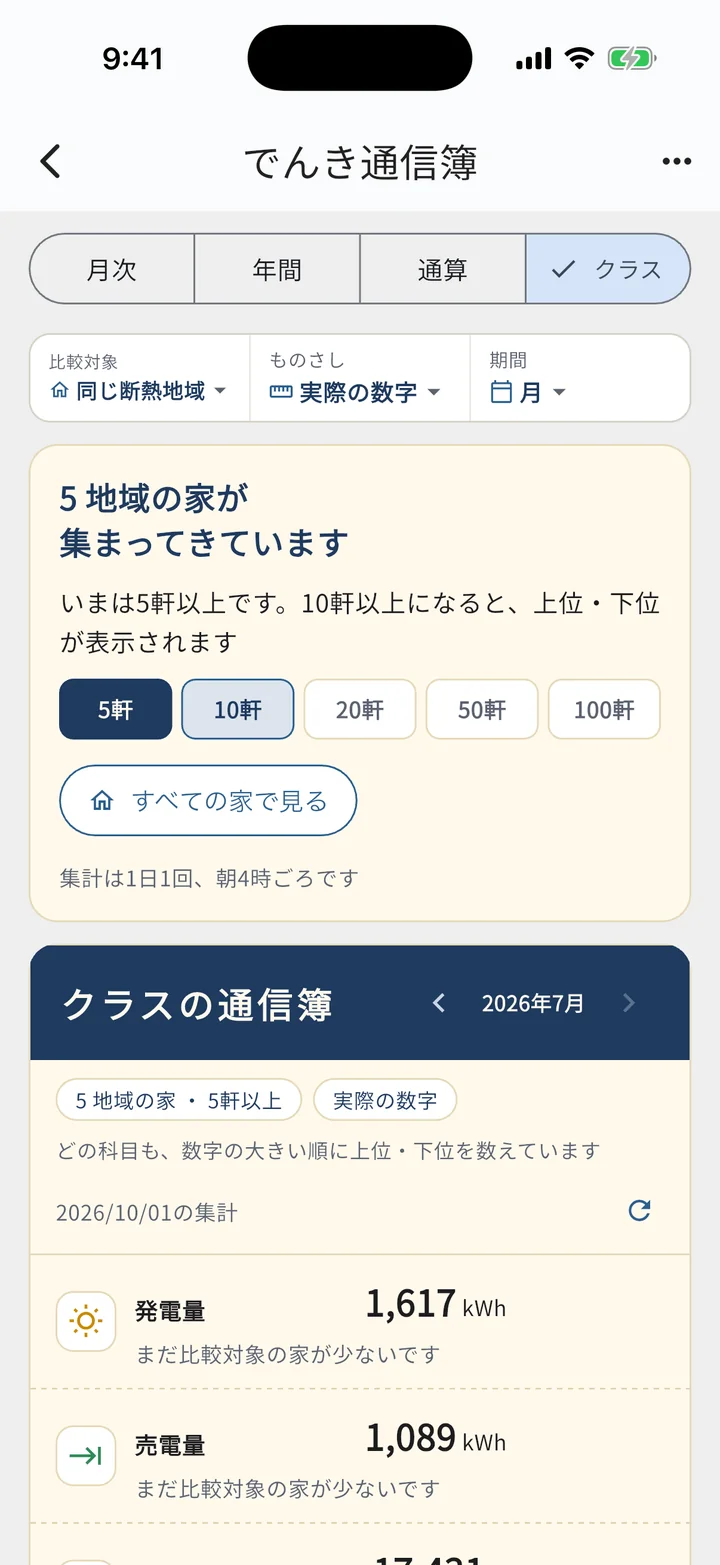
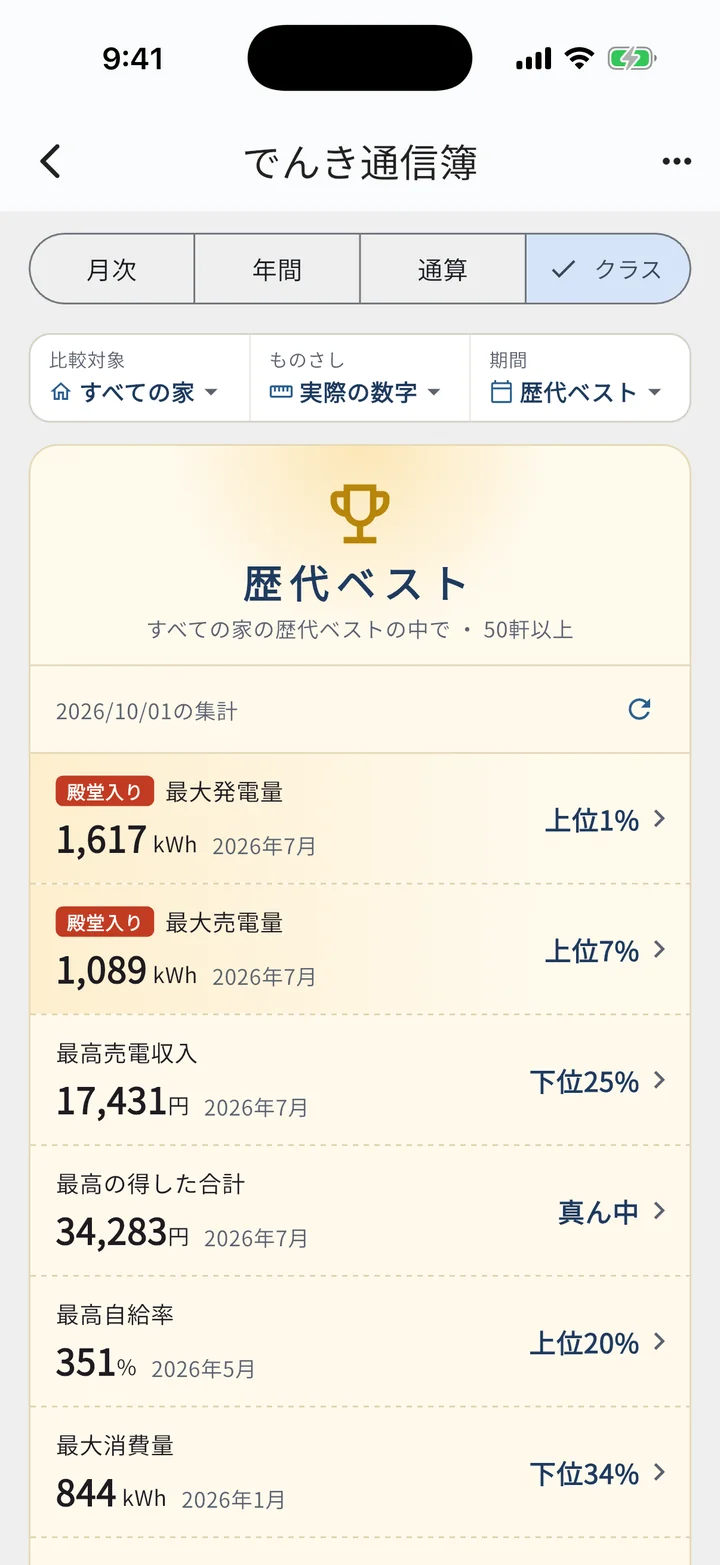
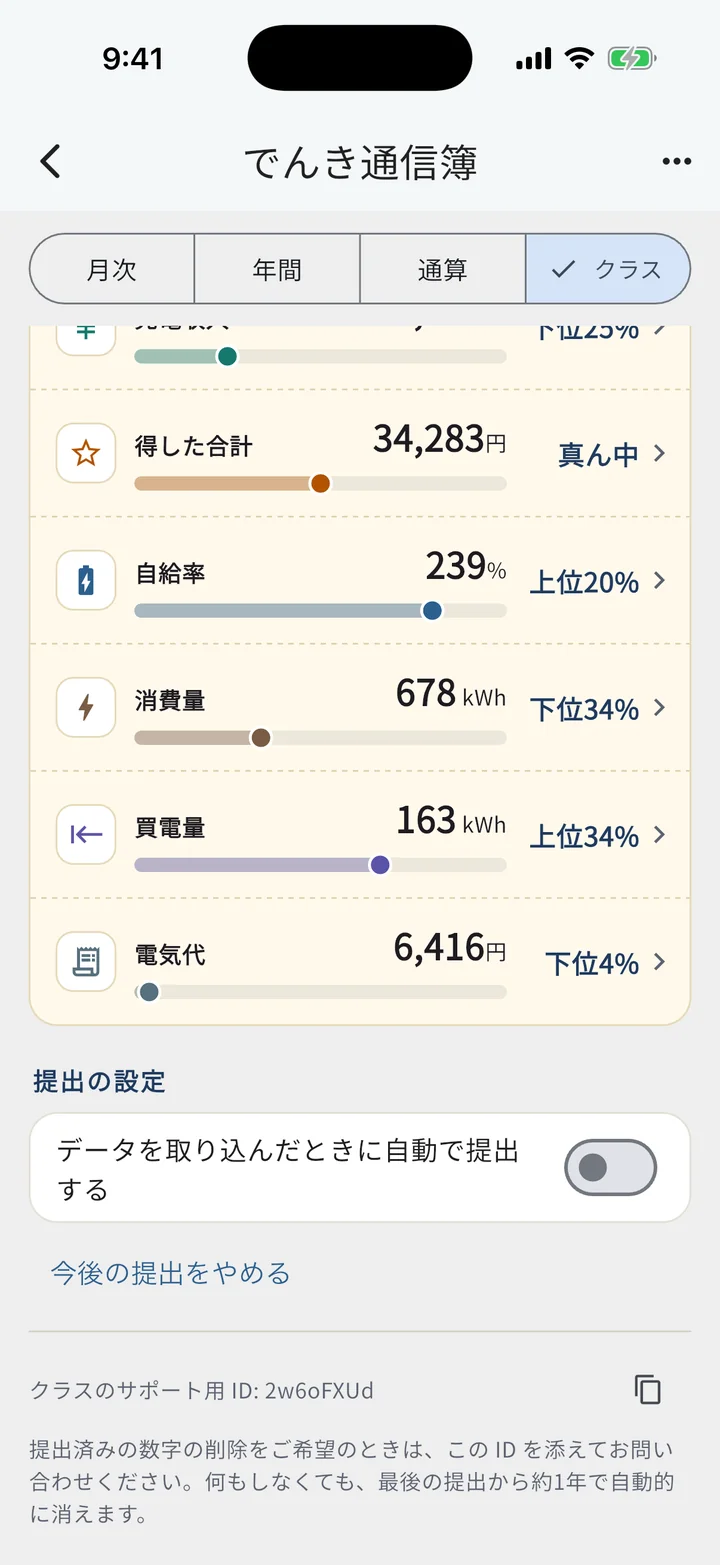
- 位置:8 つの科目の自分の数字と、「上位◯%」「真ん中」「下位◯%」が並びます
- ハイライト:「◯月のあなたの一番」として、いちばん上位だった科目を大きく表示します(「上位◯%」の科目があるときだけ)
- メダルとはんこ(期間が月・年のとき):上位 3% 以内は金のメダル、上位 4〜10% は朱のはんこが付きます
- ← →:月(期間が年なら年)を切り替えます。提出して集計が済んだ月(年)だけに移動します
- 「2026/09/28の集計」のような日付と ↻:いつの集計かを表示します。↻ で最新の集計を読み込みます
- 行を押す:その科目の詳しい画面が開きます
位置が出ないとき
- 提出した家が 10 軒に満たない:行に「まだ比較対象の家が少ないです」と出ます。どの科目も位置が出ないときは、ハイライトの代わりに「提出した家が集まってきています」のカード(いまの軒数の目安)が出ます。「すべての家で見る」で比較対象を戻せます
- 延床・太陽光の容量がない:「延床を入力すると表示されます」「太陽光の容量を提出すると表示されます」などと出ます。行を押すと、その場で入力して、提出済みの月に付けて提出できます(歴代ベストも作り直して提出します。表示されるのは明日からです)
- 料金プランがない月:金額の科目に「料金プラン未設定」と出ます
- 同じ断熱地域・同じ売電単価で比較できない:理由と、入力・提出・売電プランの設定への近道がカードで出ます。月の途中で売電プランが変わった月は、同じ売電単価の家とは比較できません(期間が年のときは「月ごとに見る」で月に切り替えられます)
期間:年
1 月からの合計で比較します(年の途中は「1〜◯月の合計」)。比較対象は、その年の 1 月から同じ月までをすべて提出した家です。抜けた月があると合計と位置は表示されず、「提出する」から抜けた月を提出できます。
期間:歴代ベスト
自分の歴代ベスト(科目ごとの過去最高の 1 か月)が、提出した家の歴代ベストの中でどのあたりかを表示します。上位 10% 以内の科目には「殿堂入り」の札が付きます(メダルとはんこは付きません)。記録を更新すると、翌日から歴代ベストに反映されます。同じ売電単価のときは、記録の月の売電単価ごとに比較します。
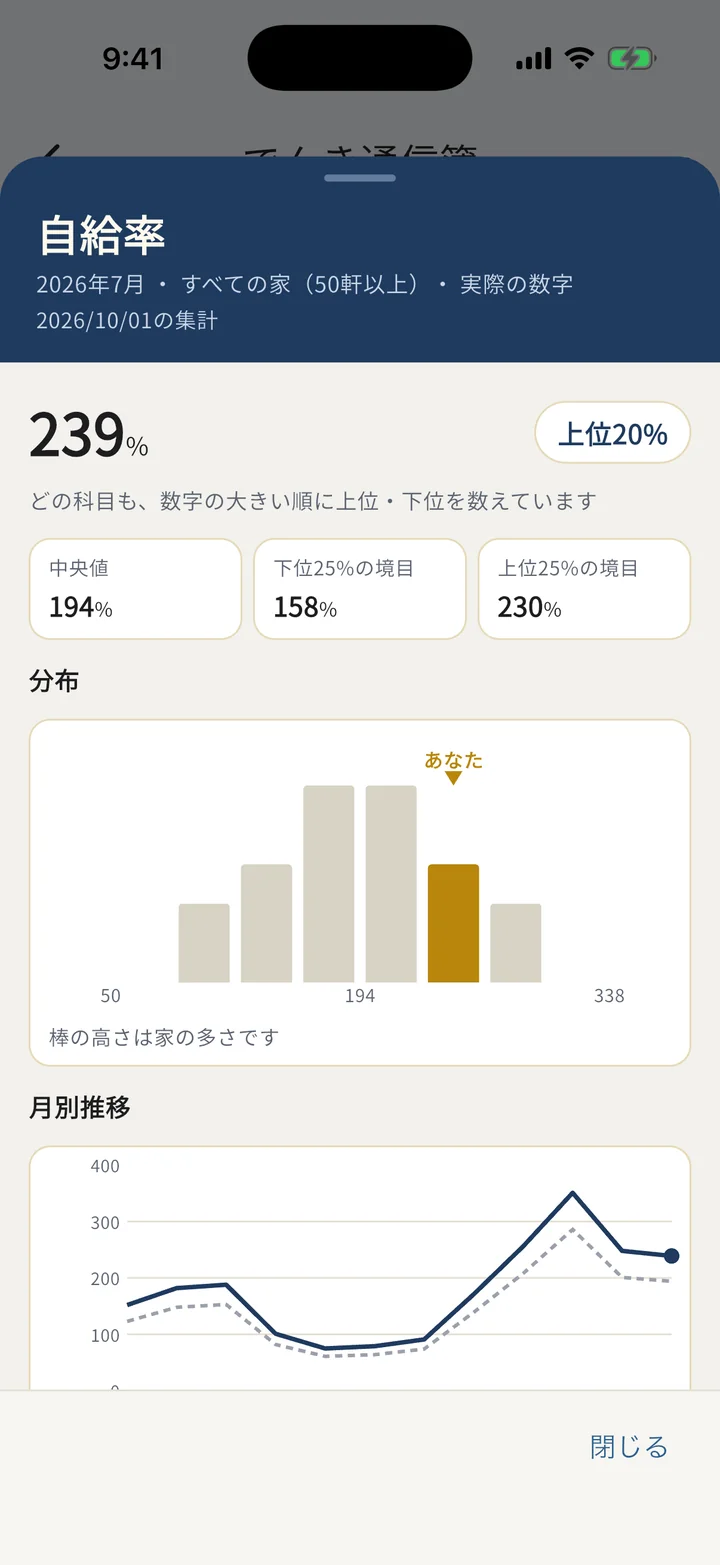
科目の詳しい画面(行を押す)
- 比較した条件(期間・比較対象と軒数の目安・ものさし)と、自分の数字・位置
- 「中央値」「下位25%の境目」「上位25%の境目」(10 軒以上のとき)
- 「分布」の図(20 軒以上のとき):棒と「あなた」の印(▼)。棒の高さは家の多さです。10〜19 軒のときは、図の場所に「20軒以上になると、分布の図が表示されます」と出ます
- 自分の数字と中央値の推移のグラフ(歴代ベスト以外)
- 注記:金額の科目は「金額は、料金プランの違いも含めて比較しています」、自給率は「自給率は発電量 ÷ 消費量です。100%を超えることがあります」。どの科目も「提出したときの数字で比較しています」(あとからマイページや料金プランを直しても、提出済みの数字は変わりません)
提出の設定とやめ方
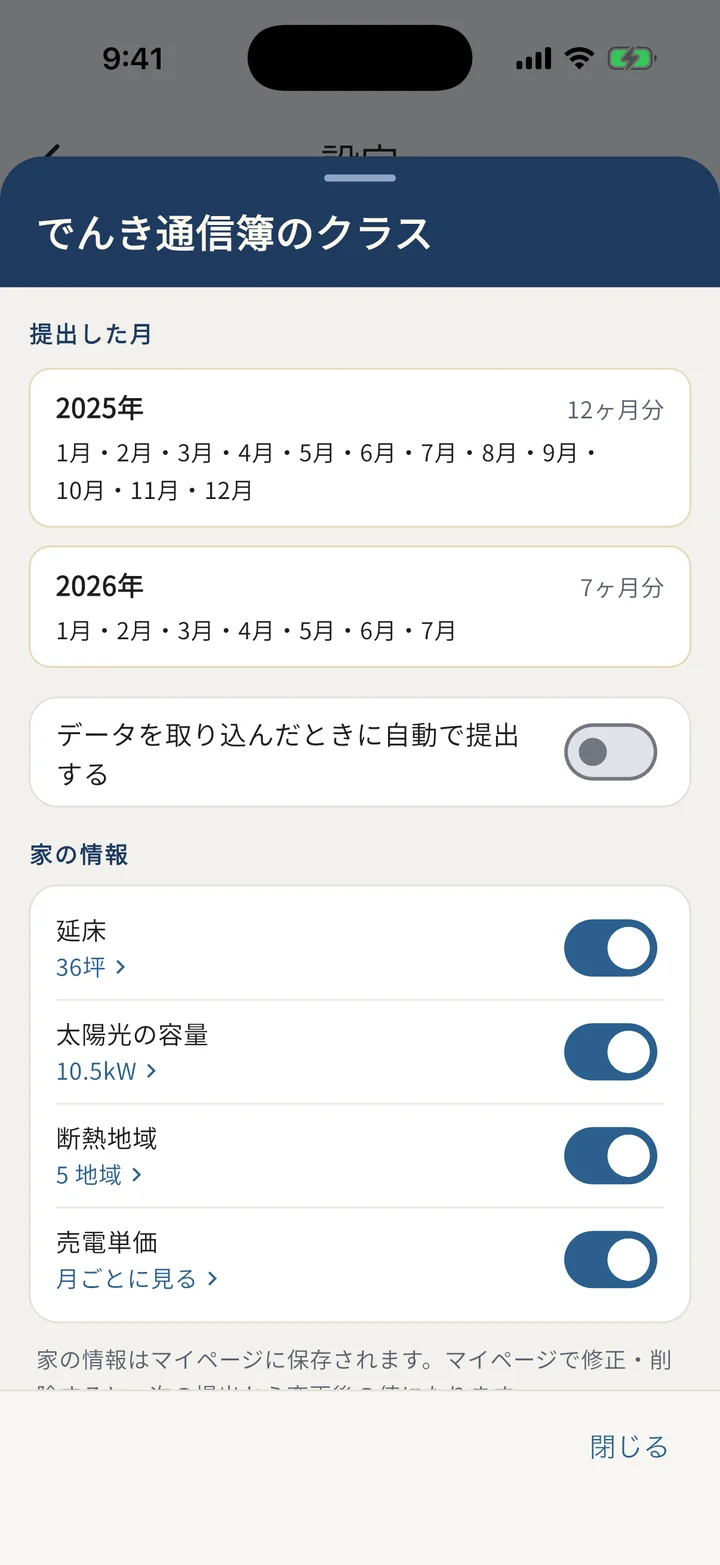
クラスの画面のいちばん下に「提出の設定」があります。同じ内容は、クラスを表示しているときの右上メニュー →「提出の設定」と、設定 > データ管理 >「でんき通信簿のクラス」(提出したことがあるときに表示)からも開けます。メニューと設定から開いたときは、提出した月(年ごと)も表示されます。
- データを取り込んだときに自動で提出する:ON にすると、CSV を取り込んで新しくそろった月を自動で提出します(歴代ベストもいっしょに提出します)。結果は取り込み完了ダイアログに「◯年◯月分を提出しました」のように出ます。提出できなかったときは、代わりに「◯年◯月分をクラスに提出する」が出ます
- 今後の提出をやめる:確認のダイアログで「やめる」を押すと、クラスの通信簿は見られなくなり、自動の提出も止まります。提出済みの数字は、最後の提出から約 1 年で自動的に消えます。もう一度提出すると再開できます
- クラスのサポート用 ID:提出済みの数字の削除を依頼するときに使う ID です(右のアイコンでコピー)。今後の提出をやめたあとも表示されます
家の情報とマイページ
- 延床・太陽光の容量・断熱地域は、マイページの値をそのまま使います。提出の画面で入力した値もマイページに保存されます
- マイページで直しても、その場では提出されず、次の提出から変更後の値になります。提出している間は、マイページの編集画面の提出している欄の下に「でんき通信簿のクラスにも提出しています。変更は次の提出から反映されます」と表示されます
- メニューと設定から開いたときは、延床・太陽光の容量・断熱地域・売電単価のそれぞれを、次から提出するかどうかをスイッチで切り替えられます。切り替えは次の提出から反映され、提出済みの月は変わりません
- 提出済みの月の値を直すときは、その行を押して入力し直してください(提出済みの月に付けて提出し直し、歴代ベストも端末にあるすべての月から作り直して提出します)
送る数字と保存期間
| 内容 | |
|---|---|
| 送るもの | 提出する月ごとの発電量・売電量・消費量・買電量(kWh)と自給率 / 得した合計・電気代・売電収入(円・料金プランを設定している月だけ)/ 売電単価(1 円単位)/ 断熱地域・延床(坪の整数)・太陽光の容量(0.1kW 単位)/ 歴代ベスト(8 科目の値と年月・その月の売電単価)。あわせて、アプリが自動で作る ID と提出の日時が送られます |
| 送らないもの | 名前・ニックネーム・写真・住所・都道府県・メールアドレス / 料金プラン名・電力会社 / 1 日ごと・1 時間ごとの数字 / 図面・見積りなどの書類 |
- 保存期間:提出した数字は、最後に提出してから約 1 年で自動的に消えます。保存期間が過ぎると、クラスの画面に「提出した数字の保存期間(1年)が過ぎました。もう一度まとめて提出しますか」と出ます
- すぐに消したいとき:クラスのサポート用 ID を添えて お問い合わせ ください(設定 > ご意見・不具合の報告、または info@smartolio.jp)。アプリを入れ直す前に提出した数字は、今の ID では特定できないことがあります(最後の提出から約 1 年で自動的に消えます)
くわしくは プライバシーポリシー をご覧ください。
困ったとき
載らない・位置が出ない・提出のボタンが出ないときなどは でんき通信簿のクラスで困ったとき をご覧ください。
操作リファレンス
お手入れ当番表
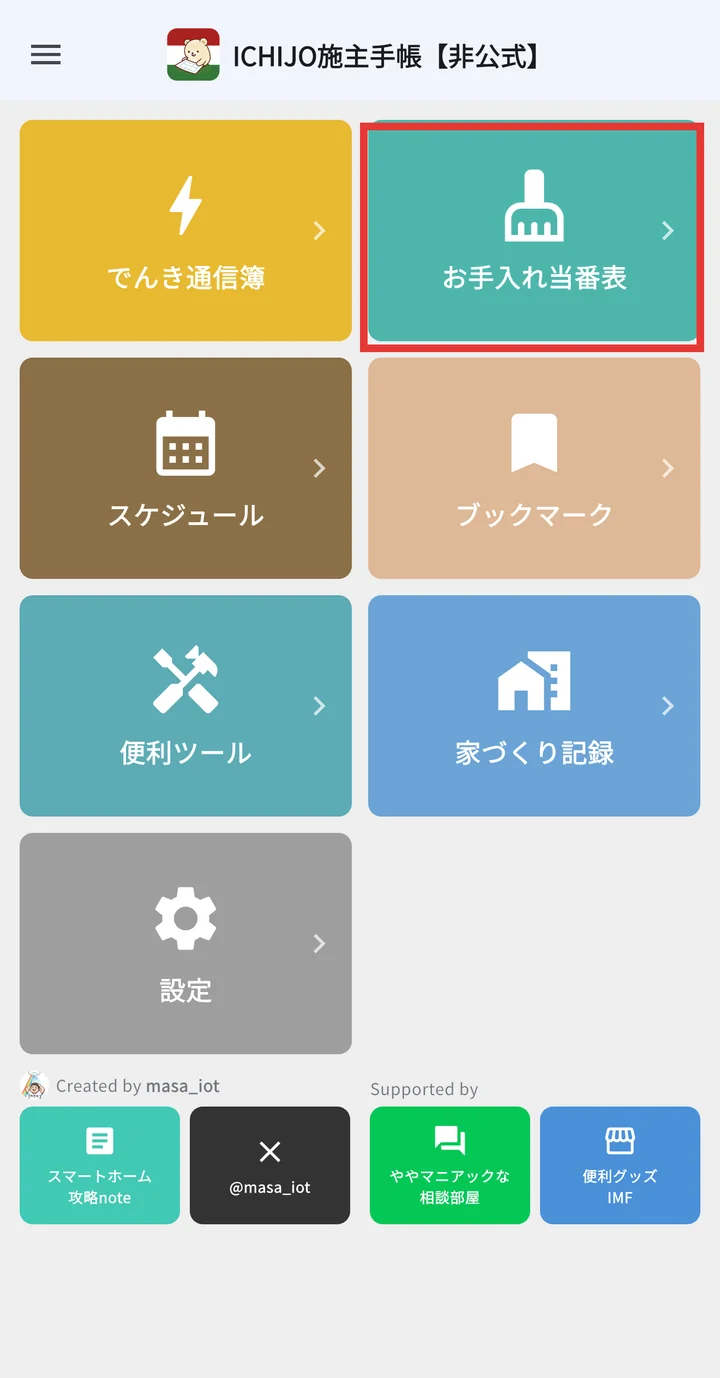
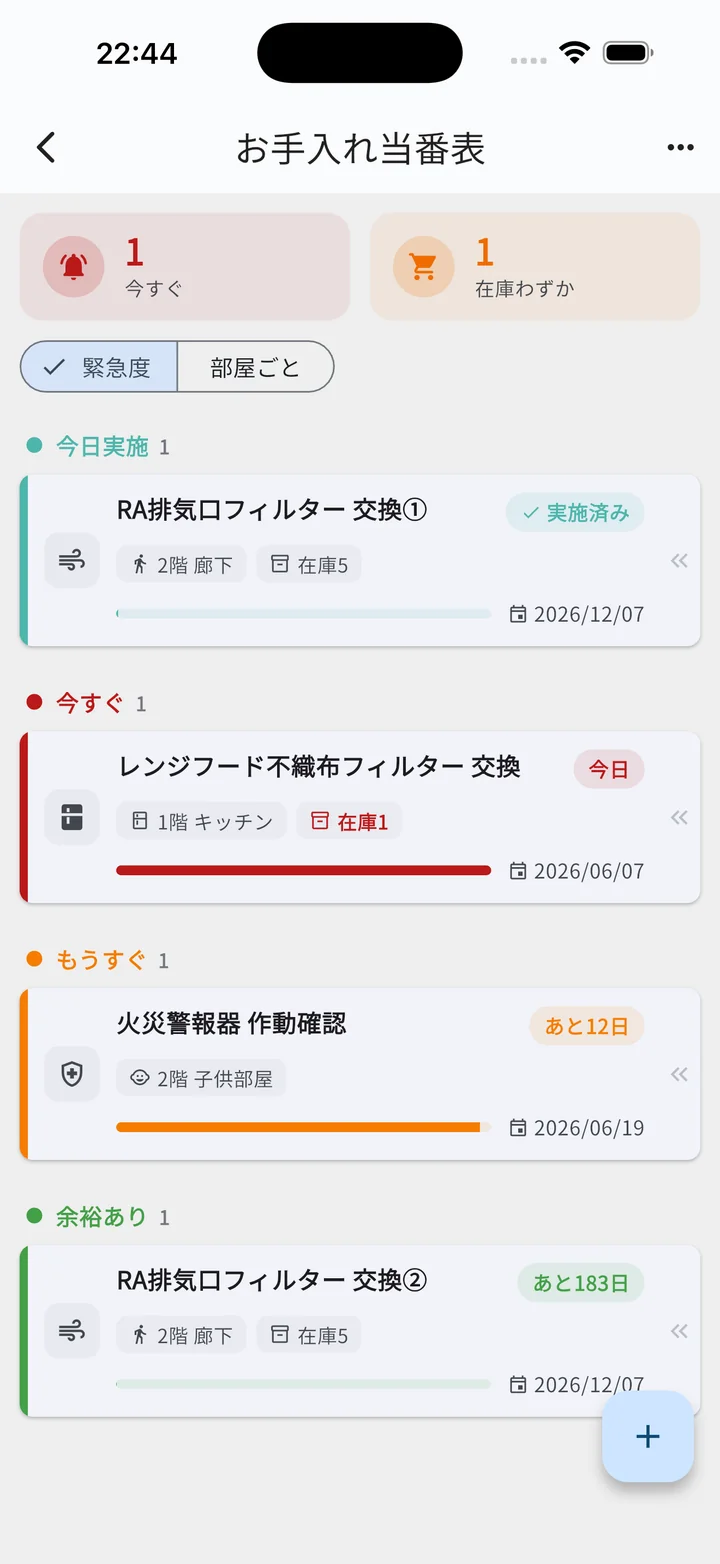
換気フィルターやレンジフードなど、忘れがちなおうちの定期お手入れをワンタップで記録できる機能です。よくあるお手入れ42項目をプリセット収録。消耗品の在庫管理と、お手入れ時期の通知にも対応しています。今すぐ・もうすぐのお手入れは、ホームウィジェットで端末のホーム画面にも表示できます。
お手入れ当番表は 暮らしモード のホーム画面で前面に出てきますが、家づくりモードでは 便利ツール 画面からアクセスできます。
画面構成
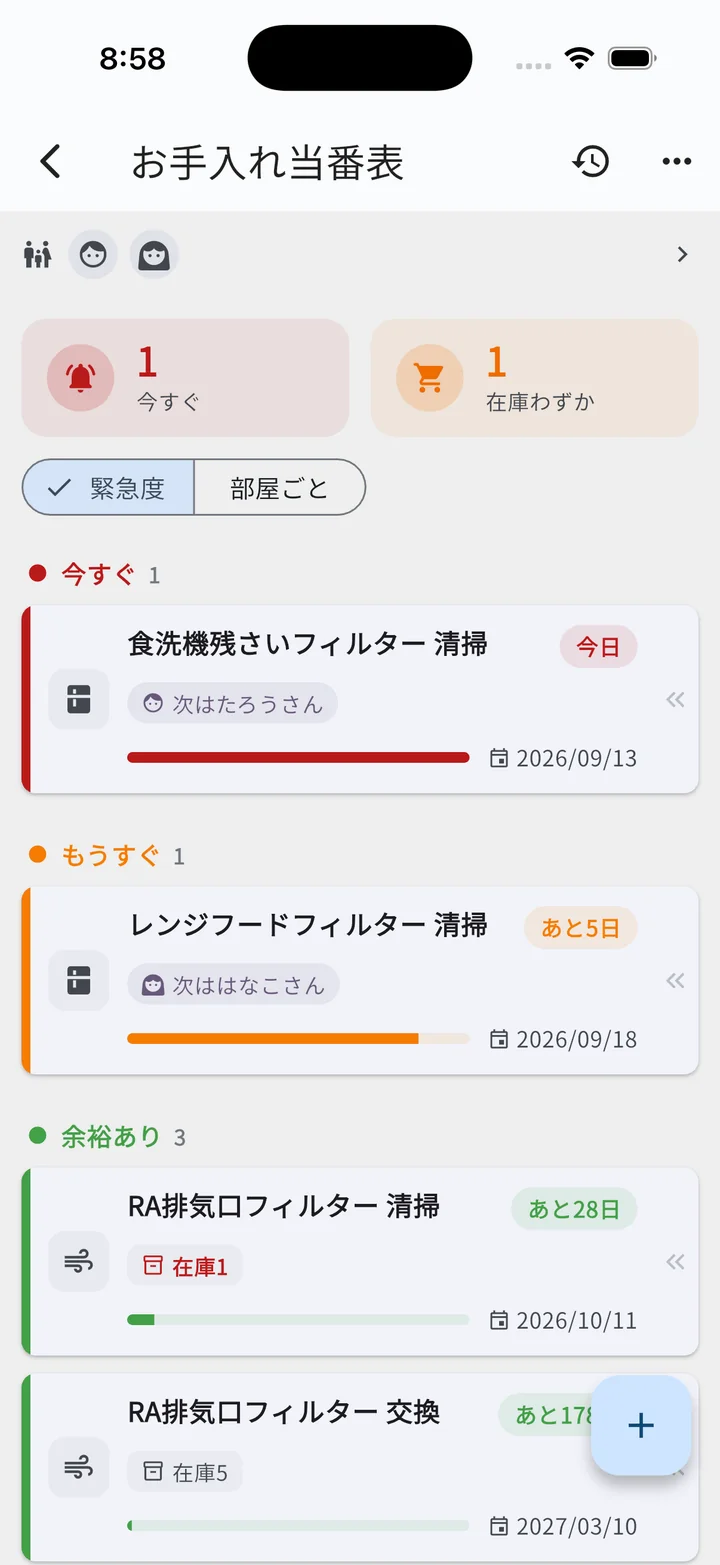
- ダッシュボード(上部):「今すぐ」(期日が今日・期日超過)のお手入れの件数と、「在庫わずか」の消耗品の数。タップするとその条件でお手入れの一覧を絞り込みます(もう一度タップ、またはバナーの「解除」で戻る)
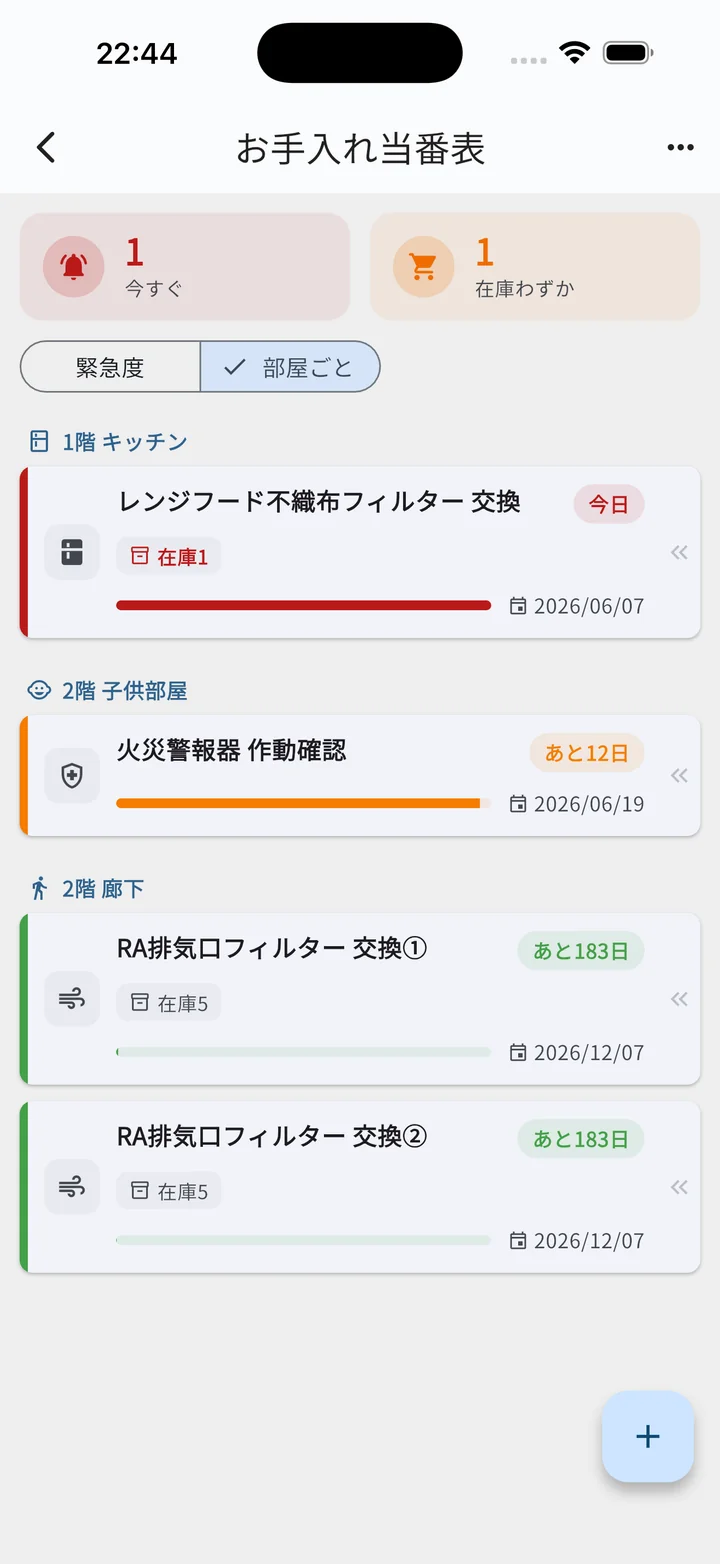
- ビュー切替:緊急度 / 部屋ごと の2種類
- 緊急度ビュー:「今日実施」「今すぐ」「もうすぐ」「余裕あり」のセクションに自動分類。「もうすぐ」に入るタイミングは項目の周期に応じて自動で変わります(周期が短い項目ほど直前に表示)
- 部屋ごとビュー:割り当てた部屋単位のグループ表示
- 一緒にお手入れする人(上部の帯):家族と共有中のときだけ表示。メンバーのアイコンが並び、タップすると共有の管理画面が開きます
カードの見方
- 左端のストライプ色:緊急度(赤=今すぐ/オレンジ=もうすぐ/緑=余裕あり/青緑=今日実施)
- 右上のピル:「今日」「あと◯日」「◯日超過」の残日数
- チップ:割り当てた部屋と消耗品の在庫数。在庫が「残りわずかの目安」以下になると赤く表示されます
- 下部のバー:次回予定日までの進み具合+右端に予定日
お手入れの追加
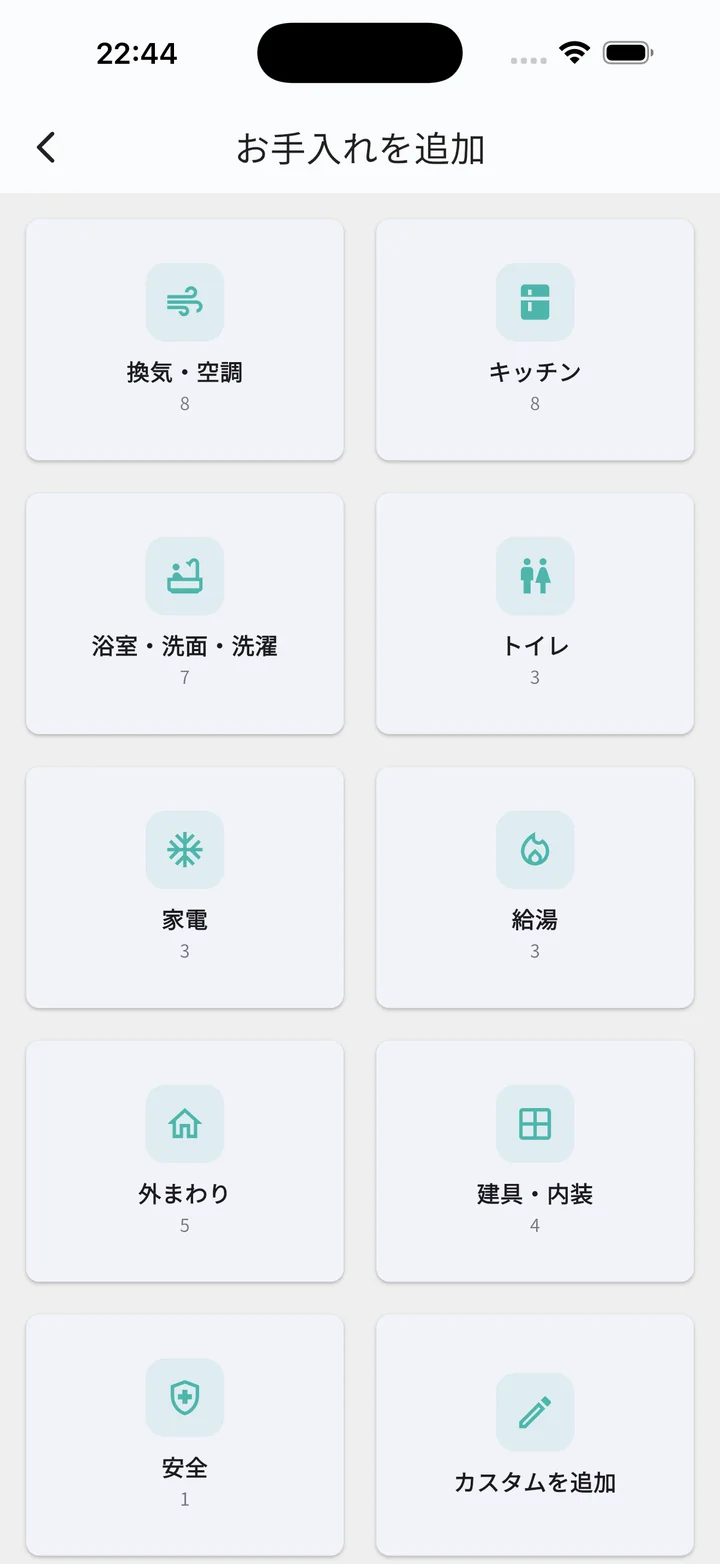
一覧右下の + ボタンから追加します。カテゴリ → 項目の2段階で選ぶプリセット(42項目)と、自由入力の「カスタムを追加」が選べます。
- プリセットの周期はあくまで目安です。追加するときに自由に変更できます
- 項目を選ぶと編集画面が開き、周期・前回実施日・場所・通知などをその場で設定して保存します
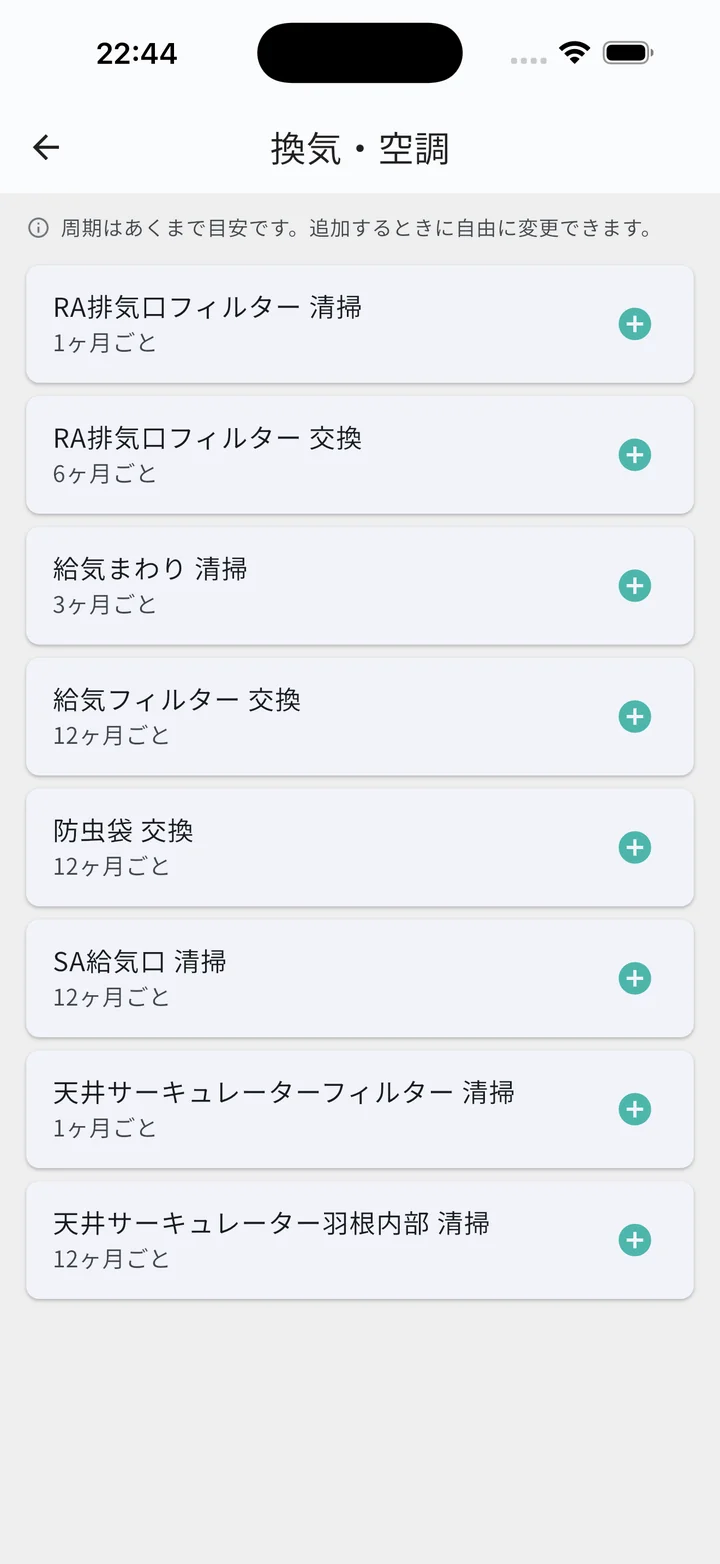
同じ場所に同じ項目を複数追加すると、「RA排気口フィルター 交換①②」のように自動で番号が付きます。
実施の記録(消し込み)
- カードを左にスワイプすると「実施した」ボタンが現れます。タップすると今日の日付で記録され、次回予定日が自動計算されます
- 消耗品をリンクした項目は、在庫も自動で消費されます(項目ごとに設定した消費数だけ減ります)
- 実施直後に表示されるメッセージの「取り消す」で元に戻せます(消費した在庫も戻ります)
- 同じ日に2回目の「実施した」をすると確認ダイアログが出ます。本当に2回実施した場合だけ記録してください
- 今日実施した項目は、緊急度ビュー先頭の「今日実施」セクションに集まります
詳細シート
カードをタップすると、画面下から詳細シートが開きます。
- タイトル右のアイコン:編集(鉛筆)/削除(ゴミ箱)。項目を削除すると実施記録も一緒に消えます(共有している消耗品の在庫は残ります)
- カウントダウンピル:次回予定日と残日数
- 消耗品・在庫:−/+で在庫を補充・修正できます。「実施した」での自動消費とは別に、買い足したときなどに使います
- 購入ページを開く:消耗品に購入リンクを設定しておくと、ここからブラウザで購入ページを開けます。在庫が切れたらその場で買い足せます
- 下部の「実施した」:スワイプと同じ消し込み操作
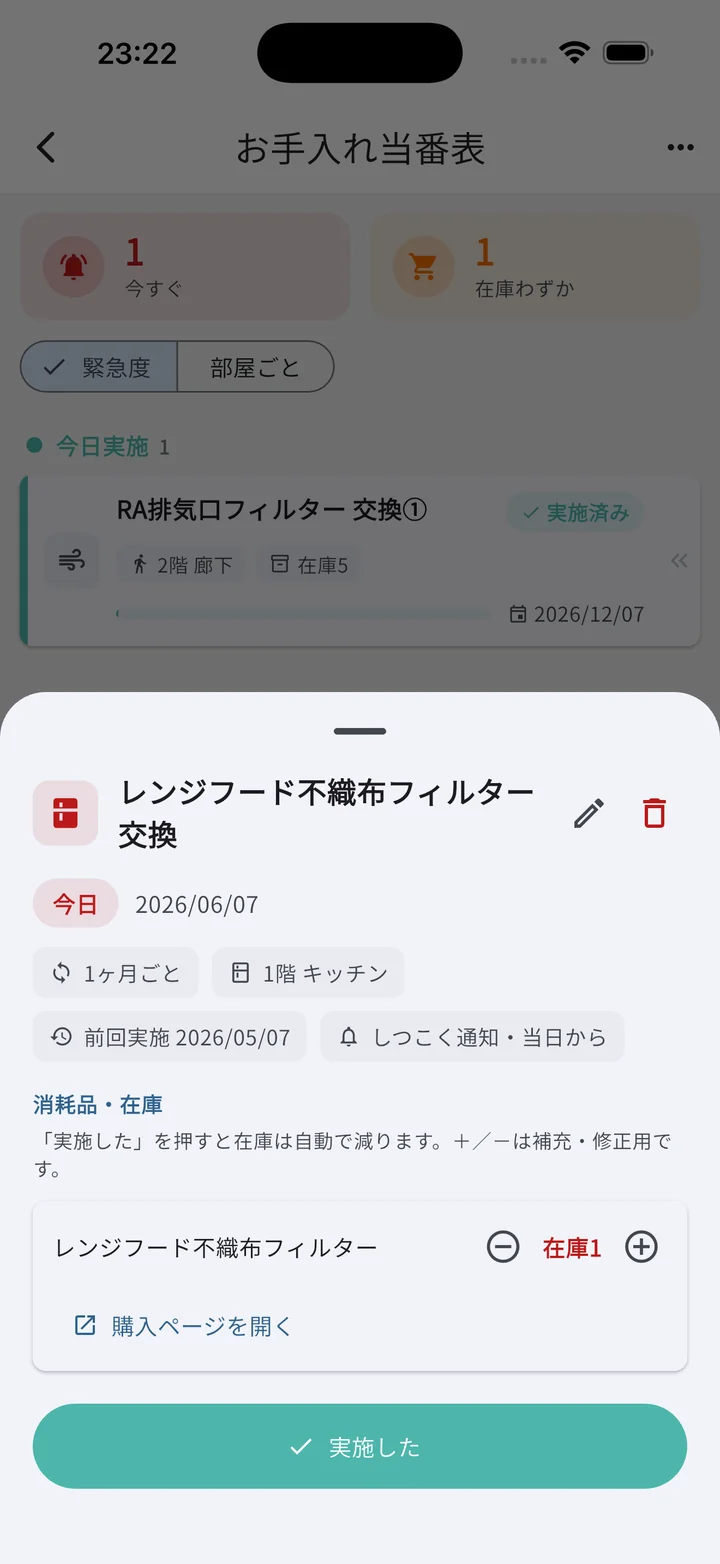
編集画面
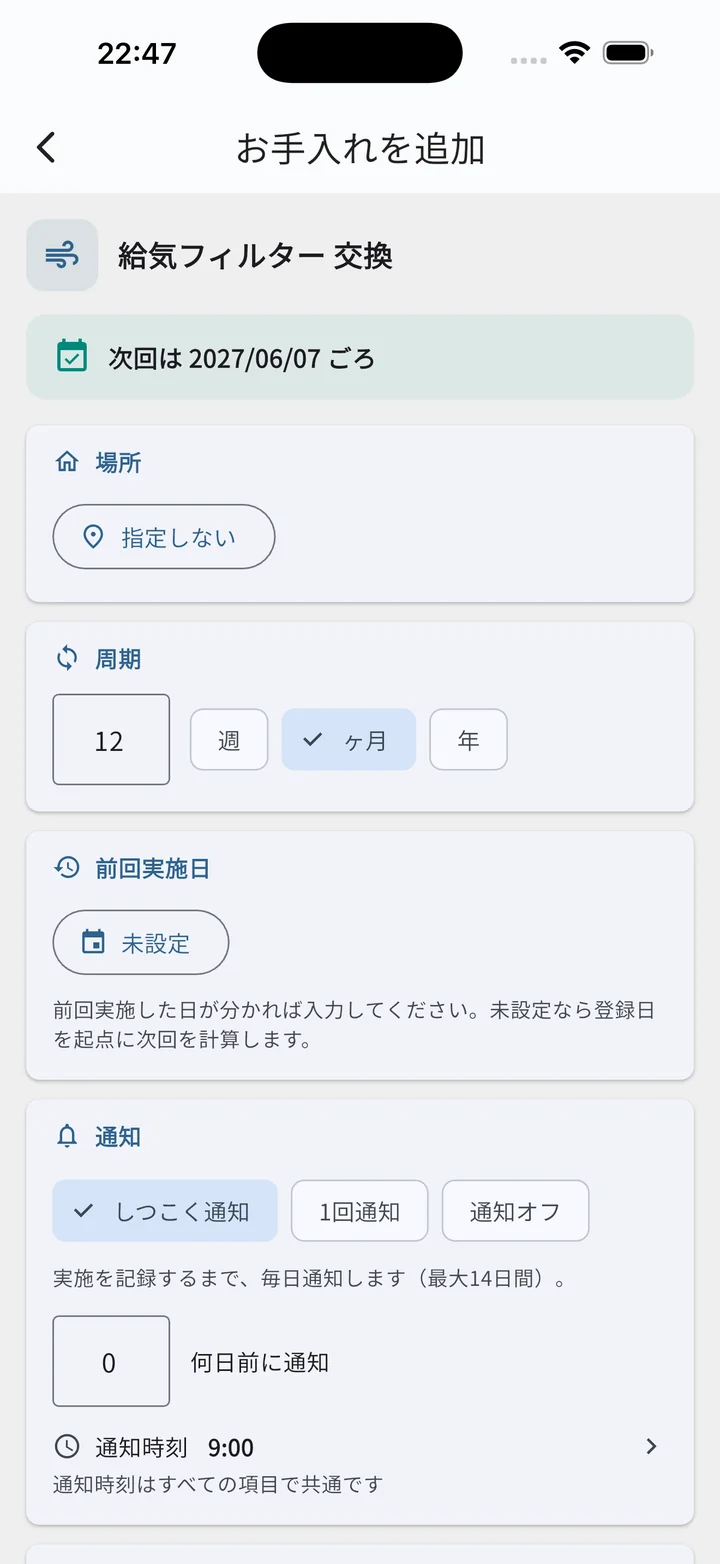
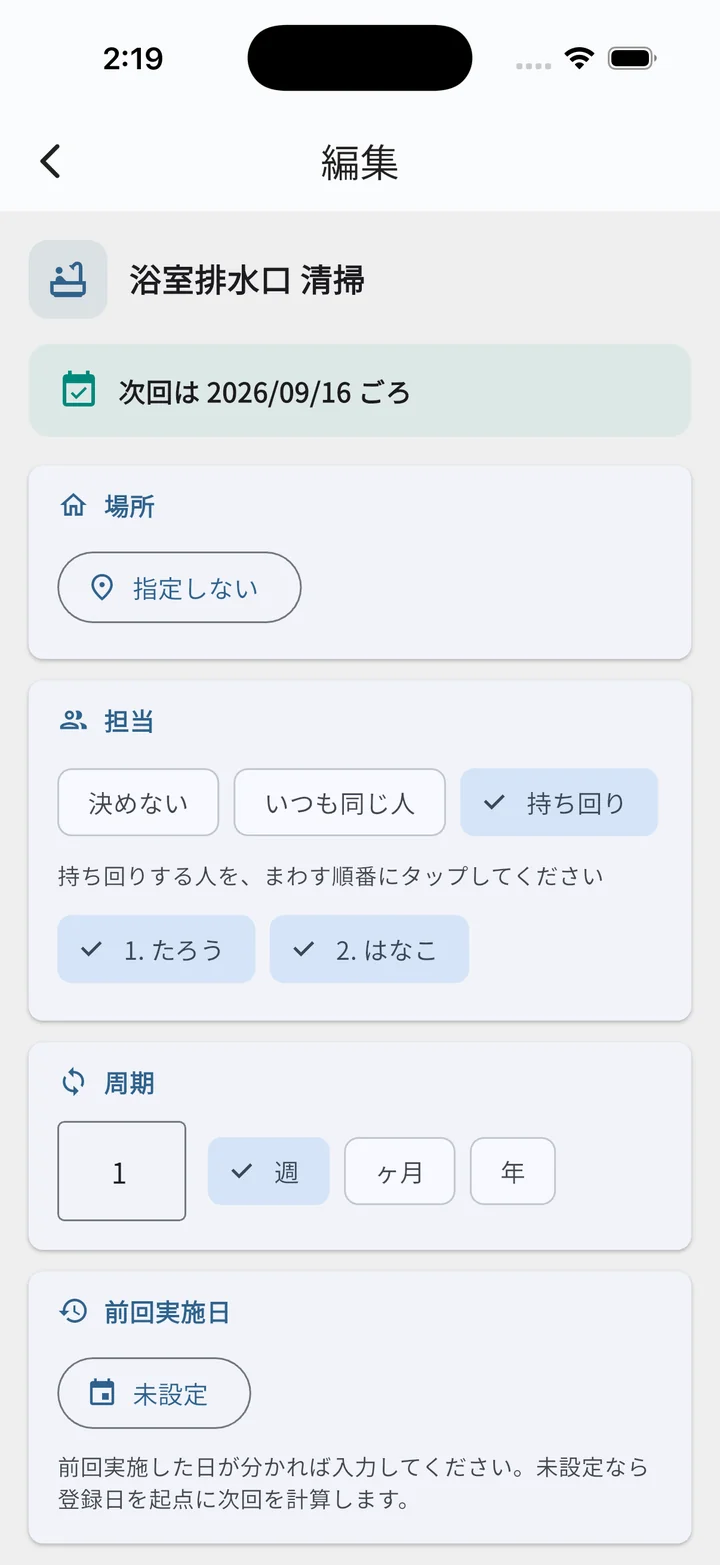
項目の設定をまとめて変更できます。上部に「次回は ◯◯ ごろ」のプレビューが表示され、周期や前回実施日を変えるとすぐ反映されます。
- 場所:部屋を割り当てます(指定しない/既存の部屋/新しく作成)
- 周期:数値+単位(週/ヶ月/年)
- 前回実施日:分かれば入力。未設定なら登録日を起点に次回を計算します
- 通知:しつこく通知/1回通知/通知オフ(詳しくは通知へ)
- 予定日の寄せ方:次回予定日を指定の曜日や土日・祝日に寄せられます(なし/指定曜日/土日祝)
- 消耗品・在庫:項目で使う消耗品をリンクし、1回の実施で消費する数(×N)を設定。新規の消耗品は「いまある在庫」も入力できます
- メモ:自由記入(品番や購入先のひかえなどに)
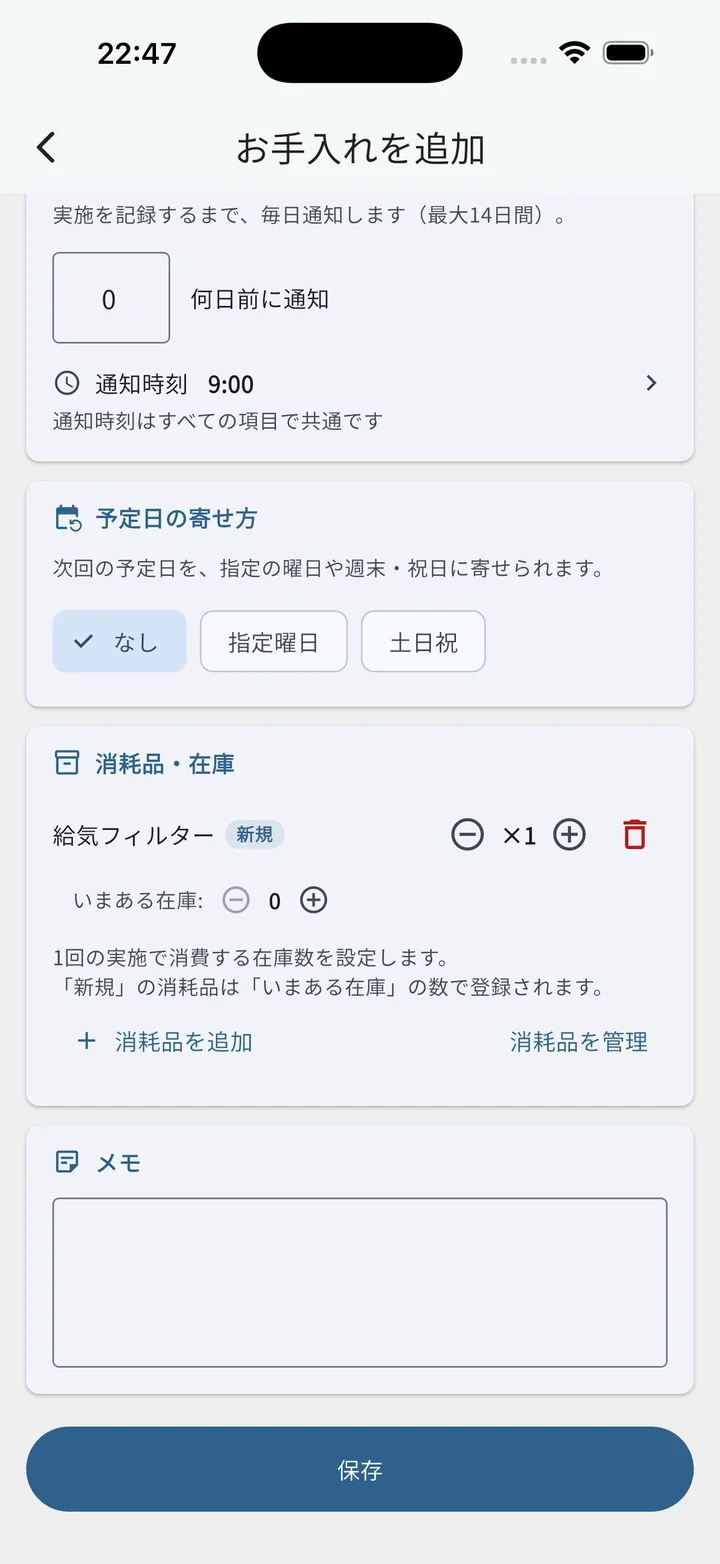
プリセット項目は名前とカテゴリが固定です(カスタム項目のみ変更できます)。
部屋の管理
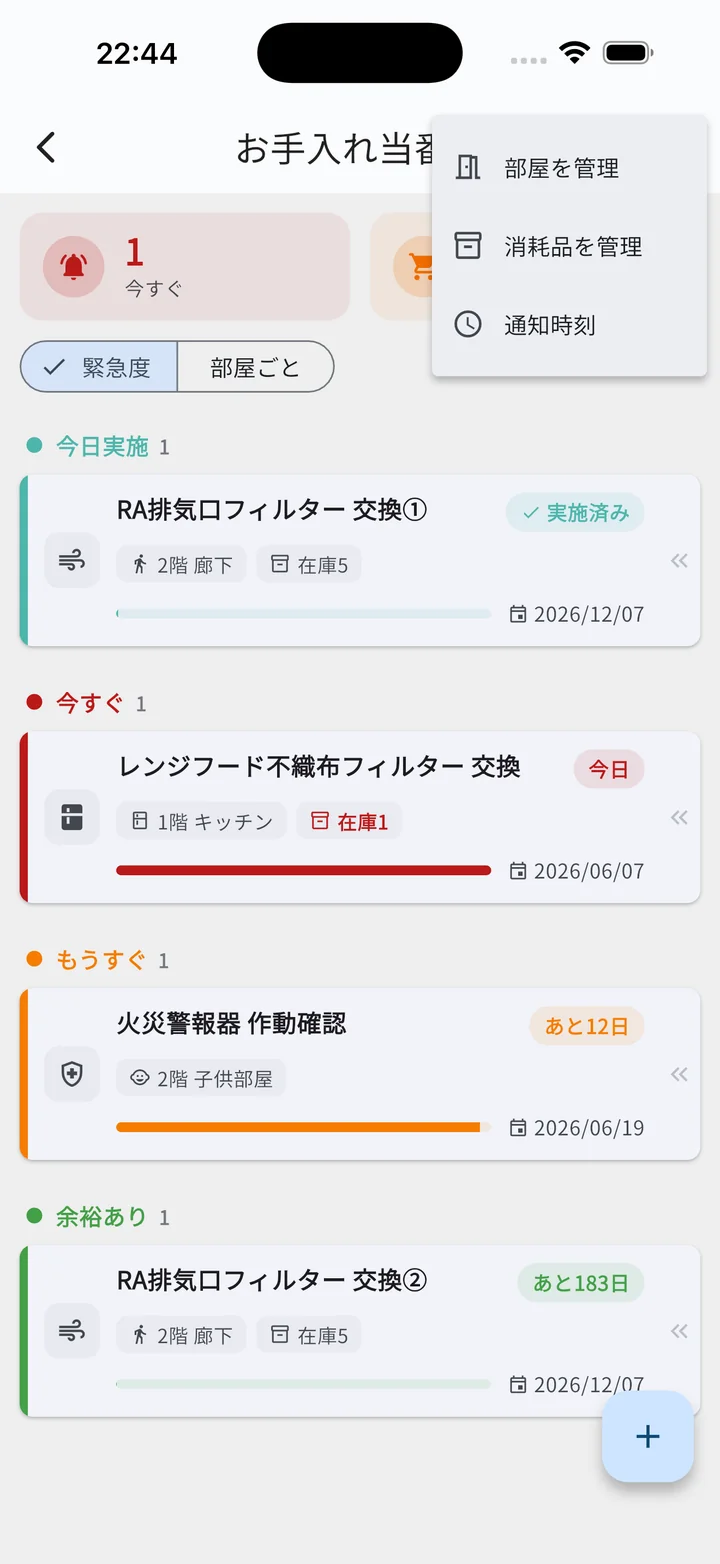
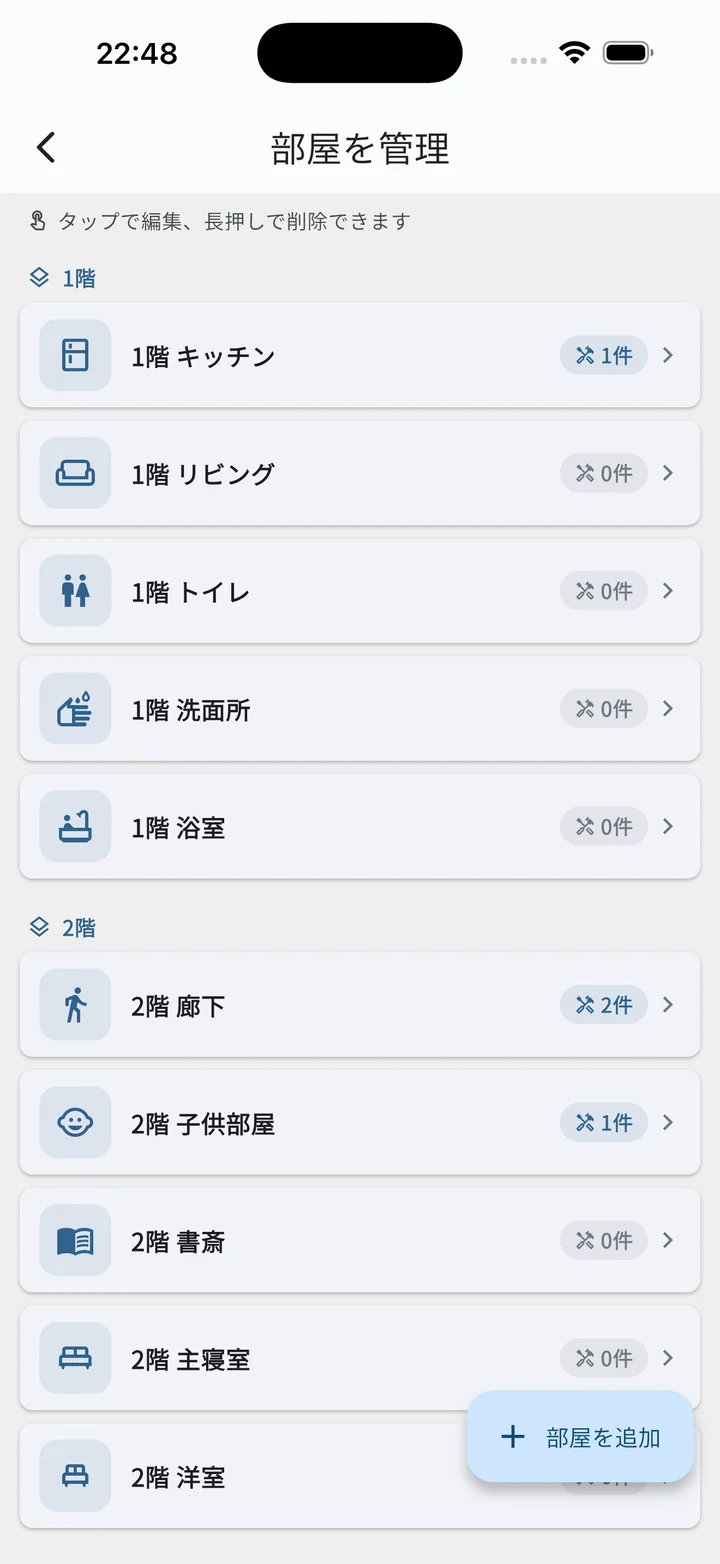
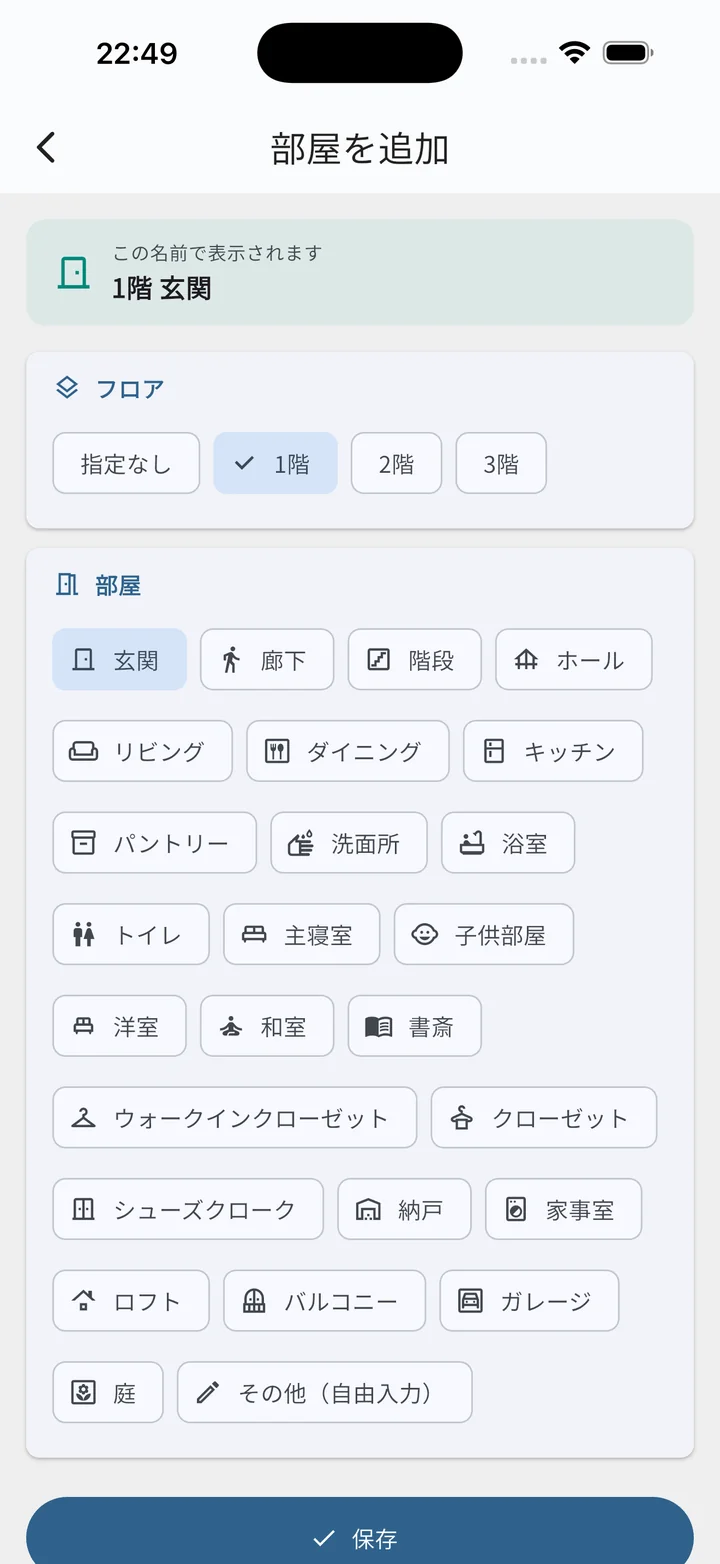
右上メニューの「部屋を管理」から。プリセット25種(玄関〜庭)+フロア(1〜3階)+自由入力で部屋を登録し、お手入れ項目に割り当てられます。
- 同じフロアに同じ部屋を複数作ると「洋室①②」のように自動で番号が付きます
- タップで編集、長押しで削除。部屋を削除しても項目は消えず、場所が「指定なし」に戻ります
消耗品と在庫
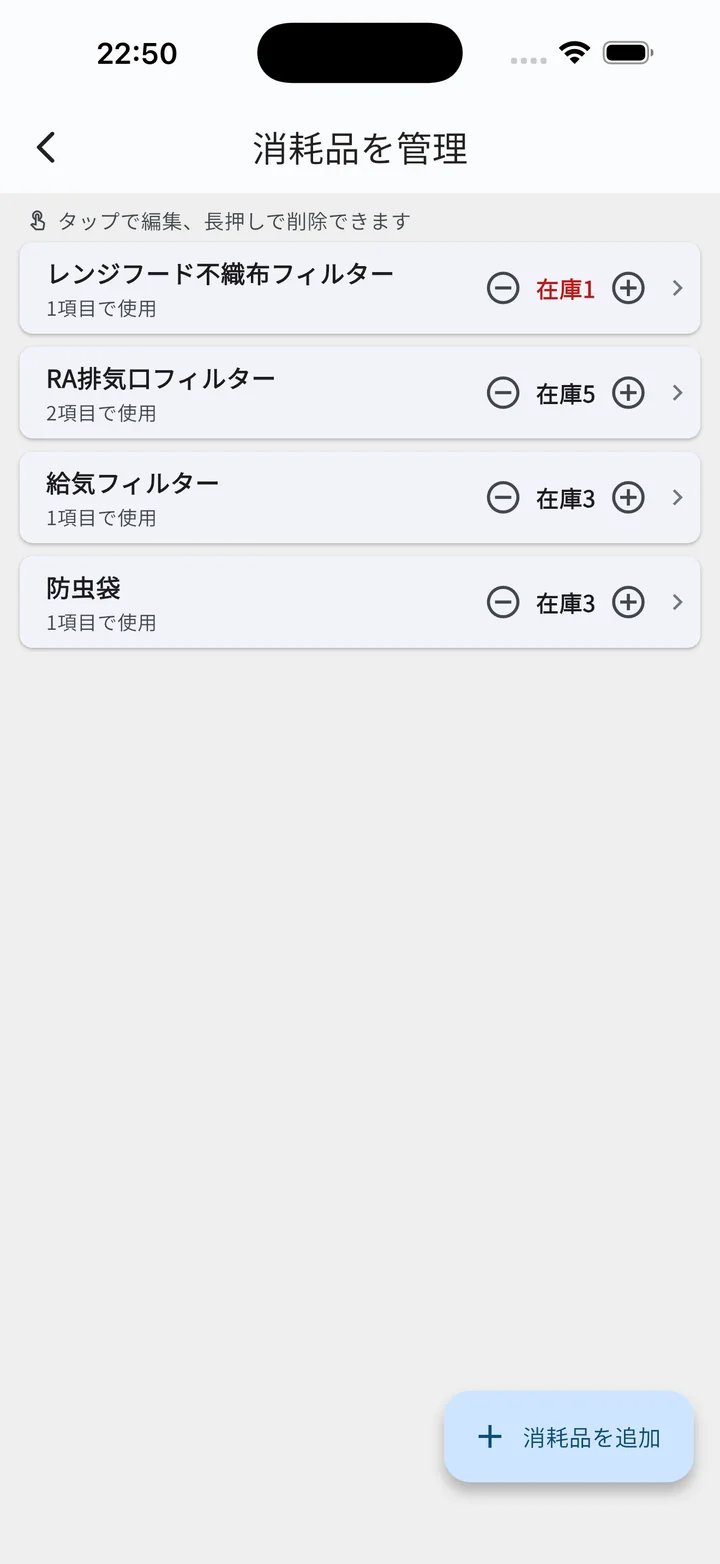
フィルターなどの消耗品は、在庫がアプリ全体で共有されます。同じ消耗品を複数の項目にリンクすると、どの項目で実施しても同じ在庫から減ります。
- 消耗品を管理(右上メニュー):全消耗品の在庫を一覧し、−/+でクイック補充。タップで編集、長押しで削除
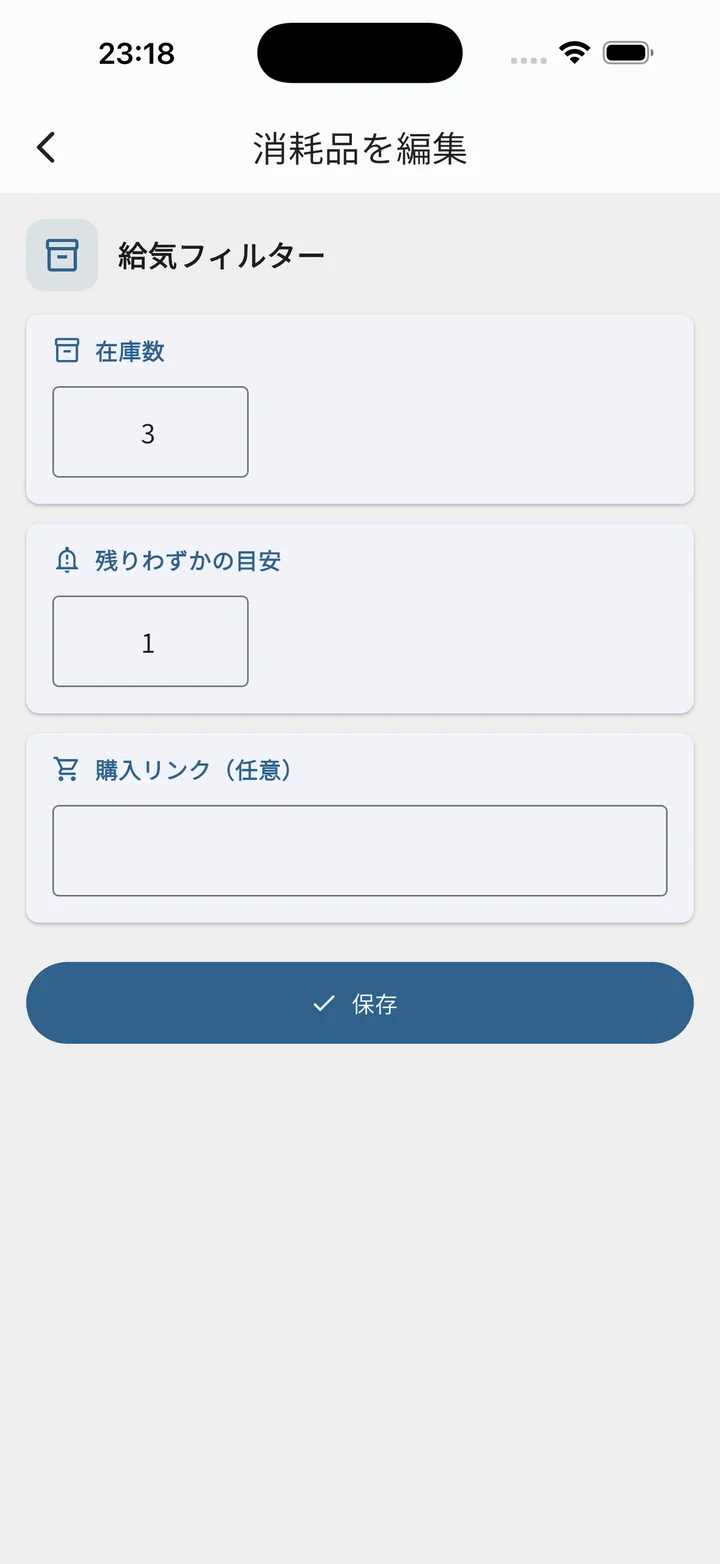
- 残りわずかの目安:在庫がこの数以下になると赤く表示され、ダッシュボードの「在庫わずか」に数えられます(はじめは 1、変更できます)
- 購入リンク(任意):消耗品の編集画面に通販サイト等の URL を控えておくと、詳細シートに「購入ページを開く」ボタンが表示されます
通知
お手入れ時期を端末の通知でお知らせします。項目ごとに編集画面で設定します。
- しつこく通知:実施を記録するまで、毎日通知します(最大14日間)
- 1回通知:1回だけ通知します
- 通知オフ:通知しません
- 何日前に通知:通知が始まる日を予定日の◯日前にずらせます(0 なら予定日当日から)
- 通知時刻:すべての項目で共通です。右上メニューの「通知時刻」または編集画面から変更できます(はじめは 9:00)
- 通知をタップすると、その項目の詳細シートが直接開きます
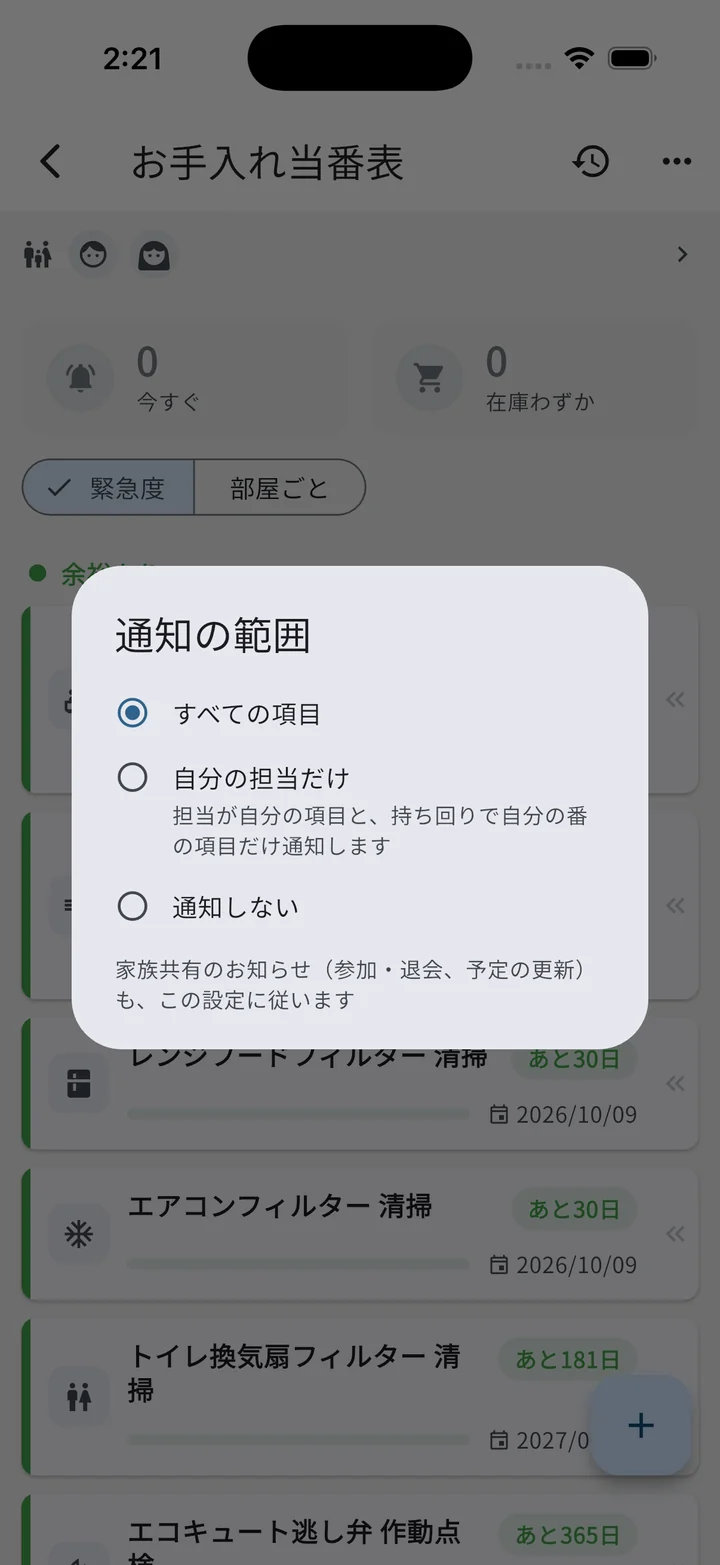
- 通知の範囲:右上メニューの「通知の範囲」で、この端末に届く通知をまとめて切り替えられます。ふだんは「通知する」「通知しない」の 2 択で、家族と共有中はここに「自分の担当だけ」が加わります(端末ごとの設定)。ダイアログには「家族共有のお知らせ(参加・退出、予定の更新)も、この設定に従います」と常に表示されます — 共有していないときに「通知しない」を選ぶと、あとで共有をはじめたときのお知らせも届きません
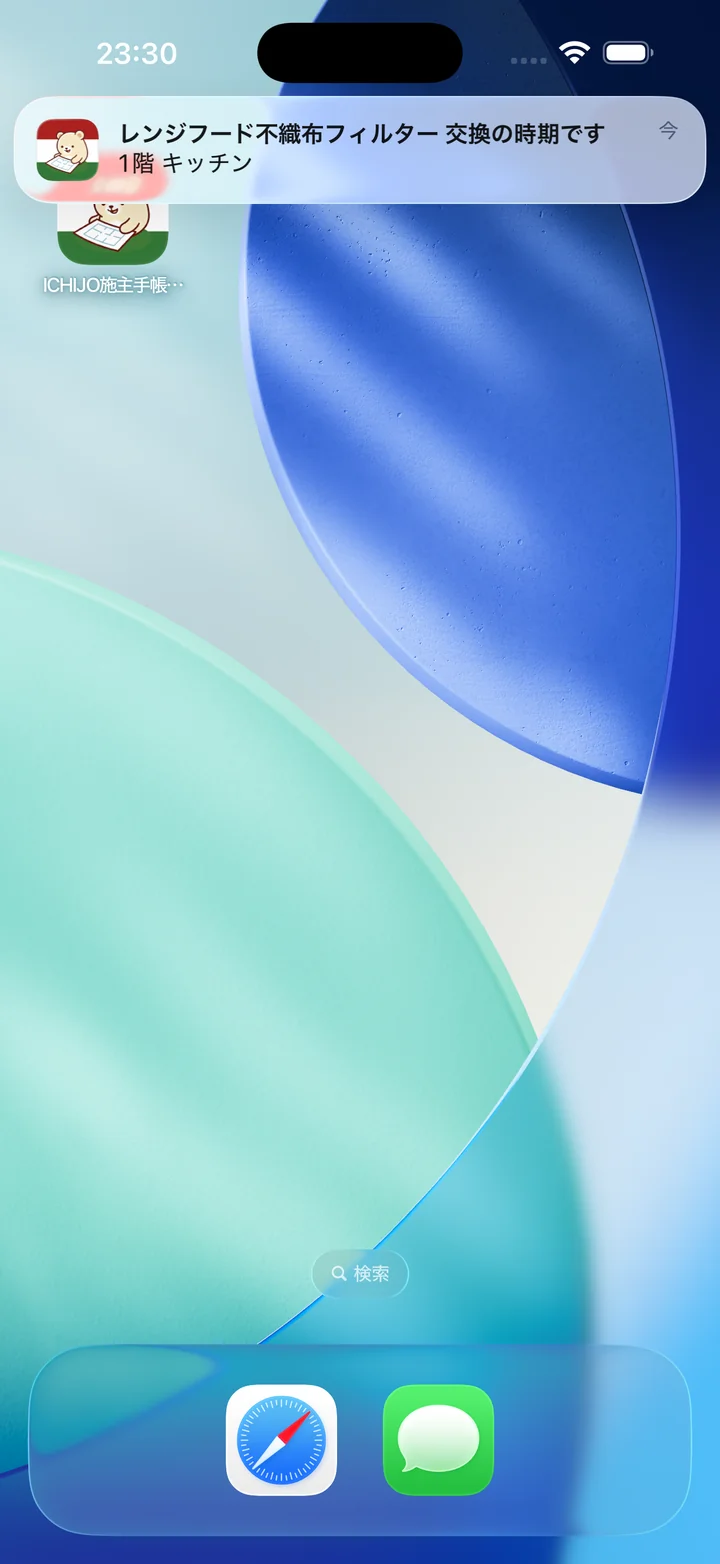
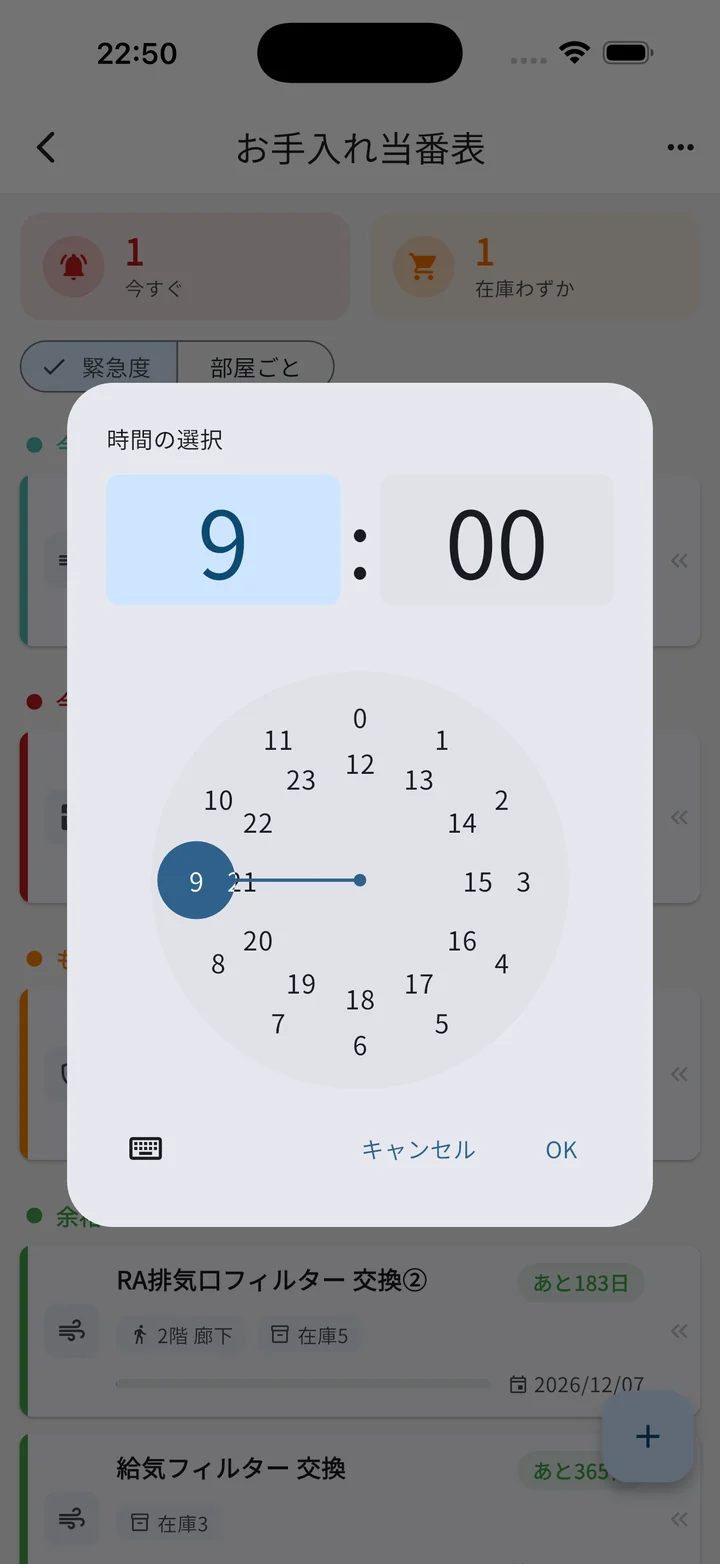
通知の許可(OSのダイアログ)は、通知をオンにした項目を保存したとき、通知時刻を変えたとき、通知の範囲を「通知しない」以外で保存したときに表示されます。家族と共有を使っている端末では、お手入れ当番表や共有の画面を開いたときに 1 回だけ確認することもあります。通知を使わない方に許可を求めることはありません。許可しなかった場合も、あとからアプリ内の案内で端末の設定画面を開いて変更できます。なお、省電力の仕組みの都合で、通知は設定時刻から数分前後することがあります。
家族と共有
お手入れ当番表のデータ(項目・部屋・消耗品と在庫・実施の記録・担当)を、家族やパートナーなど一緒に住まいをお手入れする人と同じ画面で使えます。参加した端末どうしで自動的に同期されます。
- 入口は3つ:設定 > 家族と共有 / お手入れ当番表の右上メニュー > 家族と共有 / 共有中は一覧上部に出るメンバーのアイコンの帯をタップ
- 共有をはじめる人(管理者)だけプレミアムが必要です。招待された人は購入しなくても参加できます
- 参加は6 人までが目安です
- 同期されるのは、お手入れ当番表のデータと家族内の表示名・アイコンなど、共有と通知に必要な情報です。図面・見積りなどほかのデータは端末内のままです。詳しくは プライバシーポリシー をご覧ください
- デモモードでは使えません
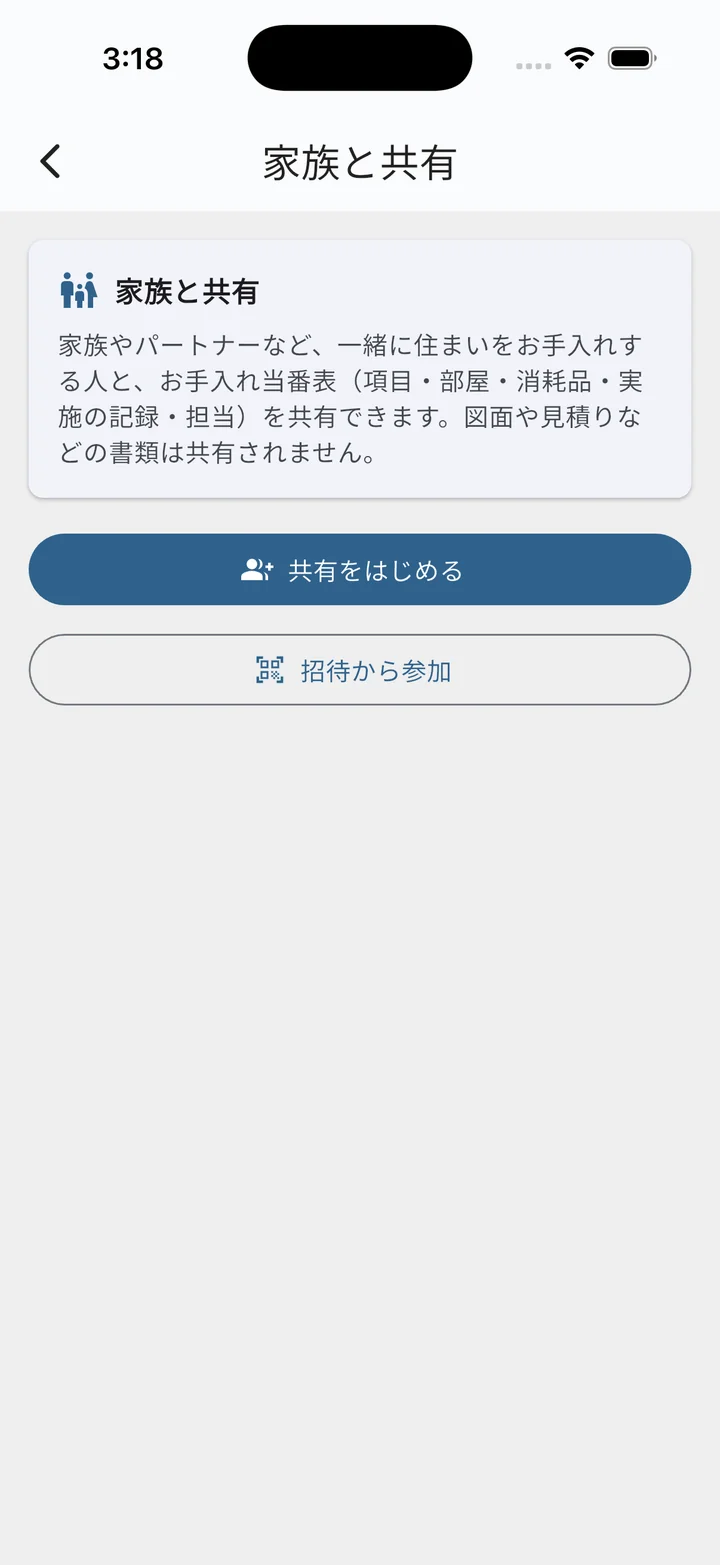
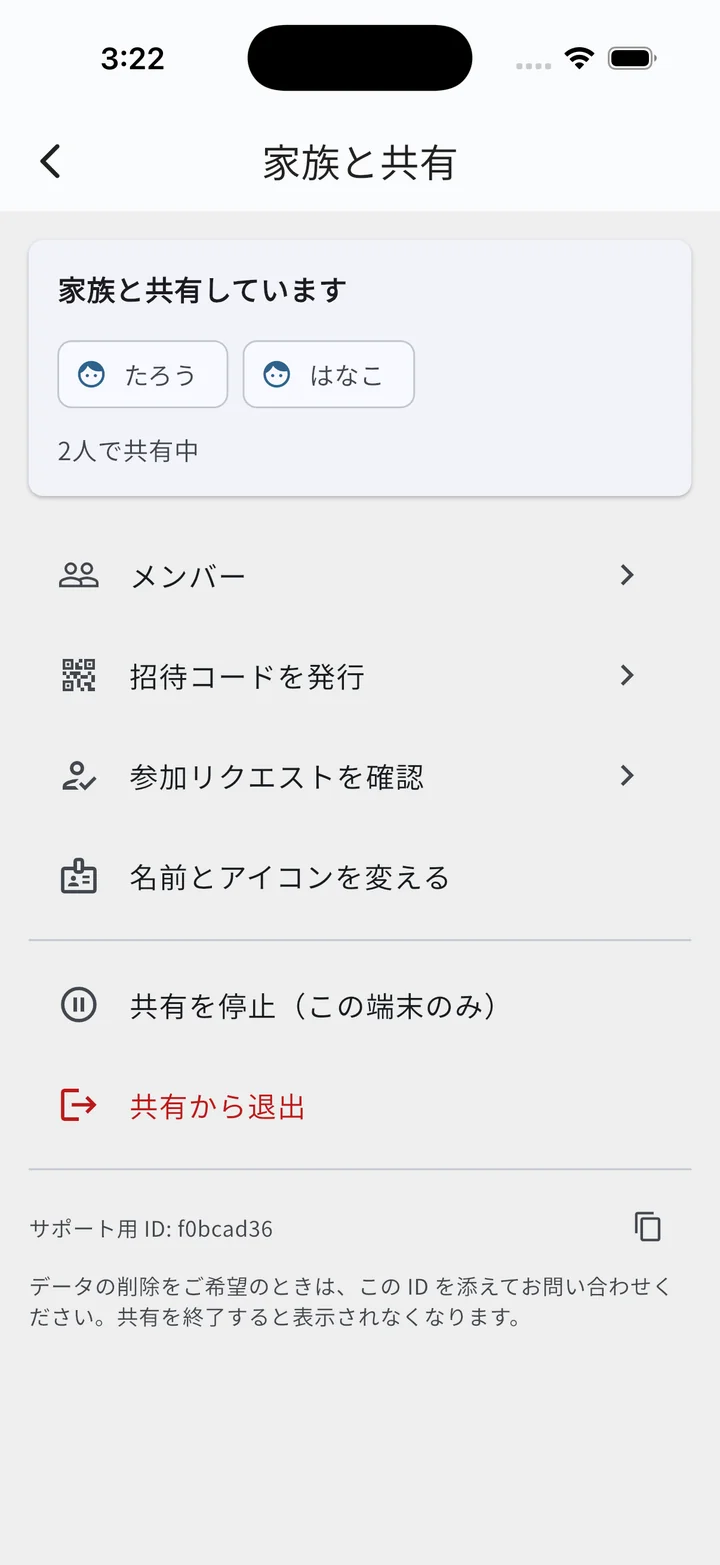
はじめかた(管理者)
- 設定 > 家族と共有 > 共有をはじめる
- 家族内の表示名とアイコンを決めて作成。前回実施日が実施履歴と食い違っている項目があると、揃え直すかどうかの確認が出ます
- 共有画面の招待コードを発行で QR コードと招待コードが表示されます。参加する人に QR を読み取ってもらうか、「コードをコピー」で送ってください。招待コードは発行から 3 日間使えます
- 参加する人が申請すると、参加リクエストを確認に届きます(端末の通知でもお知らせします)。名前を確かめて承認するか断るを選びます
招待コードの発行と参加リクエストの承認は、管理者に限らずメンバーの誰でもできます。
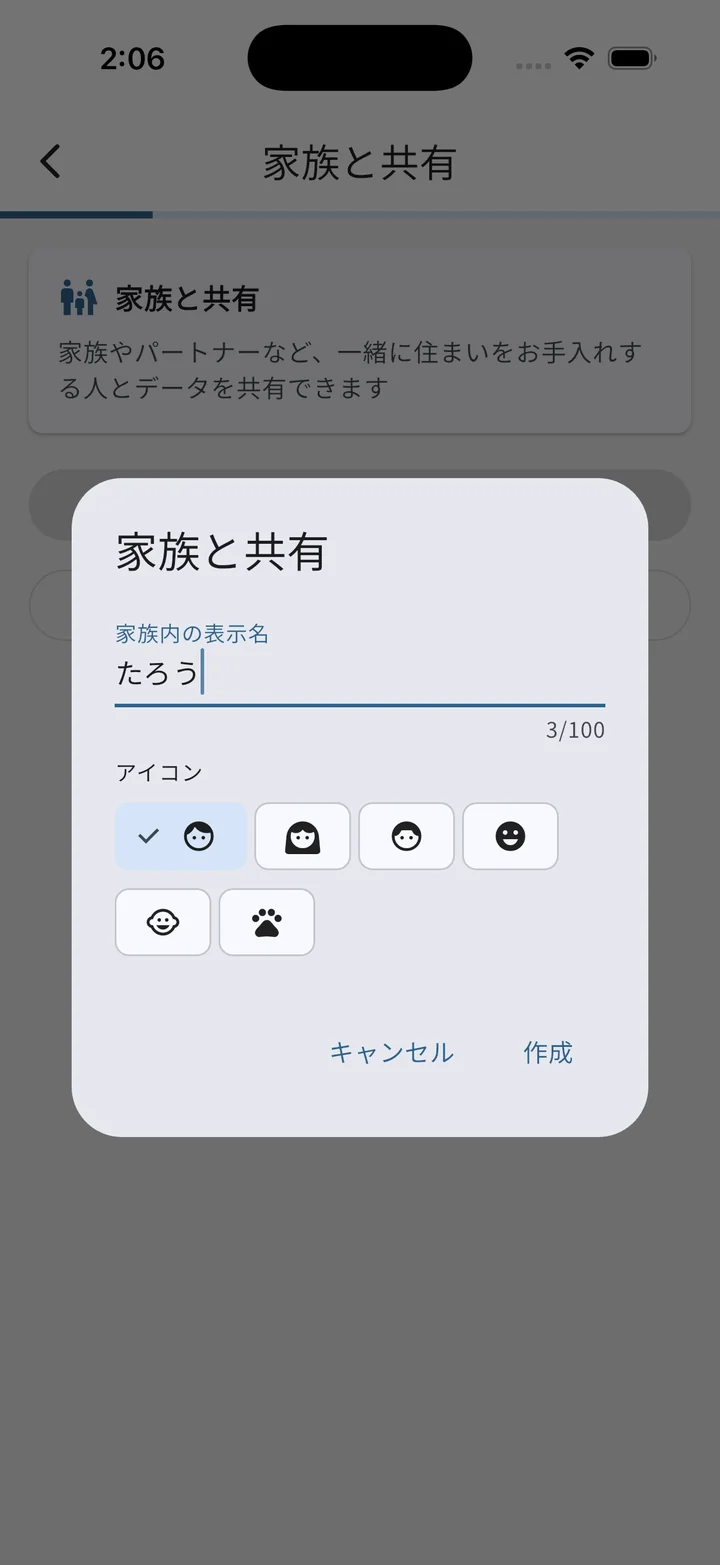
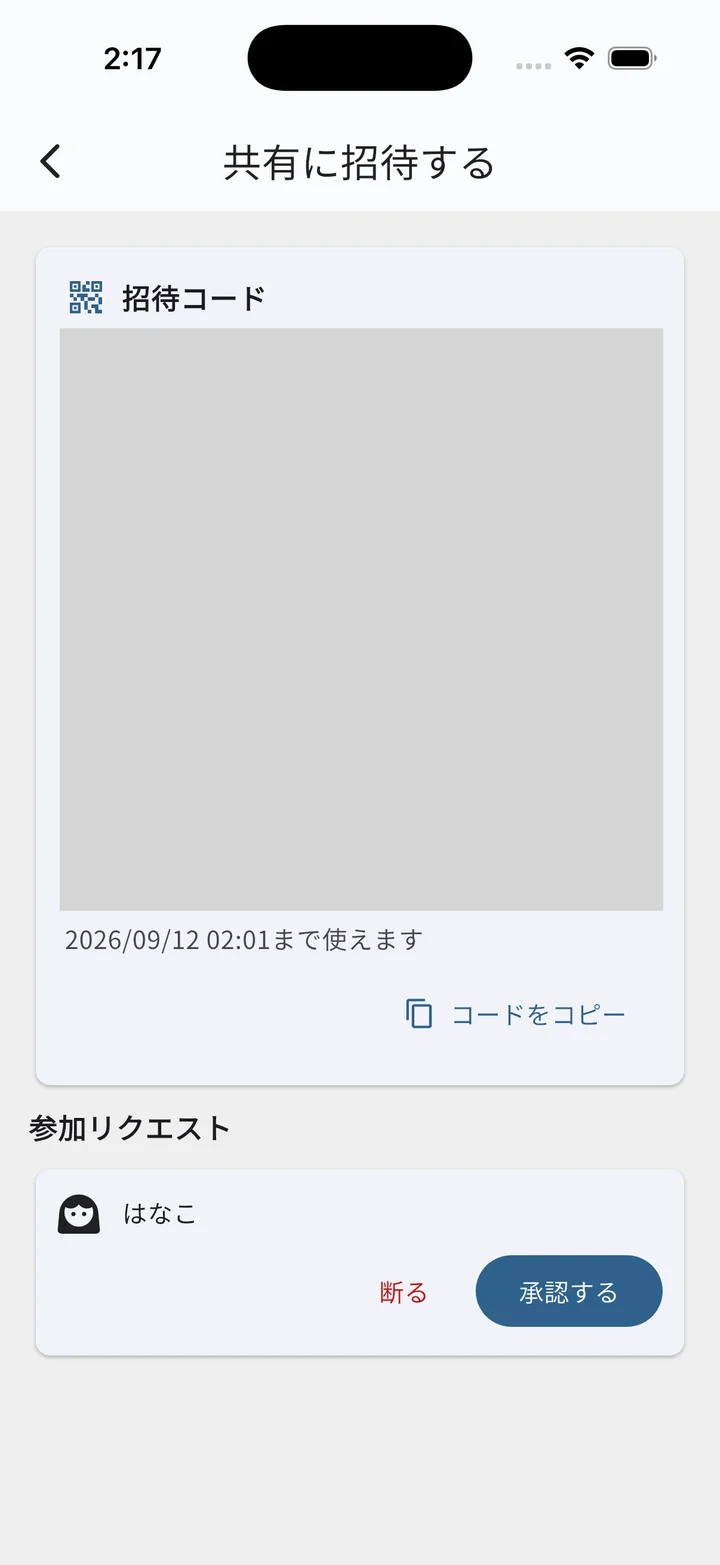
(QR とコードは伏せています)
参加のしかた(招待された人)
- 設定 > 家族と共有 > 招待から参加
- カメラでスキャンで QR を読み取るか、招待コードを入力します
- 家族内の表示名とアイコンを決めて参加。参加の申請が送られ、承認待ちになります。画面を閉じても申請は残ります(招待の期限を過ぎると取り消されます)
- 承認されると、設定のタイルや当番表のメニューに加えて、お手入れ当番表の上部にも「参加が承認されました。共有をはじめられます」の帯が出ます。はじめるを押すと共有の画面が開き、データの置き換えをもう一度確認したうえで共有が始まります
承認を待っている間も、お手入れ当番表の上部に同じ帯が出て「承認を待っています」と知らせます。手続きの確認が必要なときは「参加手続きの確認が必要です」に変わるので、帯の状態を確認から共有の画面を開いてください。
参加すると、この端末のお手入れデータは家族の共有データに置き換わります。端末に入力済みの項目を残したいときは、その端末で「共有をはじめる」を選んで管理者になってください。
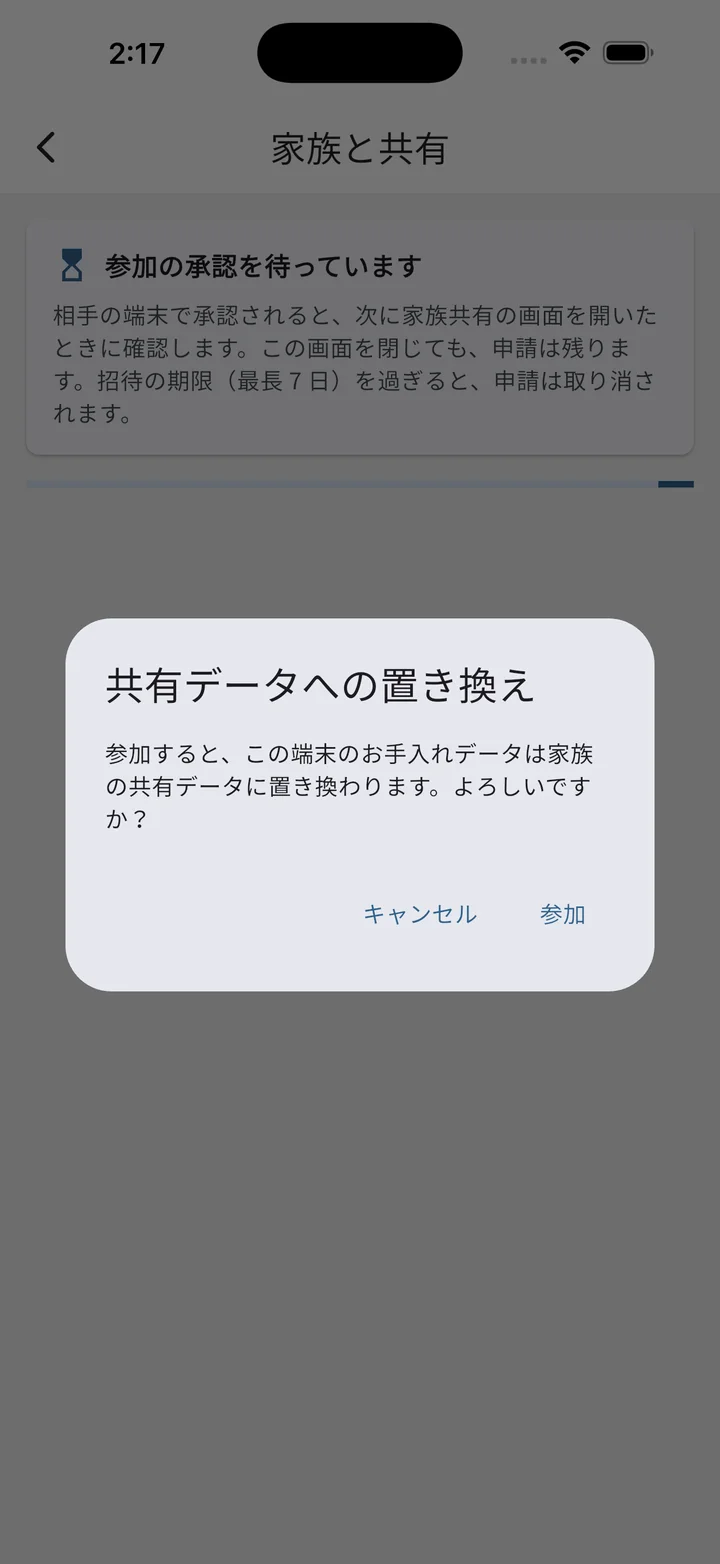
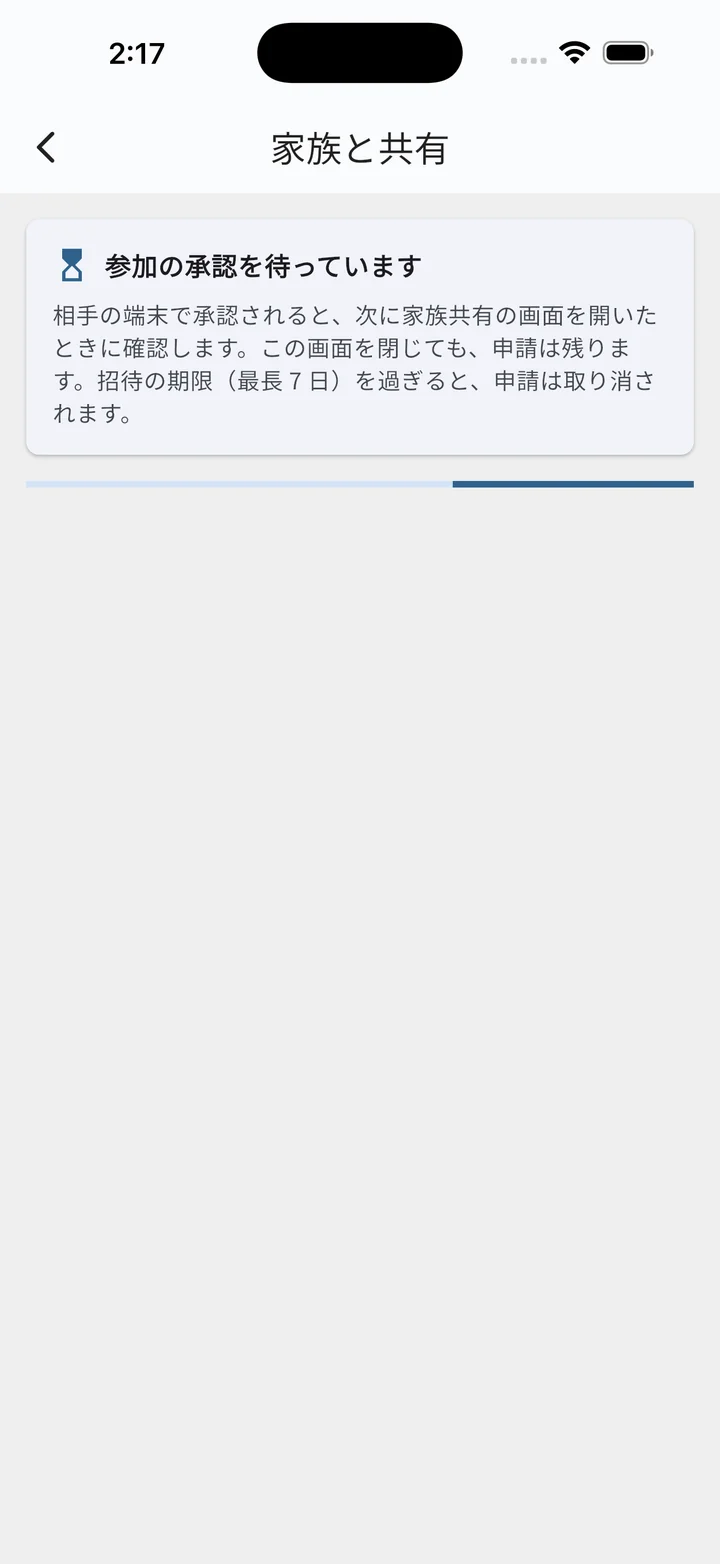
共有中にできること
- 担当:項目の編集画面に「担当」が増えます。「決めない」「いつも同じ人」「持ち回り」から選べます。持ち回りは、まわす順番にメンバーをタップして決めます。担当が決まった項目はカードに「次は◯◯さん」と表示され、実施を記録するたびに次の人へ回ります
- 通知の範囲:右上メニューの「通知の範囲」で、この端末に届く通知を「すべての項目」「自分の担当だけ」「通知しない」から選べます。端末ごとの設定です
- 家族の更新のお知らせ:家族の誰かがお手入れの予定を変えた日は、その日の夜(19時ごろ)にまとめて 1 通お知らせします。アプリを開くと、この端末の通知が最新の予定に合わせて組み直されます
- 参加・退出のお知らせ:メンバーが参加・退出したときに通知します。タップするとメンバー一覧が開きます
- 名前とアイコンを変える:共有画面から、自分の表示名とアイコンをいつでも変更できます
メンバーの管理と共有の終了
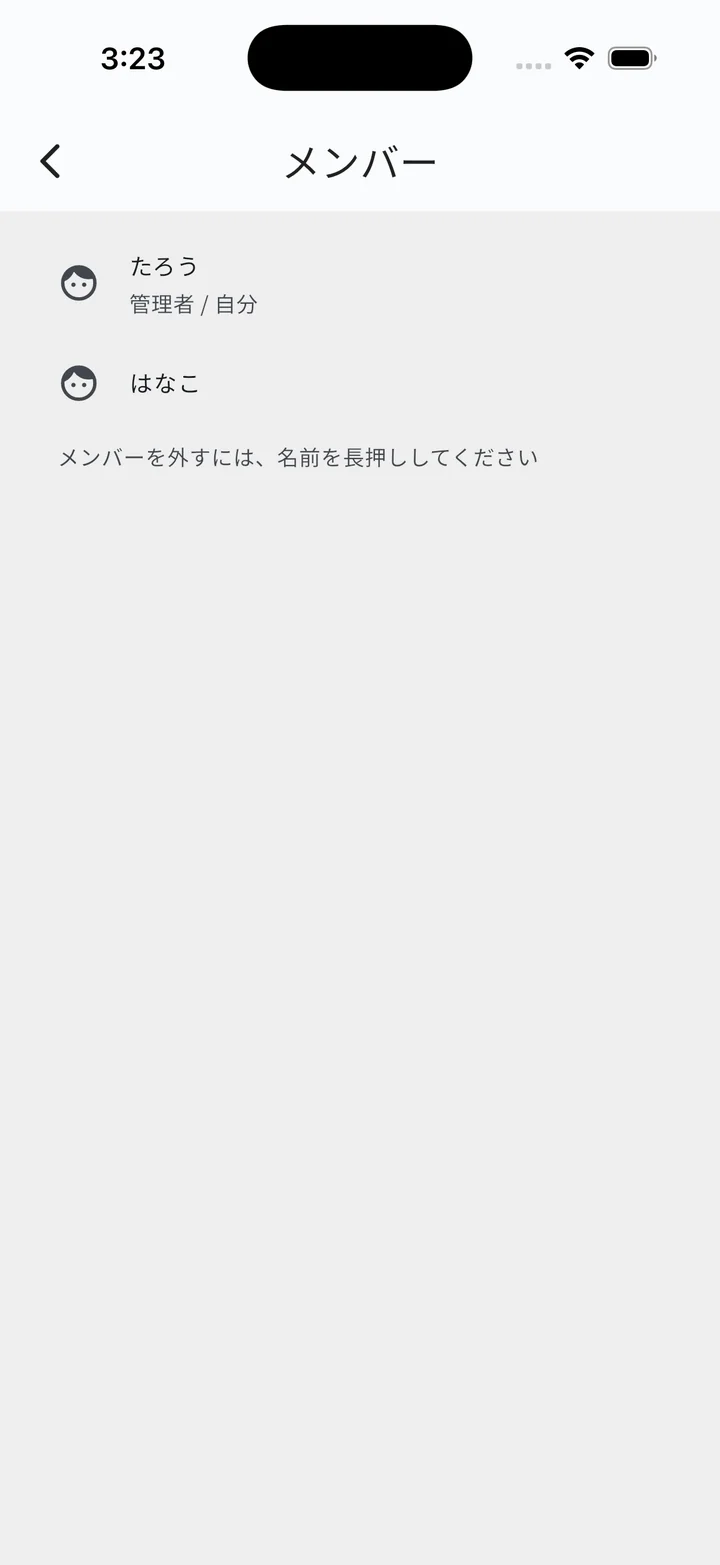
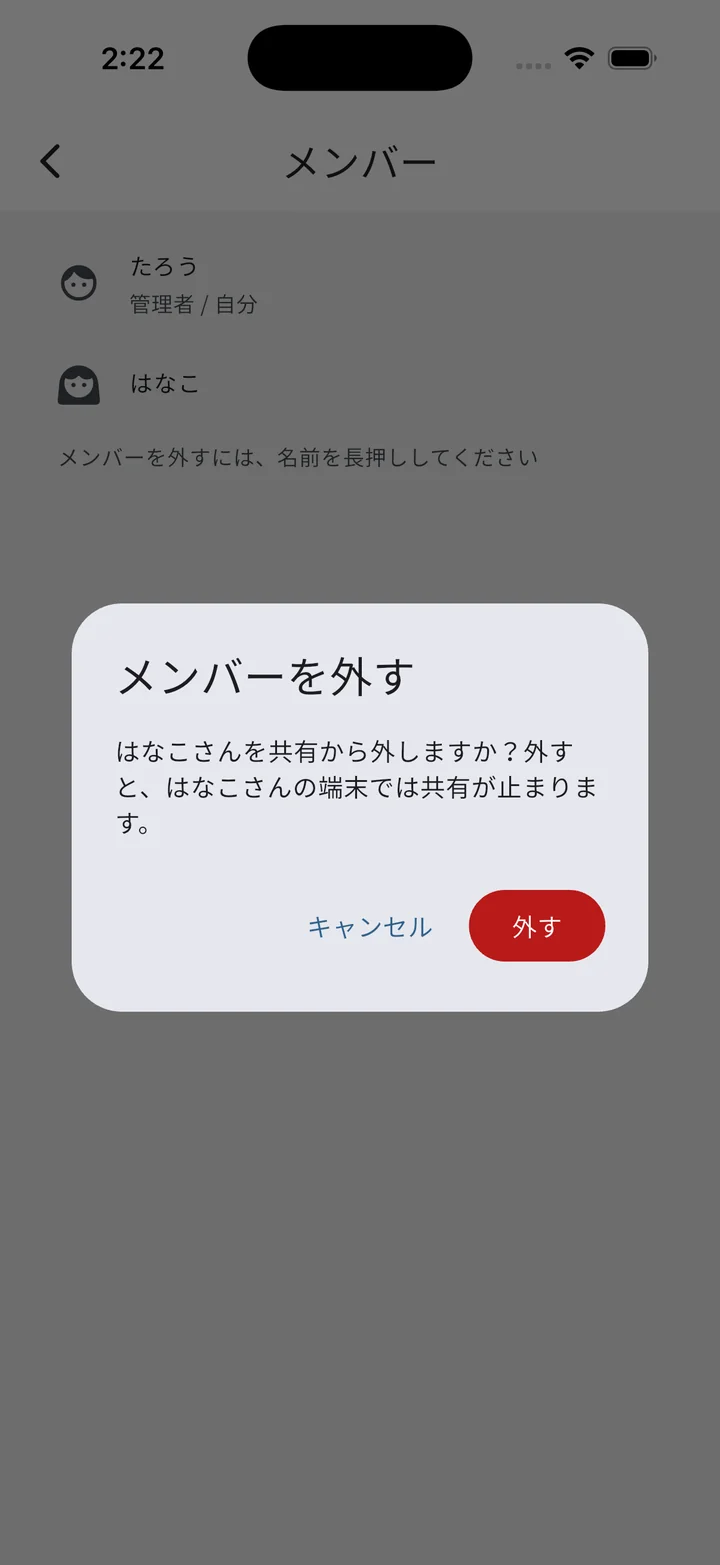
- メンバーを外す(管理者のみ):共有画面のメンバー一覧で名前を長押し → 「外す」。外された端末では共有が止まり、データはその端末に残ります
- 共有を停止(この端末のみ):この端末の同期だけを止めます。ほかのメンバーはそのままです。停止中に変えた内容は共有されず、共有を再開すると家族の共有データに置き換わります
- 共有から退出:グループから抜けます。データはこの端末に残ります。もう一度参加するには新しい招待が必要です
- 管理者の退出:ほかのメンバーがいる間は退出できません。「全員を外して退出する」を選ぶと、メンバー全員を外してから共有を終了します。外れた各メンバーのデータは、それぞれの端末に残ります
- サーバー上のデータの削除:ご希望のときは、家族共有画面の下に表示される「サポート用 ID」を添えて お問い合わせください(設定 > ご意見・不具合の報告、または info@smartolio.jp)。共有を終了すると表示されなくなるので、依頼は終了前にお願いします
- この端末の共有情報を破棄:停止中の端末で、再開用の情報を消して完全にオフに戻します
機種変更のとき
共有への参加は端末ごとに結びついているため、新しい端末には自動で引き継がれません。バックアップの復元でも共有は引き継がれず、復元した端末では共有がオフに戻るか、「同期の再設定が必要です」の案内が出ます。案内が出た場合は「再設定」から「共有をオフにする」を選んでください。そのあと、下の手順で参加し直してください。
- メンバーの場合:旧端末で共有から退出してから、新端末で招待から参加します。旧端末で退出し忘れたときは、管理者に旧端末のメンバーを外してもらってください
- 管理者の場合:旧端末で全員を外して退出して共有をいったん終了し、新端末で共有をはじめるから作り直して、家族を招待し直してください。各メンバーのデータはそれぞれの端末に残ります
- 管理者が旧端末を先に手放してしまったとき:ほかのメンバーが発行した招待で新端末から参加できますが、管理者の権限は戻りません(メンバーを外す・共有を終了する操作ができなくなります)。全員が退出してから、新端末で作り直すのが確実です
操作リファレンス
ホームウィジェット
端末のホーム画面に置けるウィジェットは 2 つあります。
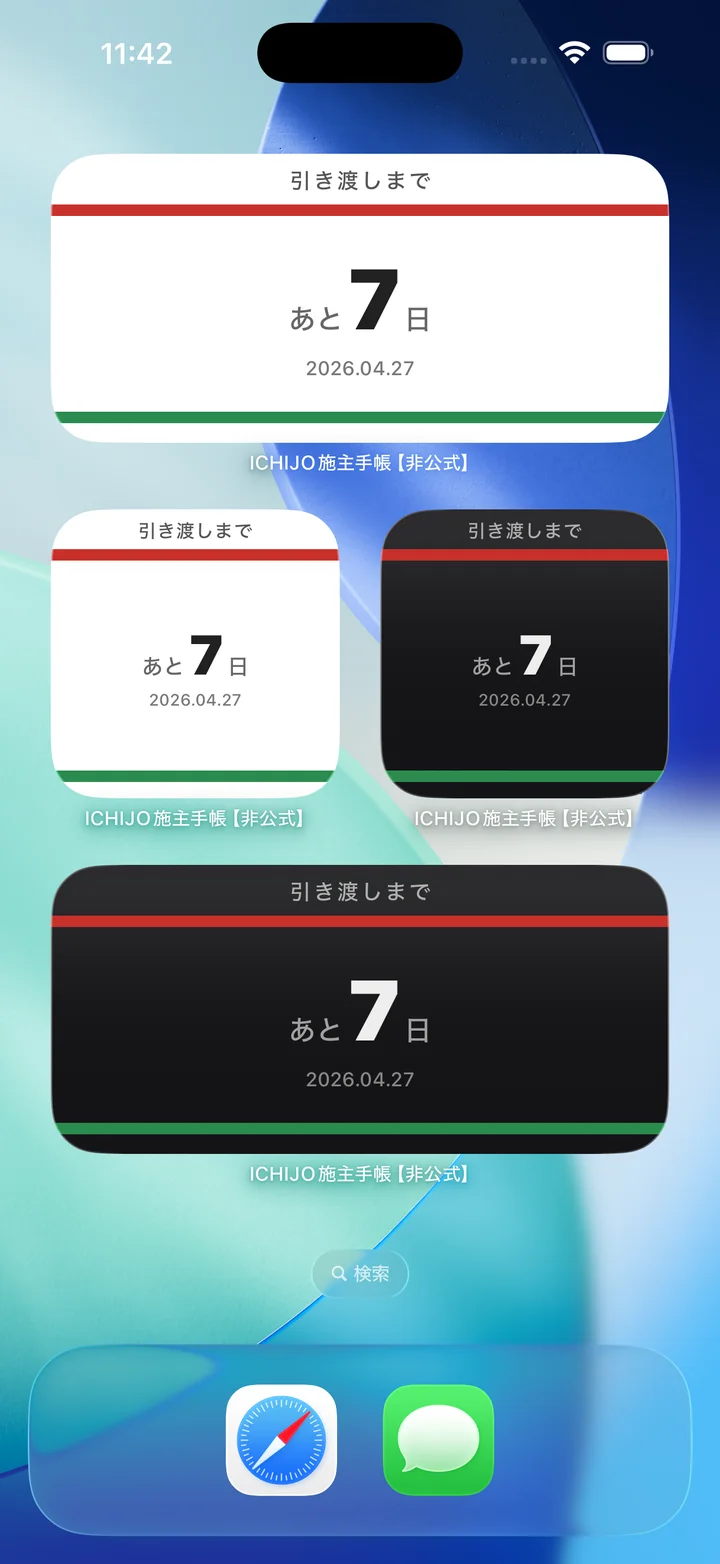
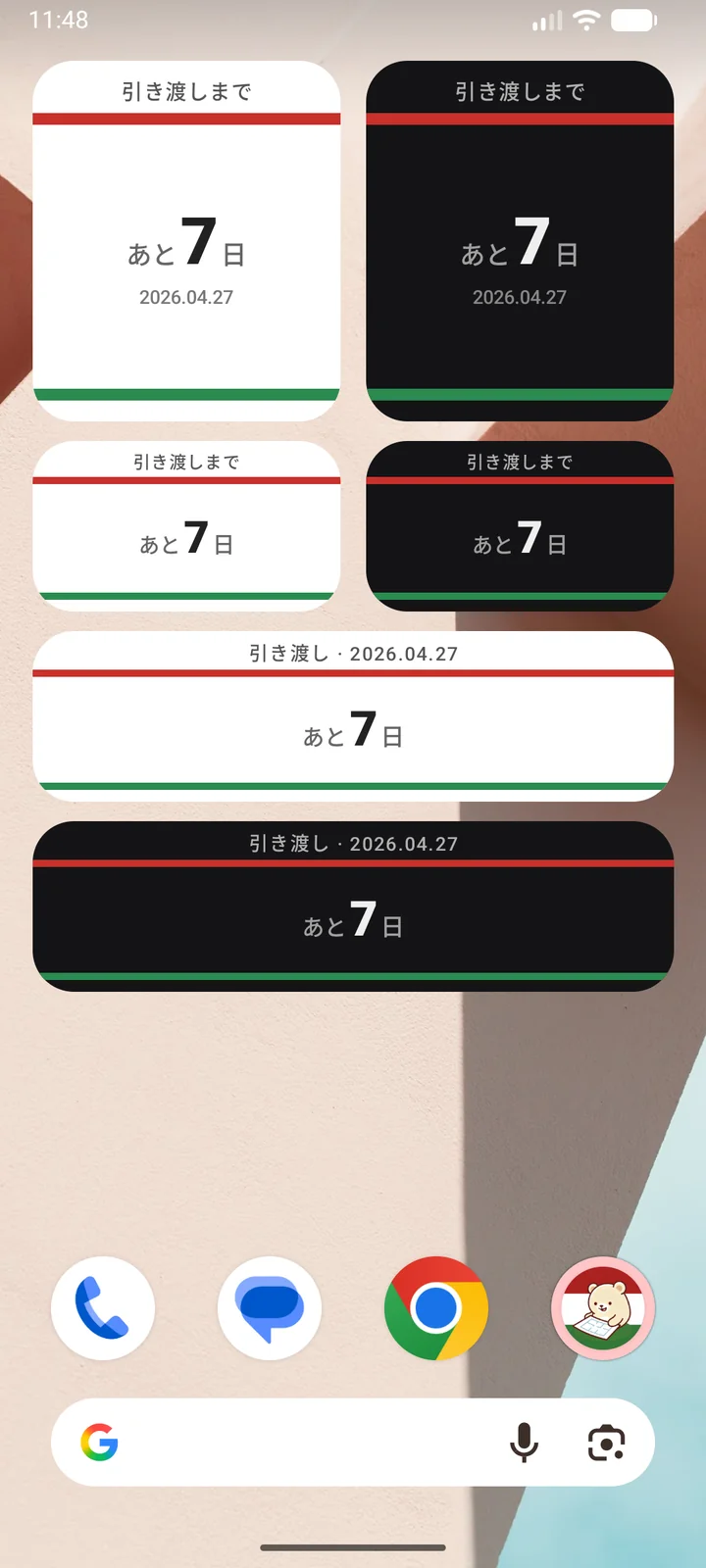
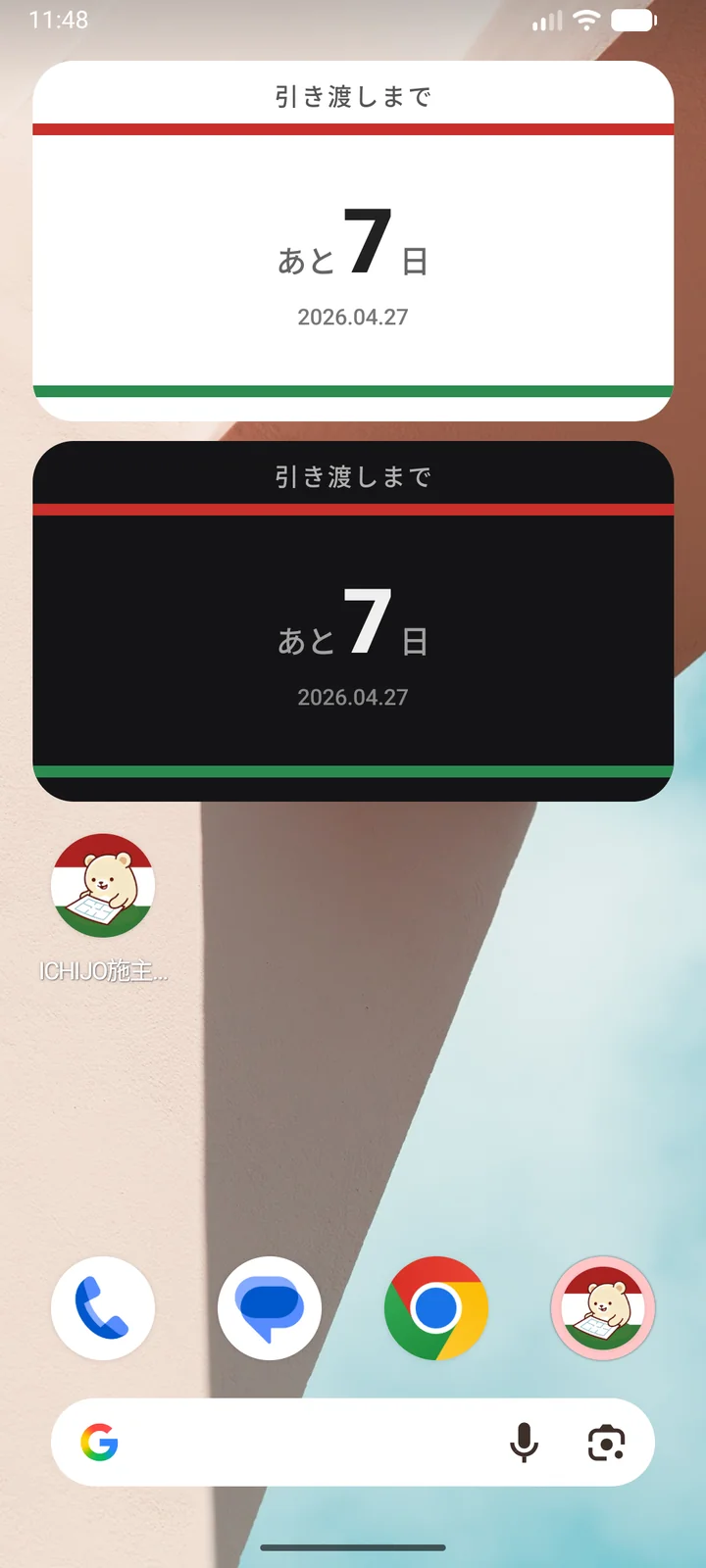
- カウントダウン:スケジュールでピン留めしたイベントのカウントダウン(入居後は新居生活カウンター)を表示します。ピン留めしたイベントがそのまま反映されます(カウントダウンのウィジェット)
- お手入れ当番表:今すぐ・もうすぐのお手入れと、残りわずかの消耗品を表示します(お手入れ当番表のウィジェット)
カウントダウンのウィジェット
スケジュールでピン留めしたイベントまでの日数(入居後は新居生活カウンター)を、ホーム画面に表示するウィジェットです。
置き方
端末の OS に応じて下記タブを切り替えてください。
- ホーム画面を長押し
編集モードに入ります。
- 左上の「+」をタップ
- 「施主手帳」(アップデート前は「ICHIJO施主手帳【非公式】」)を検索/選択
- サイズを選ぶ
2種類:
- Small(正方形)
- Medium(横長)
ライト/ダーク両方のデザインを用意しています。 - 「ウィジェットを追加」をタップ
更新タイミング(iOS)
- 翌日以降に OS が自動で順次更新
- アプリを開いた時にも最新化
- OS の判断で適切なタイミングで再読み込み
- ホーム画面の空きスペースを長押し
- 「ウィジェット」を選択
- 「施主手帳」(アップデート前は「ICHIJO施主手帳【非公式】」)を探す
ウィジェット一覧をスクロールしてアプリ名を探します。
- サイズとテーマを選ぶ
全8種類:
-2×1(横長・小)
-2×2(正方形)
-4×1(横長・大)
-4×2(大)
× ライト/ダーク - ホーム画面にドラッグ
更新タイミング(Android)
- 毎日深夜0時過ぎにAlarmManagerで自動更新
- アプリ内でスケジュールが変わったら即時更新
- 端末再起動/タイムゾーン変更時に再登録
バッテリー最適化が厳しい端末では深夜更新が遅延します。設定アプリ → アプリ → 施主手帳(アップデート前は「ICHIJO施主手帳【非公式】」)→ バッテリー → 最適化から除外 を推奨。
表示パターン
| 状態 | 表示内容 | 色味 |
|---|---|---|
| カウントダウン | イベント名+「あと〇日」 | 通常 |
| 今日 | イベント名+「今日です!」 | ゴールド |
| 新居生活カウンター | 🏠「新居生活 〇年〇ヶ月〇日」 | 通常 |
| 過去イベント | 「〇日経過」 | グレー |
| 空状態 | 「スケジュールを追加してください」 | 通常 |
カウントダウン表示
引き渡しなど未来イベントがピン留めされているとき。
新居生活カウンター表示
引き渡し/引っ越しが過ぎると自動で切り替わる入居後のモード。
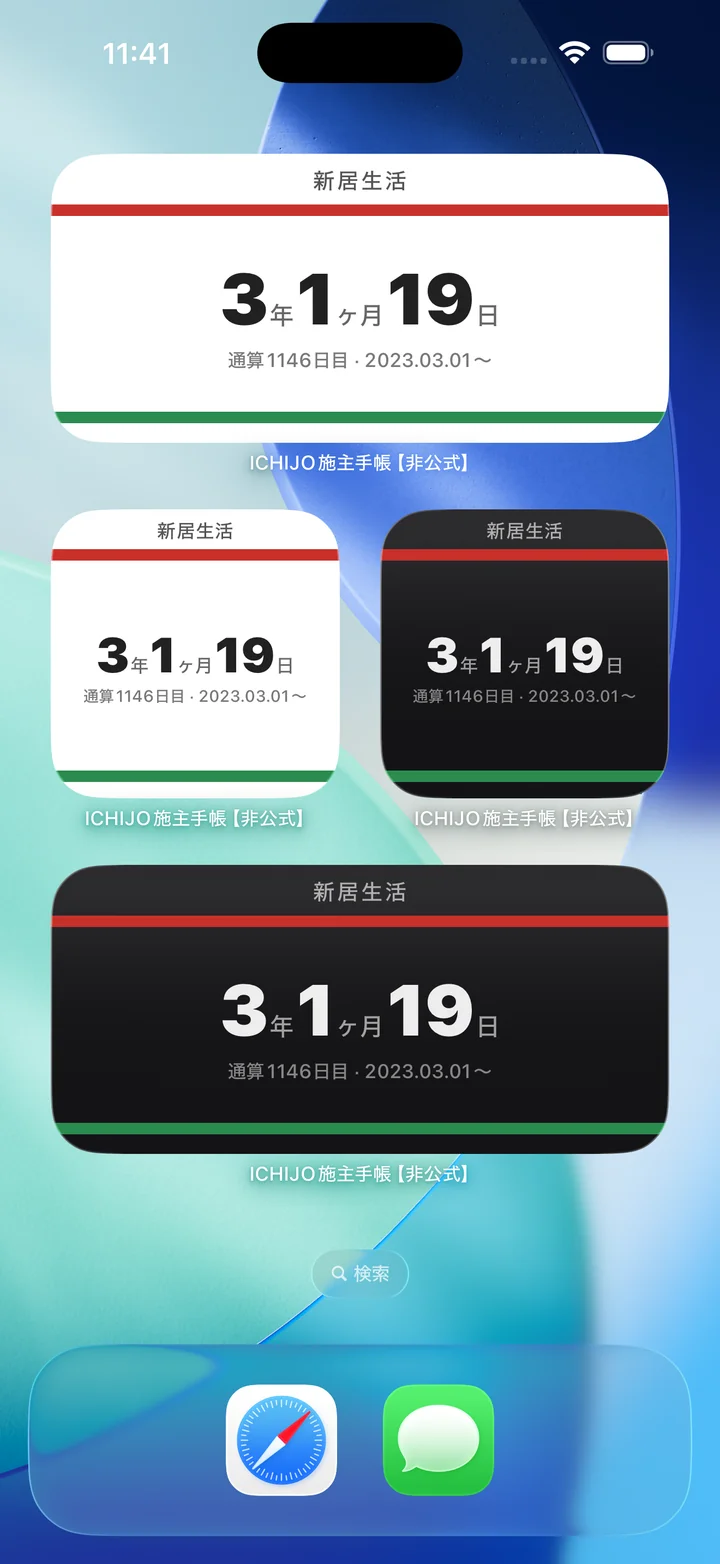
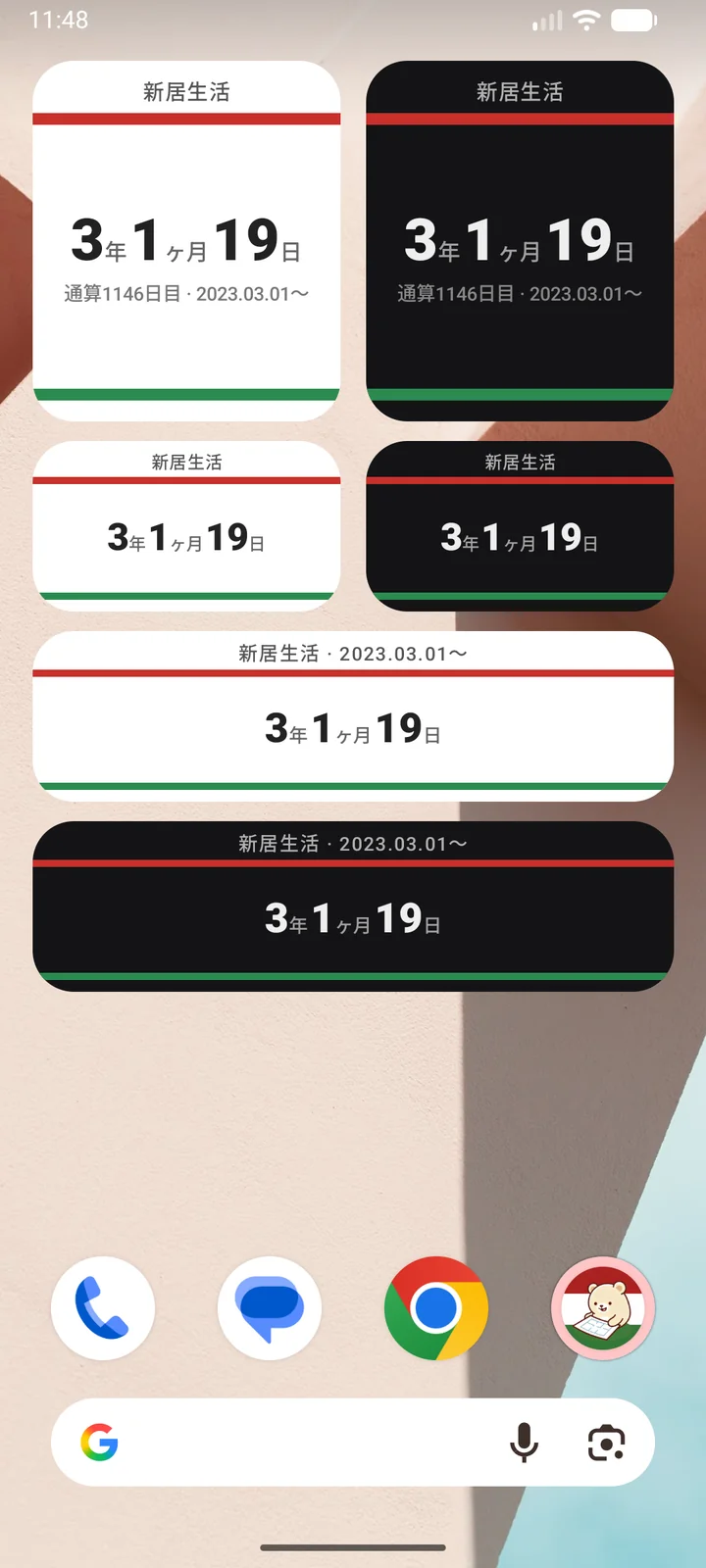
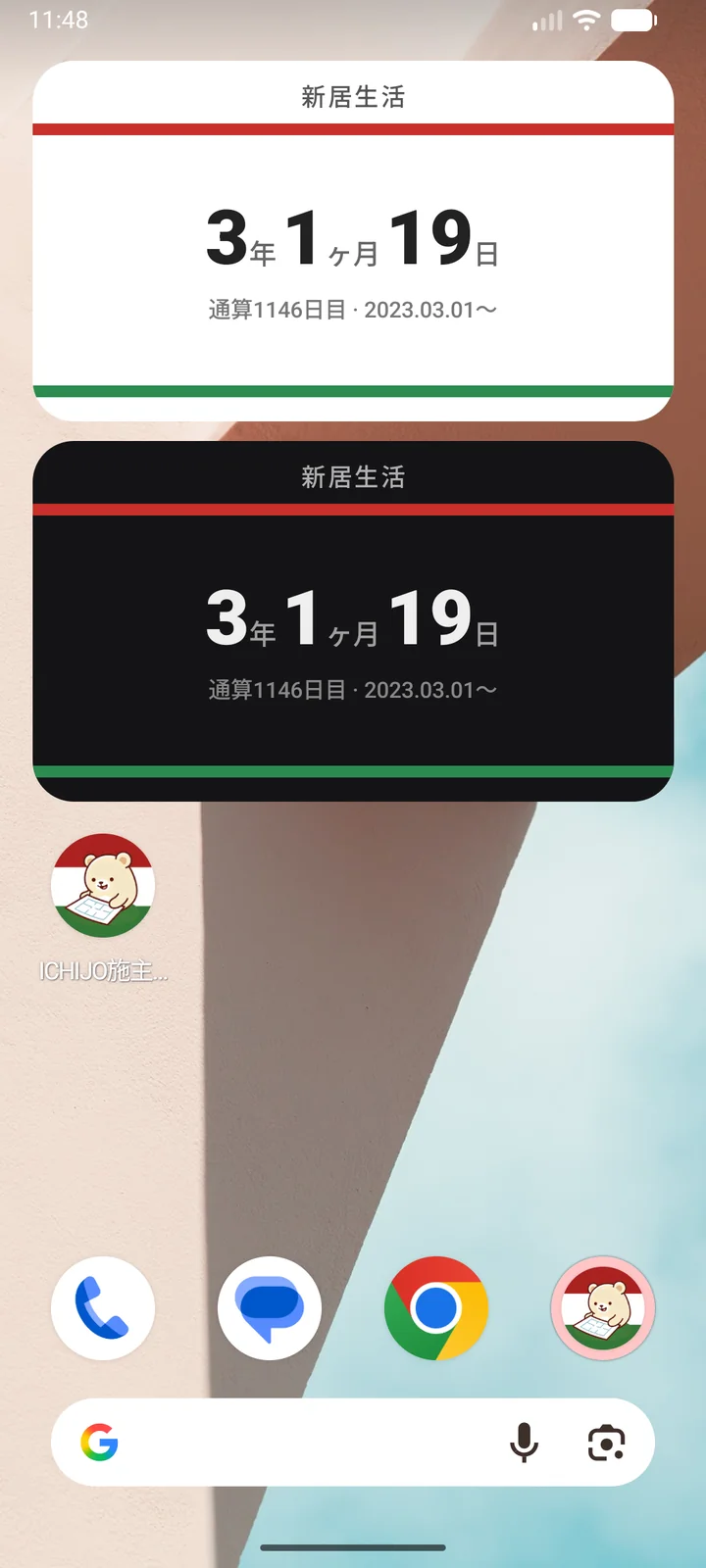
ウィジェットをタップするとアプリが起動し、スケジュール画面に遷移します。
お手入れ当番表のウィジェット
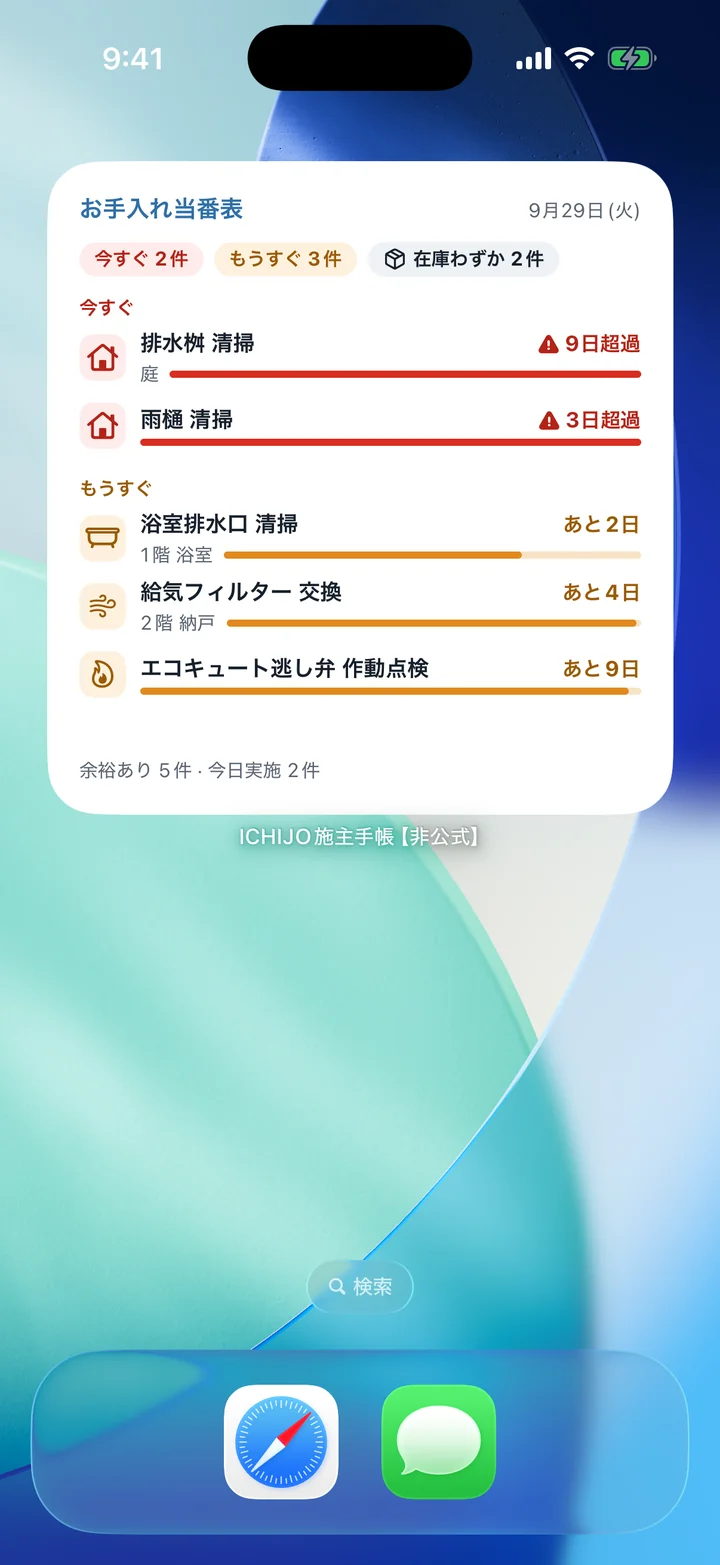
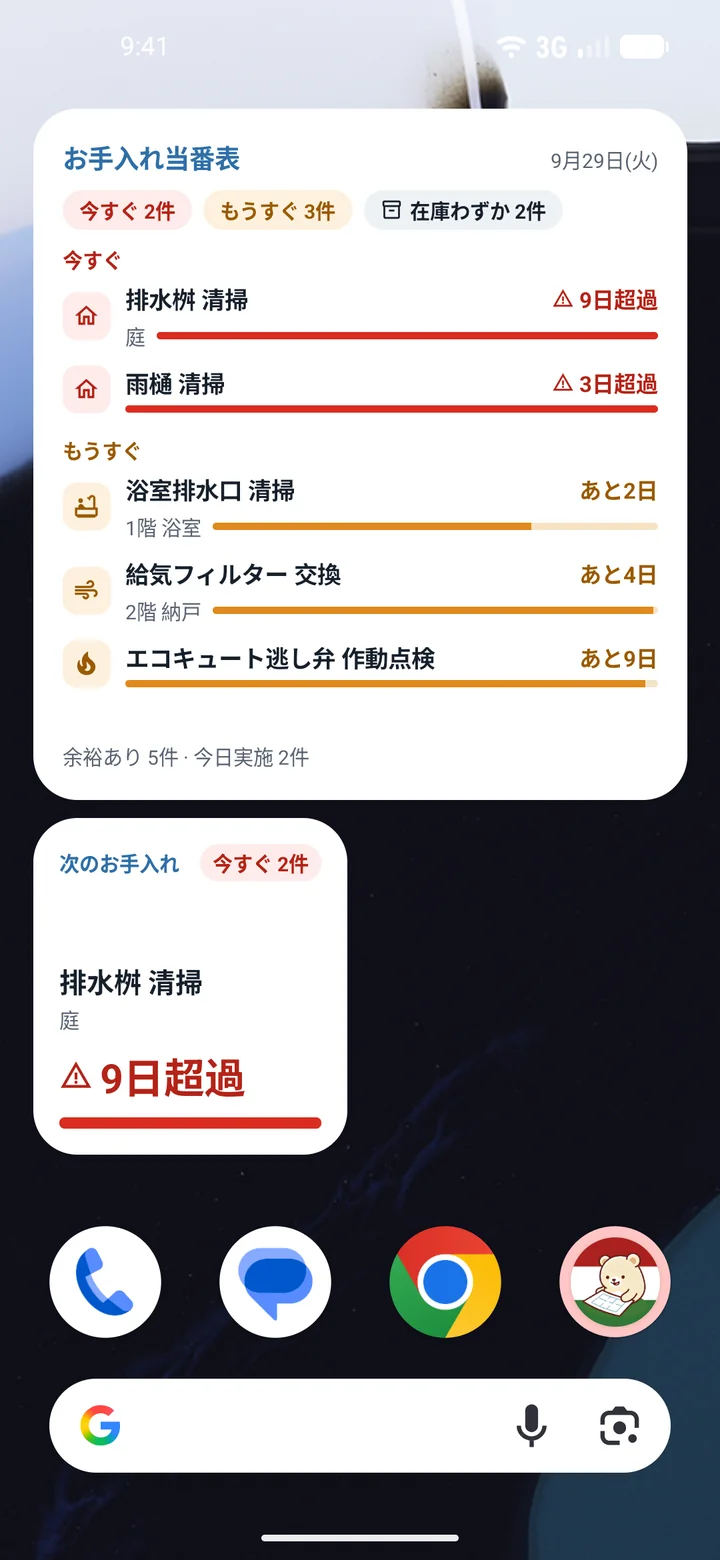
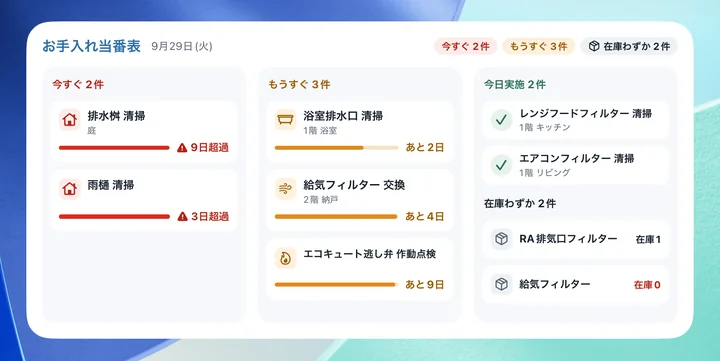
お手入れ当番表の「今すぐ」「もうすぐ」のお手入れと、残りわずかの消耗品を、ホーム画面で確かめられるウィジェットです。スマホのほか、iPad や Android タブレットの大きなサイズにも対応しています。表示のみのウィジェットで、実施の記録(消し込み)はタップして開くアプリの画面で行います。
置き方
- iOS:ホーム画面を長押し → 左上の「+」→「施主手帳」(アップデート前は「ICHIJO施主手帳【非公式】」)を選び、「お手入れ当番表」のサイズを選んで「ウィジェットを追加」。サイズは 小(正方形)・中(横長)・大 の 3 つで、iPad では 3 列の当番表になる特大も選べます。iPhone のスタンバイ(充電中の横置き)にも置けます
- Android:ホーム画面の空きスペースを長押し →「ウィジェット」→「施主手帳」(アップデート前は「ICHIJO施主手帳【非公式】」)から、「次のお手入れ」(はじめは 2×2)か「お手入れ当番表」(はじめは 4×2)をホーム画面にドラッグ。2 つは中身が同じで、はじめの大きさだけが違います。置いたあとに大きさを変えると、下の 4 つの形が自動で切り替わります
- ライト/ダーク:端末の設定に合わせて自動で切り替わります(カウントダウンのように別々に選ぶ必要はありません)
大きさごとの表示
| 形 | 目安 | 表示内容 |
|---|---|---|
| 小 | iOS の小 / Android の 2×2 ほど | 見出し「次のお手入れ」と、期日がいちばん近いお手入れ 1 件(名前・場所・残り日数・進み具合のバー)。今すぐのものがあるときは「今すぐ ◯件」も出ます |
| 中 | iOS の中 / Android の 4×2 ほど(スマホ。タブレットでは 4×2 でも大になります) | 「今すぐ」「もうすぐ」「在庫わずか」の数と、期日が近いお手入れ 3 件まで |
| 大 | iOS の大 / Android の 4×3 以上 | 今日の日付と件数、「今すぐ」「もうすぐ」の一覧。下に「余裕あり」「今日実施」の件数 |
| 特大 | iPad の特大 / 横に広い Android タブレット | 「今すぐ」「もうすぐ」「今日実施」と「在庫わずか」(消耗品の名前と在庫数)を 3 列の当番表で表示 |
- 分け方:「今日実施」「今すぐ」「もうすぐ」「余裕あり」の分け方は、お手入れ当番表の緊急度ビューと同じです。一覧の絞り込みはウィジェットには反映されません
- 残り日数:「今日」「あと◯日」「◯日超過」(期日を過ぎたものには ⚠ が付きます)
- 在庫わずか:残りわずかの目安以下になった消耗品の数です(お手入れ当番表のダッシュボードと同じ数え方)
- 担当:家族と共有中で担当が決まっている項目は、場所の横に「◯◯さん」と表示されます
- 入りきらない分は「他◯件」とまとめて表示されます
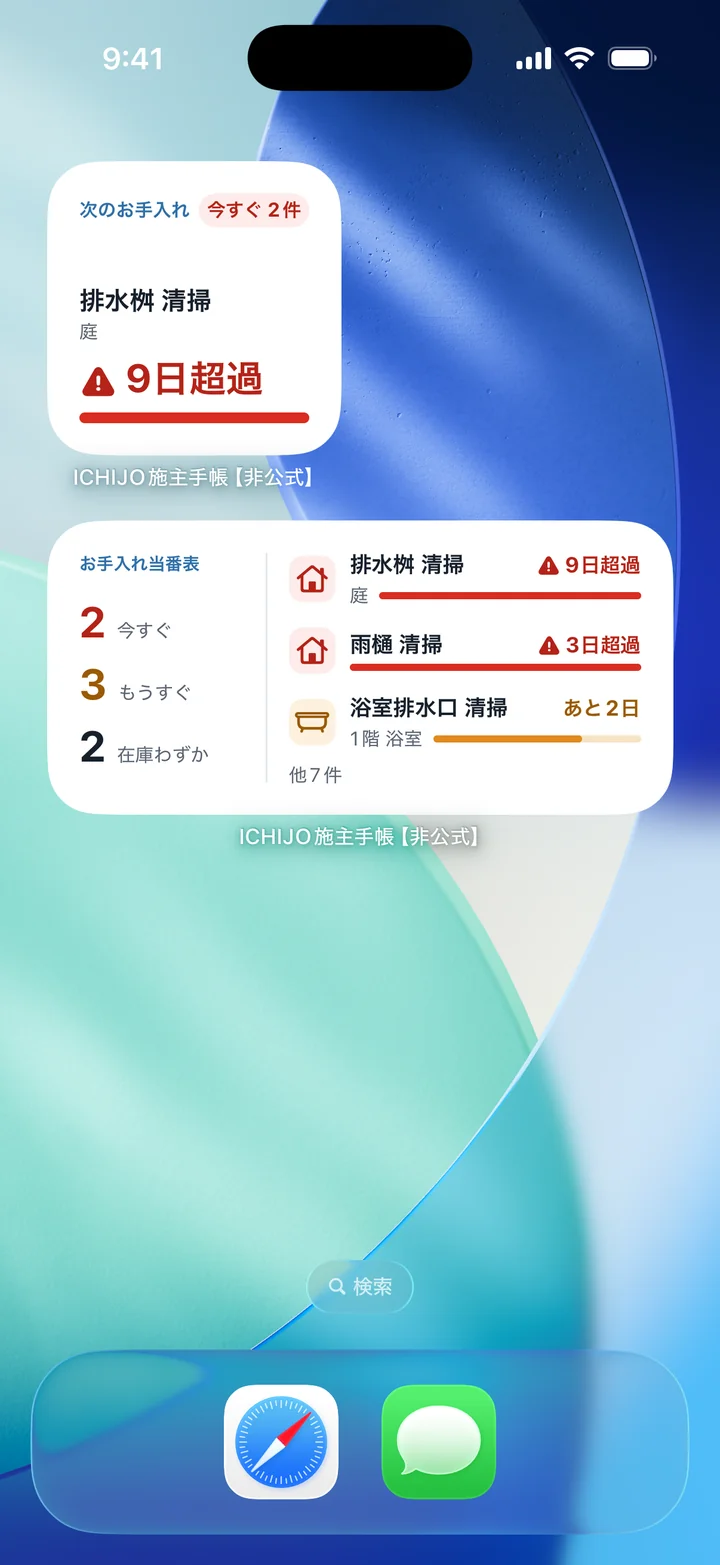
お手入れが表示されないとき
- 「アプリでお手入れを追加してください」:お手入れが 1 件もないときの表示です
- 「今すぐのお手入れはありません」:今すぐのものがないときの表示です。次のお手入れがあれば、その下に表示されます
- 「アプリを開くと表示されます」:アプリをインストール(更新)してから、まだ一度もアプリを開いていないときの表示です。アプリを一度開くと表示されます
タップしたとき
- お手入れの行(小ではウィジェット全体):お手入れ当番表が開き、その項目の詳細シートが開きます。「実施した」で記録すると、ウィジェットにもすぐ反映されます
- それ以外の場所(見出し・件数・在庫わずかの行など):お手入れ当番表が開きます
- ほかの画面で作業中のときは「作業中の画面があります」の確認が出ます。「開く」を押すと、作業中の内容は破棄されます
更新のタイミング
- アプリでお手入れ・部屋・消耗品・担当などを変えると、すぐに反映されます。アプリを開いたときや、アプリに戻ってきたときも最新になります
- 残り日数と「今すぐ」「もうすぐ」の分け方は、日付が変わると自動で進みます(アプリを開かなくても「あと1日」→「今日」→「1日超過」と変わります。切り替わるのは 0 時ちょうどとは限らず、少し遅れることがあります)
- 家族と共有中に家族が記録した内容は、この端末でアプリを開いたときに反映されます
- デモモード中はウィジェットの表示を書き換えません(デモを始める前の表示のままです)
マイページ
家のスペック・家族構成・家づくりの歩み・でんき実績・アプリの利用状況を 1 画面にまとめる、施主のためのプロフィール画面です。「ホームバナー」と「マイホームカード(SNS シェア用画像)」もここから設計します。
入り口(設定 / ホームバナー)
マイページに入る経路は 2 つあります。
- 設定 > マイページ — いつでもアクセスできる、確実な入口
- ホーム画面のホームバナーをタップ — プロフィールに 1 つでも入力があり、設定で「ホームにバナーを表示」が ON のときに表示される
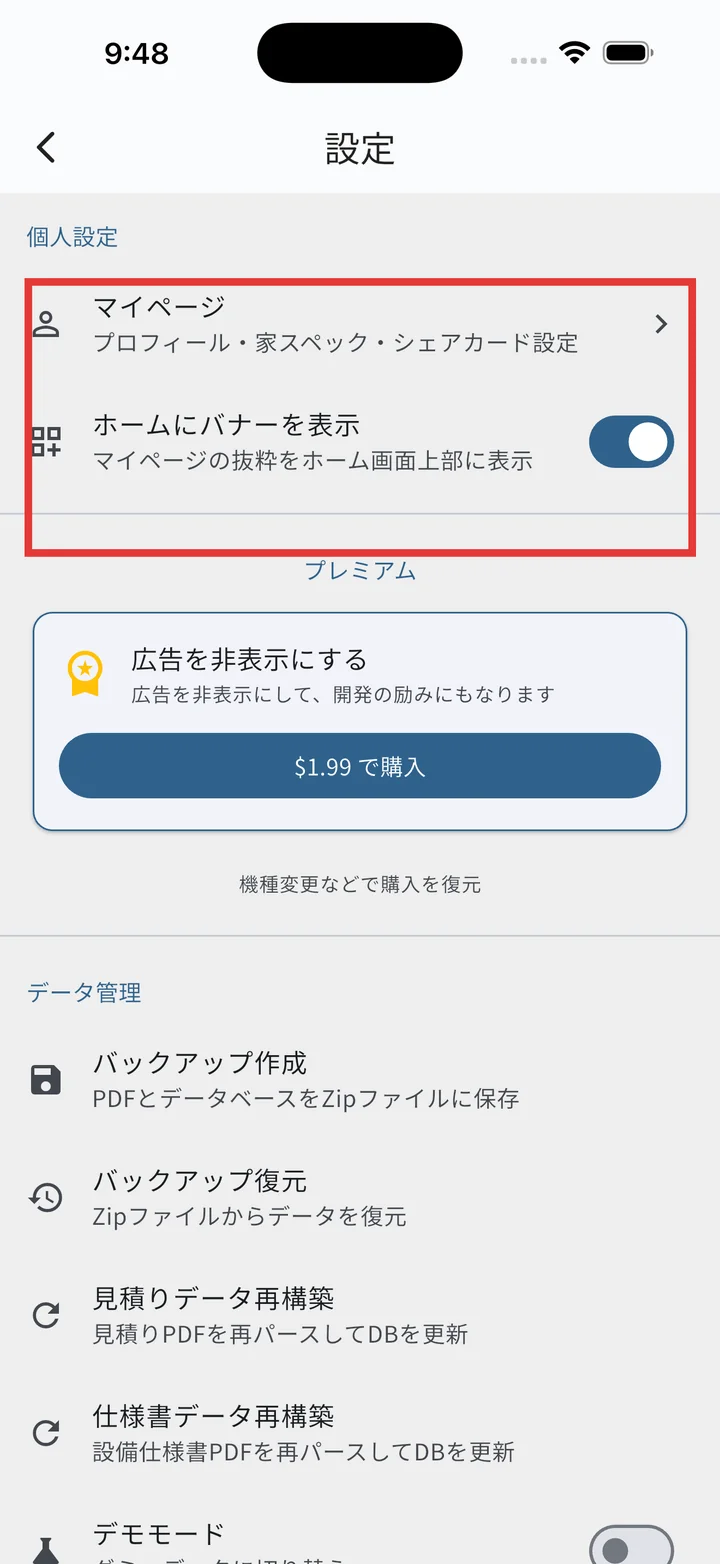
初回はホーム画面にバナーが出ません。 プロフィールがすべて未入力の状態ではホームバナーは表示されないので、最初は設定 > マイページから入って中身を編集してください。1 つでも入力するとホームバナーが自動表示されます(設定の「ホームにバナーを表示」が ON の場合)。
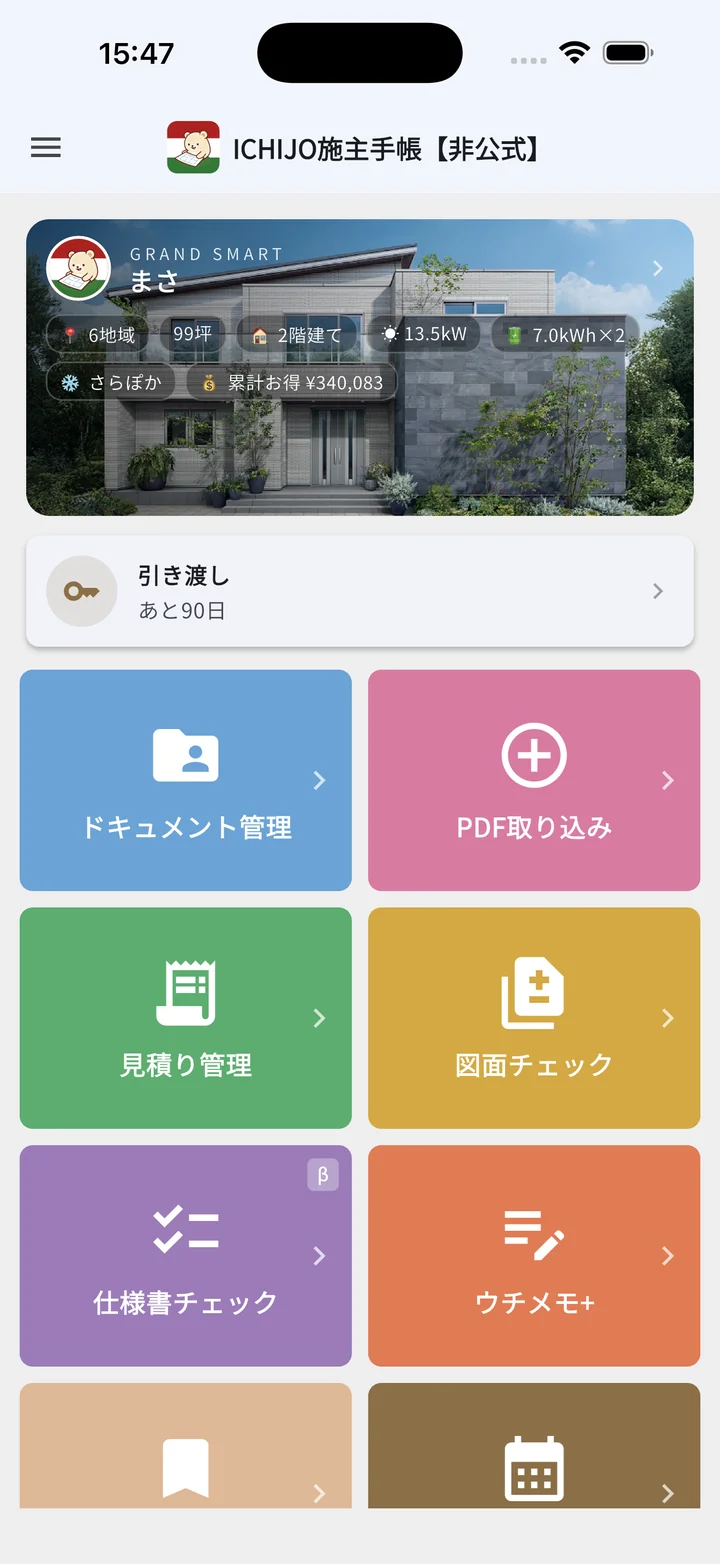
ホームバナーの中身
ホームバナーは「マイページの抜粋」を表示する横長カードで、ホーム画面の上部とマイページの上部にほぼ同じ見た目で表示されます。マイホームカード画面のホームタブで内容を編集すると、両画面のバナーが同時に更新されます。
- 背景画像(横長 9:4、未設定時はグラデーションフォールバック)
- アバター(絵文字プリセット or アップロード写真)
- 商品プランの英字ラベル(GRAND SAISON など)
- ニックネーム(未設定時は「マイホーム」)
- 任意の chip 群(地域・延床・蓄電池容量・累計お得など、マイホームカード画面で配置)
マイページ画面(閲覧)
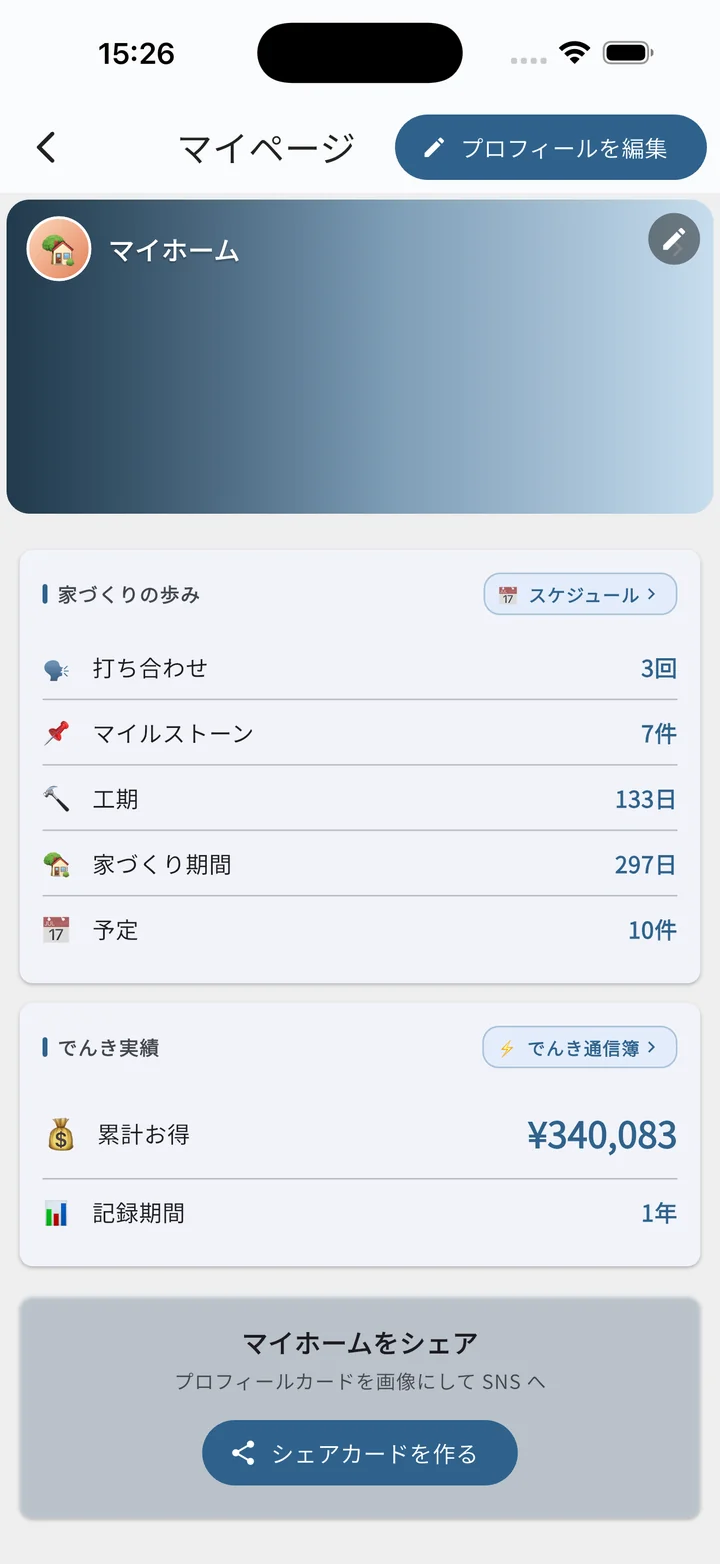
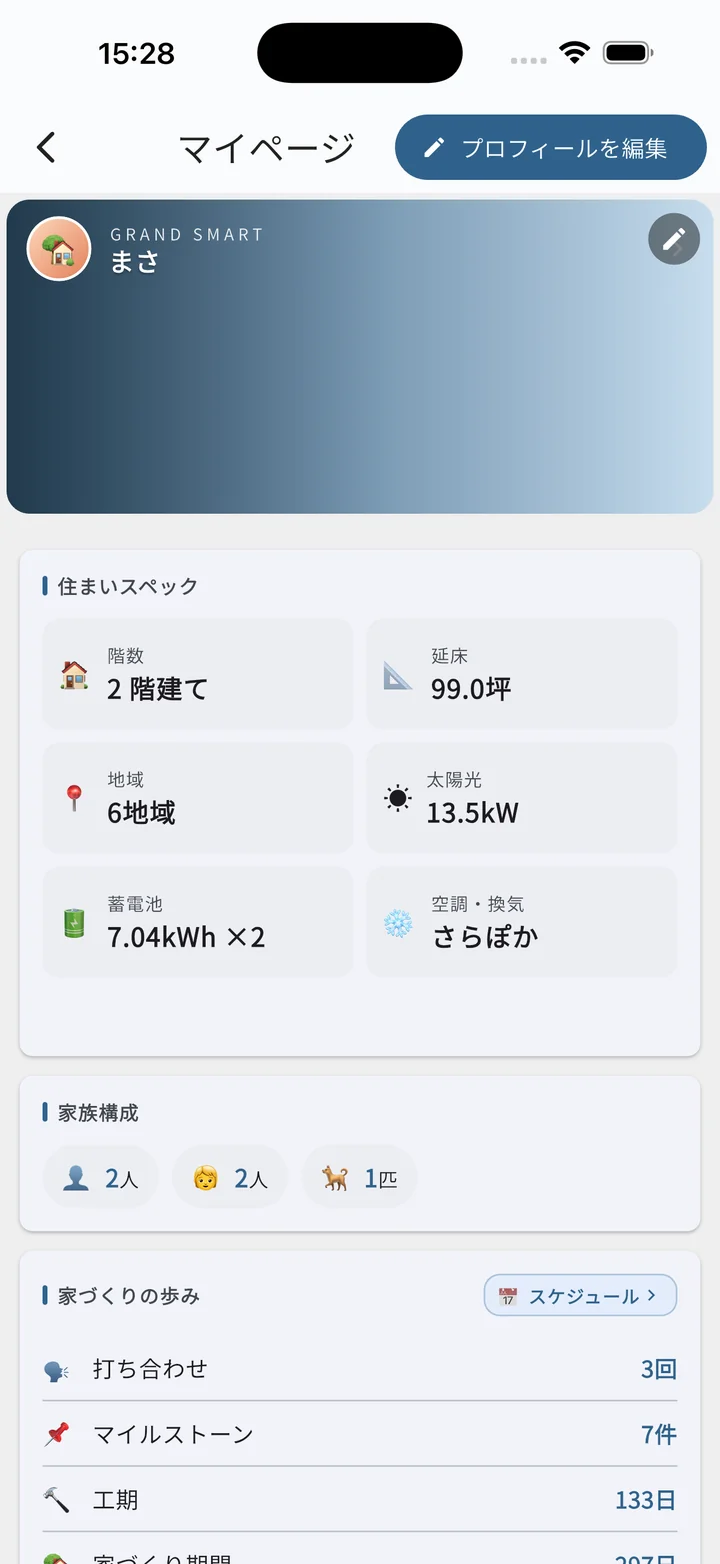
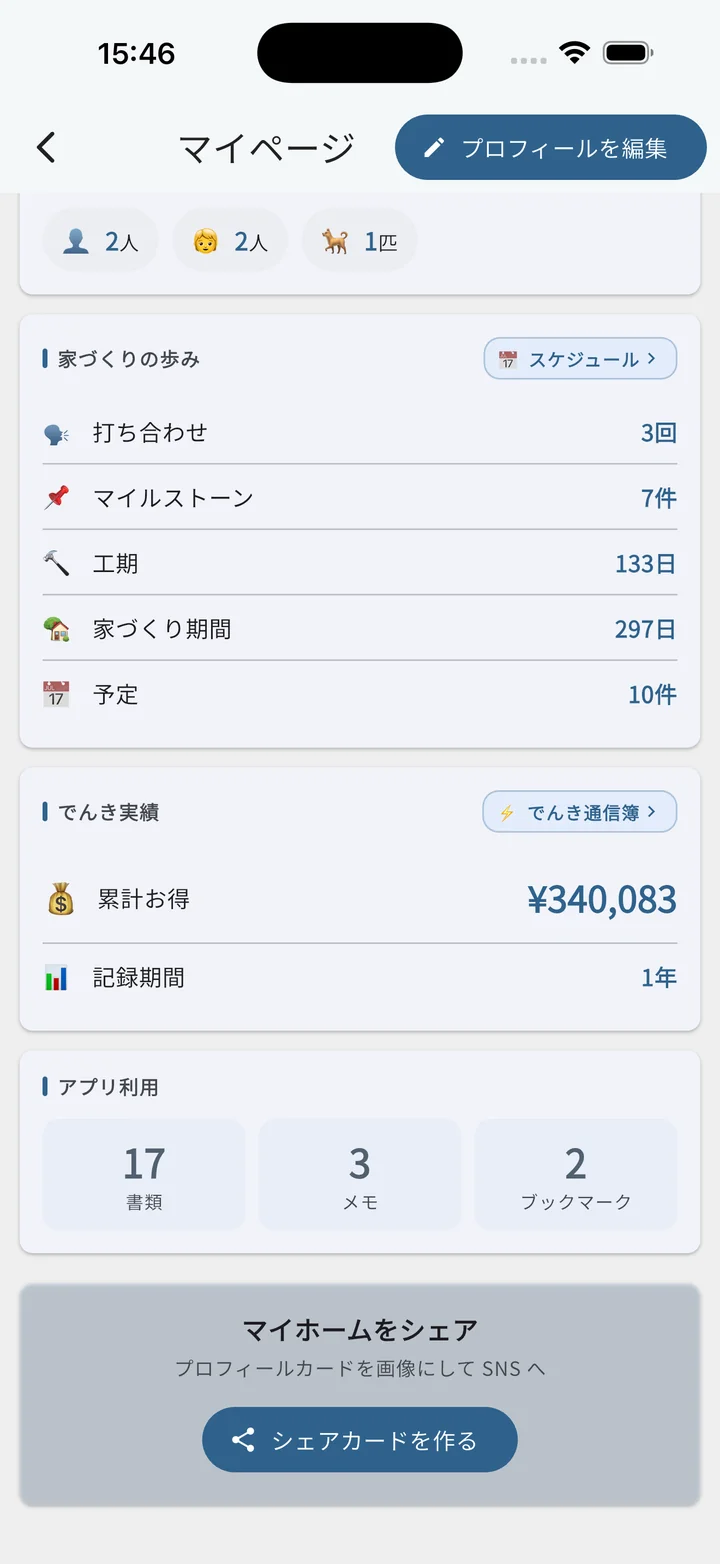
画面構成
- 画面上部のバー:「マイページ」、右に 「✏️ プロフィールを編集」 ボタン
- 画面上部のバナー:ホームバナーがそのまま表示される領域。右上の ✏️ アイコンから「マイホームカード画面」へ(見栄え系の編集)
- セクション一覧(上から):
- 住まいスペック — 階数 / 延床 / 地域 / 太陽光 / 蓄電池 / 空調・換気
- 家族構成 — 大人 / 子ども / ペットの人数
- 家づくりの歩み(スケジュール連携) — 住んで・打ち合わせ N回・マイルストーン N件・工期 N日・家づくり期間 N日・予定 N件のうち、値があるものだけを表示
- でんき実績(でんき通信簿連携) — 累計お得 / 記録期間。値があれば表示
- アプリ利用 — 取り込み件数(書類)/ メモ件数 / ブックマーク件数
- マイホームをシェアカード — タップでマイホームカード画面のシェアタブを開く
編集動線は 2 つに分かれています。「中身データ」は画面上部の「プロフィールを編集」ボタンから、「見栄え(バナーの背景画像・chip・シェアカード)」はバナー右上の ✏️ から開きます。
プロフィールを編集(中身データ)
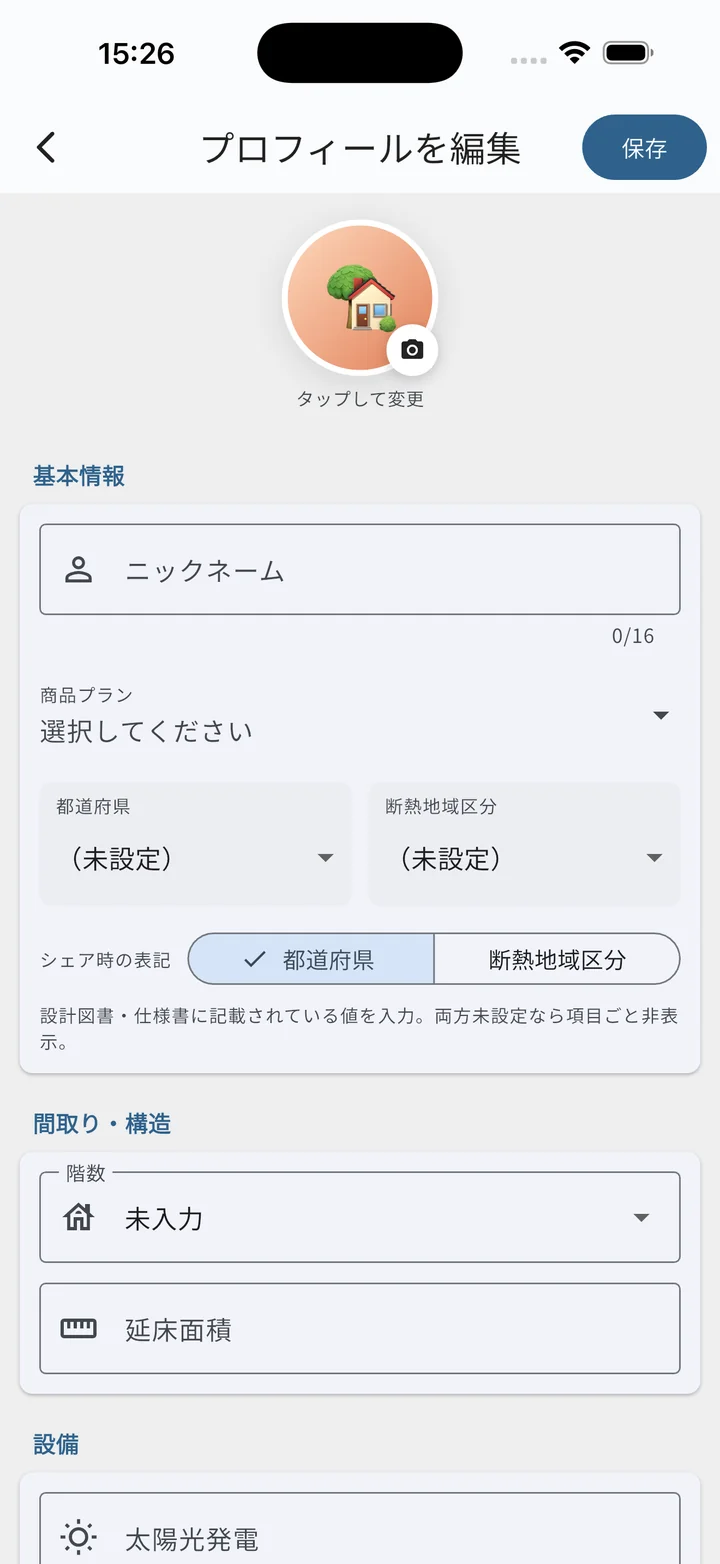
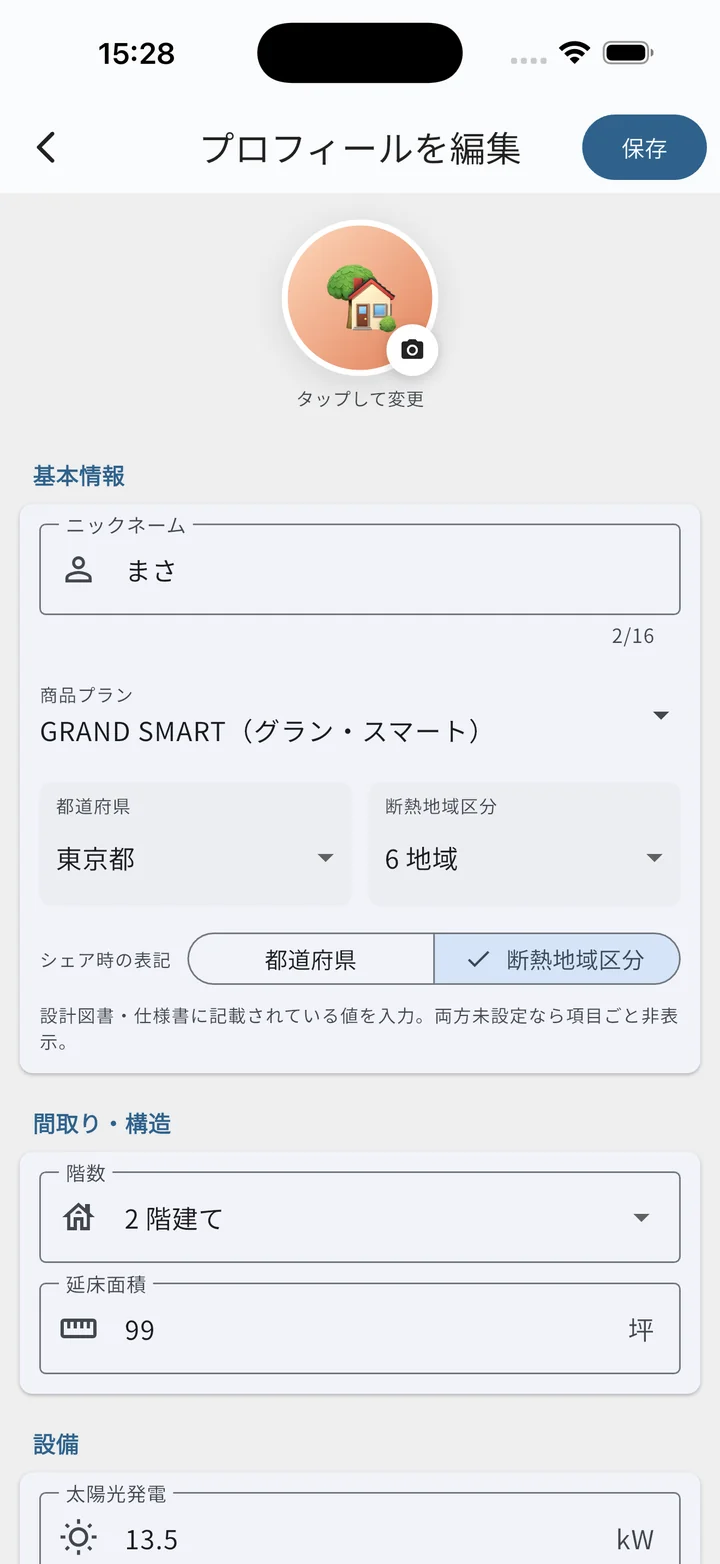
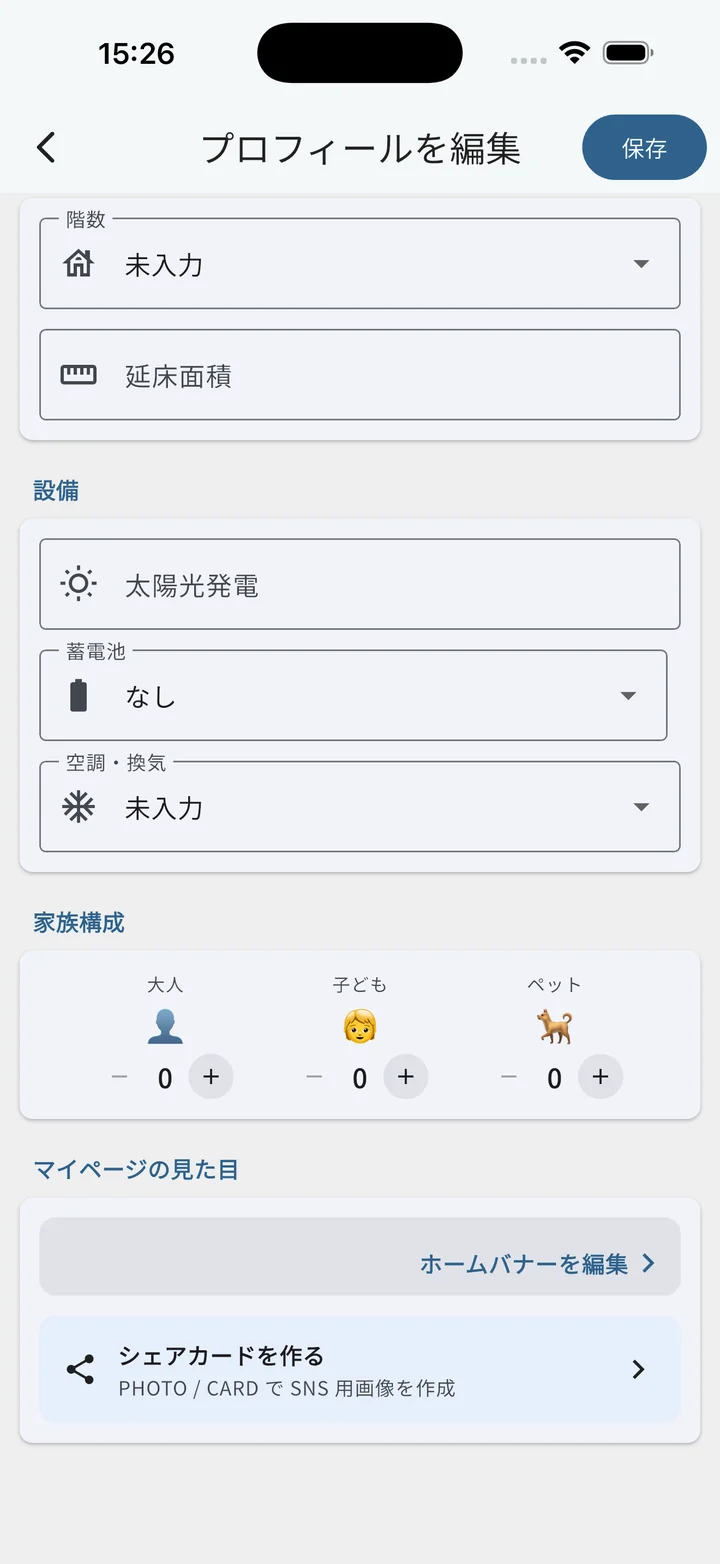
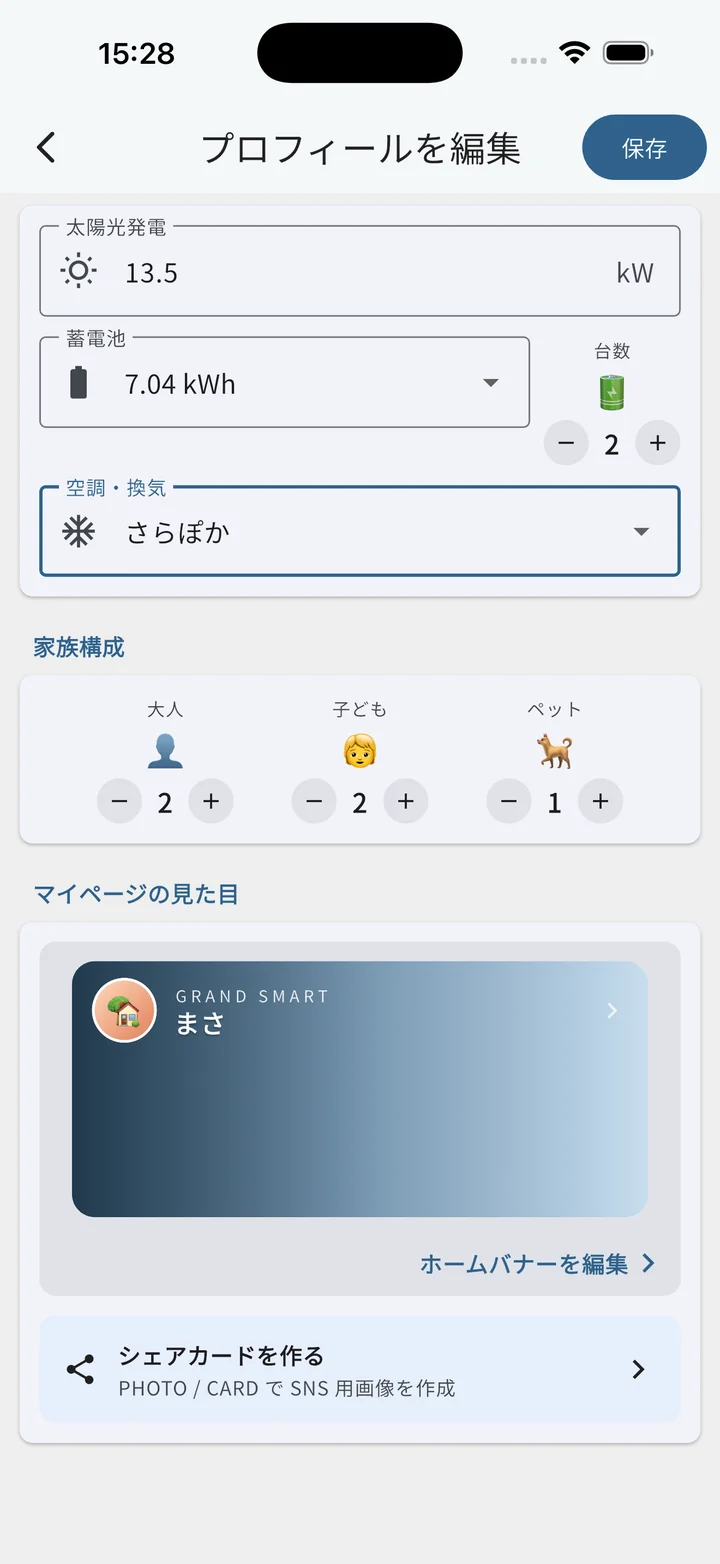
7 つのセクション
- 基本情報 — アバター(絵文字プリセット or 写真アップロード) / ニックネーム / 商品プラン / 都道府県 / 断熱地域区分 / シェア時の表記(都道府県 ⇄ 断熱地域区分)
- 間取り・構造 — 階数(平屋 / 2階建て / 3階建て / 二世帯 / その他自由入力) / 延床面積(坪)
- 設備 — 太陽光発電(kW) / 蓄電池(容量と台数) / 空調・換気タイプ / V2H
- 家族構成 — 大人 / 子ども / ペットを ± ボタンで増減
- 車 — ICE / EV / HV の台数を ± ボタンで増減。「車種を追加」で水素・トラックなど自由な車種も足せます
- 住宅性能値 — C値 / UA値 / ηAC値 / ηAH値 / 耐震等級 / 断熱等性能等級(入力した項目だけがマイページに並びます)
- マイページの見た目 — ホームバナーの縮小プレビュー + マイホームカード画面のホームタブ/シェアタブへの 2 入口(ここでは見栄え自体は編集せず、マイホームカード画面に誘導)
断熱地域区分・延床面積・太陽光発電の値は、でんき通信簿の「クラス」に提出するときにも使われます(提出するかどうかは項目ごとに選べます)。クラスに提出している間は、この 3 つの欄のうち、提出している欄の下に「でんき通信簿のクラスにも提出しています。変更は次の提出から反映されます」と表示されます。ここで保存しても、その場では提出されません。
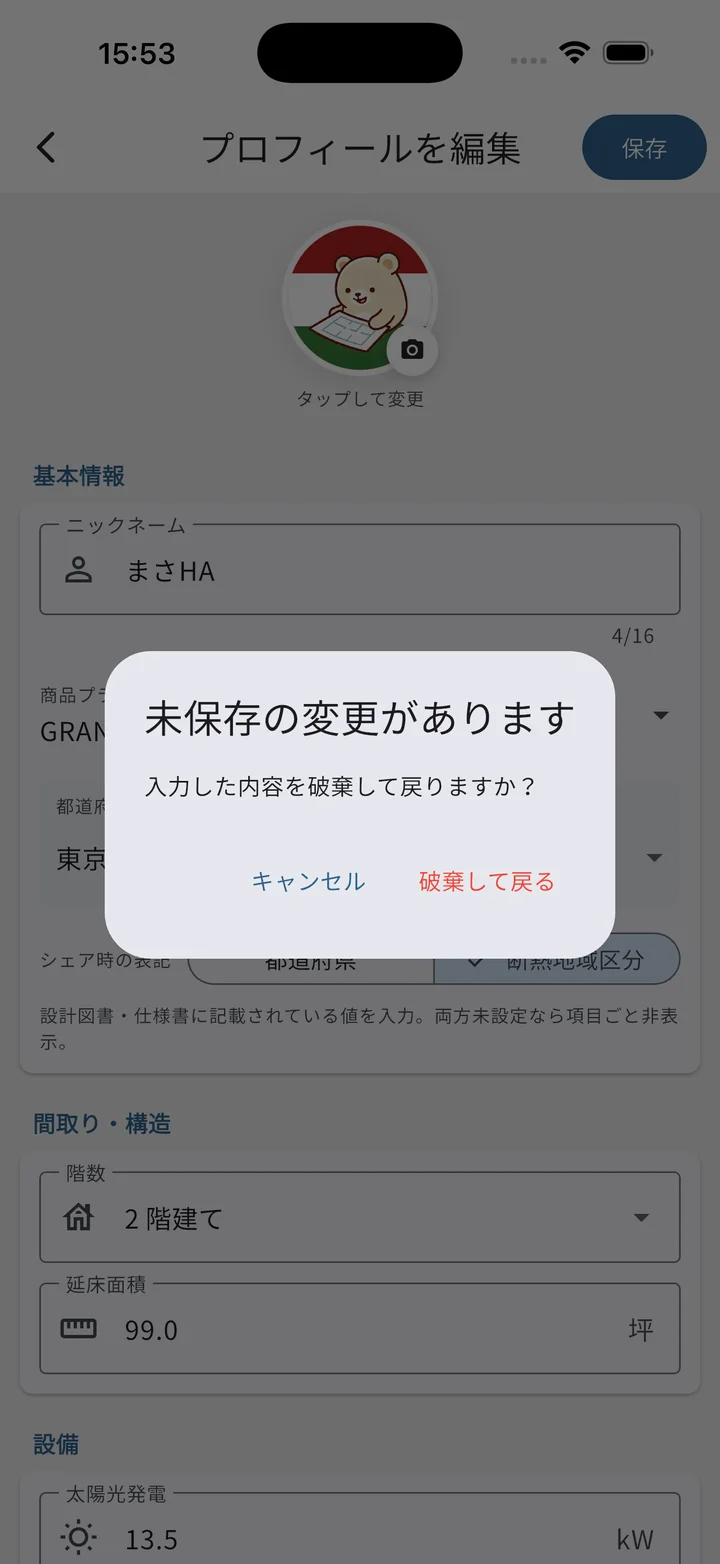
未保存ガード
変更を加えたまま戻ろうとすると、「未保存の変更があります」ダイアログが出て、誤操作で入力を捨てるのを防ぎます。
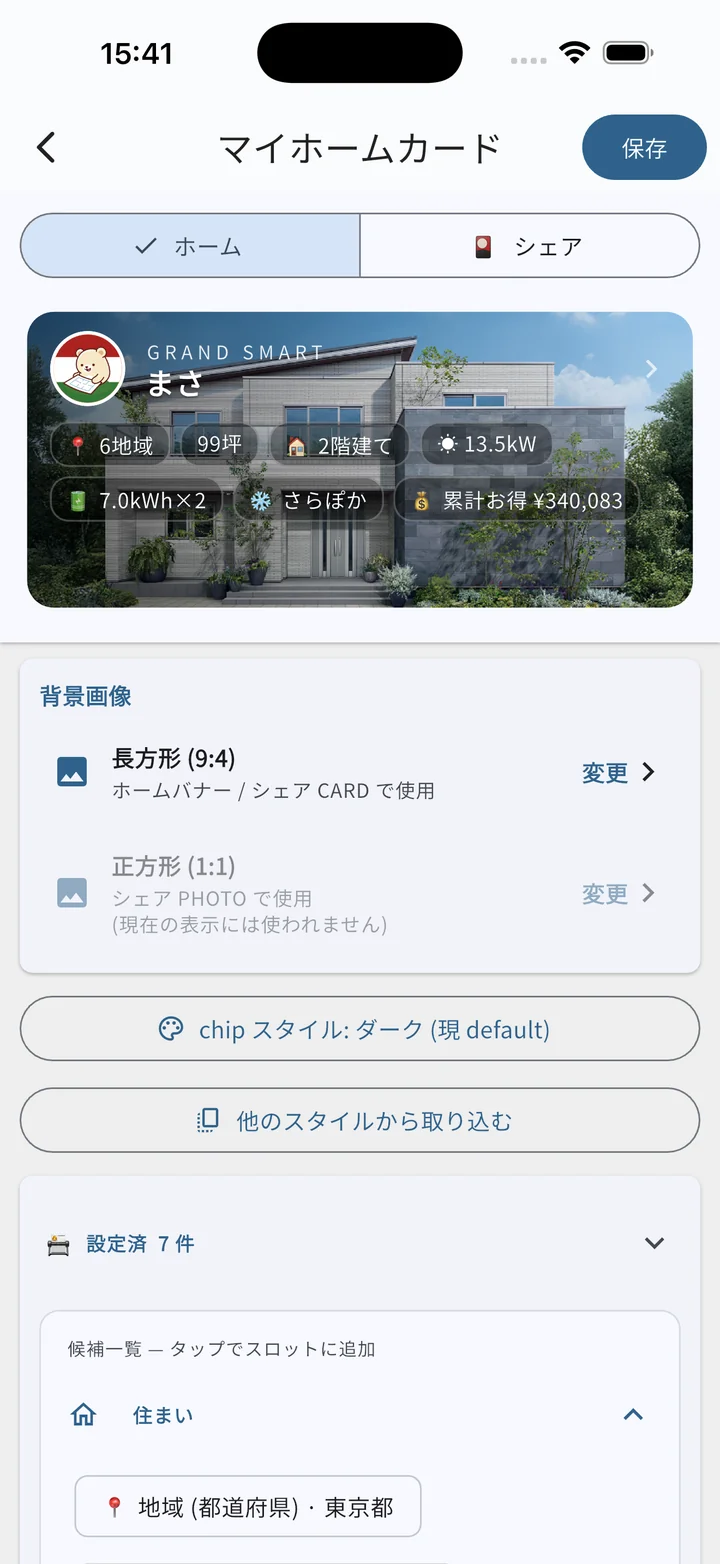
マイホームカード(見栄え編集 + シェア)
ホームバナーの見栄え(背景画像・chip 配置・chip スタイル)と、SNS シェア用の マイホームカード を 1 つの画面にまとめて編集します。プロフィールの中身(ニックネーム・商品プラン・住まいスペック等)はここでは扱いません(プロフィール編集側で)。
ホームタブ(🏠)
ホームバナーをそのまま編集するタブです。画面上部に縮小プレビューが固定表示され、その下で背景画像・chip スタイル・chip 配置を編集します。
シェアタブ(🎴)
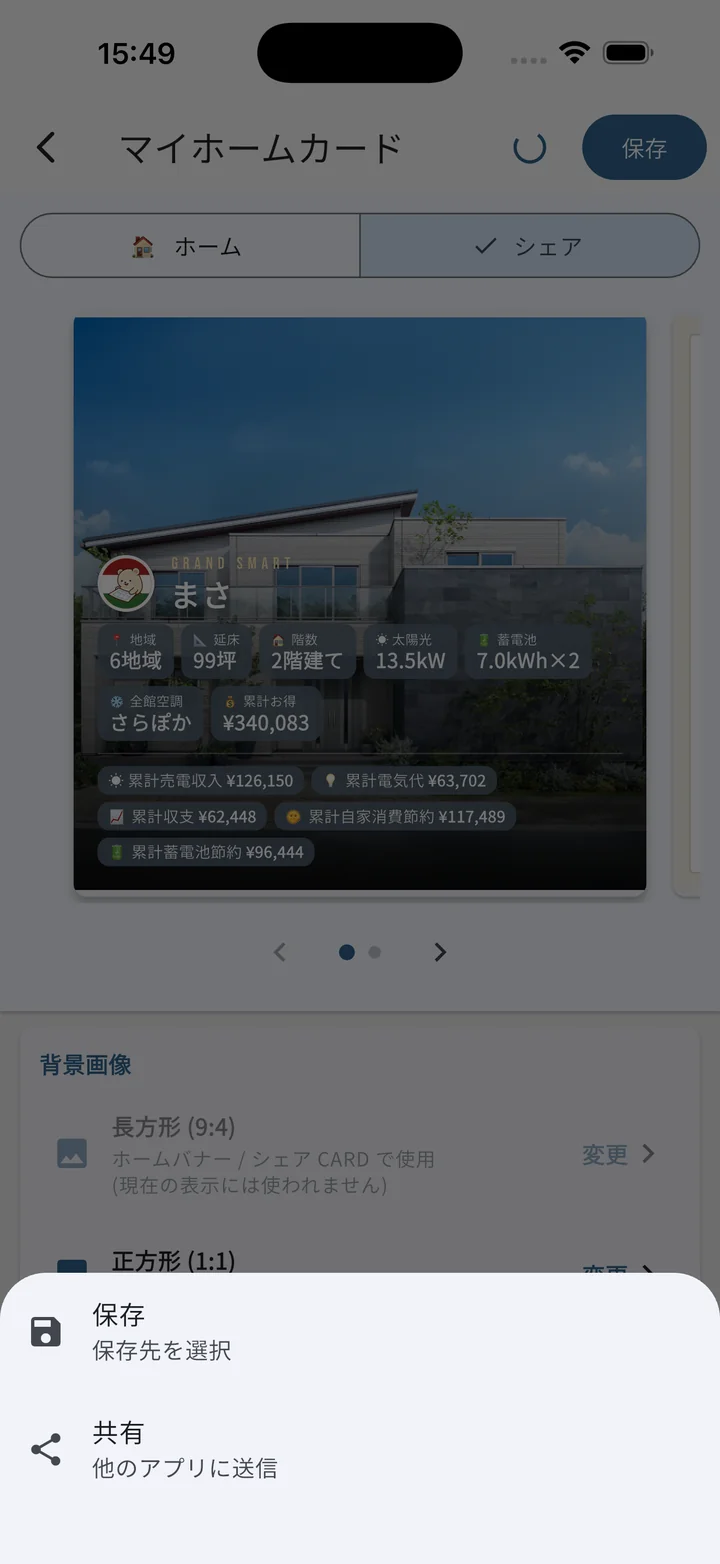
SNS にシェアする画像を作成するタブです。プレビュー部分は横スワイプで PHOTO ↔ CARD の 2 種類のスタイルを切り替えられます(左右の矢印と現在位置を示す丸いマーカー付き)。
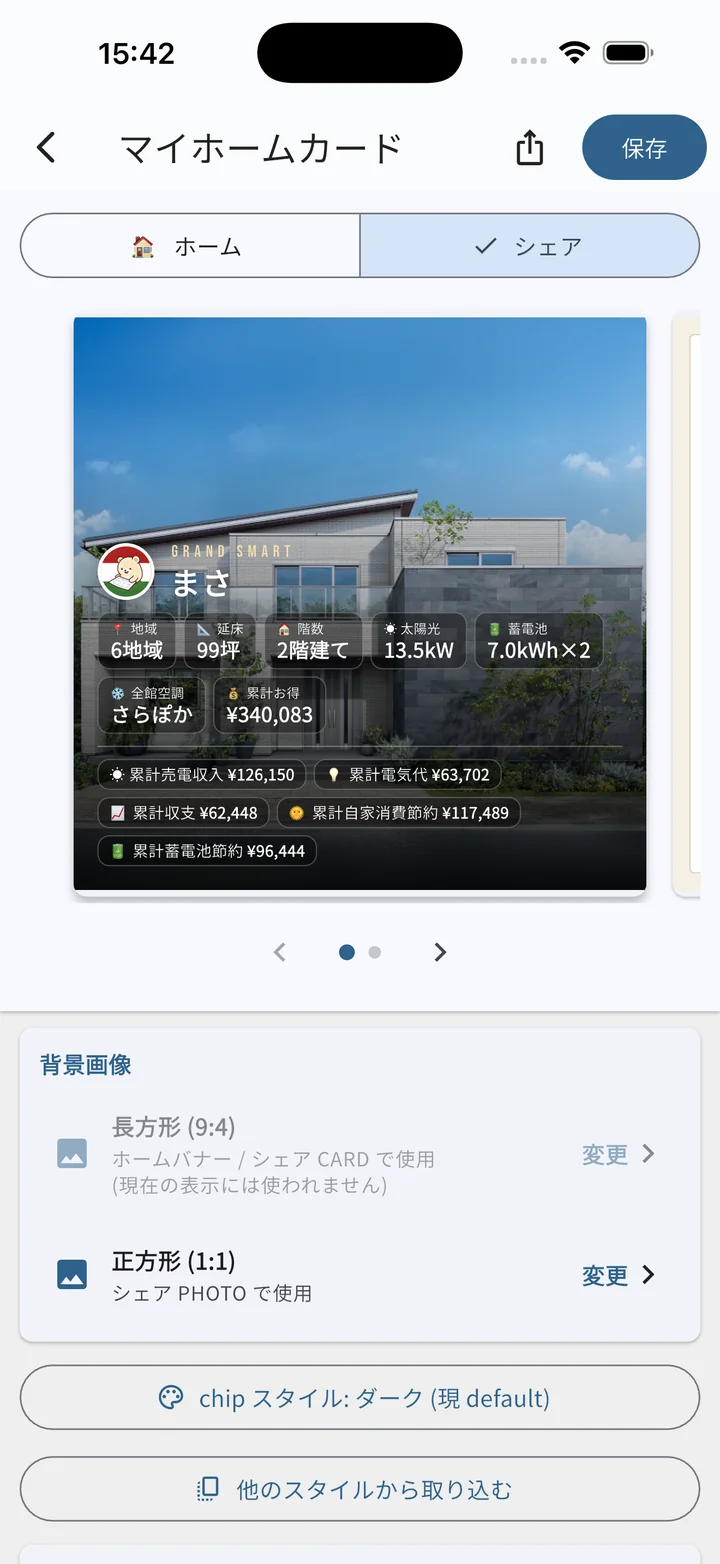
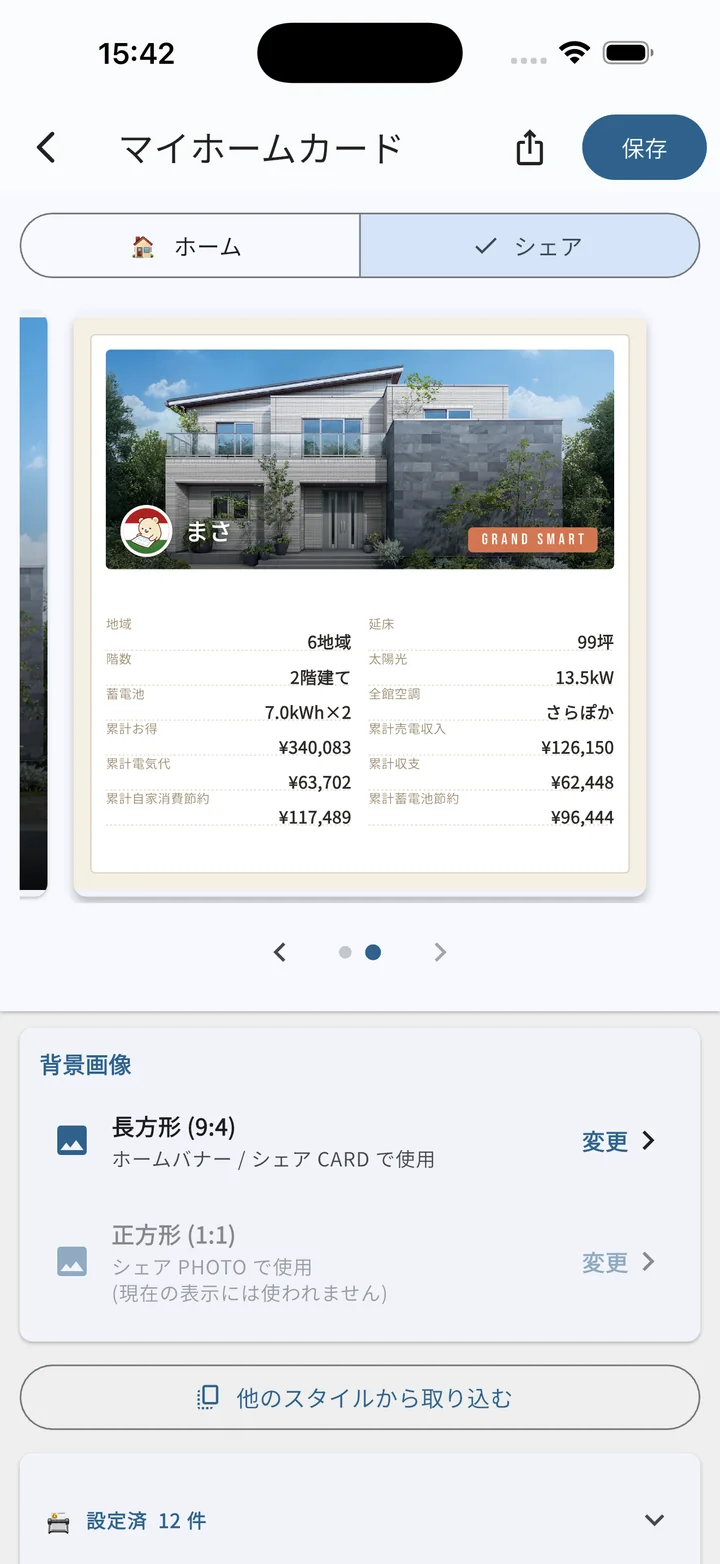
シェアタブには専用のアクションがあります:
- 「共有 / 保存」(タブ下部):現在表示中のスタイルを画像にして「保存」(端末に保存)または「共有」(他のアプリへ送信)
- 画面上部の「保存」は別物で、編集中の chip 配置・背景画像・スタイルをマイページ全体に保存します
背景画像
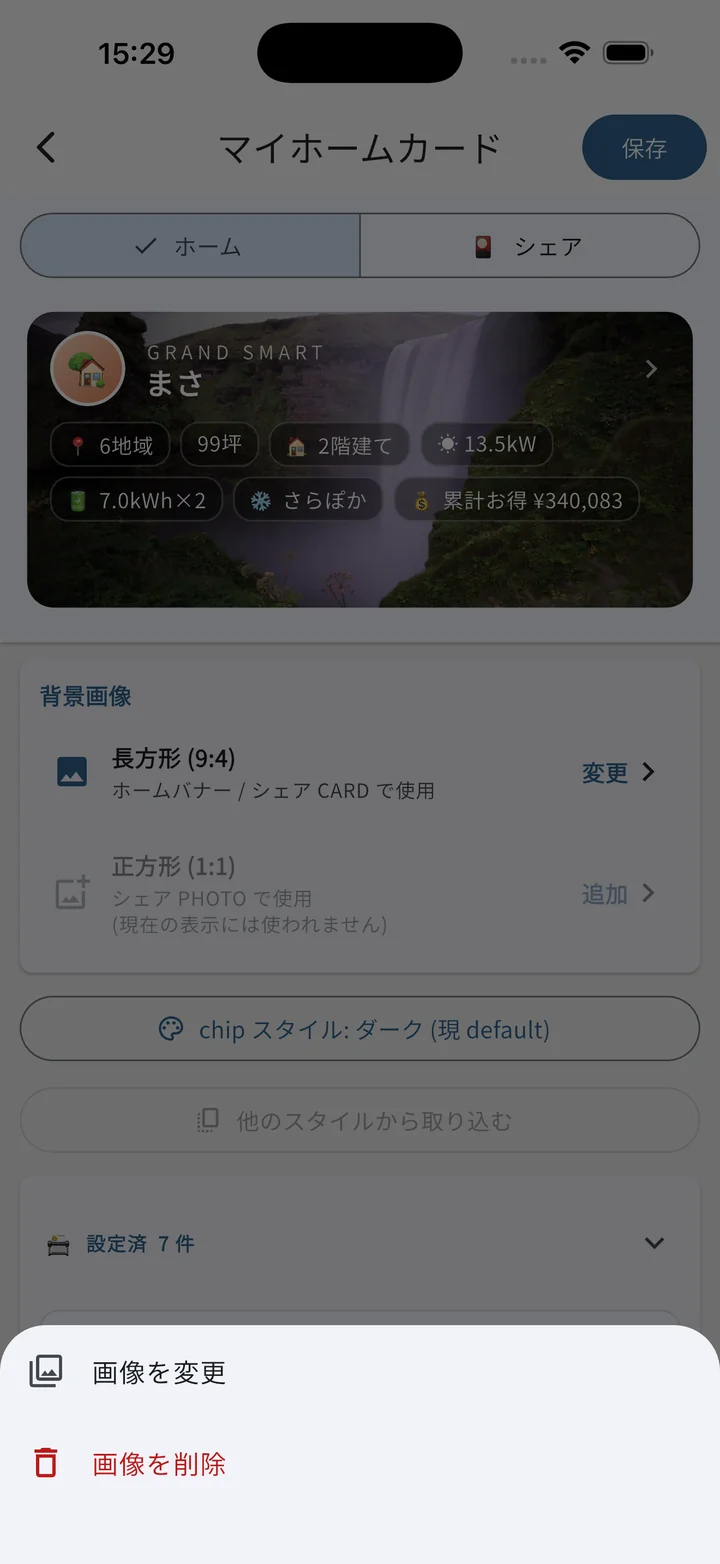
背景画像は形状ごとに 2 種類を別々に管理します(同じ写真を引き伸ばさず、用途に合った構図を選べる)。
- 長方形(9:4) — ホームバナー / シェア CARD で使用
- 正方形(1:1) — シェア PHOTO で使用
「追加 / 変更」をタップして端末の写真から選択します。設定済の画像は 変更 / 削除 下からせり上がるメニュー から差し替えできます。
chip エディタとスタイル
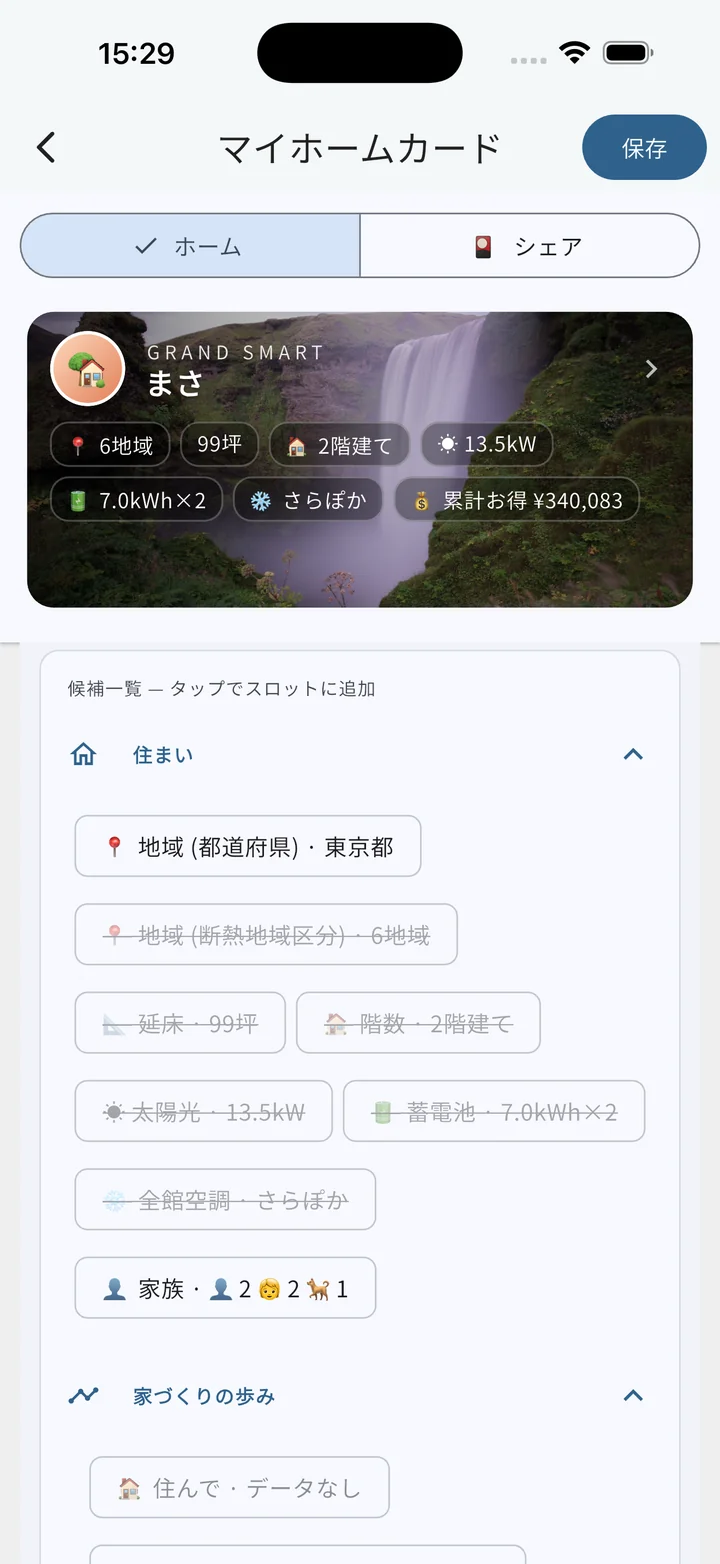
下部の chip エディタ で、バナー/シェアに表示する項目を選んで配置します。
- 候補一覧 から chip をタップでスロットに追加。すでに使用中の chip はグレー+取り消し線で「使用中」表示されます
- 追加済 chip は ↑↓ で並び替え、× で削除
- シェア PHOTO は 大スロット と 小スロット の 2 段に分かれていて、「追加先」で切り替えます。個数の上限はありません(入れすぎると画像に収まりきらないことがあります)
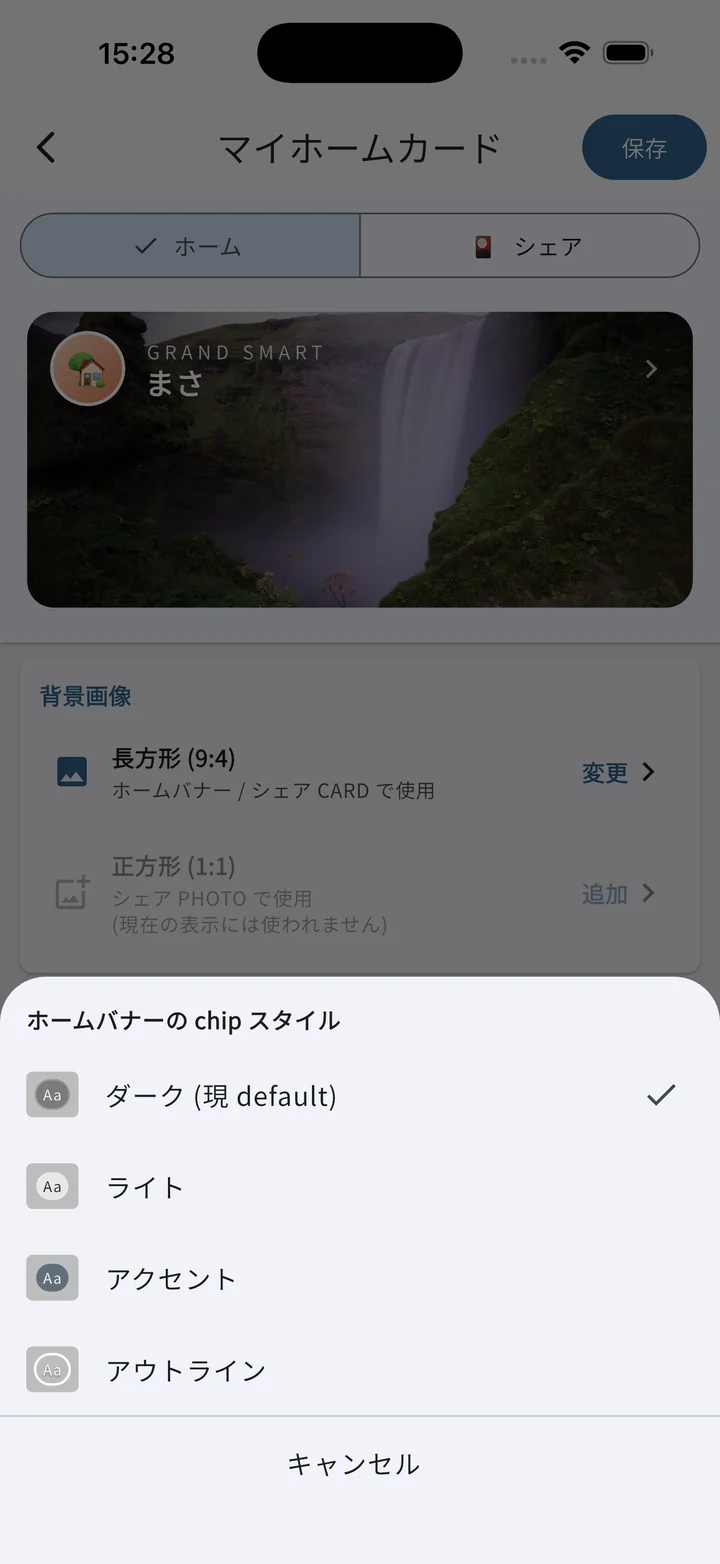
chip スタイルの切替(ホームバナー / シェア PHOTO のみ。シェア CARD は対象外):
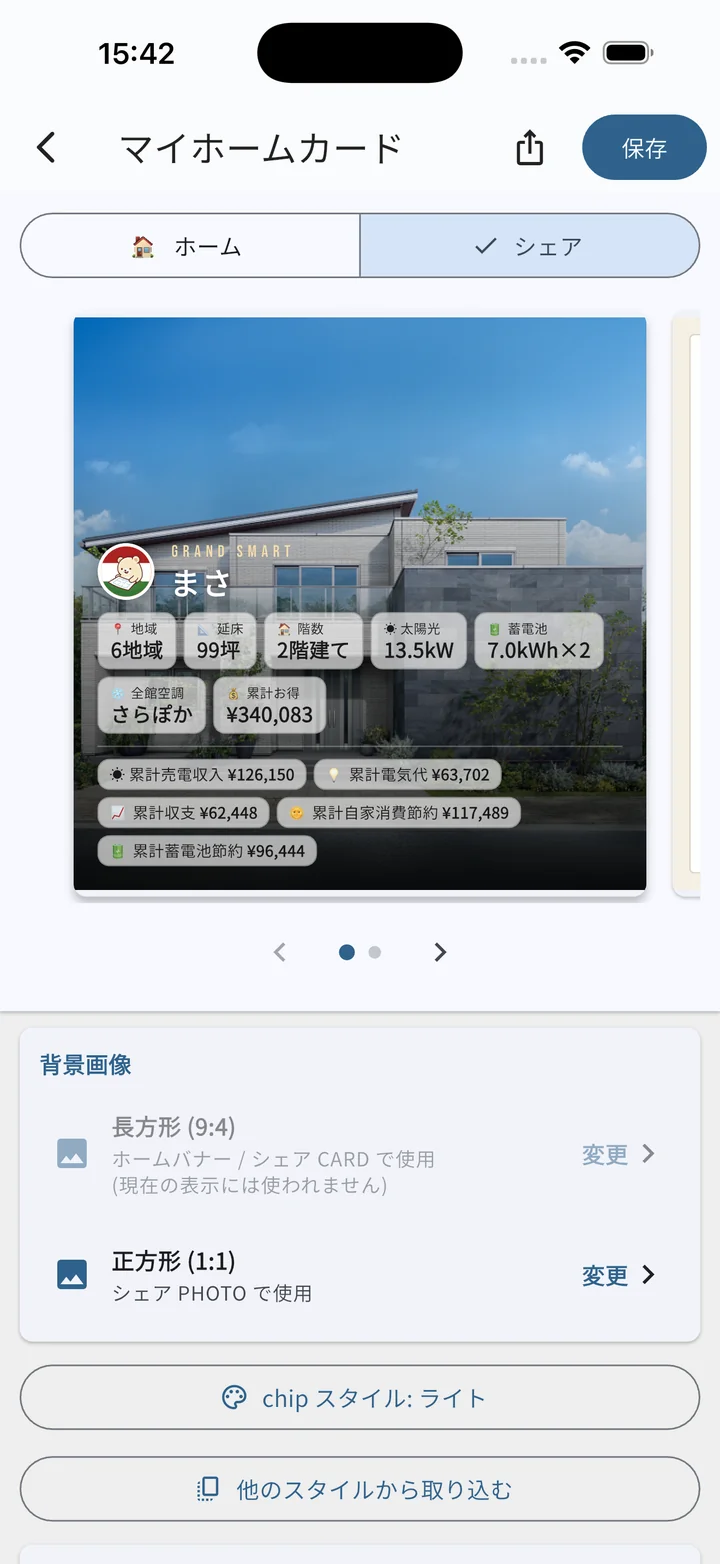
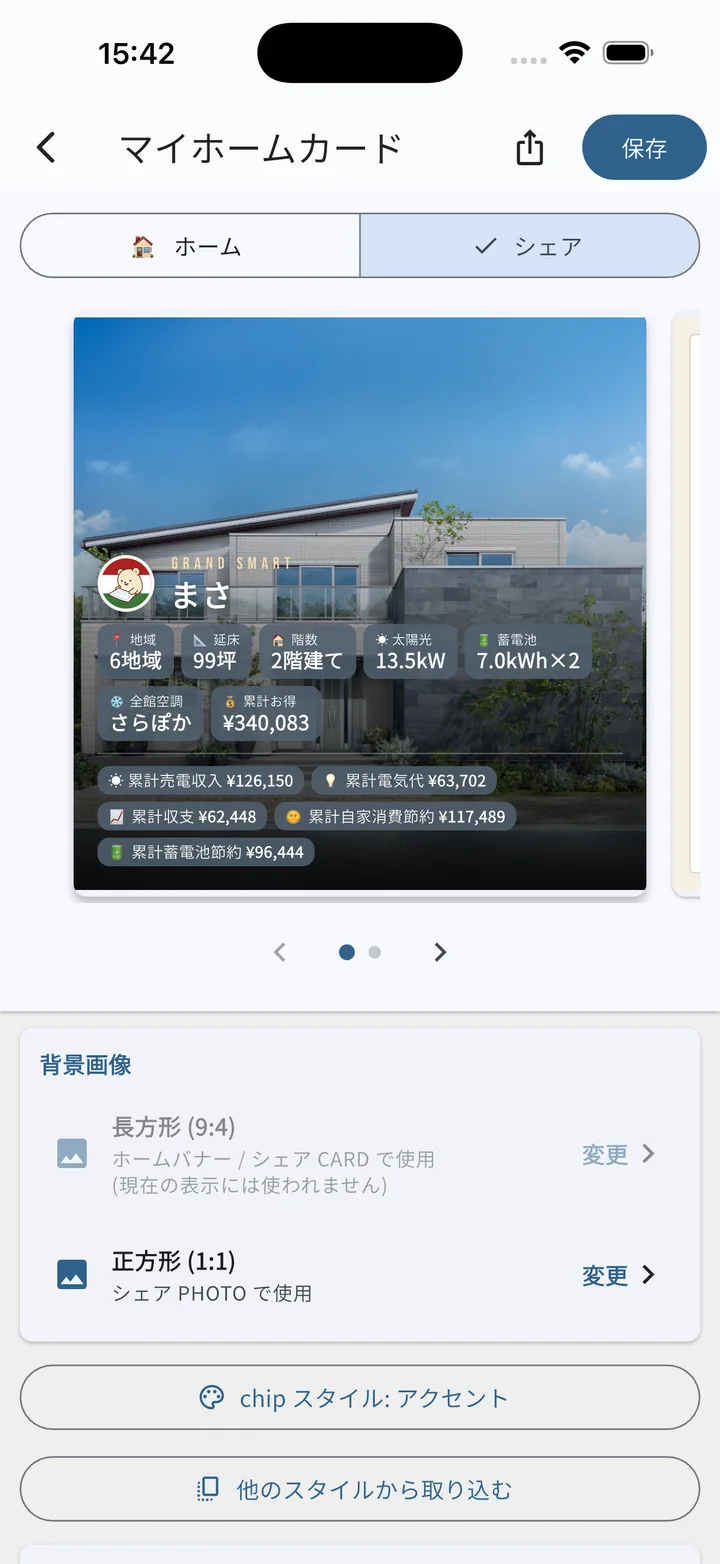
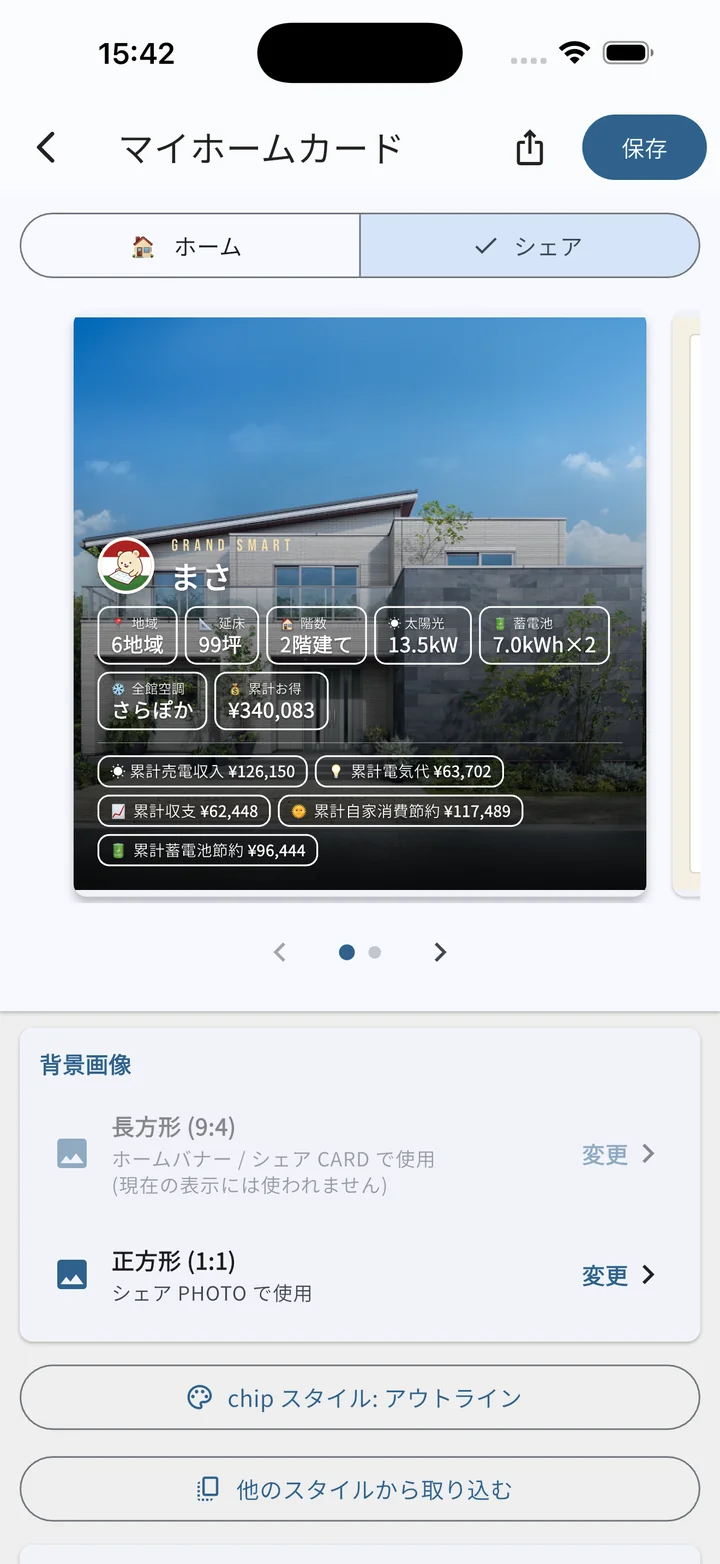
- ダーク(既定)/ ライト / アクセント / アウトライン の 4 種類
- 「chip スタイル: {現在}」ボタンから 下からせり上がるメニュー で切替
他のスタイルから取り込む
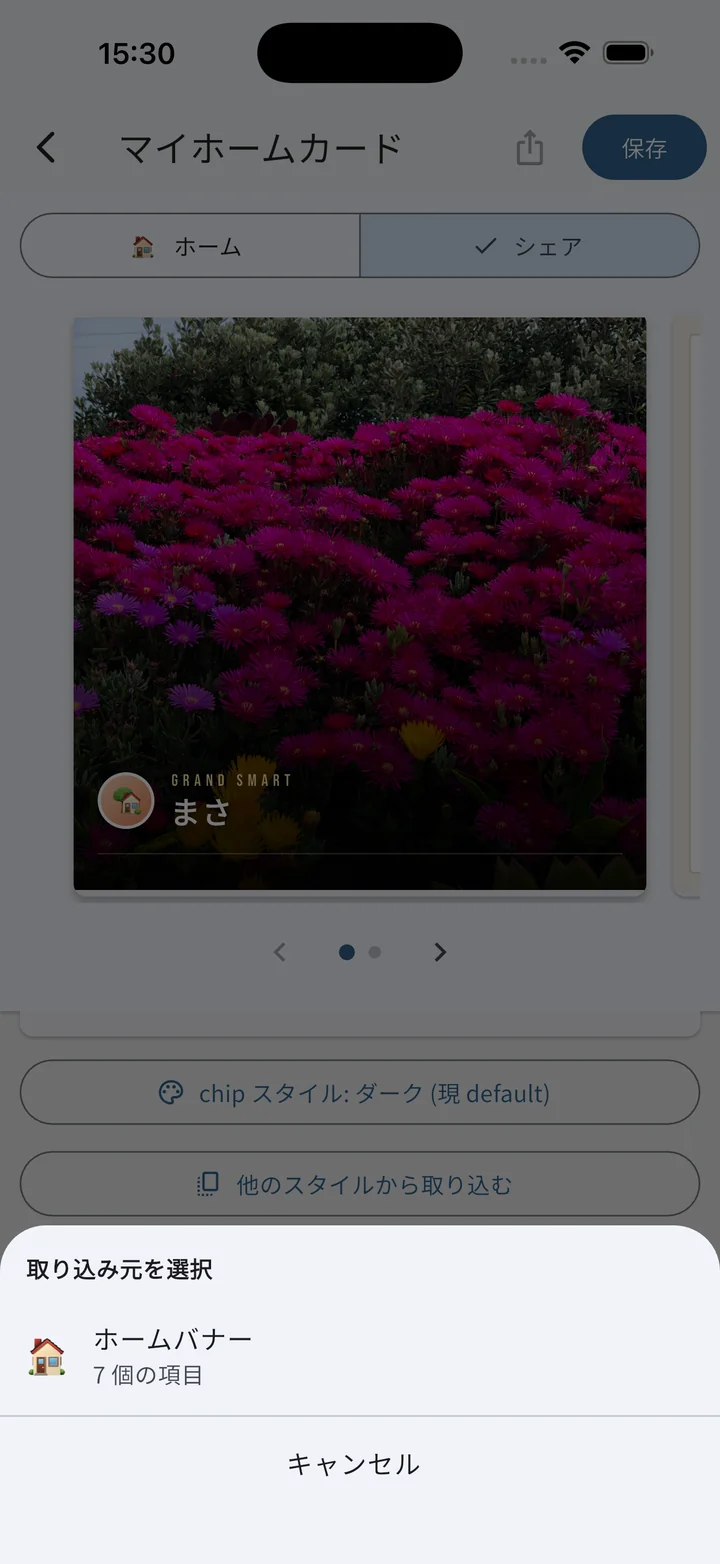
「📋 他のスタイルから取り込む」を押すと、別スタイルで設定済みの chip 配置を 下からせり上がるメニュー で選んで取り込めます(一方向)。
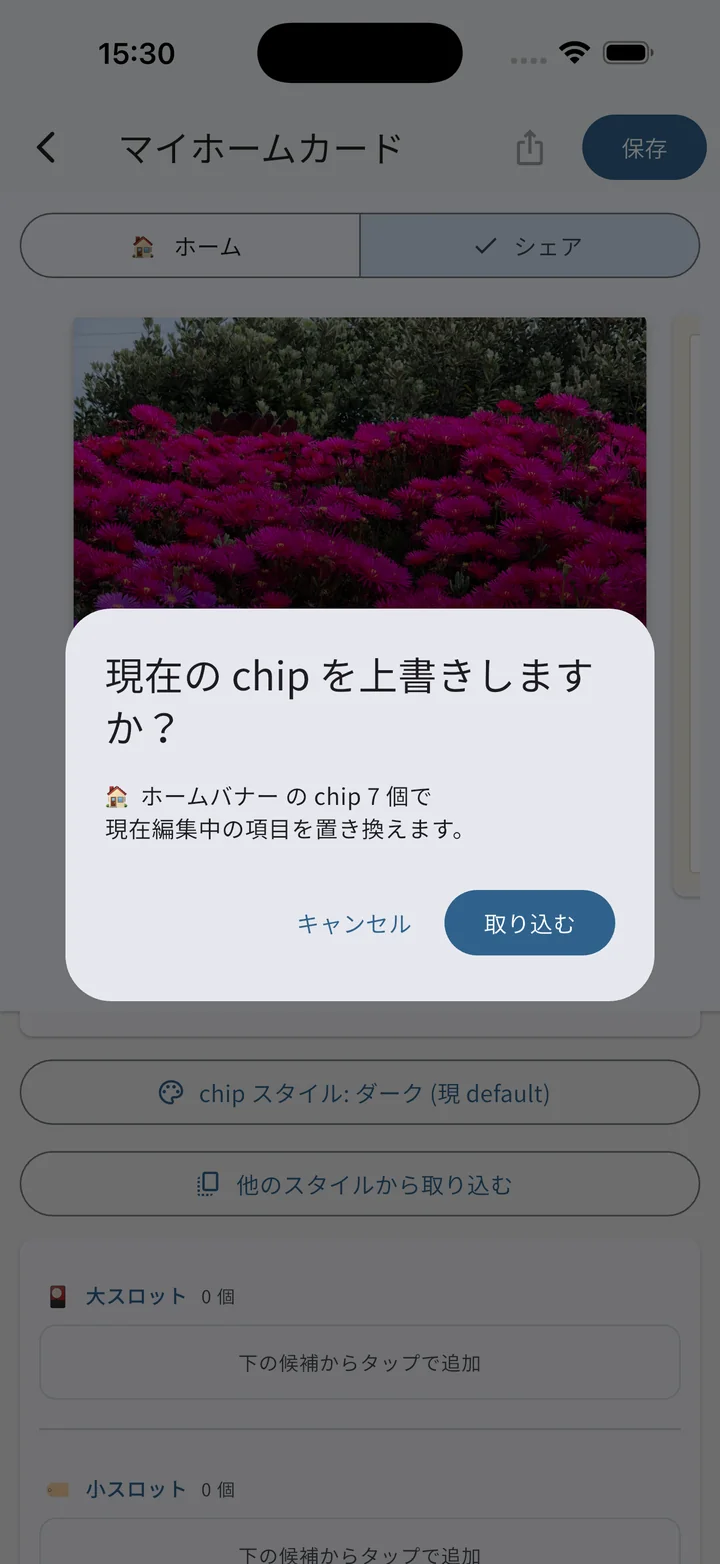
操作リファレンス
便利ツール
家づくり・暮らしで使える小さな便利ツール集です。
ツール一覧画面
ツール一覧の内容はモードによって変わります。
家づくりモード時
- でんき通信簿(アプリ内)
- お手入れ当番表(アプリ内)
- 湿度計算ツール(アプリ内)
- 熱負荷計算ツール(外部:UA値から熱負荷をシミュレーション)
- エアコン仕様比較表(外部:一条で選べるエアコンのスペック一覧)
暮らしモード時
暮らしモードでは でんき通信簿 と お手入れ当番表 がホーム画面のタイルとして前面に出るため、便利ツール一覧には含まれません。それ以外のツールは共通です。
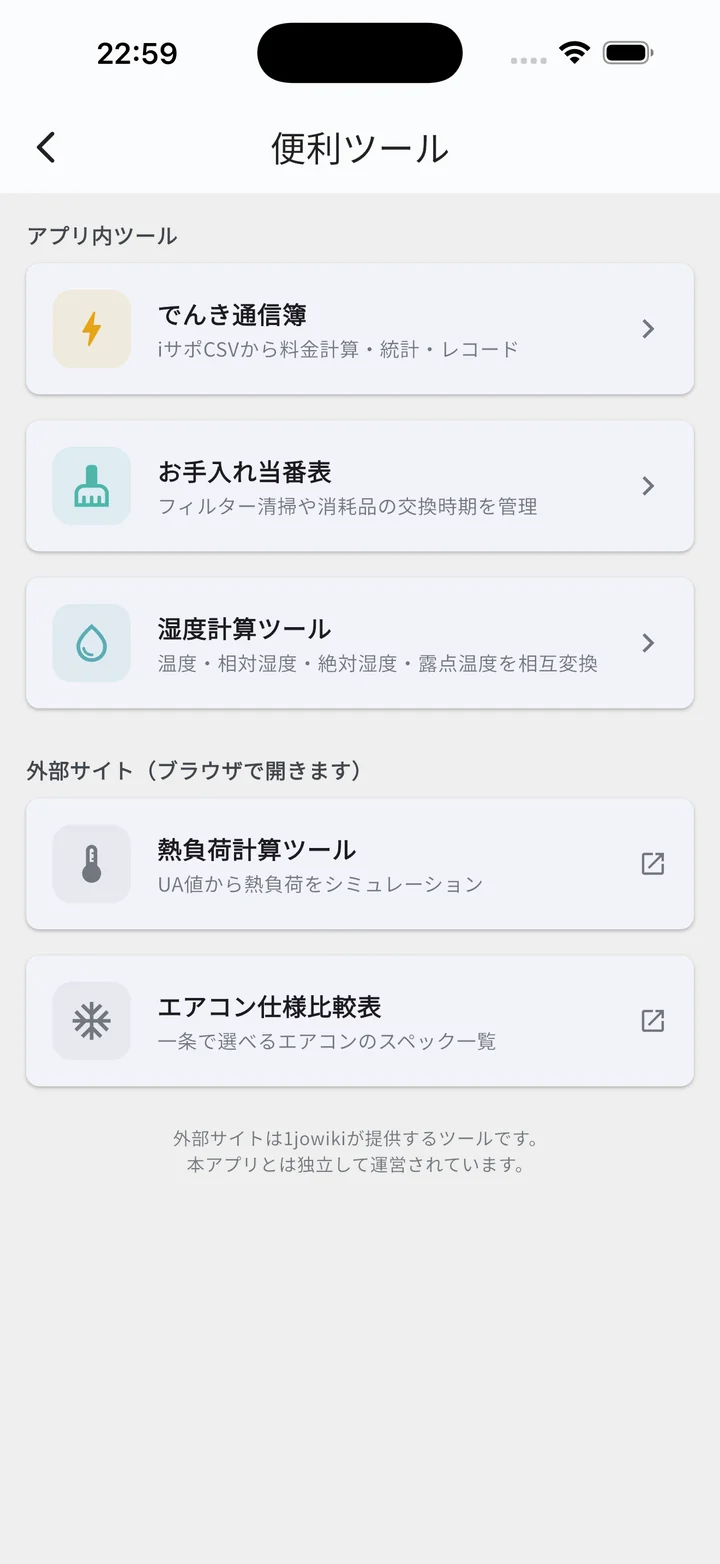
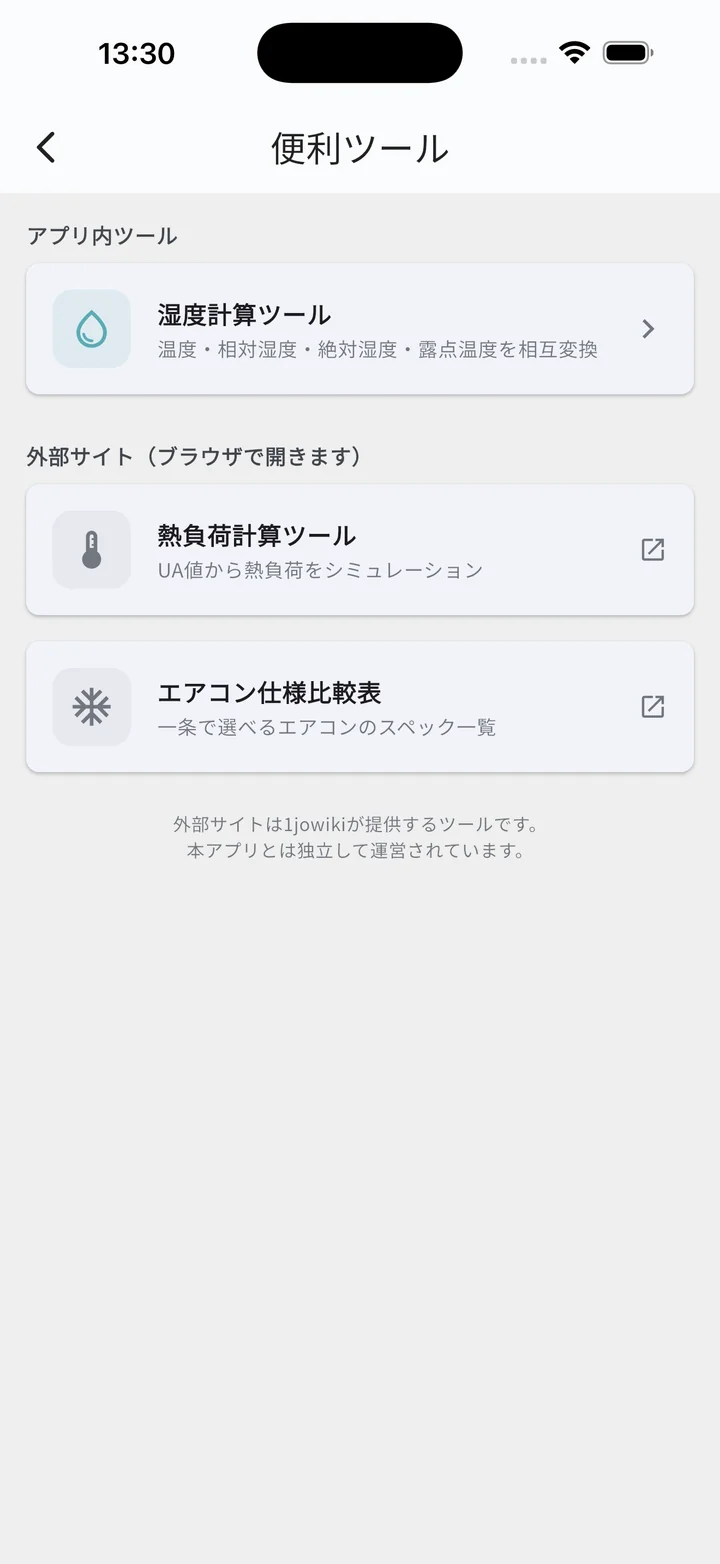
外部サイトは 1jowiki が提供するツールです。本アプリとは独立して運営されています。
湿度計算ツール
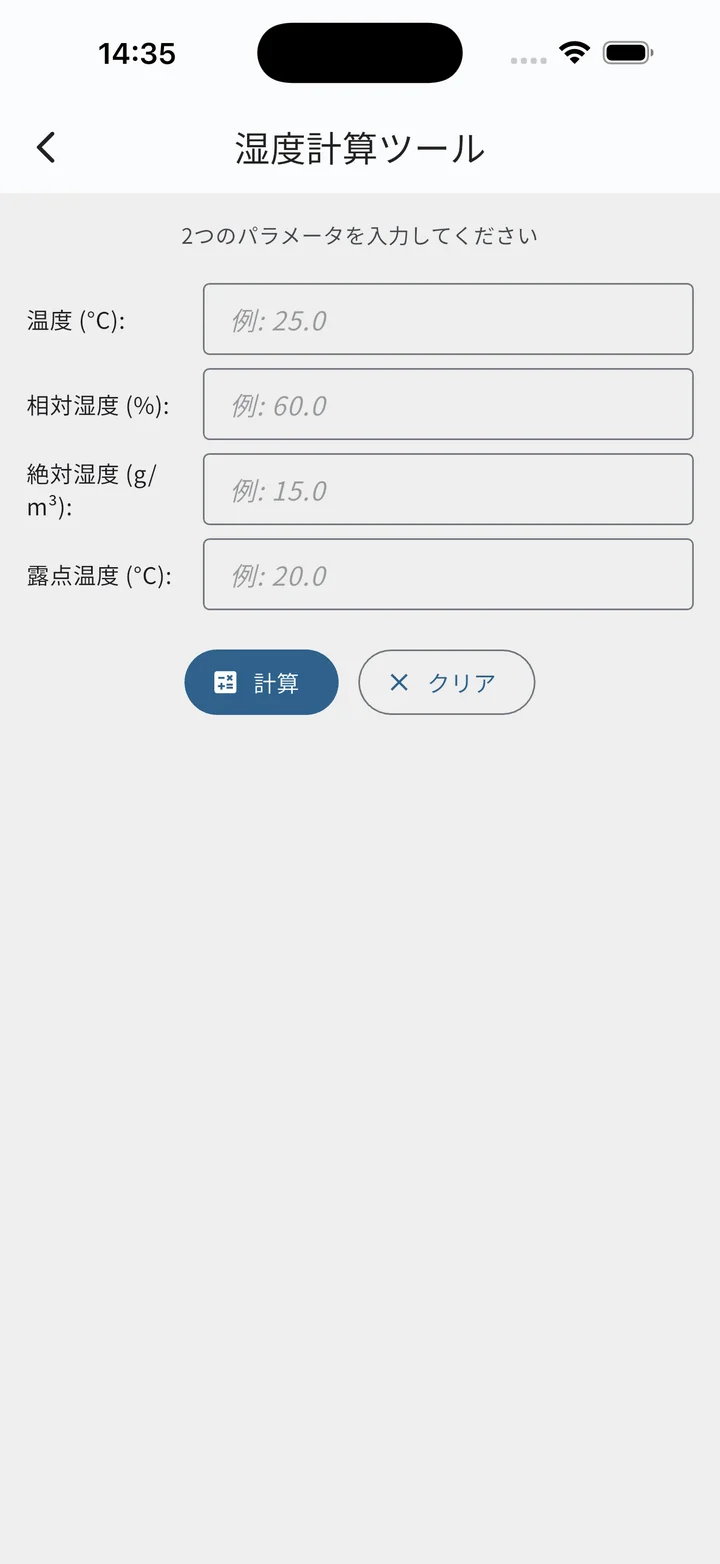
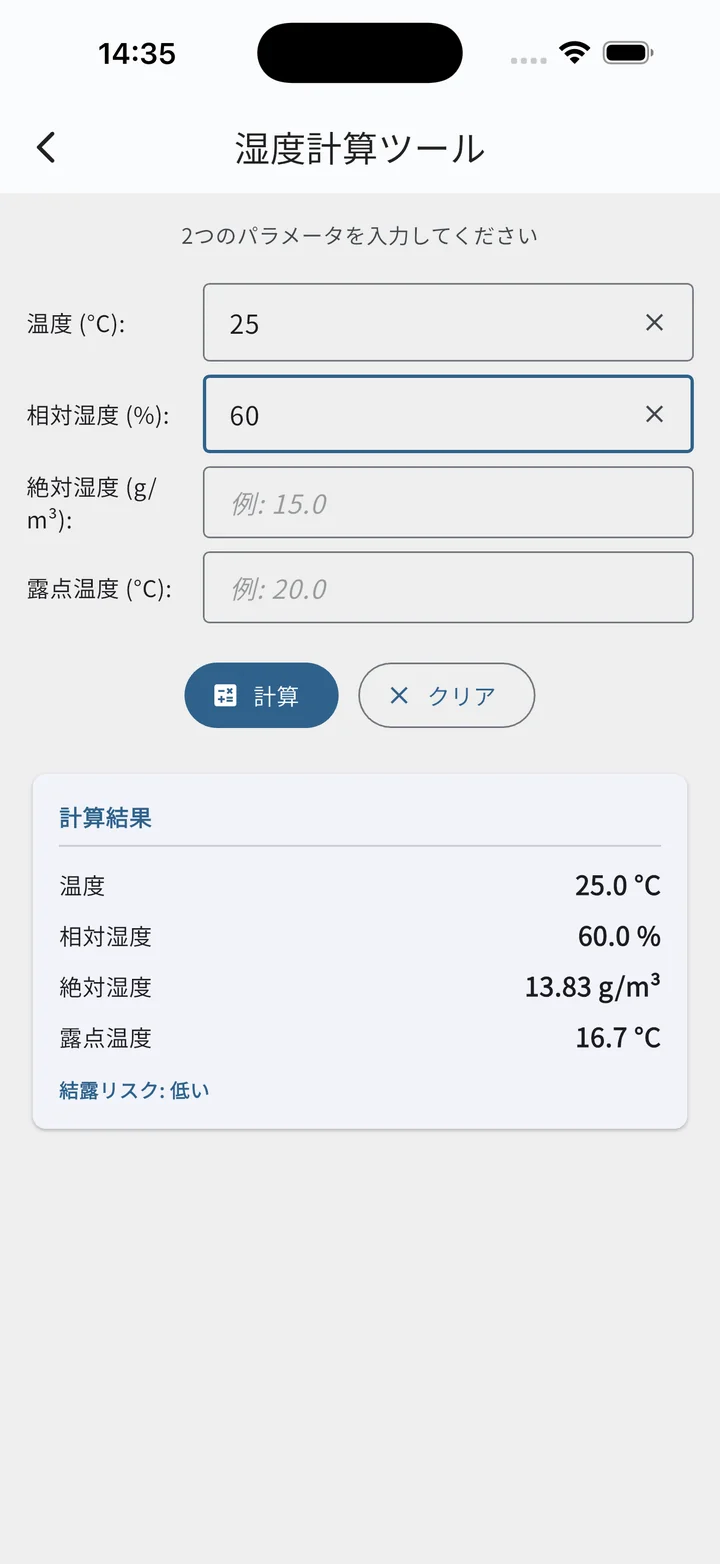
温度・相対湿度・絶対湿度・露点温度の相互変換ツール。全館空調を運用している一条オーナーに便利。
使い方
- どれか2つの値を入力
- 残りの2つが自動計算
- 温度単位切替(℃/℉)
家づくり記録(暮らしモード専用)
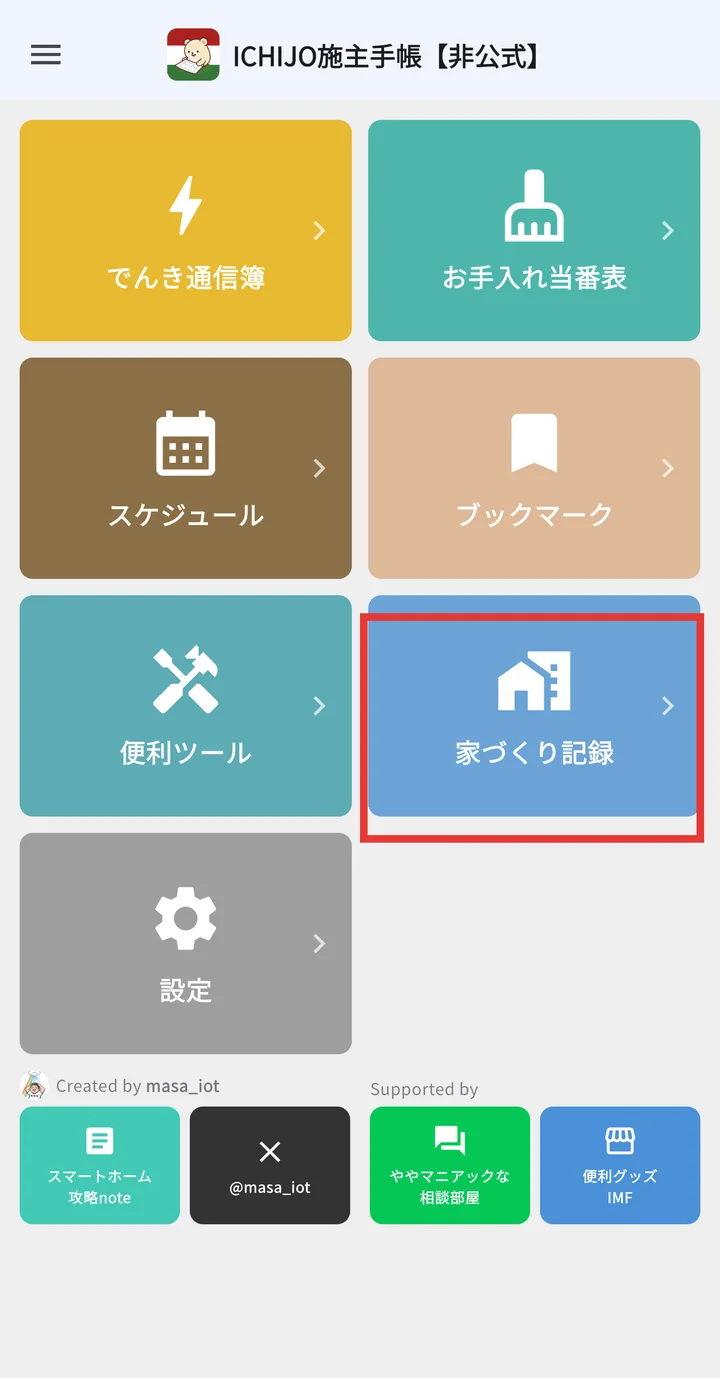
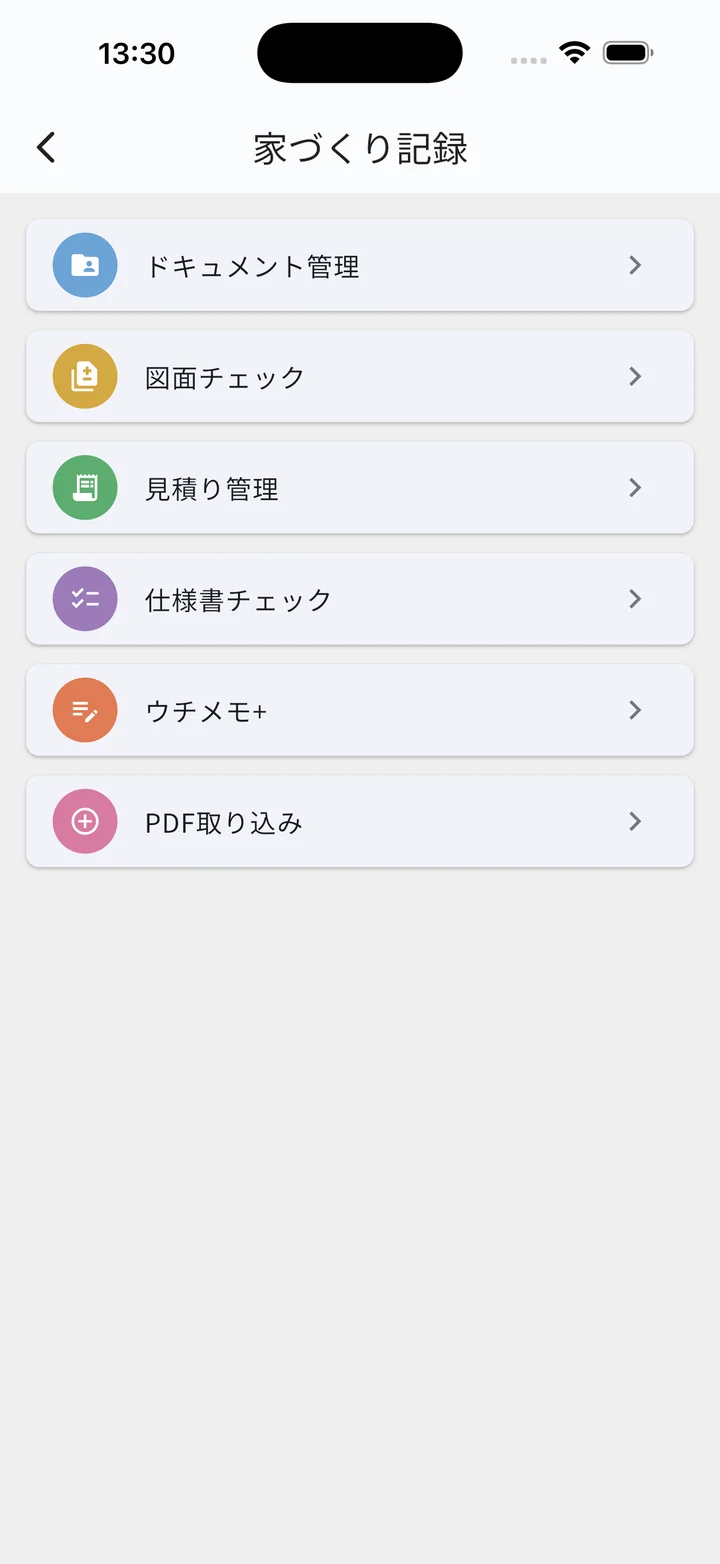
入居後、家づくり中の書類をアーカイブとして振り返る画面。ドキュメント・見積り・仕様書の数が集計表示されます。
設定
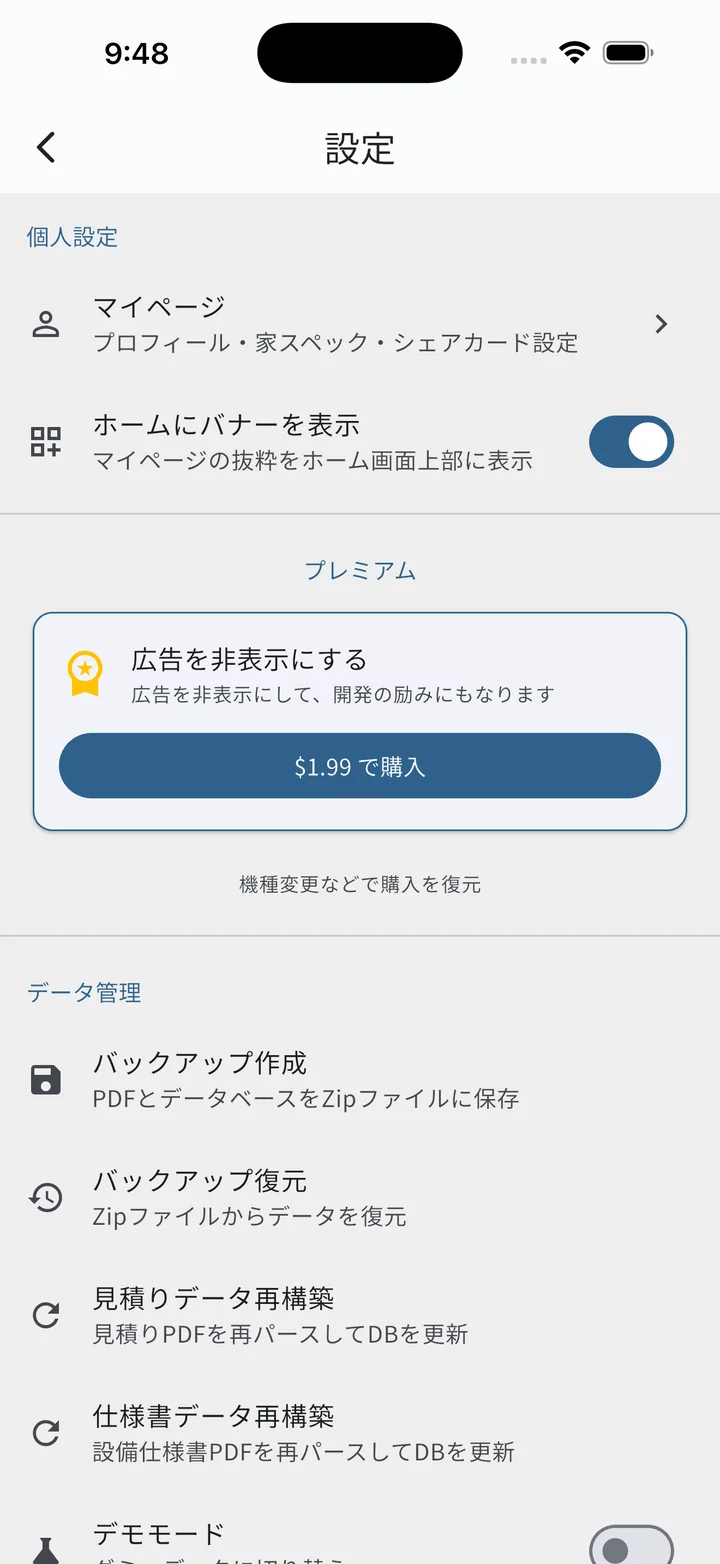
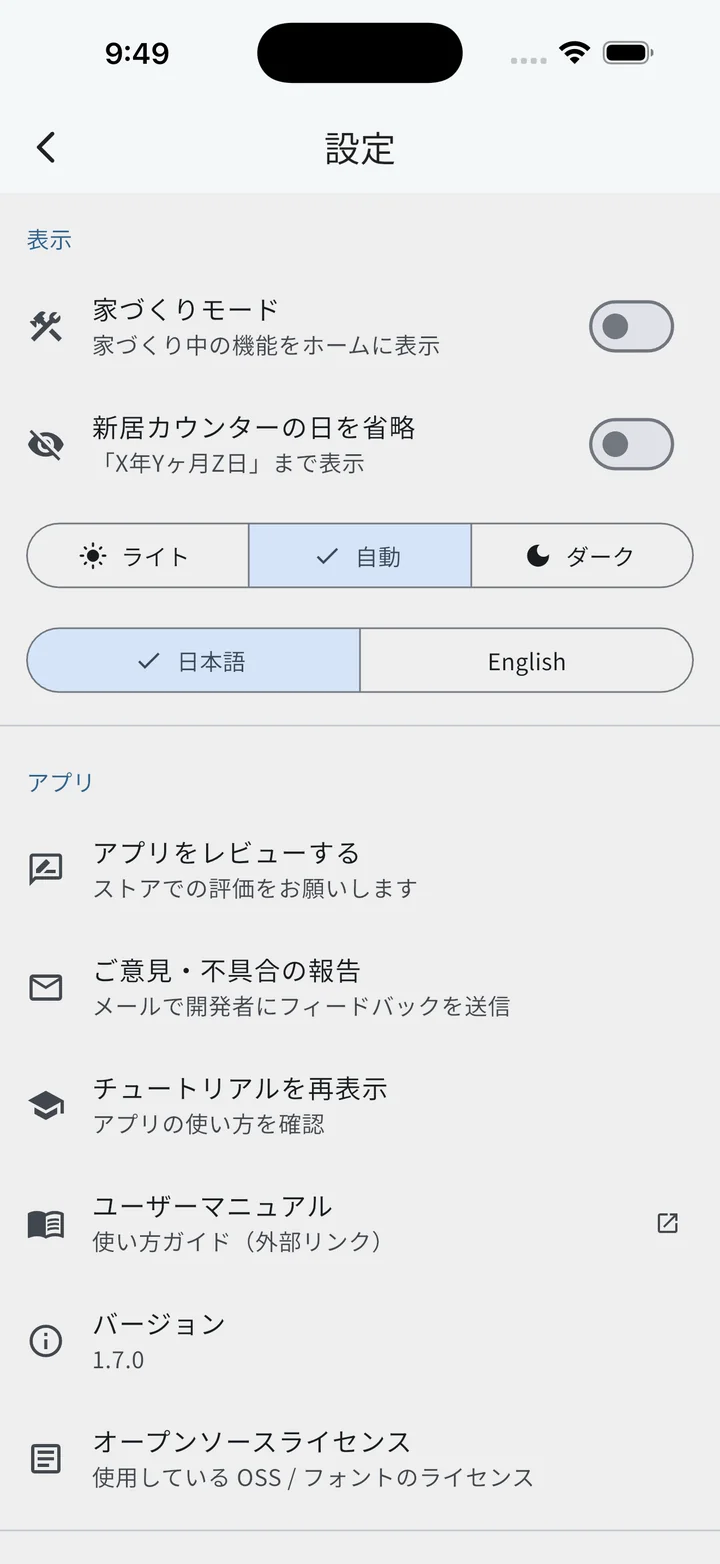
設定画面は 5 つのセクションで構成されています。
- 個人設定:マイページ、ホームバナー表示
- プレミアム:内容と価格の案内ページへの入口
- データ管理:バックアップ、復元、データ再構築、デモモード、でんき通信簿のクラス(提出したことがあるとき)、家族と共有
- 表示:モード切替、カウンター表示、テーマ、言語
- アプリ:レビュー、フィードバック、チュートリアル、お知らせ、マニュアル、バージョン、ライセンス
プレミアム
買い切り型の課金です(月額ではありません)。設定の「プレミアムでできること」タイルをタップすると案内ページが開き、内容と価格を確かめてから購入できます。プレミアムでできることは次の 3 つです。
- 図面番号を無制限に保存:図面番号を、件数の制限なく保存できます。無料版では、新しい図面番号を保存するときに古い図面番号との入れ替えが必要です(保存している図面番号が 3 件より少ないうちは、入れ替えなしで保存できます。11月1日から。10月31日までは無料版でも制限なく取り込めます)→ 図面番号の入れ替え
- 家族と共有:お手入れ当番表の共有を「はじめる」ことができます。購入が必要なのは共有をはじめる 1 人だけで、招待された家族は無料のまま参加できます → 家族と共有
- 広告を非表示:アプリ内の広告が表示されなくなります
案内ページの操作は次のとおりです。
- 購入:画面下部に固定表示される「◯◯円|プレミアムにする」をタップするとストアの購入フローへ進みます。購入後は案内ページが「プレミアムをご利用中です」の表示に切り替わり、ホーム画面のタイトル横に「Premium」バッジが出ます
- 機種変更のときは「購入を復元」:購入ボタンの下にあります。同じ Apple ID/Google アカウントで再インストールした場合、タップで購入状態を復元できます
- 購入しなくても、登録済みのデータが見られなくなることはありません
入れ替えの画面の「プレミアムにして…」から開いたときは、上部に「図面番号を件数の制限なく保存するには、プレミアムが必要です。」と表示され、「図面番号を無制限に保存」のカードが目立つ形になります。すでに購入している方は、特別な手続きなしで図面番号を無制限に保存できます。
デモモード中はプレミアムセクションが非表示になります(デモでは常に広告なし)。
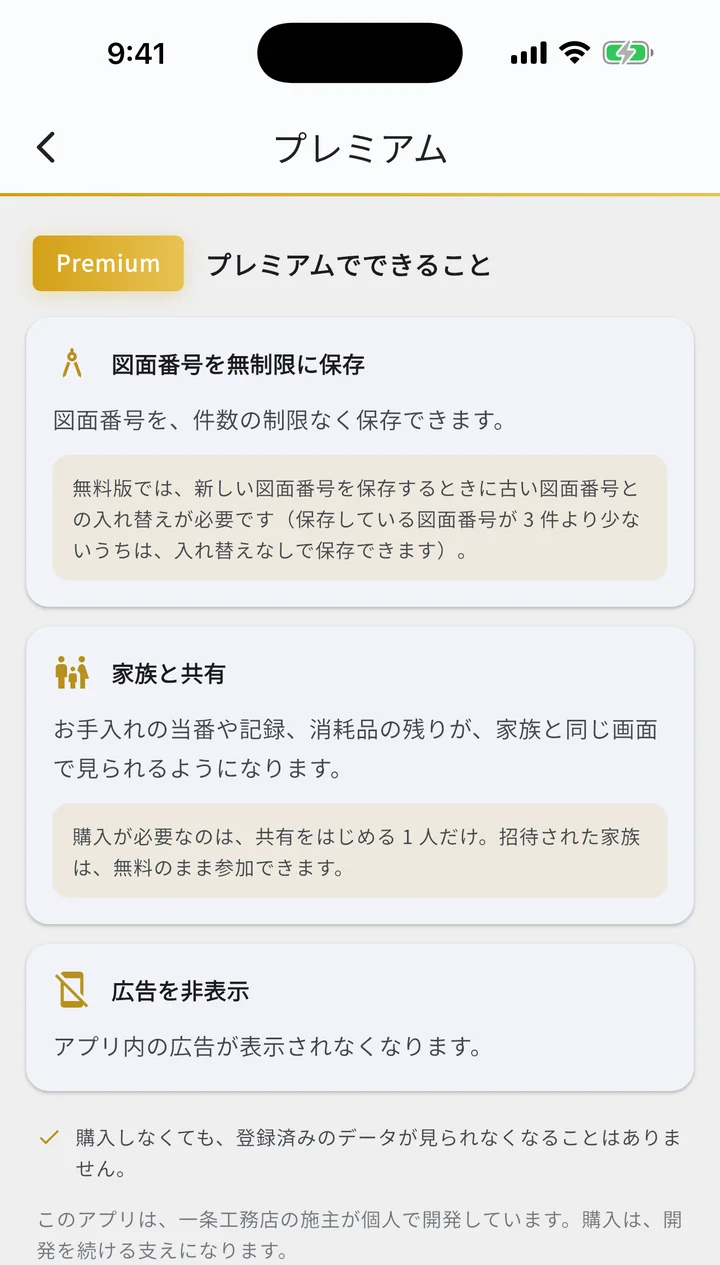
価格と購入ボタンは画面下部に固定表示されます
バックアップ
| 項目 | 動作 |
|---|---|
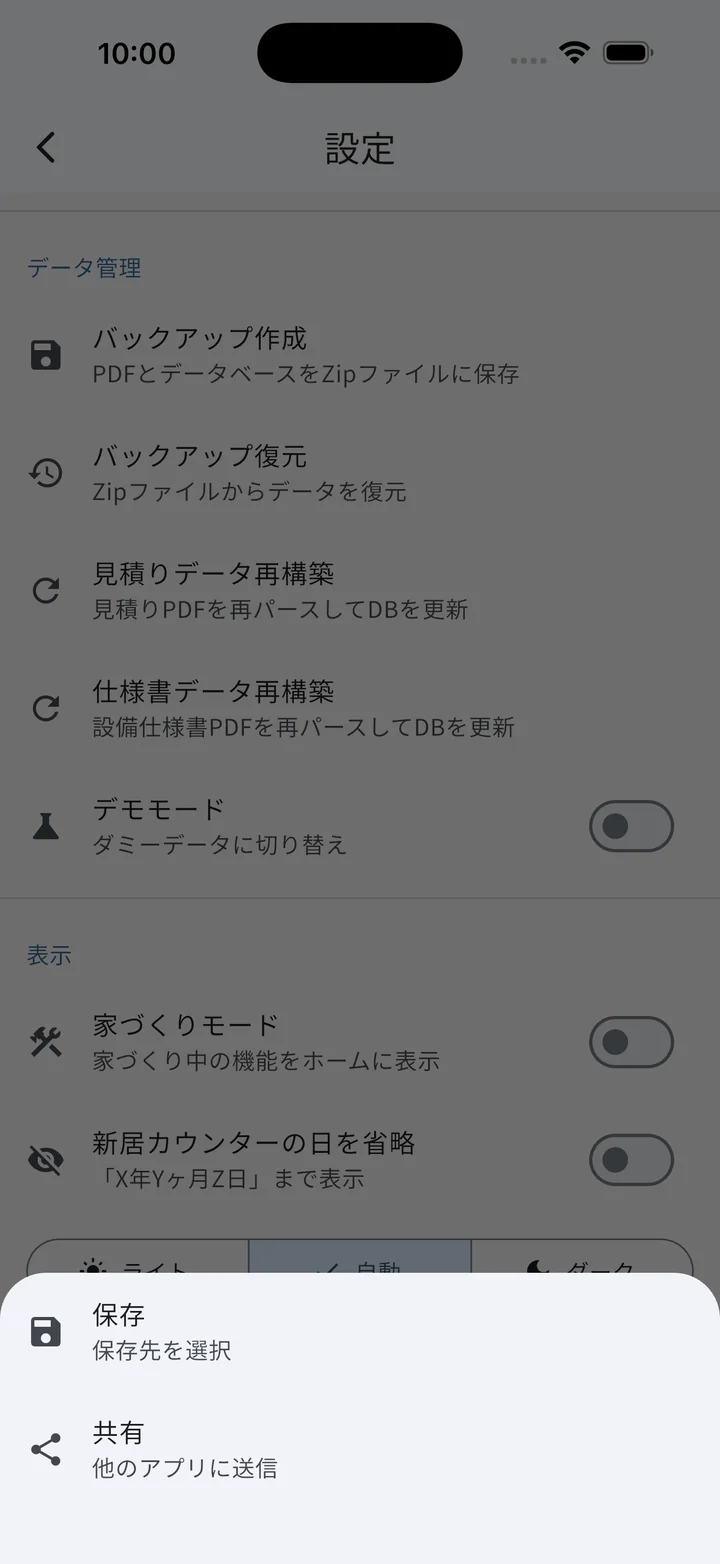
| バックアップ作成 | PDFとデータベースをまとめてZipファイルに保存。共有メニューから保存先(クラウド・他端末等)を選択できます。破損検知の仕組み付き。 |
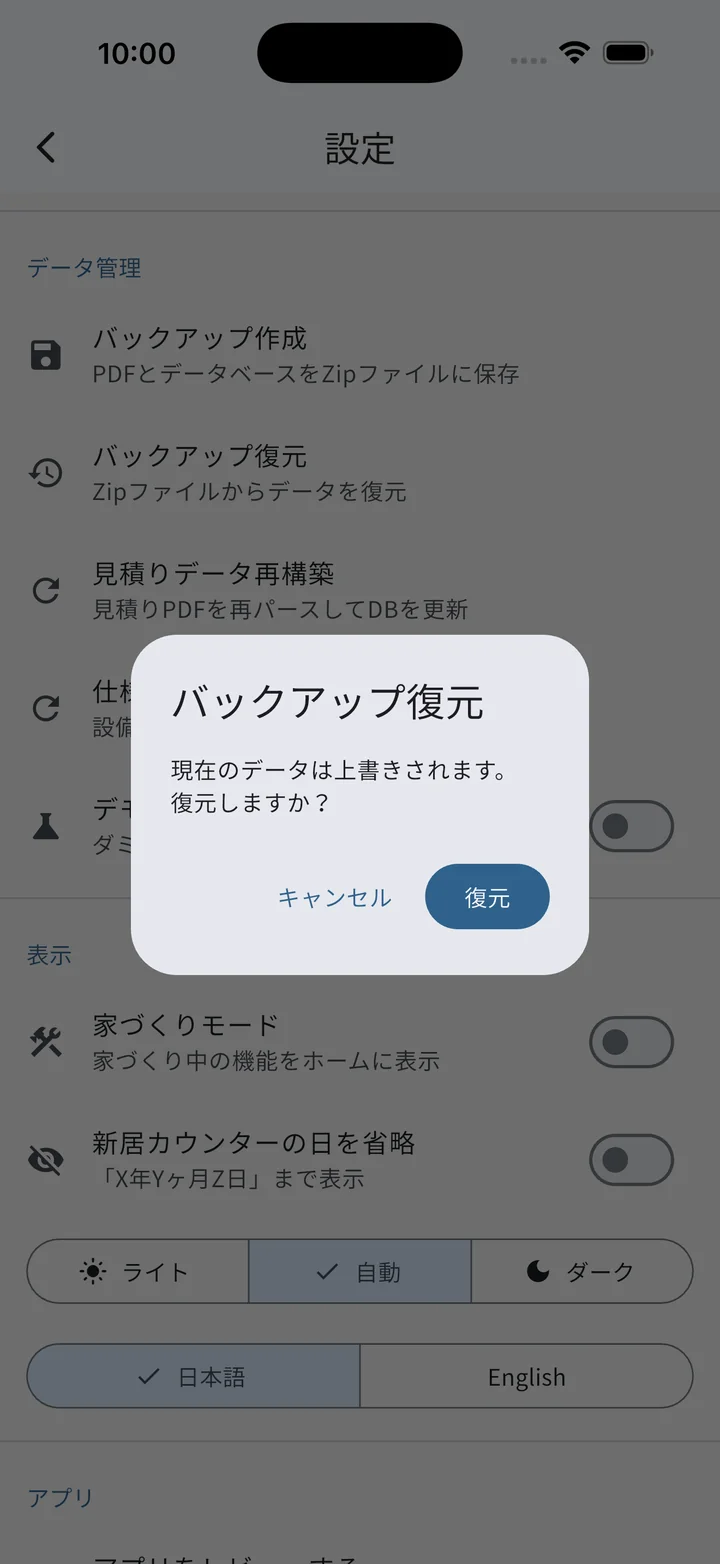
| バックアップ復元 | Zipファイル選択 → 確認ダイアログ → 復元処理 → 再起動(詳細は下記) |
復元の流れ
復元処理は整合性を事前に検証してから実行されます。検証に失敗した場合は、現在の端末内データには一切手を付けずに中断します。
- 整合性OK:そのまま復元を実行し、完了後に再起動を案内
- バックアップのバージョンが新しすぎる:アプリを最新版にアップデート後、再試行
- ファイルが壊れている:転送中に破損した可能性あり。元データからコピーし直してください
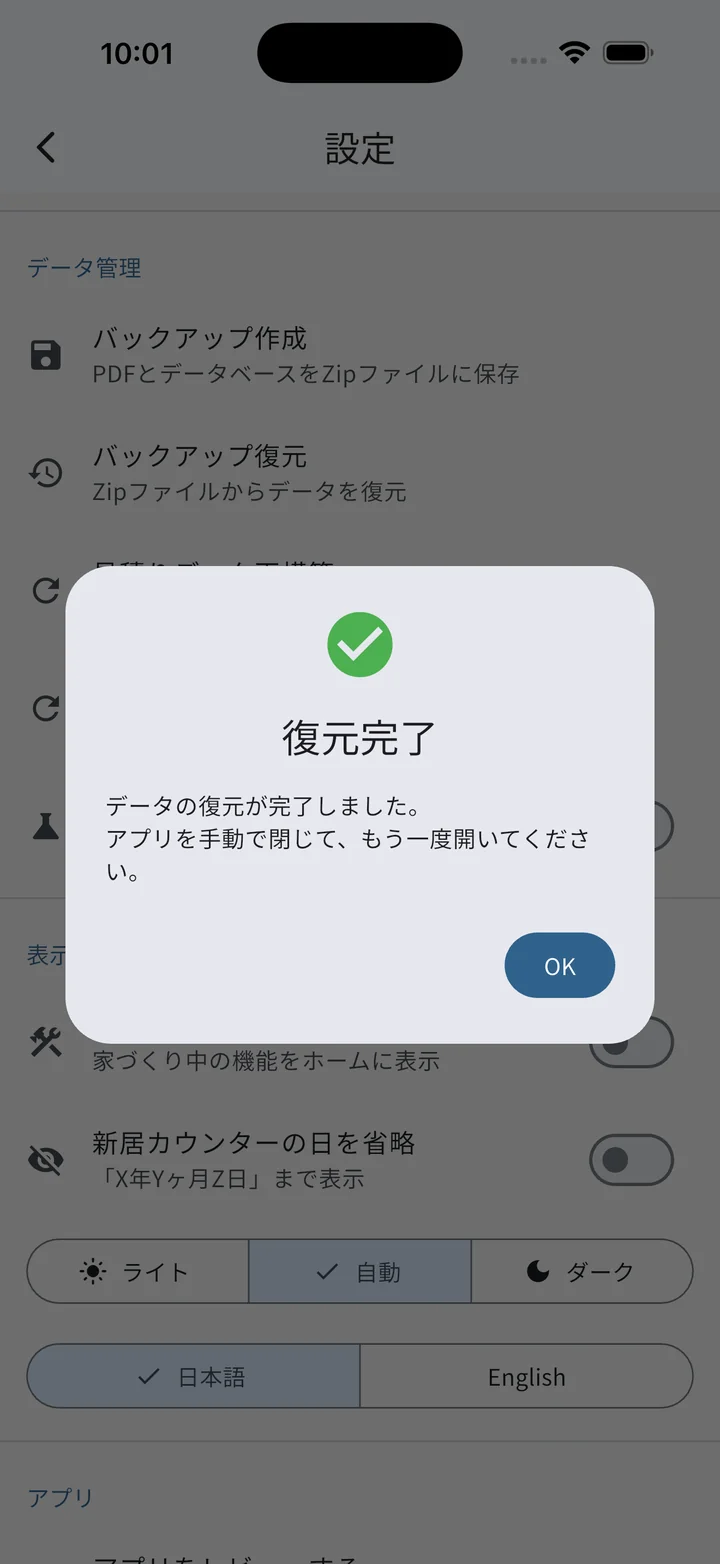
復元完了後は再起動が必要です。
- Android:完了ダイアログの「アプリを終了」ボタンでアプリが自動停止するので、もう一度開き直してください
- iOS:OS の仕様でアプリを自動終了できないため、アプリスイッチャーから手動で終了してから開き直してください(完了ダイアログでも案内されます)
⚠️ 復元は既存データを完全に上書きします。 復元前に、念のため現在のデータをバックアップすることを推奨します。
データ管理
| 項目 | 動作 |
|---|---|
| 見積りデータ再構築 | 取り込み済みの全見積りPDFを読み直して解析結果を更新。アプリのアップデート後に実行すると、改善された解析ロジックで取り込み直せます。 |
| 仕様書データ再構築 | 同上、仕様書PDFに対して実行。 |
でんき通信簿のクラス
でんき通信簿の「クラス」に提出したことがあるときだけ、データ管理セクションの「家族と共有」の上に表示されます。行の下には「◯ヶ月分を提出しました」(提出をやめたあとは「提出をやめています」)と出ます。タップすると、提出した月・自動の提出・家の情報の切り替え・今後の提出をやめる・クラスのサポート用 ID のシートが開きます。使い方は でんき通信簿 > 提出の設定 をご覧ください。デモモード中は使えません。
家族と共有
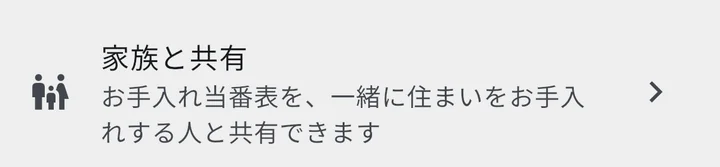
お手入れ当番表を家族と同じ画面で使うための入口です。データ管理セクションの一番下にあります。共有できるのはお手入れ当番表のデータ(項目・部屋・消耗品・実施の記録・担当)だけで、図面や見積りなどの書類は共有されません。共有の状態(参加の承認待ち・承認済み・停止中など)もこのタイルに表示され、タップすると共有の管理画面が開きます。使い方は お手入れ当番表 > 家族と共有 をご覧ください。
モード切替
家づくりモード ↔ 暮らしモードを切り替えるトグルスイッチ。切り替えるとホーム画面のタイル構成、サイドメニュー、便利ツール一覧が変わります。
- 家づくりモード(契約〜引き渡しまでの施主向け):10タイル(ドキュメント管理・図面チェック・見積り管理 等を前面に)
- 暮らしモード(入居後向け):7タイル(でんき通信簿・お手入れ当番表・スケジュール・家づくり記録 等を前面に、打ち合わせ系機能は非表示)
表示
- 新居カウンターの日を省略(トグル):ON にすると、ホーム画面やホームウィジェットに表示される「新居生活 X年Yヶ月Z日」の日部分が省略され、「X年Yヶ月」だけの表示になります。具体的な入居日を第三者に特定されたくない方向け。
テーマ
アプリ全体の配色をセグメントで選択します。
- ライト:白基調の固定
- 自動:端末のシステム設定に追従(端末側をダークにするとアプリもダーク)
- ダーク:黒基調の固定
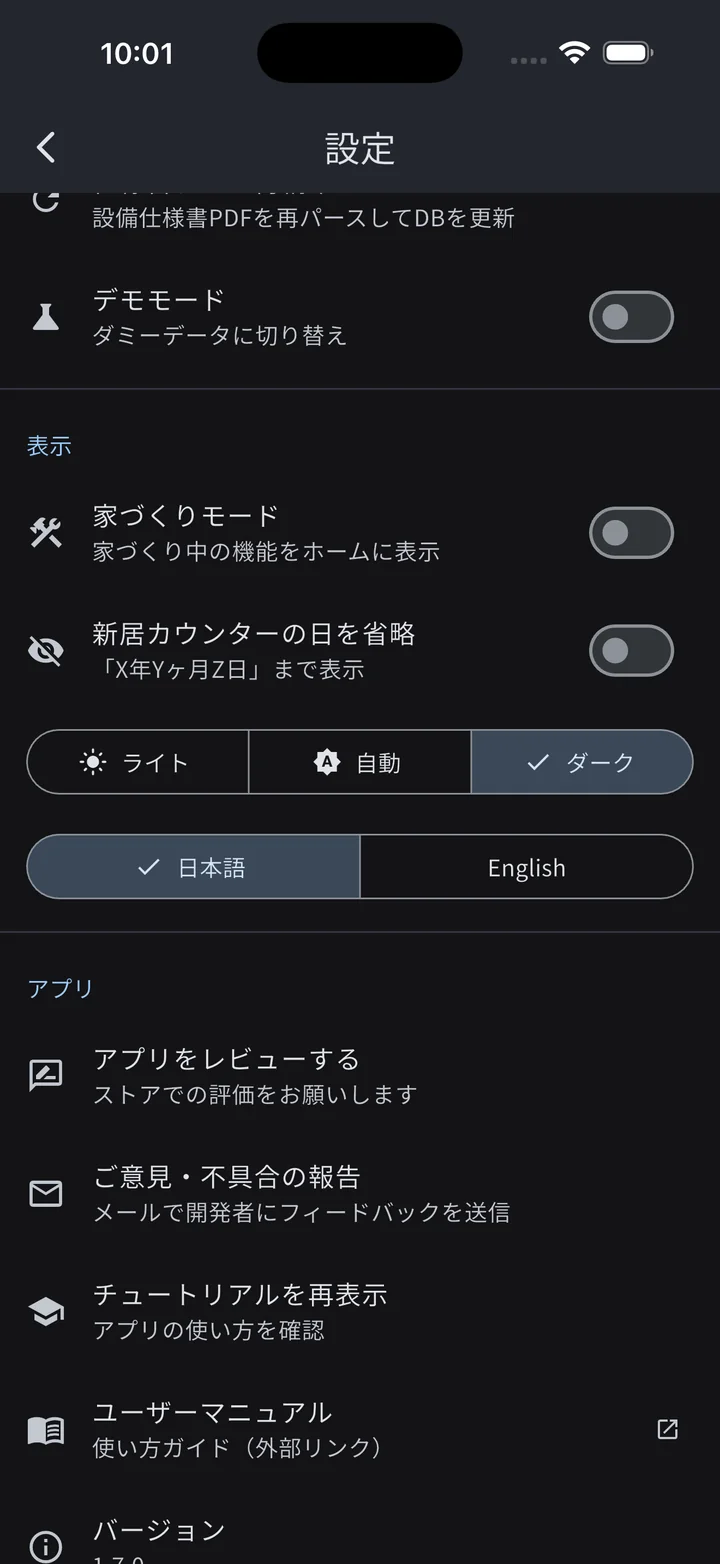
言語
アプリの表示言語を切り替えます。
- 日本語:日本語表示(デフォルト)
- English:英語表示
初回起動時は端末の OS 言語設定に自動追従します。手動で切り替えた場合はその選択が優先されます。
デモモード
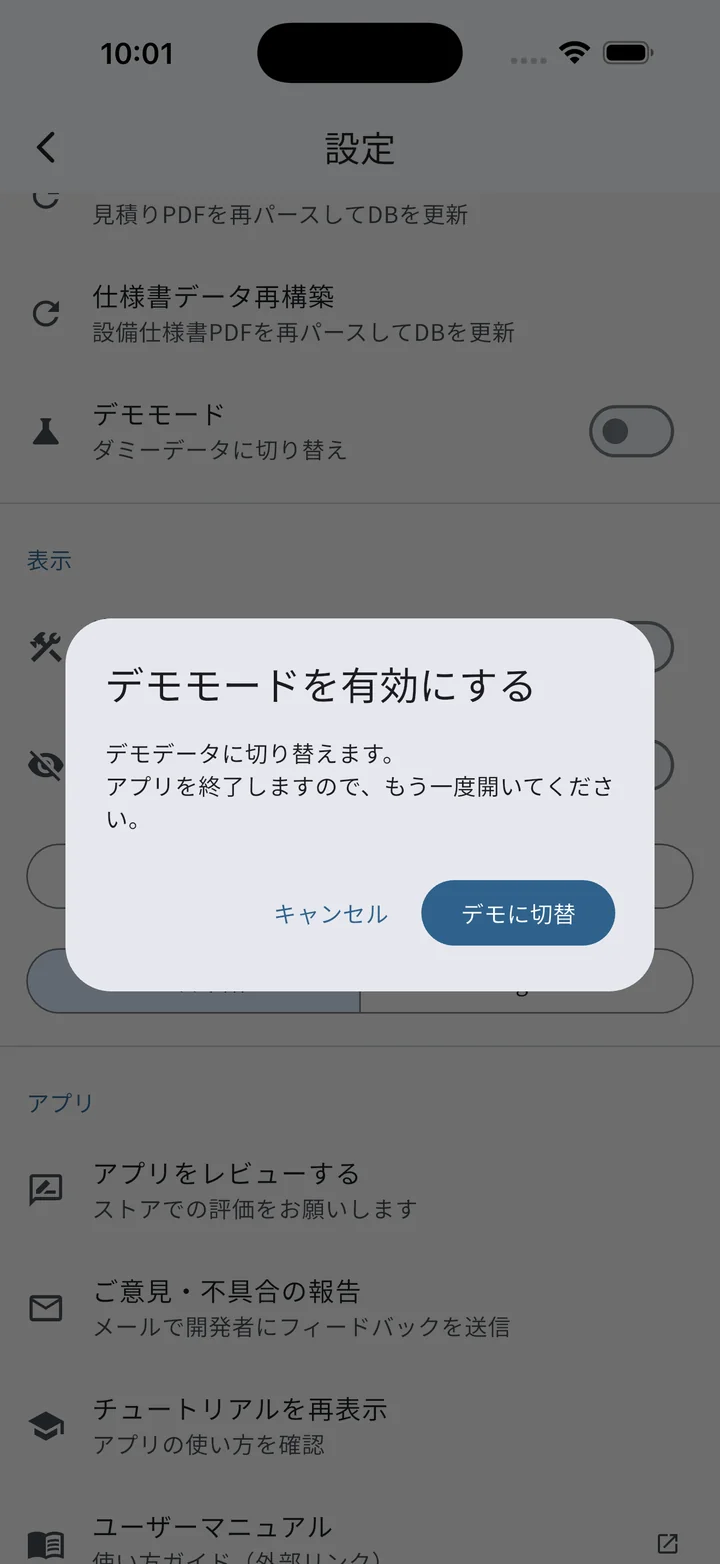
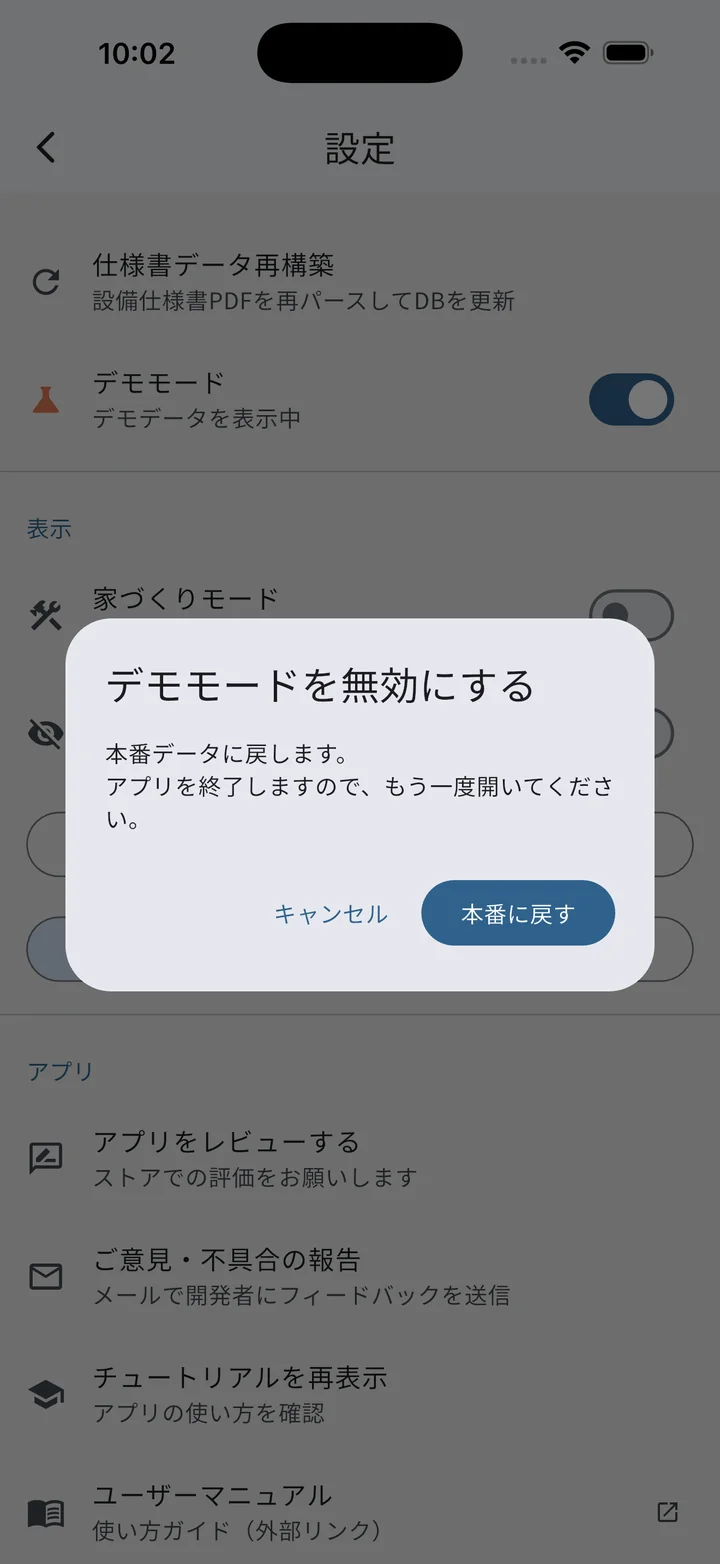
トグルスイッチでON/OFF。ONにするとダミーデータが投入され、OFFに戻すと削除されます。切替時は一度アプリを再起動する必要があります。
切替後の再起動:
- Android:確認ダイアログの「デモに切替/本番に戻す」ボタンでアプリが自動停止するので、もう一度開き直してください
- iOS:OS の仕様でアプリを自動終了できないため、アプリスイッチャーから手動で終了してから開き直してください(確認ダイアログの文面でも案内されます)
含まれるデモデータ
- サンプル図面(CAD ×数版、電気 ×数版)
- サンプル見積り(複数版、推移表が楽しめる内容)
- サンプル仕様書
- サンプルメモ
- でんき通信簿のダミーデータ(3ヶ月分)
デモモードは 完全に独立した別DBと別ファイル領域 に切り替わります。本番データ(取り込んだPDF、メモ、でんき通信簿のCSV等)には一切触れず、OFFに戻すと元のデータがそのまま戻ります。お試し用途や他人への説明用に安全にお使いください。
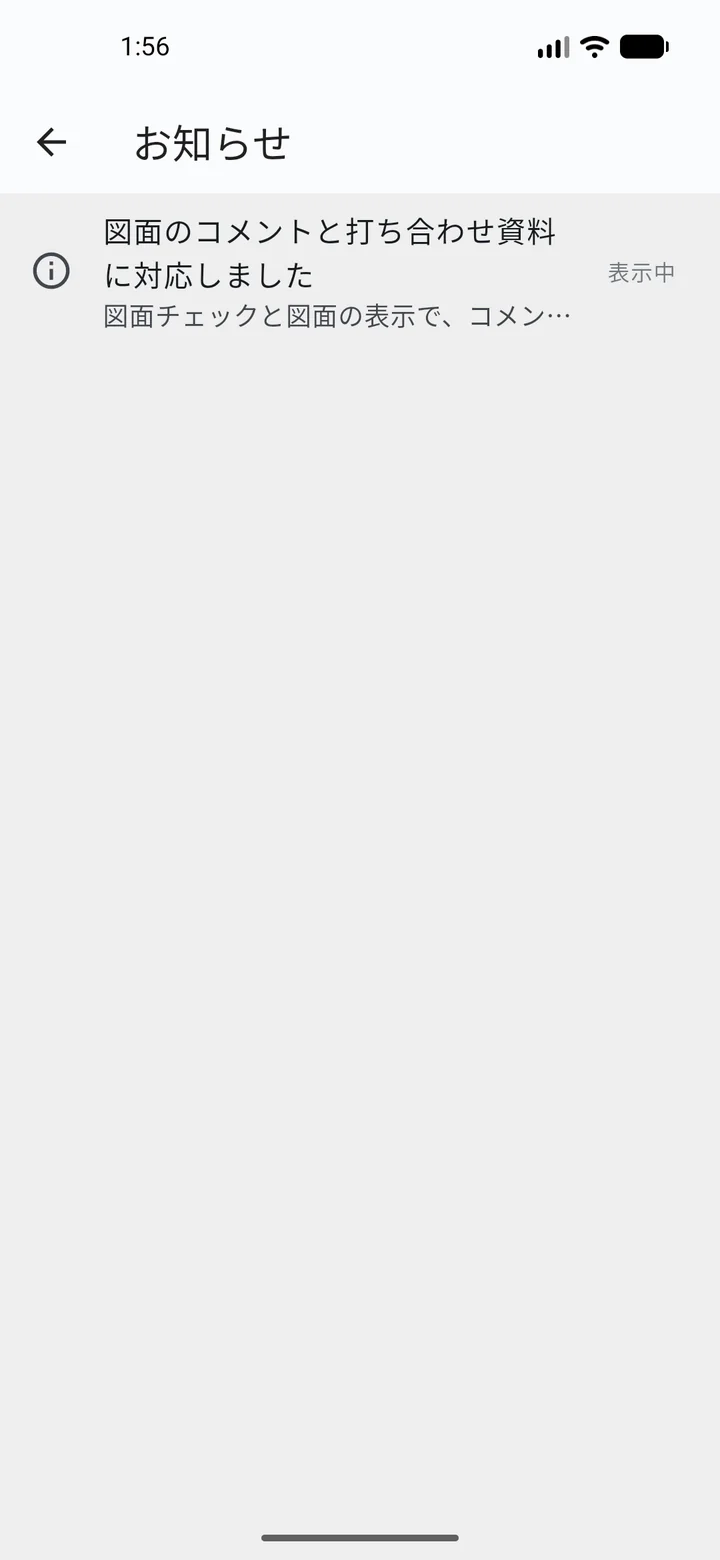
お知らせ
設定 →「お知らせ」(アプリセクション)から、これまでに届いたお知らせの一覧を開けます。ホームのカードを閉じたあとで「何だっけ」と読み返すための場所です。
- タップ:全文がダイアログで開きます
- 状態のラベル:「表示中」「閉じた」「終了」の 3 つ(日付の決まった変更のお知らせは、閉じてもその日付までは「表示中」です)
- 1 件も無いとき:「お知らせはありません」と出ます(このアプリを使いはじめたあとに届いたお知らせだけが並びます)
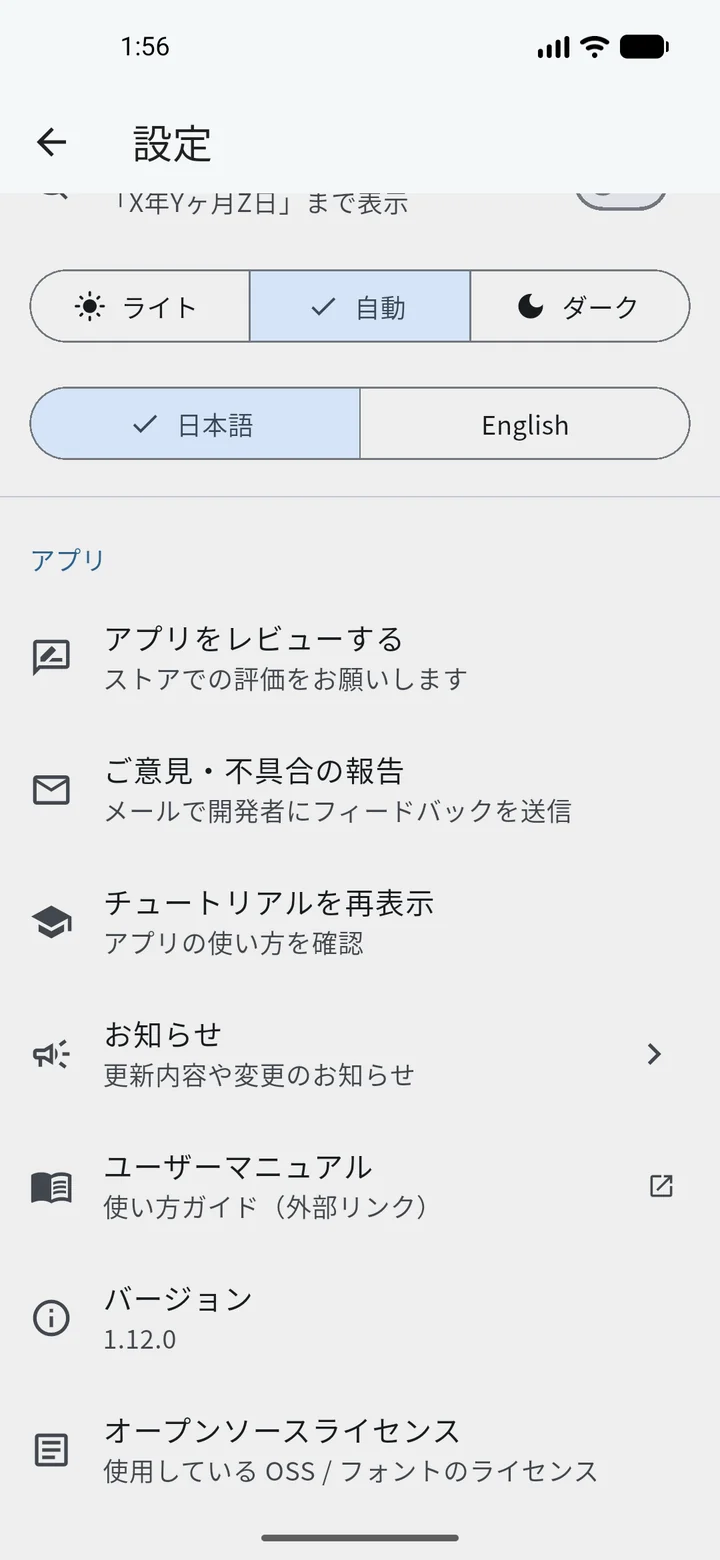
アプリ
- アプリをレビューする:ストアの評価画面を開きます
- ご意見・不具合の報告:メールで開発者にフィードバックを送信(端末情報が自動で添付されます)
- チュートリアルを再表示:タップで オンボーディング(5ページチュートリアル)に遷移します
- お知らせ:これまでに届いたお知らせの一覧(お知らせ)
- ユーザーマニュアル:このマニュアルをブラウザで開きます
- バージョン:現在のアプリバージョン(タップに反応 — 7回連続タップで開発者モード有効化)
- オープンソースライセンス:使用している OSS/フォントのライセンス一覧を表示
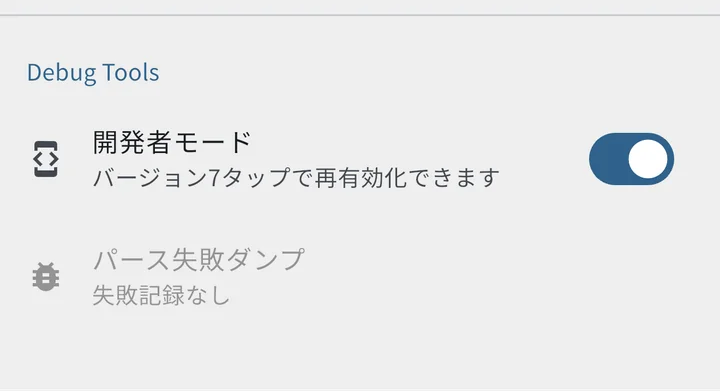
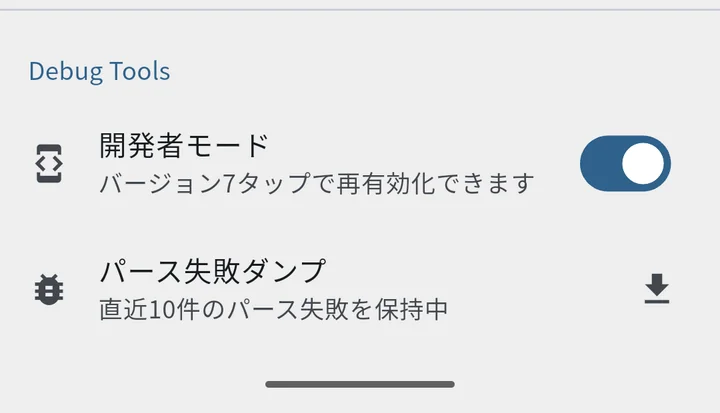
開発者モード(隠しモード)
設定画面のバージョン行を 1秒以内で7回連続タップ すると、開発者モードが有効化されます。
追加される項目
- 開発者モードスイッチ(OFFに戻せる)
- パース失敗ダンプ:PDFパース失敗時のデバッグ情報を保持(直近件数表示)
- タップすると内容確認ダイアログ → JSONとしてエクスポート(トラブルシューティングに使用)
開発者モードをOFFにすると、保持されているダンプは自動削除されます。
操作リファレンス
困ったときは
よくあるお困りごとと対処方法です。解消しない場合は最下部の お問い合わせ からご連絡ください。
PDFの取り込みで困ったとき
- パスワード保護PDFは非対応:iサポからダウンロードしたままの状態で取り込んでください。他アプリでロックを付けている場合は解除を
- 図面番号・種別が自動検出されない:取り込み画面のプレビューリストで各項目の鉛筆アイコンから手動編集してから「◯件を取り込み」をタップしてください
- iOSで「このアプリで開く」に本アプリが出ない:既定のPDFビューアが Adobe Acrobat など別アプリに設定されていると選択肢に表示されないことがあります。その場合は共有メニュー経由で施主手帳を選んでください
- 取り込んだはずのPDFが増えていない:重複チェックが効いています。中身が同じPDFは取り込まれず、完了の通知に「(◯件は同一ファイルのためスキップ)」と出ます。取り込み済みのものはドキュメント管理から確認できます
- 取り込もうとすると「取り込む図面番号を選ぶ」画面が出る:無料版で入れ替えが必要なときの画面です。古い図面番号を削除して入れ替えるか、プレミアムにすると取り込めます → 図面番号の入れ替え
- どうしても取り込めない:PDFの種類・エラー内容を添えてお問い合わせください
図面の差分がうまく出ない
変更していない場所まで赤・青になるときは、新旧の図面の位置・大きさ・ページの組み合わせのどれかがずれています。差分結果画面の右上「調整 ▾」メニューから直せます。まず位置合わせ、それでも合わなければサイズ合わせ、ページ数が違うときはページの組み合わせ、の順に試してください。
- 全体がずれて赤青だらけ:「調整 ▾」→「位置合わせ」で旧図の位置を合わせます。「下準備 → 目印 → 仕上げ」の3ステップで、最後は「ピタッと合わせる」が自動で追い込みます。結果はページ単位で保存され、次回も同じ調整で開きます → 位置合わせ画面
- 片方の図面だけ大きい/小さい(重ねても輪郭が二重になる):版の間で縮尺が変わっています。「調整 ▾」→「サイズ合わせ」で、図面に書かれている縮尺(例: 1/80)を入力すると大きさが揃います → サイズ合わせ画面
- 別のページ同士が比べられている/版の途中でページが増減した:「調整 ▾」→「ページの組み合わせ」で、旧版と新版のどのページ同士を比べるかを指定します。ページ数が違うときは案内が表示され、そこから直接開けます → ページの組み合わせ
- 細かい赤青が出すぎる:右上のノイズ除去フィルタを「ややざっくり」〜「超ざっくり」にすると、線の太さ程度の差分が間引かれます(ページ別に保存されます) → ノイズ除去フィルタ
- 一部のページだけズレている:位置合わせはページ単位です。画面下のバーで該当ページに切り替えてから調整してください → 複数ページ操作
- 調整の前後を見比べたい:「調整済 / 元」の切替で、調整前の差分にいつでも戻せます → 調整済 / 元の差分 切替
- 前回の調整結果にすぐ戻りたい:選択画面下部の比較履歴をタップするだけで即表示されます(調整値・フィルタレベルも復元) → 比較履歴
見積り・仕様書の解析結果がおかしい
- 検算⚠️が出る/値がズレている:想定外のフォーマットで読み取りに失敗している可能性があります。まずアプリを最新版にアップデートしてから 設定 → データ管理 → 見積りデータ再構築(または仕様書データ再構築) で再解析してください
- 再構築しても解消しない:設定画面のバージョン行を7回連続タップで開発者モードを有効化し、「パース失敗ダンプ」をお送りいただけると修正が進みます
- 手書き/スキャン取り込みのPDF:現状は非対応です。iサポから元のPDFを取得して取り込み直してください
でんき通信簿の数値が実際の電気代と合わない
- まず料金プラン設定を確認:基本料金、プランの適用期間、時間帯別単価、燃料費調整額、再エネ賦課金が契約内容と合っているか
- 年末年始だけ高い/安い:電力会社の指定休日(特別日)が未登録だと、平日扱いで計算されます。指定休日画面で追加してください
- 祝日の判定がずれる年がある:未公表の年や直近の年は「計算値」(暦から推定)で動いていますが、振替休日や移動祝日で実際と差異が出ることがあります。祝日管理 → 右上リフレッシュで祝日APIから確定データを取得すると直ります
- 検針日と月境界のズレ:電力会社の検針日は月末ちょうどではないため、月別集計とは完全一致しません(実害はありません)
- それでも合わない:料金プランや計算パラメータを変更すると自動で再計算されますが、異常時に手動で再計算したいときは右上メニューの再計算で全期間を再集計できます
でんき通信簿のクラスで困ったとき
- 提出したのにクラスの通信簿に載らない:集計は 1 日 1 回、朝 4 時ごろです。提出した数字は、明日からクラスの通信簿に載ります
- 「まだ比較対象の家が少ないです」「提出した家が集まってきています」と出る:提出した家が 10 軒以上になると、上位・下位が表示されます。「同じ断熱地域」「同じ売電単価」で足りないときは、比較対象を「すべての家」に切り替えてください
- 詳しい画面に分布の図が出ない:分布の図は 20 軒以上で表示されます。10〜19 軒のときは「20軒以上になると、分布の図が表示されます」と出ます
- 坪・kW あたりの数字が「—」になる:延床・太陽光の容量が入っていないか、提出しない設定になっています。行を押すと、その場で入力して提出できます → クラスの通信簿の見方
- 同じ売電単価の家と比較できない:売電プランを設定してから提出してください。月の途中で売電プランが変わった月は、同じ売電単価の家とは比較できません
- 「◯年◯月分をクラスに提出する」が出ない:その月のデータが月末までそろっていない、デモモード・開発者モードがオンになっている、今後の提出をやめている、のどれかが考えられます。その月を提出済みのときは「◯年◯月分を提出しました」が出ます。自動で提出する設定のときは、取り込み完了ダイアログにはボタンではなく提出の結果が出ます。月次のカードは料金プランが未設定のあいだと、× で閉じたあとは出ません(取り込み完了ダイアログとクラスの画面からは提出できます)
- 「まだ提出できていません」と出る:通信できない状態でした。通信できるようになってから、でんき通信簿のクラスを開くと提出されます
- 提出した数字を消したい:何もしなくても、最後の提出から約 1 年で自動的に消えます。すぐに消したいときは、クラスの画面の下(または 設定 > データ管理 > でんき通信簿のクラス)に表示される「クラスのサポート用 ID」を添えて お問い合わせ ください → 送る数字と保存期間
ウィジェットが更新されない
- Android:バッテリー最適化から除外してください(端末の 設定 → アプリ → 施主手帳(アップデート前は「ICHIJO施主手帳【非公式】」)→ バッテリー → 最適化しない)
- iOS:OS が更新タイミングを決めるため、最大 1 日程度ずれることがあります。すぐ最新化したい場合はアプリを一度フォアグラウンドに持っていくと反映されます
- スケジュールのピン留めを変えたのに反映されない:上記のタイミング要因です。それでも直らないときはウィジェットを一度削除して置き直してください
- お手入れ当番表のウィジェットに「アプリを開くと表示されます」と出る:アプリを一度開いてください。表示するデータが書き込まれます
- お手入れ当番表のウィジェットに、家族が記録した内容が出ない:家族と共有中にほかの端末で記録した内容は、この端末でアプリを開いたときに反映されます
データが消えたように見える
- デモモードがONになっていないか確認:設定画面でデモモード行を確認。ONのままだと本番データが見えません。OFFに戻してアプリを再起動すると元のデータに戻ります
- バックアップから戻す:バックアップZipが残っていれば 設定 → バックアップ復元 で戻せます
- バックアップも無い場合:端末内にローカル保管されたデータのみの設計のため、復旧できません。定期バックアップを強く推奨します
アプリの動きがおかしい・起動しない
- 一度アプリを完全終了(アプリスイッチャーから上スワイプ)してから開き直す
- 最新版へのアップデートが届いているか確認(ストアの「アップデート」タブ)
- それでも直らない場合は、症状・利用OS・アプリバージョンを添えてお問い合わせください
家族共有で困ったとき
- 招待コードが通らない/承認できない:招待コードは発行から 3 日で期限切れになります。新しい招待コードを発行してもらってください。「先に進めていない参加の申請があります」と出るときは、共有画面で申請を取り下げてからやり直してください
- 「同期の再設定が必要です」と出る:バックアップの復元などで端末の同期情報が変わったときの案内です。「再設定」をタップして「共有をオフにする」を選んでから、新しい招待で参加し直してください → 機種変更のとき
- 「共有を一時停止しました」と出る:しばらく同期できなかったときの安全装置です。表示された「停止して再開」または「もう一度試す」で復帰できます。まだ送っていない変更は失われることがあります
- 「家族共有の処理が完了していません」と出る:通信できる状態で「再開」を押してください。直らないときはアプリを起動し直してください
- 家族の通知が来ない:右上メニューの「通知の範囲」が「通知しない」になっていないか、端末の通知の許可がオフになっていないかを確認してください。家族の更新のお知らせは、その日の夜(19時ごろ)にまとめて届きます
- 停止中に入力した内容が消えた:仕様です。「共有を停止(この端末のみ)」中の変更は共有されず、再開すると家族の共有データに置き換わります
プライバシー
取り込んだPDF・解析結果・メモ・でんき通信簿のデータは、端末内に保管され、外部に送信されることはありません。ただし、次の機能を自分で使うときは、その機能に必要な情報がサーバー(Google Firebase)へ送信されます。
- でんき通信簿の「クラス」に提出するとき:提出する月の電気の数字、家の条件(断熱地域・延床・太陽光の容量・売電単価。それぞれ送らないことも選べます)、歴代ベスト。最後に提出してから約 1 年で自動的に消えます(送る数字と保存期間)
- お手入れ当番表の「家族と共有」を使うとき:お手入れ当番表のデータや家族内の表示名など、共有と通知に必要な情報
詳細は プライバシーポリシー全文 をご確認ください。
お問い合わせ
バグ報告・要望・質問などは、以下の窓口へ。
- メール: info@smartolio.jp(アプリの 設定 > ご意見・不具合の報告 から開くと、バージョンや端末情報が本文に入った状態でメールを作成できます)
- 𝕏(Twitter): @masa_iot
- note: note.com/masa_iot
このマニュアルについて: 機能追加・変更に合わせて随時更新します。ご意見・指摘はいつでも歓迎です。